
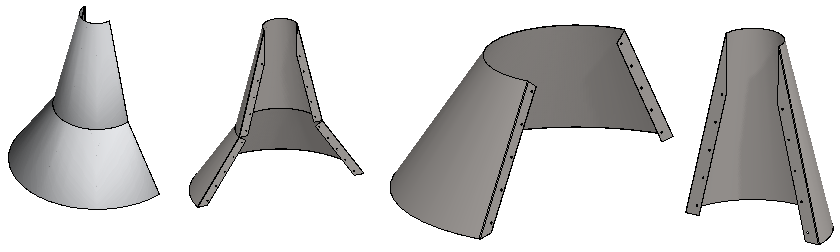
Tässä harjoituksessa opimme
-
Luomaan jigi-osan pyöräyttämällä luonnosta 180°.
-
Käyttämään jigiä ohutlevyosien mallintamiseen.
-
Suuntaamaan lineaarisen piirresarjan geometrian avulla.
-
Peilaamaan piirteen aputason suhteen.
-
Lisäämään osalle nimiketiedot.
-
Luomaan osille ja kokoonpanolle piirustukset.
Video
Kesto 3min 29sek
Päävaiheet
-
Tee uusi kokokoonpano.
-
Tee kokoonpanossa uusi osa: Jigi.
-
Mallinnan jigi.
-
Palaa kokoonpanoon.
-
Tee kokoonpanossa uusi osa: Huuvan alempi pelti.
-
Mallinna pelti pintaketjun offset-toiminnolla, johon lisäät taivutuspiirteet ja kiinnitysreiät.
-
Anna raaka-ainetieto ja tee osamallille piirustus.
-
Palaa kokoonpanoon.
-
Tee kokoonpanossa uusi osa: Huuvan ylempi pelti.
-
Mallinna pelti pintaketjun offset-toiminnolla, johon lisäät taivutuspiirteet ja kiinnitysreiät.
-
Anna raaka-ainetieto ja tee osamallille piirustus.
-
Palaa kokoonpanoon.
-
Tee kokoonpanolle piirustus.
Tee uusi kokoonpanomalli
-
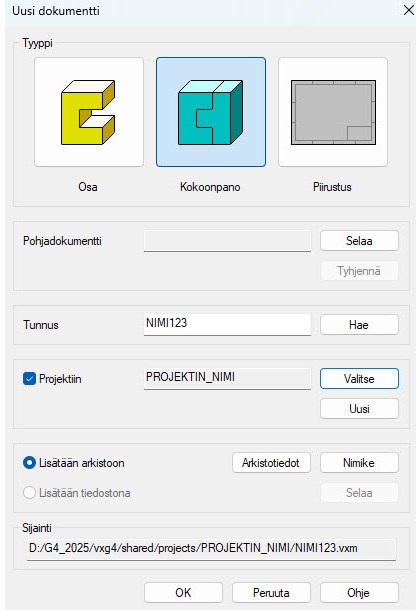
File > Uusi > Kokoonpano.
-
Anna tunnus.
-
Täytä arkistotiedot.
-
Valitse olemassa oleva projekti tai tee uusi projekti.
-
Tee kokoonpanoon uusi paikallinen osa
-
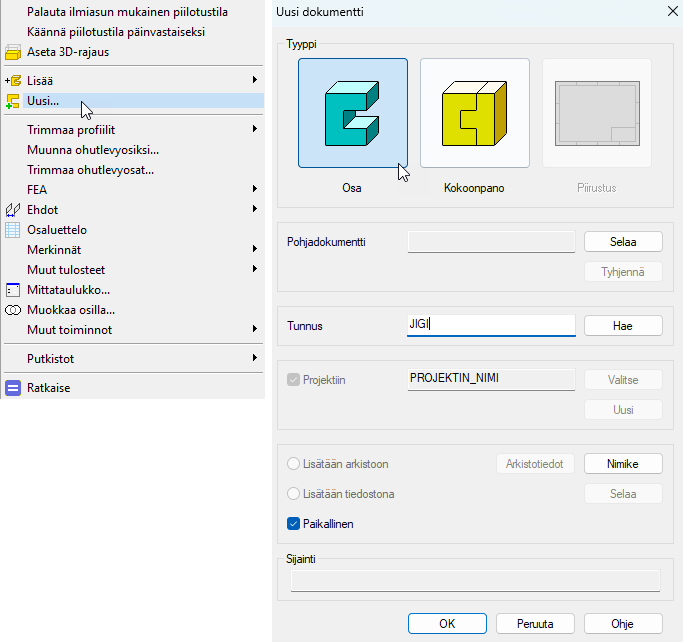
Tilannekohtainen toiminto: Uusi > Osa.
-
Tunnus: JIGI
-
Valitse: Paikallinen. (Jolloin osalle ei tule omaa malli-tiedostoa).
-
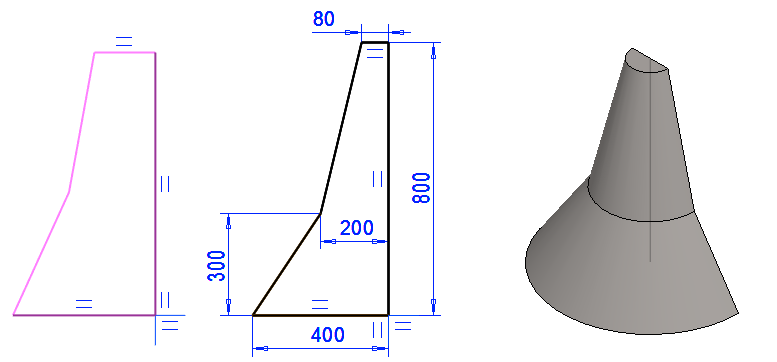
Luonnostele muoto ja pyöräytä se kappaleeksi.
-
Toiminto: Uusi luonnos > Pysty(XZ)-tasoon.
Luonnostele muoto
-
Toiminto: Murtoviiva.
-
Lisää tarvittavat yhtenevyysehdot keskiristin viivojen kanssa.
-
Lisää mittaehdot.
-

Toimenpide
-
Lisää - Pyöräytä.
-
(Pituus tai) kulma: 180.
-
-
OK.
-
Osoita pystyviiva pyörähtysakseliksi, kun ohjelma sitä kysyy.
Muokkaa JIGI-mallin ominaisuuksia:
-
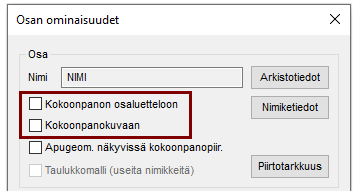
Tilannekohtainen toiminto: Ominaisuudet.
-
Poista valinnat kohdista:
-
Kokoonpanon osaluetteloon.
-
Kokoonpanokuvaan.
-
-
OK.
Palaa osamallista kokoonpanoon
Luo kokoonpanossa uusi osa (huuvan alaosa)
-
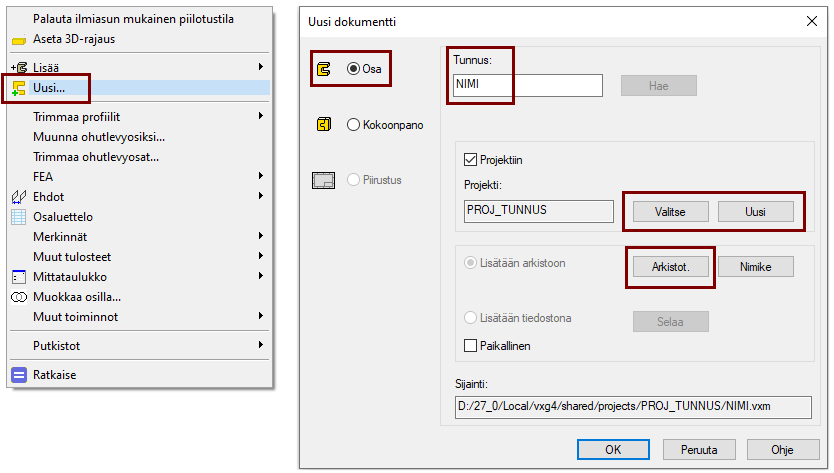
Tilannekohtainen toiminto: Uusi > Osa
-
Anna tunnus.
-
Täytä arkistotiedot.
-
Valitse olemassa oleva projekti (tai tee uusi projekti, joka on kokoonpanossa harvinaisempi tapaus.)
-
-
OK.
Kopioi jigin pinta uudeksi ohutlevyosaksi
-
Tilannekohtainen toiminto: Pinnat > Kopioi pintoja.
-
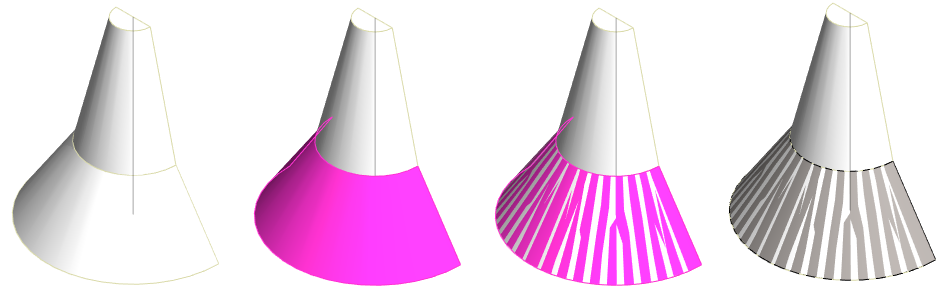
Osoita JIGIn alempaa kartiopintaa.
-
tai

tai hiiren keskinäppäin.
-
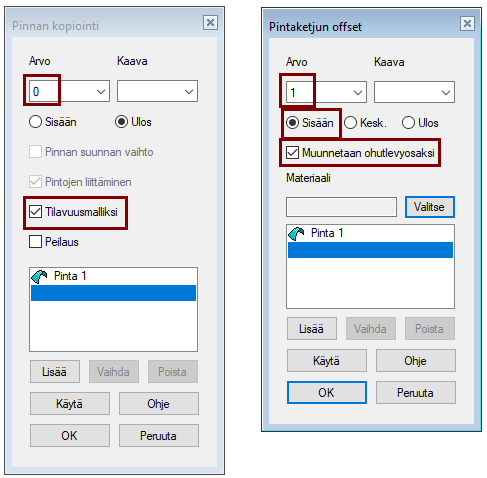
Dialogi Pinnan kopiointi avautuu.
-
Hyväksy arvo: 0 (Pinta kopioidaan täsmälleen samalle paikalle referenssipinnan kanssa)
-
Suunnalla Sisään tai Ulos ei ole merkitystä, koska hyväksyimme arvon 0.
-
Valitse: Tilavuusmalliksi.
-
OK
-
-
Dialogi Pintaketjun offset avautuu.
-
Arvo: 1.
-
Valitse suunta: Sisään.
-
Valitse: Muunnetaan ohutlevyosaksi.
-
OK.
-
Piilota JIGI-osa
-
Tilannekohtainen toiminto: Piilota muut.
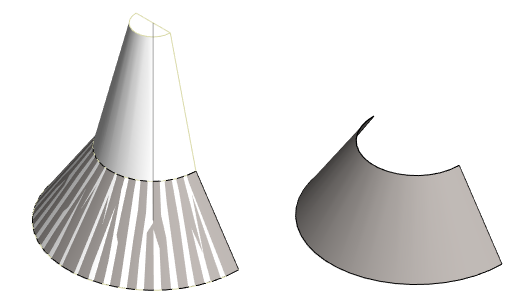
Lisää taakse taivutukset huuvan kiinnitystä varten
-
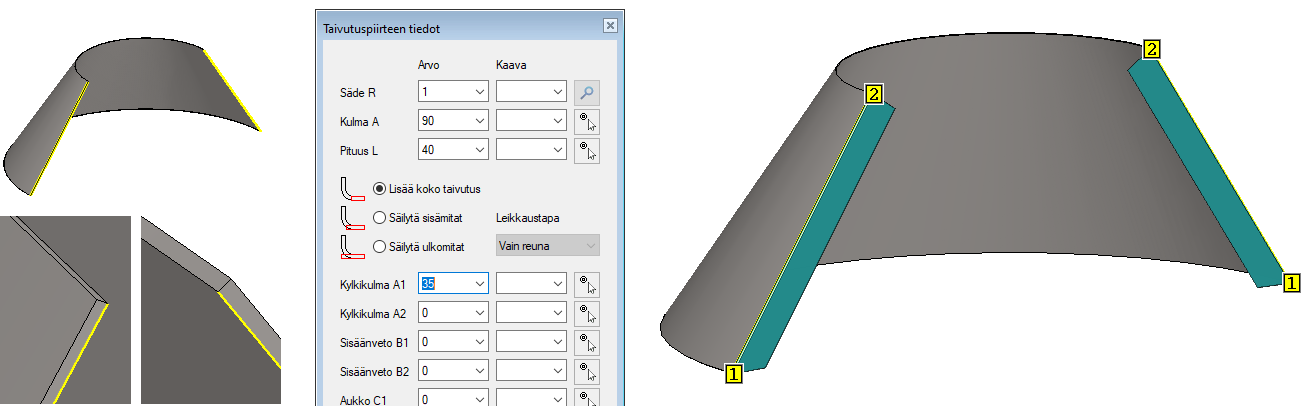
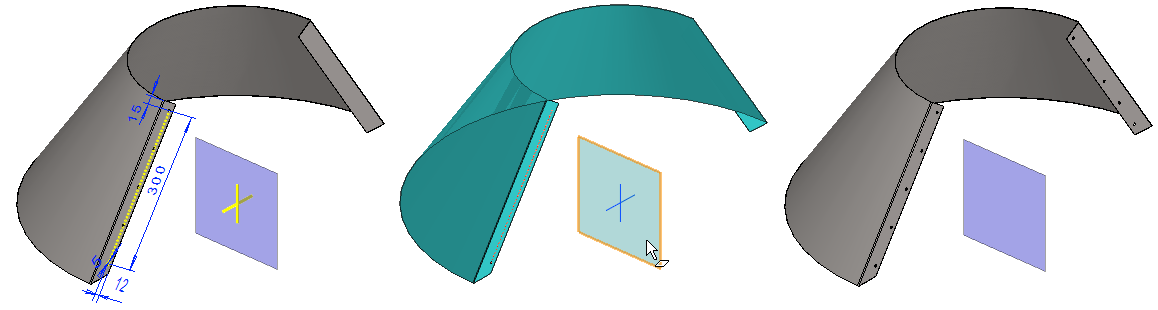
Valitse kaksi viivaa huuvan takasyrjältä (vasen kuva).
-
Tilannekohtainen toiminto: Lisää taivutuspiirre.
-
Säde: 1.
-
Kulma: 90.
-
Pituus: 40.
-
Lisää koko taivutus.
-
Kylkikulma A1: 35.
-
-
OK.
Jos 1- ja 2-päät ovat eri suunnissa
Jos kävisi niin, että ohjelma tulkitsisi valittujen viivojen päät siten ristiin, että toisella sivulla pääty 1 olisi yläreunassa ja toisessa sivussa alareunassa, niin.
-
Valitse tällöin dialogin alareunasta toinen taivutus.
-
Anna sille joko Kylkikulma A1 tai A2 ja paina Käytä-painiketta.
-
Valitse sen jälkeen toinen taivutus
-
Anna sillejoko Kylkikulma A1 tai A2 ja paina Käytä-painiketta tai suoraan OK-painiketta.

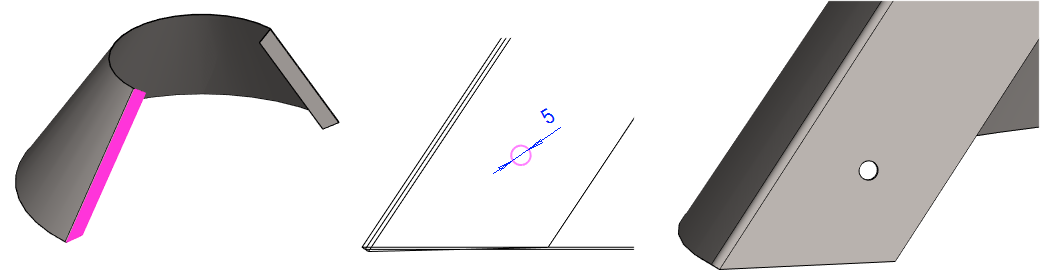
Luonnostele kiinnitysreikä toiseen liepeeseen
-
Valitse tasopinta ja toiminto: Uusi luonnos > Pintaan.
Luonnostele muoto
-
Luonnostele ympyrä.
-
Anna sille halkaisijaehto: 5.
-
Toimenpide
-
Poista - Pursota - Seuraavaan pintaan. (joka on oletustoimenpide ohutlevytyyppisellä osalla).
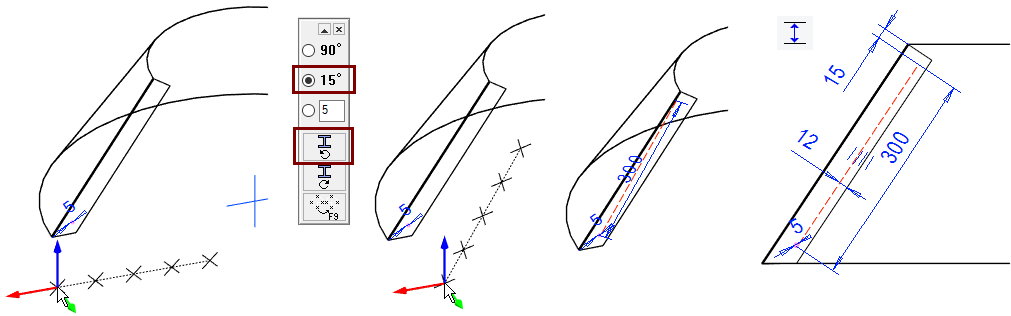
Tee kiinnitysrei'istä sarja
-
Valitse piirre piirrepuusta tai sen pinta mallista.
-
Tilannekohtainen toiminto: Tee piirresarja.
-
Hyväksy oletusvalinta: Lineaarinen.
-
Pituussuuntaan Kpl: 5.
-
Pituusuuntaan Väli: 75.
-
Leveyssuuntaan jätä oletusarvot.
-
OK.
-
-
Käännä sarjan suuntaa karkeasti oikeaan asentoon apuvalikon avulla: 15° kääntö ja vastapäivään.
-
Osoita sarjan paikka sijoittamalla kohdistin ympyrän keskipisteeseen.
-
Anna sarjan ohjausviivan (punaisen katkoviiva) ja liepeen reunaviivan välille etäisyyehto: 12.
-
Anna liepeen yläreunan ja ohjausviivan pään välille etäisyyehto: 15.
-
OK.
Peilaa kiinnitysreiät
-
Palauta näkyviin Poikittais(YZ)-taso, ellei se jo näy.
-
Valitse piirrepuusta se piirre, jossa on sarja.
-
Tilannekohtainen toiminto: Peilaa piirre.
-
Osoita peilaustaso (keskimmäinen kuva)
Anna osalle nimiketiedot
-
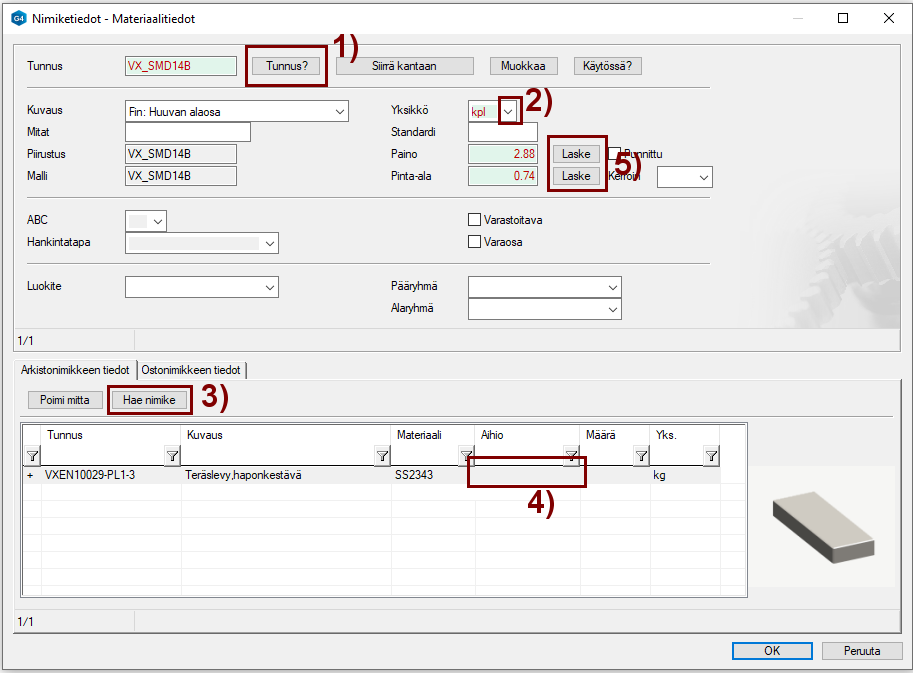
Painikkeella Tunnus? saat nimikkeelle saman tunnuksen, joka on mallin nimenä, kuvassa 1).
-
Valitse yksikkö: Kpl, kuvassa 2).
-
Hae nimiketiedot painikkeella: Hae nimike, kuvassa 3).
-
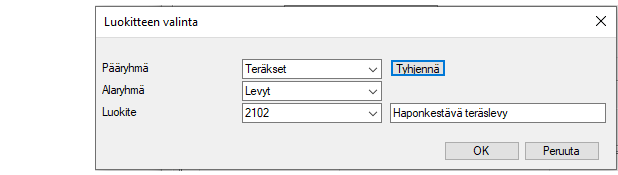
Valitse 1mm haponkestävä teräslevy.
-
Tyhjennä Aihio-kenttä (Jotta ohjelma myöhemmin laskee aihiolle pituus- ja leveysmitan, kuvassa 4).
-
Tämän jälkeen voit laskea levyn painon, kuvassa 5).
-
Pinta-alan, kuvassa 5). olisi voinut laskea vaikka ennen kohtaa 1. Huomaa että pinta-ala on ns. maalauspinta-ala, eikä peltilevyn pinta-ala.
-
Mutta levyn paino riippuu raaka-ainenimikkeen materiaalin tiheydestä, joten nimike kannattaa hakea ennen painon laskentaa.
-
Tee osalle piirustus, jossa on mukana aukilevitys
-
Valitse mallin piirrepuusta: Piirustukset.
-
Tilannekohtainen toiminto: Uusi piirustus.
-
Valitse projektio: Edestä, päältä ja aukilevitys.
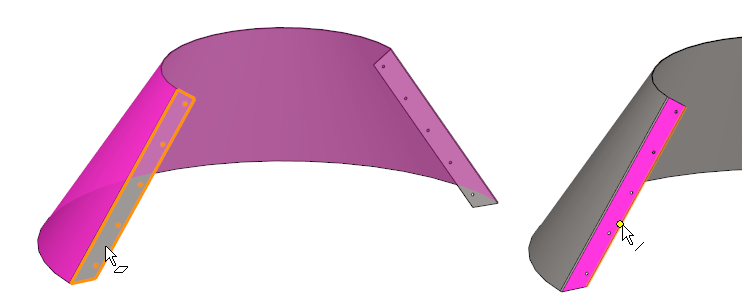
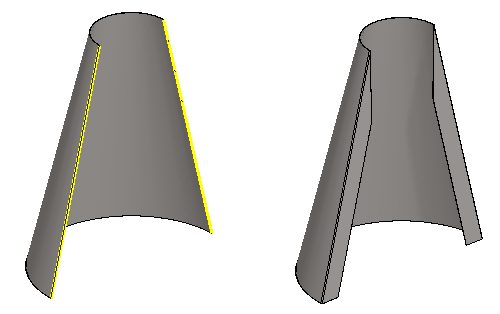
Kun ohjelma etenee tekemään projektiota aukilevitys, niin ohjelma ehdottaa suurinta pintaa värjäämällä pinnan punaiseksi.
-
Vaihda pinta osoittamalla liepeen tasopinta, alakuvassa vasemmalla.
-
Ohjelma ehdottaa X-suunnaksi valitun pinnan pisintä viivaa, valitse ulkoreunan viiva, alakuvassa oikealla.
Tällaisessa tapauksessa ohjelman laskemat aihiomitat (osaluettelon kentässä Muoto, malli, lajimerkki), eivät ole merkityksellisiä eivätkä aina edes 0,1mm tarkuudella laskienkaan oikein.
-
Osan pinta-alaan huomioidaan osan molempien puolien pinta-ala + reunojen pinta-alat, joten karkeasti peltitarve on puolet ohjelman laskemasta pinta-alasta sekä tarvittava hukkaprosentti.
-
Todellinen raaka-aineen tarve selviää vain, kun kaikista samasta materiaalista valmistettavien levyjen aukilevitys-projektiot nestataan käytettävissä olevalle peltilevylle.
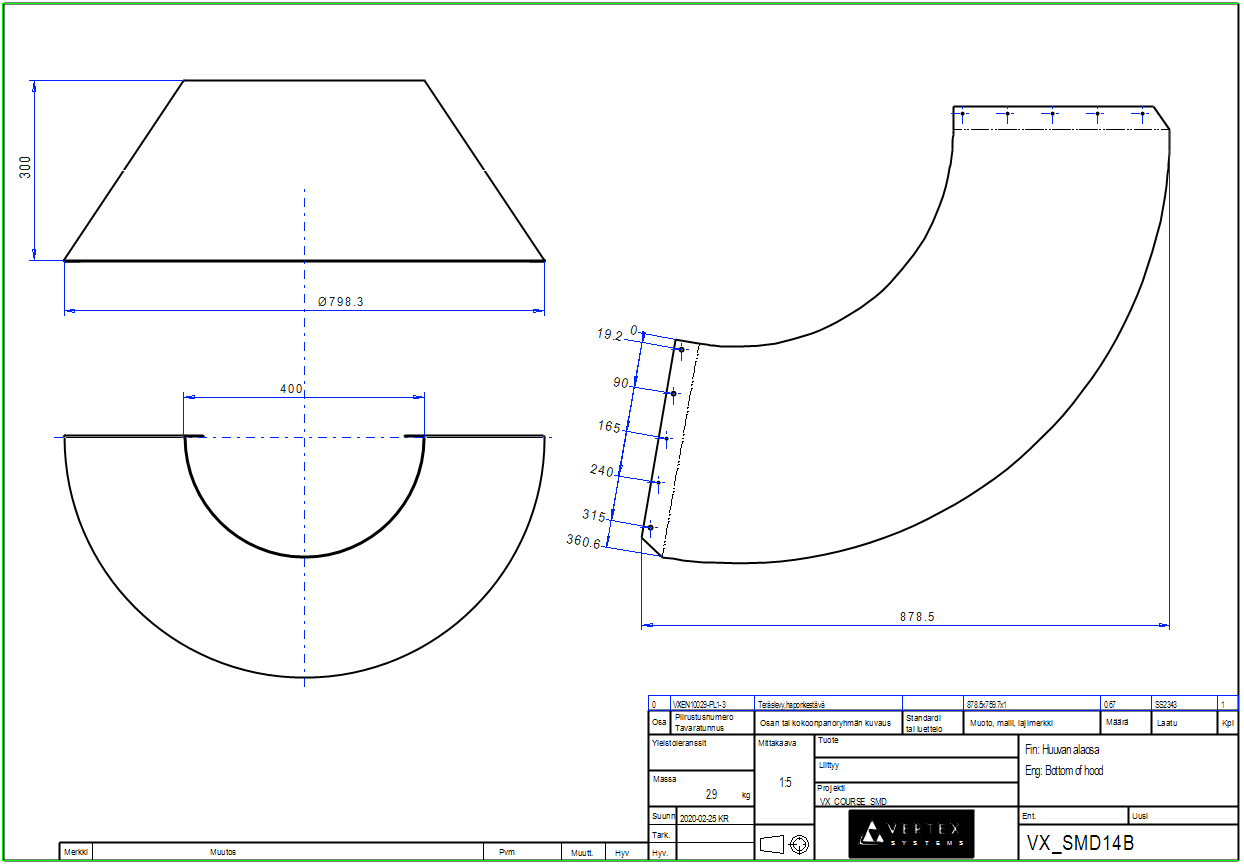
Kartiopinnan aukilevitys
Kartiomaisia muotoja sisältävän ohutlevyn piirustukseen saadaan aukilevitys-projektio ongelmitta.
Kartiomaisia muotoja sisältävä ohutlevy voivaan aukilevittää myös 3D-mallissa.
-
Huomaa, että tällaista 3D-aukilevitettyä mallia ei voi taivuttaa takaisin toiminnolla Taivuta takaisin, jos aukilevitettyyn malliin on lisätty piirteitä.
-
Jos piirteitä ei ole mallinnettu, niin toiminto Taivuta takaisin poistaa aukilevitys-piirteen historiapuusta ja palauttaa mallin "kotelomuotoon".
Tallenna piirustus
-
File > Tallenna
-
Poista piirustus Vertex-työpöydältä.
Palaa kokoonpanoon
-

-
Samalla osamalli tallennetaan, jolloin myös tieto piirustuksesta tallentuu osamallin piirrepuuhun.
Luo kokoonpanossa uusi osa (huuvan yläosa)
-
Tilannekohtainen toiminto: Uusi > Osa
-
Anna tunnus.
-
Täytä arkistotiedot.
-
Valitse olemassa oleva projekti (tai tee uusi projekti, joka on kokoonpanossa harvinaisempi.)
-
-
OK.
Piilota ylempi huuvan osa
-
Napsauta huuvan alempaa osaa piirrepuusta.
-
Tilannekohtainen toiminto: Piilotus > Piilota.
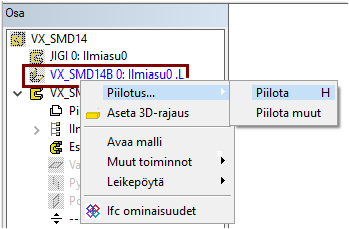
Kopioi jigin pinta uudeksi ohutlevyosaksi
-
Tilannekohtainen toiminto: Pinnat > Kopioi pintoja.
-
Osoita JIGIn alempaa kartiopintaa.
-
tai
tai hiiren keskinäppäin.
-
Dialogi Pinnan kopiointi avautuu.
-
Hyväksy arvo: 0 (Pinta kopioidaan täsmälleen samalle paikalle referenssipinnan kanssa)
-
Suunnalla Sisään tai Ulos ei ole merkitystä, koska hyväksyimme arvon 0.
-
Valitse: Tilavuusmalliksi.
-
OK
-
-
Dialogi Pintaketjun offset avautuu.
-
Arvo: 1.
-
Valitse suunta: Sisään.
-
Valitse: Muunnetaan ohutlevyosaksi.
-
OK.
-
Piilota JIGI-osa
-
Tilannekohtainen toiminto: Piilota muut.
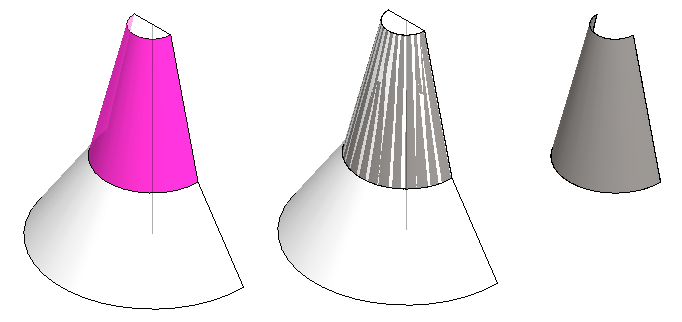
Lisää taakse taivutukset huuvan kiinnitystä varten
-
Valitse kaksi huuvan takasyrjän vivaa (vasen kuva).
-
Tilannekohtainen toiminto: Lisää taivutuspiirre.
-
Kulma: 90.
-
Pituus: 40.
-
Lisää koko taivutus.
-
Kylkikulma A1: 14.
-
Kylkikuma A2: 76.
-
-
OK.
Luonnostele kiinnitysreikä toiseen liepeeseen
-
Valitse tasopinta ja toiminto: Uusi luonnos > Pintaan.
Luonnostele muoto
-
Luonnostele ympyrä.
-
Anna sille halkaisijaehto: 5.
-
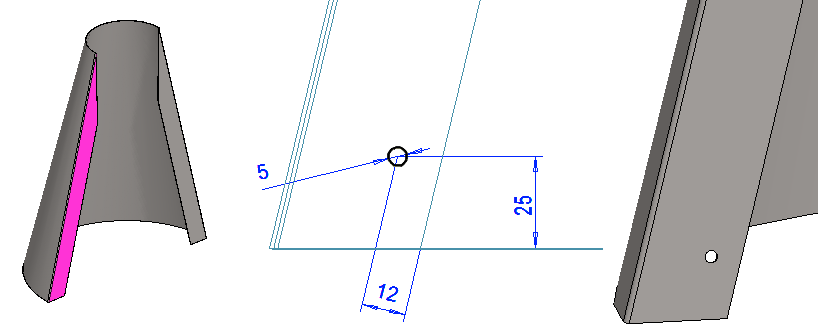
Lisää (aikaisemmasta poiketen) myös pari reiän paikoittavaa ehtoa. Katso keskimmäistä kuvaa.
-
25 reiän keskipisteestä pohjan viivaan.
-
12 reiän keskipisteestä liepeen reunaviivaan.
-
-
Toimenpide
-
Poista - Pursota - Seuraavaan pintaan. (joka on oletustoimenpide ohutlevytyyppisellä osalla).
Tee kiinnitysrei'istä sarja
-
Valitse piirre piirrepuusta tai sen pinta mallista.
-
Tilannekohtainen toiminto: Tee piirresarja.
-
Hyväksy oletusvalinta: Lineaarinen.
-
Pituussuuntaan Kpl: 5.
-
Pituusuuntaan Väli: 80.
-
Leveyssuuntaan jätä oletusarvot.
-
OK.
-
-
Käännä sarjan suuntaa karkeasti oikeaan asentoon apuvalikon avulla: 15° kääntö ja vastapäivään.
-
Osoita sarjan paikka sijoittamalla kohdistin ympyrän keskipisteeseen.
-
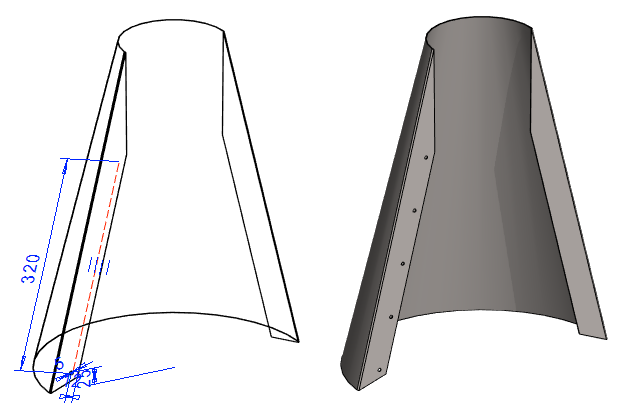
Lisää sarjan ohjausviivan (punainen katkoviiva) ja liepeen reunan välille yhdensuuntaisuusehto
-
OK.
Peilaa kiinnitysreiät
-
Palauta näkyviin Poikittais(YZ)-taso, ellei se jo näy.
-
Valitse piirrepuusta se piirre, jossa on sarja.
-
Tilannekohtainen toiminto: Peilaa piirre.
-
Osoita peilaustaso (keskimmäinen kuva)
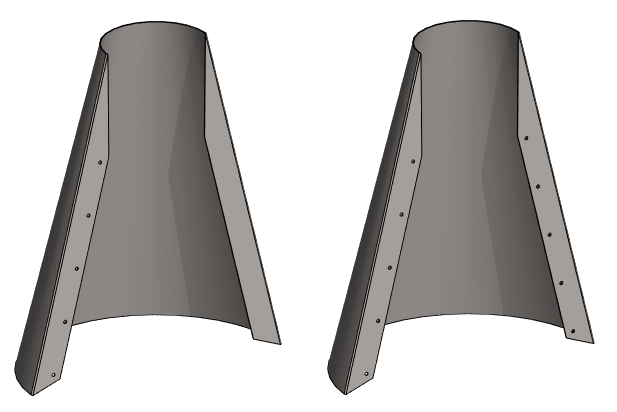
Anna mallille nimiketiedot
-
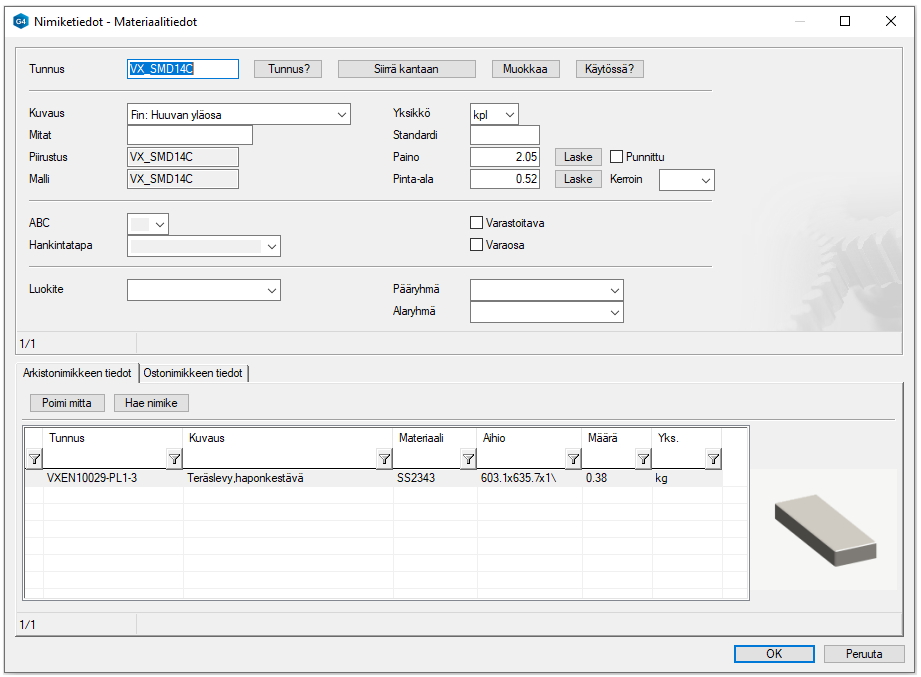
Tilannekohtainen toiminto: Nimiketiedot.
Luo mallille piirustus
-
Katso ohjeet huuvan alaosan kohdalta.
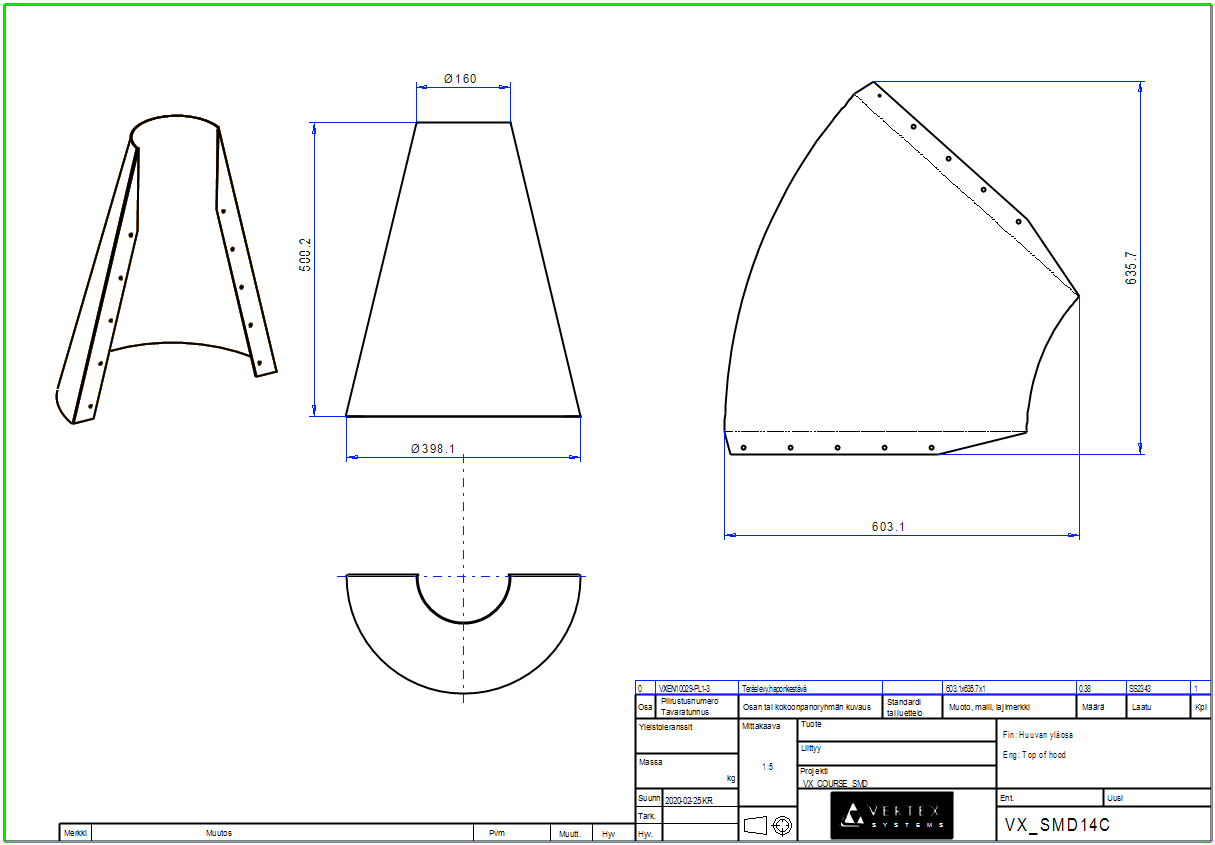
Kuvassa näkyvä isometrinen projektion on tehty seuraavasti:
-
Ensin on käännetty malli malli-ikkunassa haluttuun asentoon (mm. hiiren keskinäppäimellä)
-
Piirustuksessa:
-
Projektio.
-
Paina Katselusuunta-painiketta.
-
Avautuvassa dialogissa paina Osoita mallista-painiketta.
-
Kuittaa valmiiksi
tai tilannekohtainen toiminto: OK, mutta älä osoita mitään pintaan.
-
OK (Dialogissa Katselusuunta).
-
OK (Dialogissa Uusi projektio)
-
Ja sen jälkeen projektion sijoitus.
-
Tallenna piirustus
-
File > Tallenna
-
Poista piirustus Vertex-työpöydältä.
Palaa kokoonpanoon
-
-
Samalla osamalli tallennetaan, jolloin myös tieto piirustuksesta tallentuu osamallin piirrepuuhun.
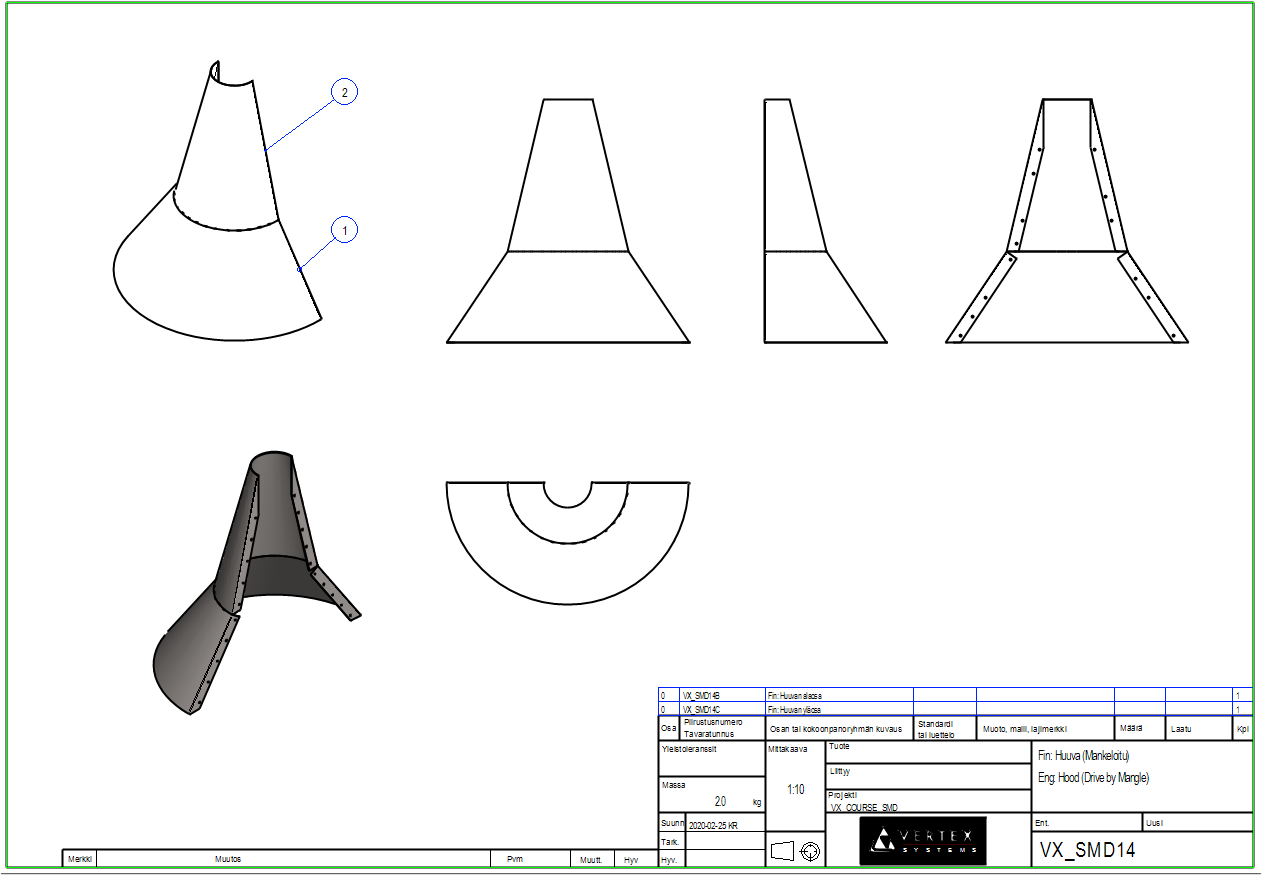
Tee kokoonpanomallille piirustus
-
Napsauta piirrepuusta: Piirustukset.
-
Tilannekohtainen toiminto: Uusi piirustus.
-
Valitse projektiot: Edestä, Päältä, Vasemmalta, takaa ja Isometrinen.
-
Valitse mittakaava: 1:10.
-
-
Hae vielä projektio.
-
Tilannekohtainen toiminto: Projektio.
-
Valitse: ISO, 45 takaoikealta.
-
Valitse: Varjostus + Rautalanka.
-
Tallenna piirustus
-
File > Tallenna
-
Poista piirustus Vertex-työpöydältä.
Tallenna malli
-
File > Tallenna .