
Voit ratkaista aktiivisena olevan tutkimuksen painamalla valintanauhan toimintoa 
Vaihda rasitussuuretta
-
Voit vaihtaa tuloksissa esitettävää rasitussuuretta tulosdialogin Rasitussuure-ryhmän valintanapeilla.
-
Eri rasitussuureiden kuvaukset on esitetty alla olevassa taulukossa
|
Rasitussuure |
Yksikkö |
Kuvaus |
|---|---|---|
|
Von Mises vertailujännitys |
MPa |
Solmun normaali- ja leikkausjännityskomponenteista laskettu Von Mises -jännityshypoteesin mukainen vertailujännitys. |
|
Minimi- ja maksimipääjännitys |
MPa |
Solmun pienin ja suurin normaalijännityskomponentti jännitystensorin ollessa sellaisessa asennossa, missä leikkausjännitykset ovat nolla. |
|
Siirtymä |
mm |
Siirtymäresultantti. |
|
Normaalijännitys |
MPa |
Pinnan normaalin suuntainen normaalijännityskomponentti. Lasketaan ainoastaan kontaktipinnoille. |
Tarkastele solmukohtaisia rasituksia
-
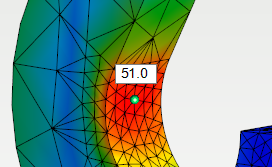
Voit tarkastella rasitussuuretta yksittäisen solmun kohdalla viemällä osoittimen elementtiverkon halutun kohdan päälle.
Säädä tulosten väriskaalaa
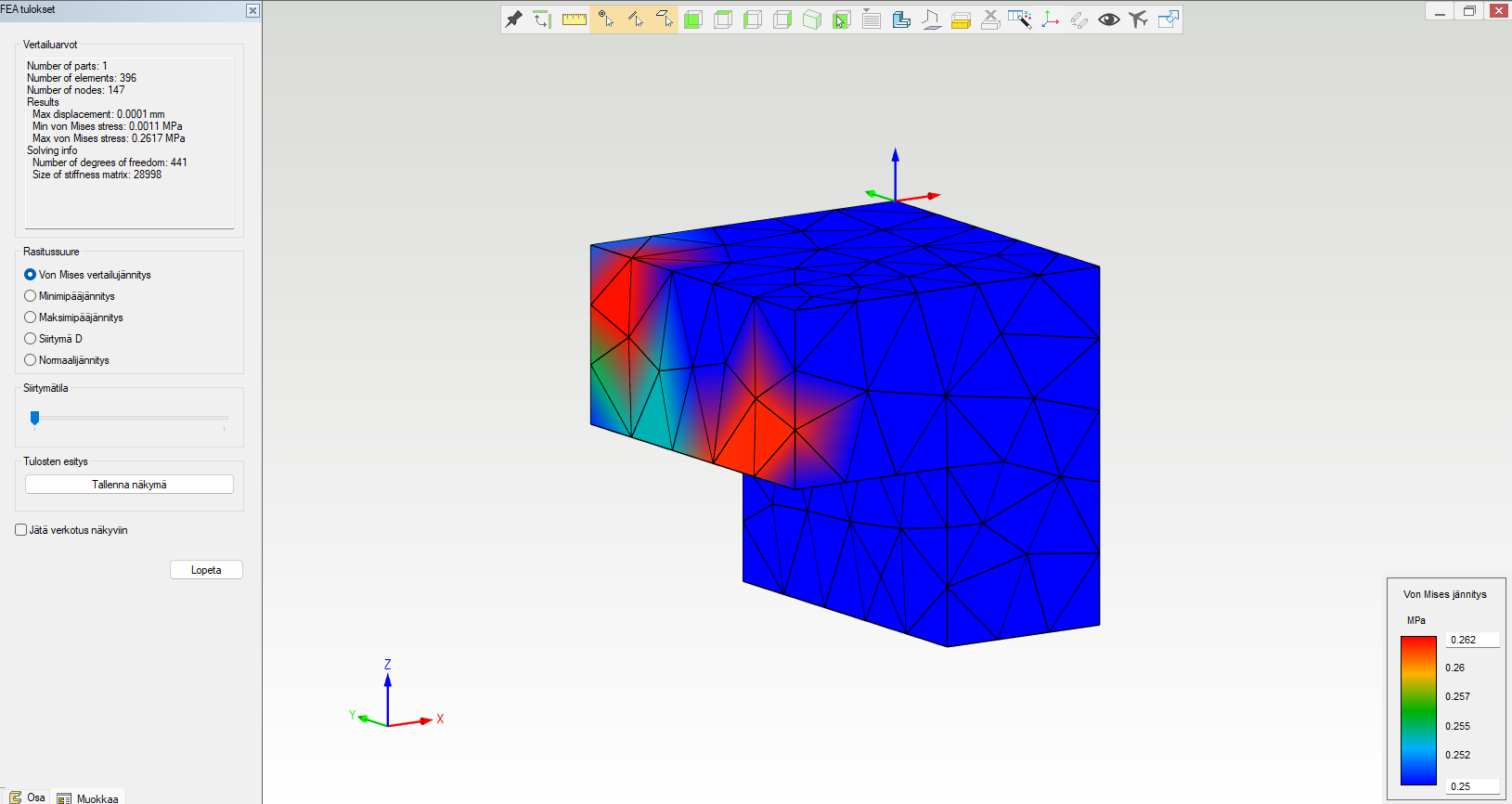
Kun muuttaa arvoja alhaalla oikeassa nurkassa olevasta dialogista (ylimmäinen ja alimmainen), niin on helpompi löytää esimerkiksi jännitysten kannalta kriittiset pisteet. Alla on muutettua minimiarvoa siten, että kaikki muu paitsi sitä suuremmat arvot ovat sinertävällä sävyllä.
-
-
Rasitussuureen ollessa siirtymä, näet lisäksi
-
Siirtymän X, Y ja Z-suuntaiset komponentit 3d-mallin koordinaatistossa.
-
Raon suuruuden, joka syntyy kontaktipintojen ollessa irti toisistaan.
-
-
-
-
Tarkasteltavan solmun kohdalle piirtyvän pallon väri kertoo solmun kontaktin tilasta
-
Vihreä ilmaisee solmun olevan vapaalla pinnalla
-
Punainen ilmaisee solmun olevan kontaktipinnalla ja solmu on ratkaisussa kiinni vastinpinnassaan
-
Sininen ilmaisee solmun olevan kontaktipinnalla ja solmu on ratkaisussa irti vastinpinnastaan
-
Keltainen ilmaisee solmun olevan kontaktipinnalla ja solmun kontaktin tila on muuttumassa seuraavalle iteraatiokierrokselle mentäessä
-
-
Siirtymätila-liukukytkin täytyy olla vedettynä vasempaan reunaan, jotta solmukohtaisia rasituksia voidaan tarkastella.
Visualisoi siirtymätilaa
-
Voit visualisoida rakenteen siirtymätilaa vetämällä Siirtymätila-liukukytkintä.
-
Rakenteen siirtymätila näytetään 3d-mallissa.
Huom!
Rakenteen siirtymätilan visualisointi ei näytä siirtymiä todellisessa suuruudessaan, vaan ne ovat huomattavasti liioteltuja.
Muokkaa tulosten esitystä
Näytä verkko pysyvästi
-
Voit jättää elementtiverkon näkyviin valitsemalla Jätä verkotus näkyviin -asetus päälle. Tällöin elementtiverkko jää näkyviin palatessasi elementtiverkon muokkaustilasta takaisin FEA-tilaan.
-
Voit poistaa elementtiverkon näkyvistä painamalla valintanauhalta

Tallenna näkymä
-
Voit tallentaa tulosnäkymän painamalla Tallenna näkymä. Halutessasi voit vaihtaa taustan värin valkoiseksi oletusvärin sijaan.
Kontaktitehtävien ratkaisu
Jos kokoonpanomallissa on useita osia, ja niiden välille on määritelty kontaktipintoja, ratkaisu tehdään iteratiivisesti. Tämä tarkoittaa sitä, että analyysi suoritetaan useamman kerran peräkkäin, ja analyysien välissä tarkastellaan kontaktipintojen normaalijännityksiä. Mikäli kontaktipinnan solmuun kohdistuu puristusta, seuraavalla iteraatiokierroksella tämä solmu kiinnitetään vastinpintaan. Vastaavasti, mikäli kontaktipinnan solmuun kohdistuu vetoa, seuraavalla iteraatiokierroksella tämä solmu irroitetaan vastinpinnasta. Kun vähemmän kuin 5% kontaktipinnan solmujen reunaehdoista muuttuu iteraatiokierroksien välissä, voidaan iterointi lopettaa. Tällöin ratkaisun katsotaan löytyneen.
Voit keskeyttää kontaktitehtävän iteroinnin painamalla Esc. Tällöin saat näkyviin tulokset keskeytyskohtaa edeltäneeltä iteraatiokierrokselta.
Huom!
Jos kontaktitehtävän iteraatiokierrokset eivät pääty ennen kymmenettä kierrosta, tuloksia ei voida pitää luotettavina! Iteraatio lopetetaan automaattisesti kymmenenteen kierrokseen. Mikäli iteraatiokierrokset eivät pääty ennen kymmenettä kierrosta, tarkista tuenta- ja kontaktireunaehtojen oikeellisuus.