
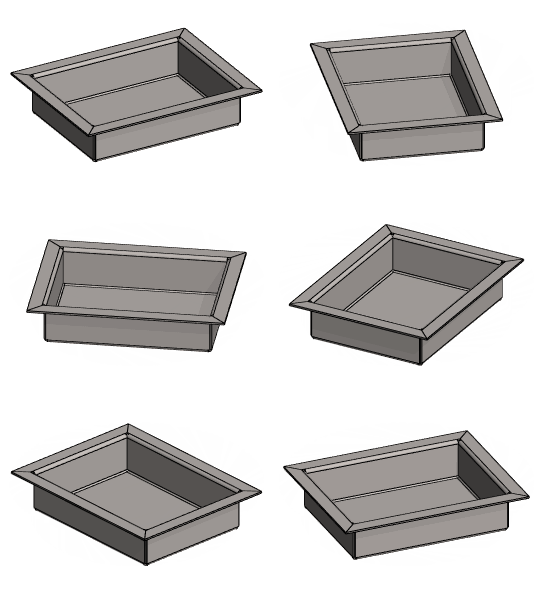
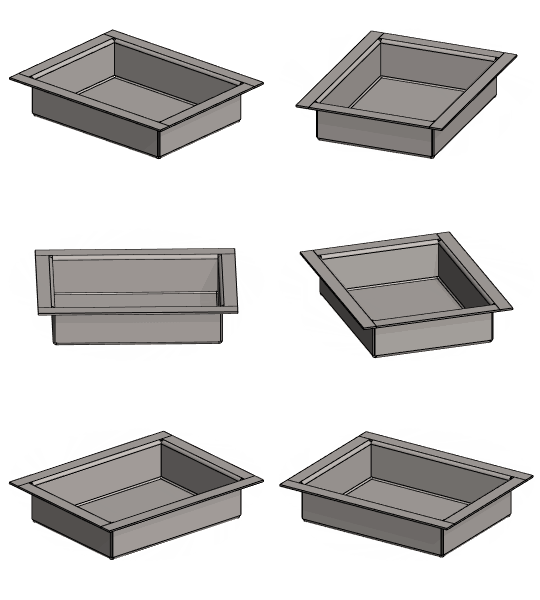
Tässä harjoituksessa opimme
-
Taivutuspiirteiden lisäyksen.
-
Reunojen trimmauksen.
-
Materiaalitietojen annon.
-
Aukilevityspiirustuksen tekemisen.
Video
Kesto 2min 6sek
Päävaiheet
-
Luonnostele pohja ja pursota se ohutlevyksi.
-
Tee taivutuspiirteet pohjan yläsärmiin.
-
Tee taivutuspiirteet pystysivujen ulkosärmiin.
-
Muokkaa tarvittaessa kauluksen jiiritrimmaus puskutrimmaukseksi.
-
Anna osalle materiaalitieto eli hae raaka-aineen nimike.
-
Tee osalle aukilevityspiirustus.
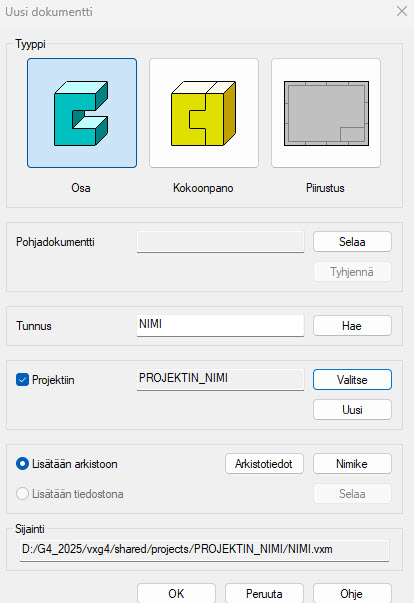
Luo uusi osamalli
-
File > Uusi > Osa
-
Anna tunnus.
-
Täytä arkistotiedot.
-
Valitse olemassa oleva projekti tai tee uusi projekti.
-
Mallinna pohja
-
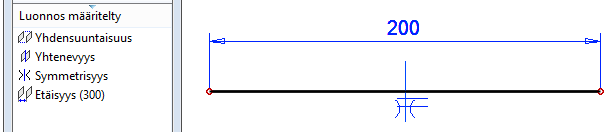
Uusi luonnos > Pysty (XZ)-tasoon.
Luonnostele muoto
-
Piirrä jana.
-
Lisää janalle ja keskiristin vaakaviivalle yhtenevyysehto.
-
Lisää janan päiden ja keskiristin pystyviivan välille symmetriaehto.
-
Mitoita jana: 200 mm.
-

Toimenpide
-
Ohutlevy.
-
Pituus: 150
-
Levyn paksuus: 2
-
Kotelon reunojen mallinnus
-
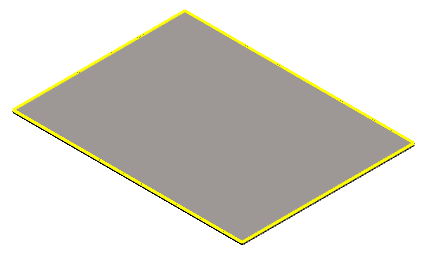
Valitse levyn yläpinnan särmät.
-
Taipuman oletussuunta ratkeaa valitun särmän mukaan. Alareunan särmä valinnan jälkeen lieve taipuisi alaspäin.
-
-
Tilannekohtainen toiminto Taivutuspiirre.
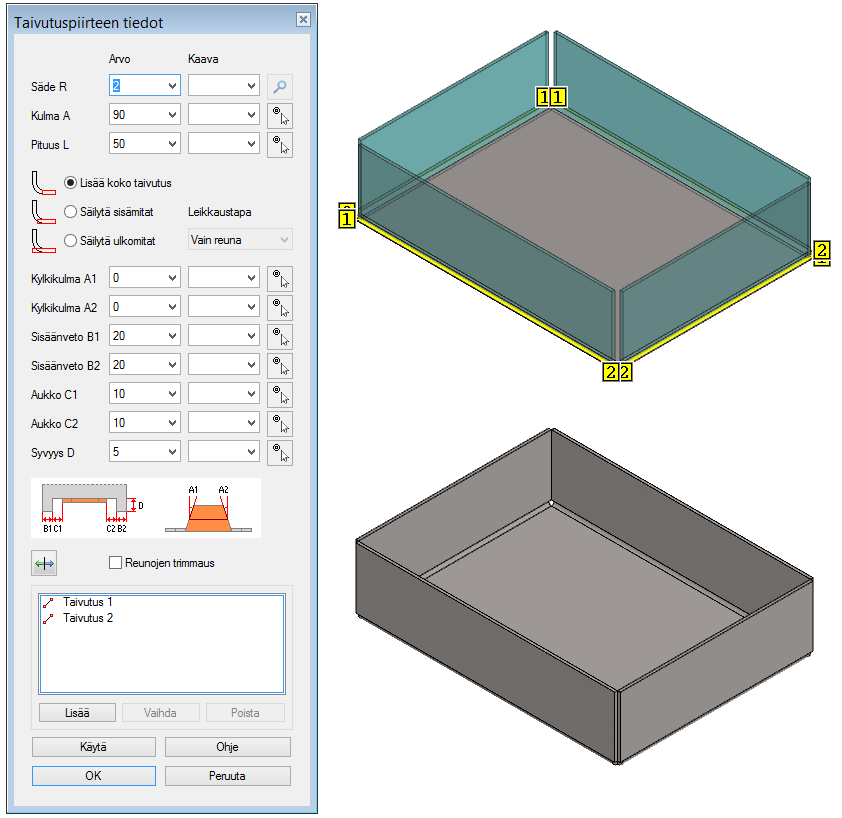
Määritä taivutuspiirteen tiedot
-
Säde = 2 (oletus, eli aiemmin annettu levyn paksuus)
-
Kulma = 90
-
Pituus = 50
-
Valitse Säilytä ulkomitat, jolloin kotelon kokona säilyy aiemmin annetut mitat 200*150mm.
-
Säilytä valinta kohdassa Reunojen trimmaus.
Taivutuspiirteen tiedot
-
Säde = Taivutuksen sisäsäde eli kuvaa taivutusvasteen tai painin terässä olevan pyöristyssäteen suuruutta.
-
Ellet ole sitä erikseen määritellyt, on säteen suuruus sama kuin ohutlevyn ainevahvuus.
-
-
Kulma A = Taivutuspiirteen (liepeen) kulma suhteessa levyn lappeeseen.
-
Kulma voidaan myös osoittaa viivasta tai pisteestä.
-
Tästä lisää mm sivustolla: Levyrakennesuunnittelu 2018
-
-
Pituus = Liepeen pituus levyn pohjan ja liepeen reunan risteyskohdasta
-
Taivutustavat. On kuvattu tarkemmin sekä ohjeessa että em. sivustolla
-
Lisää koko taivutus: Kappaleen ulkomitat kasvavat taivutussäteen ja levyn paksuuden verran suuntaansa.
-
Säilytä sisämitat: Kappaleen ulkomitat kasvavat vain levyn paksuuden verran suuntaansa, joten pohjan mitat pienenevät pyörityssäteen verran suuntaansa.
-
Säilytä ulkomitat: Kappaleen mitat eivät kasva, joten pohjan mittoja pienennetään.
-
-
Kylkikulmat A1 ja A2
-
Positiivinen kulma tekee taivutuspiirteen reunoista suppenevan.
-
Negatiivinen kulma tekee taivutuspiirteen reunoista laajenevan.
-
-
Sisäänvedot B1 ja B2
-
Taivutuspiirre ei lähde viivan alusta (B1) tai viivan lopusta (B2), vaan vasta annetun mitan verran viivan päästä.
-
-
Aukot C1 ja C2
-
Aukko taivutuspiirteen ja sisäänvedon välillä. Tällä on merkitystä, vain jos käytetään taivutuspiirteen Sisäänvetoa B ja Syvyyttä D. Katso kuvaa dialogissa.
-
-
Syvyys D: Taivutuspiirre ei ala valitusta särmästä, vaan mitan D verran kappaleen sisältä.
-
Taivutuspiirteen suuntaa voidaan vaihtaa nuoli-painikkeen

avulla
-
Alaosassa on luettelo taivutuksista.
-
Voit kohdistaa taivutuksen parametrien annon vain yhteen taivutukseen valitsemalla ao. taivutuksen. Paina sen jälkeen Käytä-painiketta, ennen kuin valitset mahdollisesti toisen taivutuksen.
-
Voit lisätä uuden taivutuksen Lisää-painikkeella samaan historia-vaiheeseen.
-
Voit poistaa taivutuksen, valinnan jälkeen, Poista-painikkeella.
-
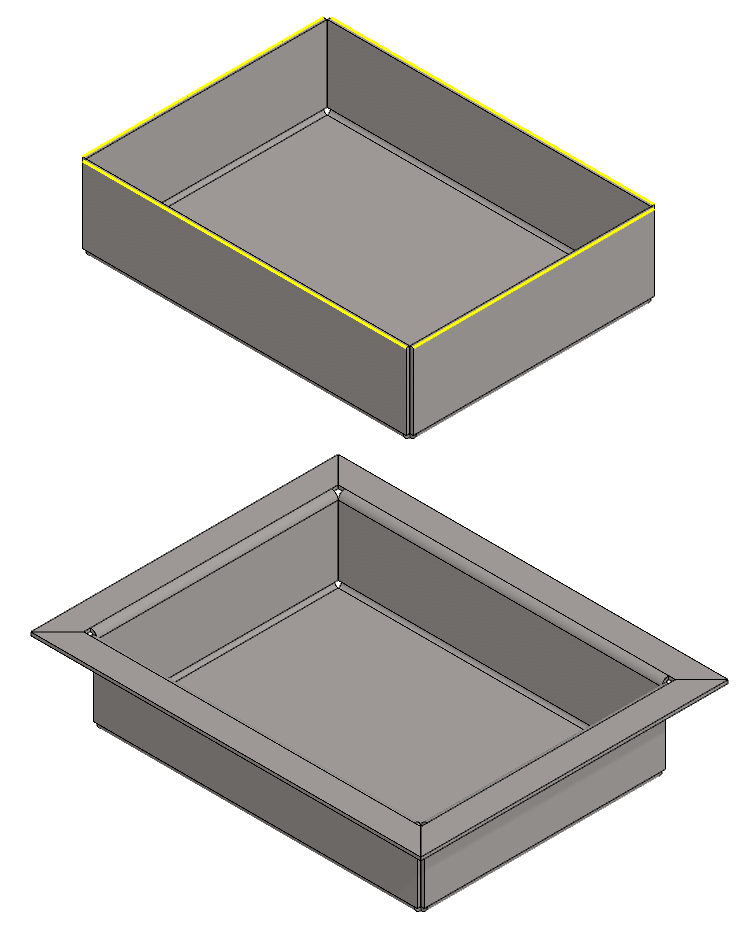
Vaihtoehto 1: Kotelon yläliepeiden mallinnus ja trimmaus jiirikulmiin
-
Valitse liepeiden yläreunan ulkonurkat
-
Tee tilannekohtainen toiminto Taivutuspiirre.
-
Säde = 2 (oletus, eli aiemmin annettu levyn paksuus)
-
Kulma = 90
-
Pituus = 20
-
Valitse Säilytä ulkomitat, jolloin kotelon korkeutena säilyy 50mm.
-
Säilytä täppä kohdassa Reunojen trimmaus.
-
-
Ohjelma lisää vaakasuuntaiset 20mm leveät liepeet ja tekee niiden nurkkiin automaattiset jiiri-timmaukset.
Vaihtoehto 2: Kotelon yläliepeiden mallinnus ilman trimmausta ja manuaalinen trimmaus
-
Valitse liepeiden yläreunan ulkonurkat
-
Tilannekohtainen toiminto: Taivutuspiirre.
-
säde = 2 (oletus, eli aiemmin annettu levyn paksuus)
-
Kulma = 90
-
Pituus = 20
-
Valitse Säilytä ulkomitat, jolloin kotelon korkeutena säilyy 50mm.
-
Poista valinta kohdasta Reunojen trimmaus.
-
-
Ohjelma lisää vaakasuuntaiset 20mm leveät liepeet..
Manuaalinen reunojen trimmaus
Tässä harjoituksessa halutaan venyttää ensisijaisesti pitkiä liepeitä. Lyhyet venyvät vain lähelle (0.1mm) pitkiä liepeitä
-
Valitse vaakaliepeiden päiden ylänurkat
-
Viivojen valinnan järjestyksellä on merkitys. Se lieve venyy, joka on ao. nurkasta valittu ensimmäiseksi.
-
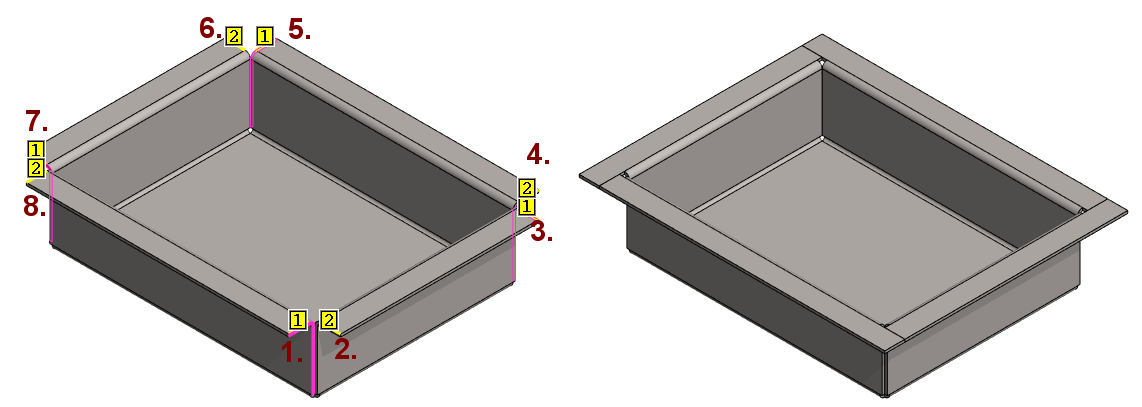
Katso osoitusjärjestys viereisestä kuvasta: 1. ja 2.
-
-
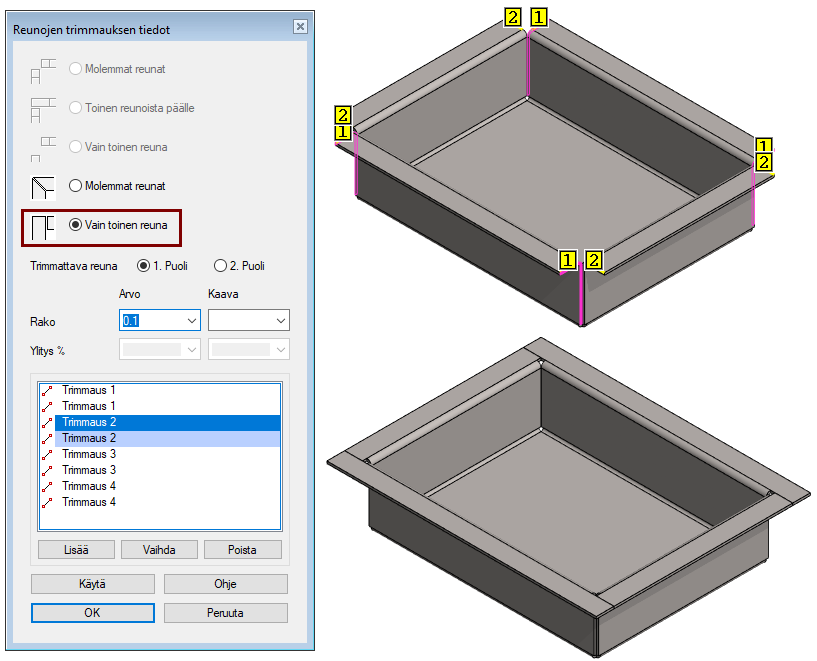
Tilannekohtainen toiminto: Trimmaa reunat

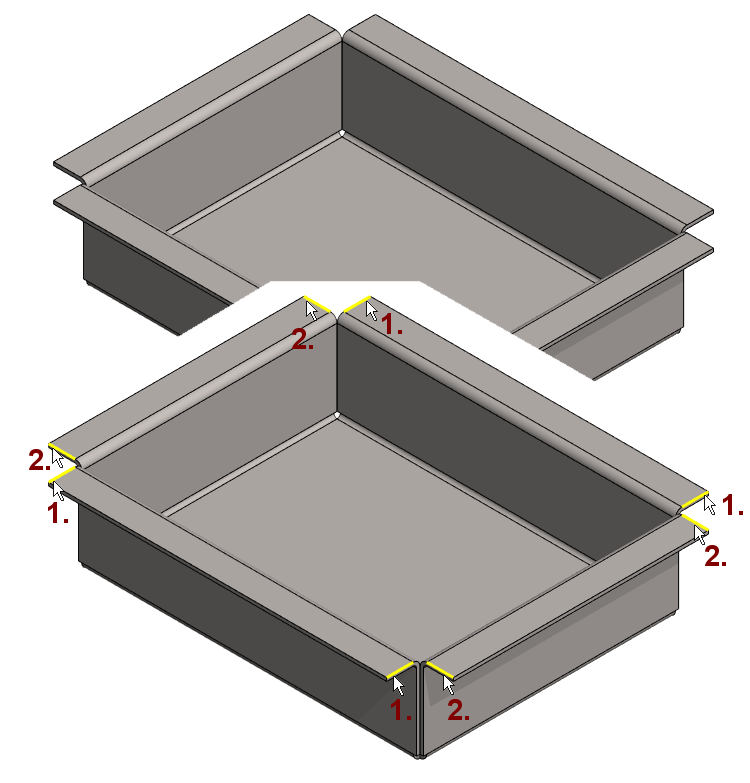
Ohjelma avaa dialogin Reunojen trimmauksen tiedot ja merkkaa nurkat, jotka trimmataan.
-
Valitse optio: Vain toinen reuna.
-
Ohjelma merkkaa purppuran punaisella sen liepeen joka venyy enemmän.
-
Paina Käytä-painiketta, jotta näet miten trimmaus tapahtuu, jos hyväksyisit valinnat OK:lla.
-
OK, jos valinnat on tehty oikein.
Alla olevassa kuvassa nurkkien viivat on valittu järjestyksessä 1....8.
-
Huomaa, että ohjelma ehdottaa jokaista sivua trimmattavaksi.
-
Jos nyt hyväksyisit valinnat OK-painikkeella, saisin oikean puoleisessa kuvassa näkyvän "kiertävän reunuksen".
Korjaa trimmausjärjestystä
-
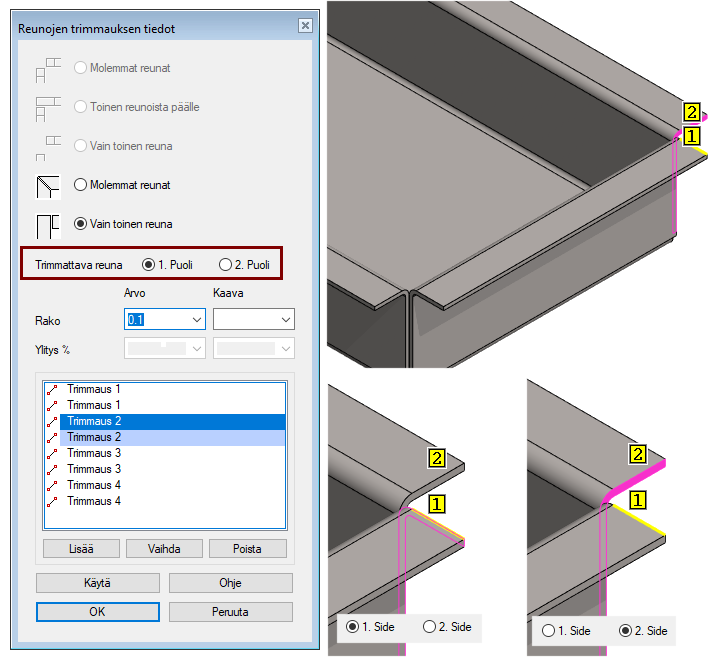
Valitse dialogin listalta trimmattava nurkka (Trimmaus X).
-
Jos ohjelma merkkasi oikean nurkan, niin
-
Valitse trimmattava reuna: 1. Puoli tai 2. Puoli.
-
-
Paina Käytä-painiketta, ennen kuin valitset mahdollisesti seuraavan nurkan, jotta nurkan tiedot jäävät talteen.
Liepeiden trimmaustavat
Kun liepeet ovat samassa tasossa, voit valita reunojen trimmauksen kahdesta tavasta.
-
Molemmat reunat = Oletuksena on Jiiri-trimmaus.
-
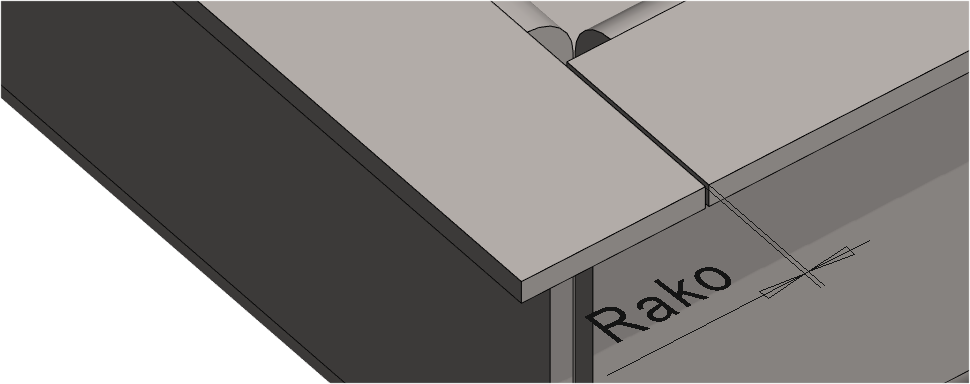
Vain toinen reuna = Toinen reuna venyy täyteen pituuteen ja toinen raon päähän edellisestä liepeestä.
-
Rako = 0letuksen 0,1mm. Älä käytä raon arvona 0 (nollaa).
Materiaalitietojen antaminen Ohutlevy-pursotuksen yhteydessä
-
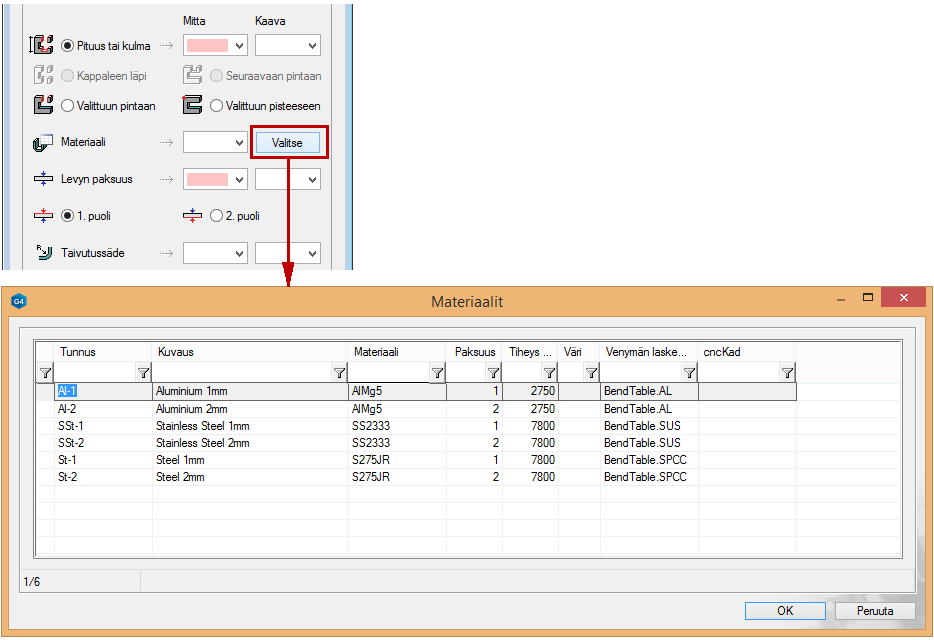
Voit antaa ohutlevylle materiaalitiedot jo ensimmäiselle luonnokselle tehtävän toimenpiteen Ohutlevy yhteydessä, jos käytät Materiaali-kentän vieressä olevaa painiketta Valitse.
-
Kun käytät tätä tapaa, niin
-
Samalla valitaan taivutusten venymien laskentaa varten taipumataulukko.
-
Raaka-aineen tunnus eli nimike.
-
Asetetaan levylle paksuus.
-
Annetaan raaka-ainetietoihin tiheys, jota sitten myöhemmin voidaan käyttää kappaleen painon laskentaan.
-
Edellytys materiaalitietokannan käytölle
Ohutlevyjen raaka-aineena käytettävät nimikkeet on lisättävä Materiaalit-kantaan, jotta ne löytyvät Valitse-napin takaa.
Järjestelmä > Sovellus > Ohutlevyt: Materiaalit.
-
Tunnus = Raaka-aineen varastotunnus eli nimike.
-
Kuvaus = Piirustuksen osaluetteloon tuleva kuvaus.
-
Materiaali = Piirustuksen osaluetteloon tuleva materiaali.
-
Paksuus = Levyn (nimellinen) paksuus
-
Tiheys = Raaka-aineen tiheys (käytetään painon laskennassa)
-
Väri = värin numero 0...255 (jos raaka-ainetta halutaan kuvata jollakin Vertex-väripaletin värillä)
-
Venymän laskenta = Taivutusten ja aukilevitysten laskennassa käytetty laskentamenetelmä.
Materiaalitietojen antaminen myöhemmin
-
Voit hakea materiaalitiedot myös nimikekannasta.
-
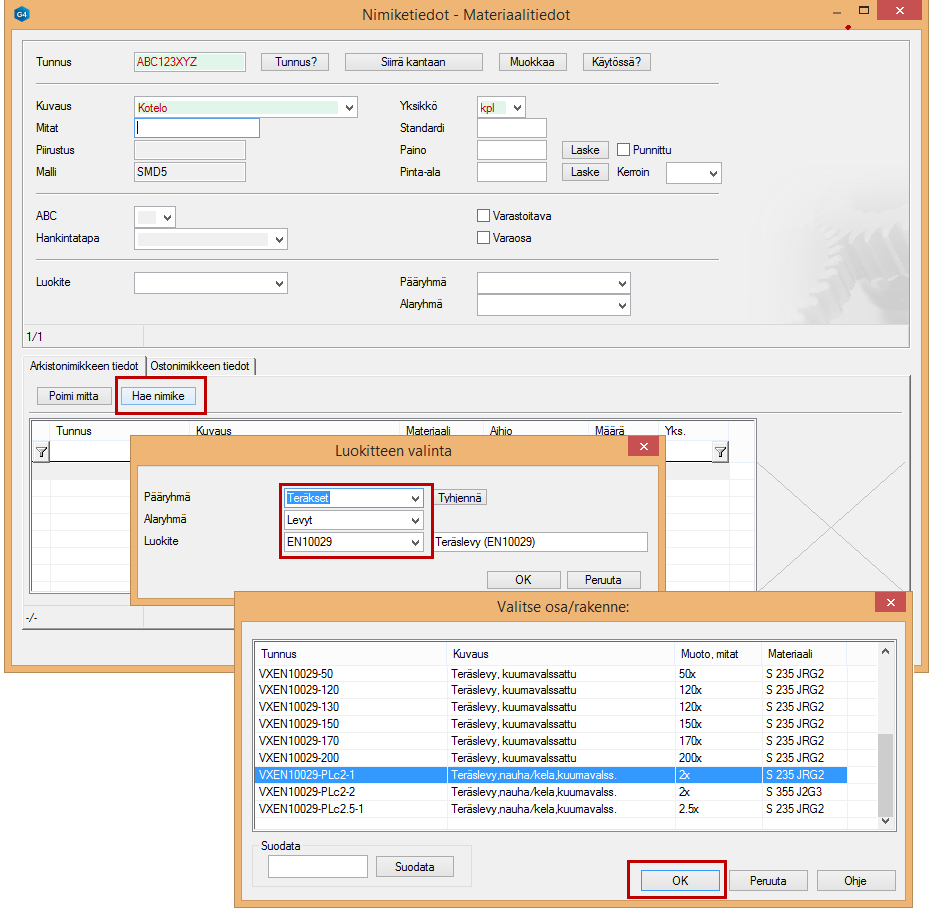
Valitse tilannekohtaisesta valikosta Nimiketiedot

-
Täytä nimiketiedot (jos nimike siirretään nimikekantaan. Ellei niin siirry suoraan seuraavaan kohtaan)
-
Paina painiketta Hae Nimike
-
Täytä hakuehdot esivalintalistoja käyttäen.
-
Valitse sopiva raaka-aine.
-
Tuo se OK-painikkeen avulla nimikekortille.
-
-
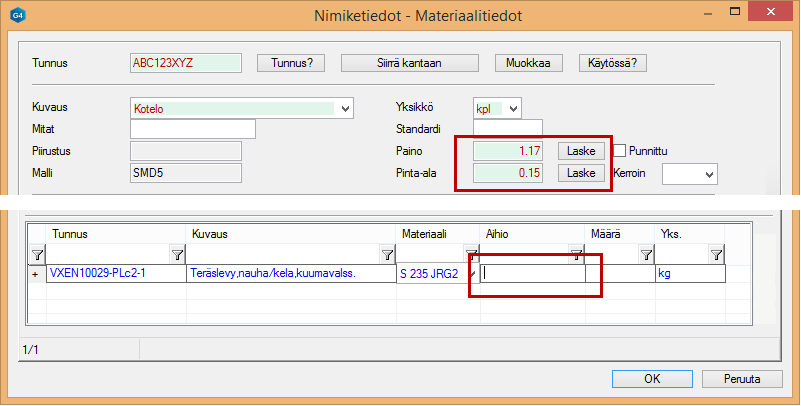
Tyhjennä kenttä Aihio, jolloin ohjelma itse laskee tarvittavan aihion koon, kun mallille tehdään aukilevityspiirustus.
-
Nyt voin myös laskea mallin painon Paino-kentän vieressä olevalla painikkeella Laske.
-
Nyt voin myös laskea kotelon pinta-alan Pinta-ala-kentän vieressä olevalla painikkeella Laske.
Tallenna malli
-
File > Tallenna
Aukilevityspiirustuksen tekeminen
-
Kun teet mallista piirustuksen, voi lisätä samalle piirustukselle myös aukilevitysprojektion.
-
Mutta jos aukilevityspiirustuksesta tehdään työstökoneita varten DXF-tiedosto, niin suosittelemme, että aukilevitysta varten tehdään oma piirustus mittakaavassa 1:1 ja ilman lomaketta.
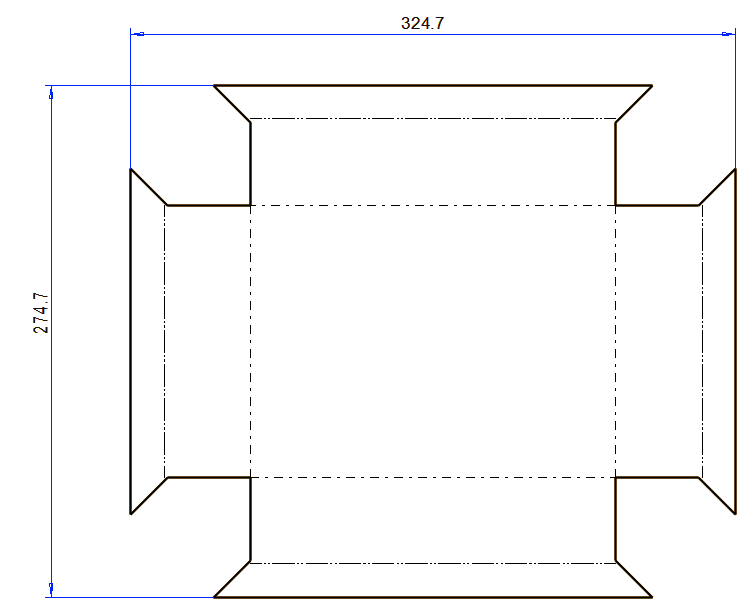
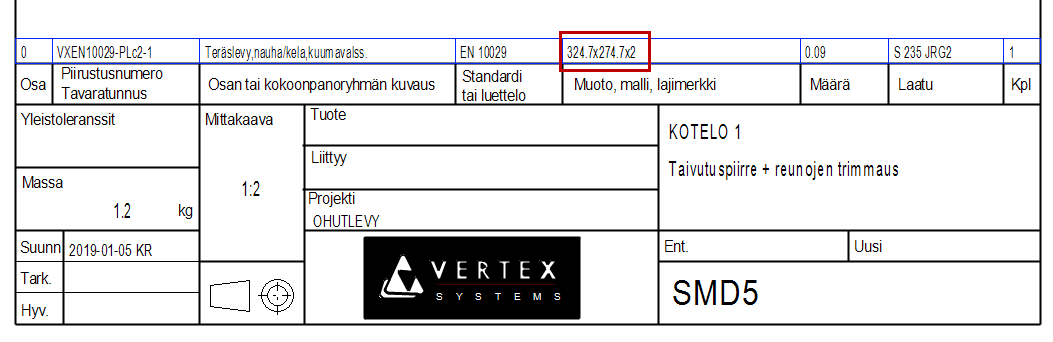
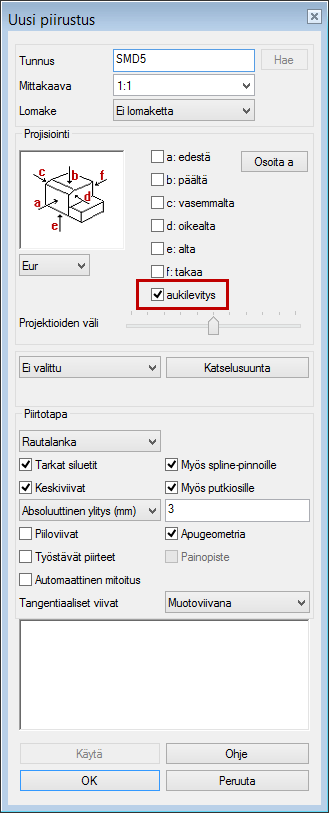
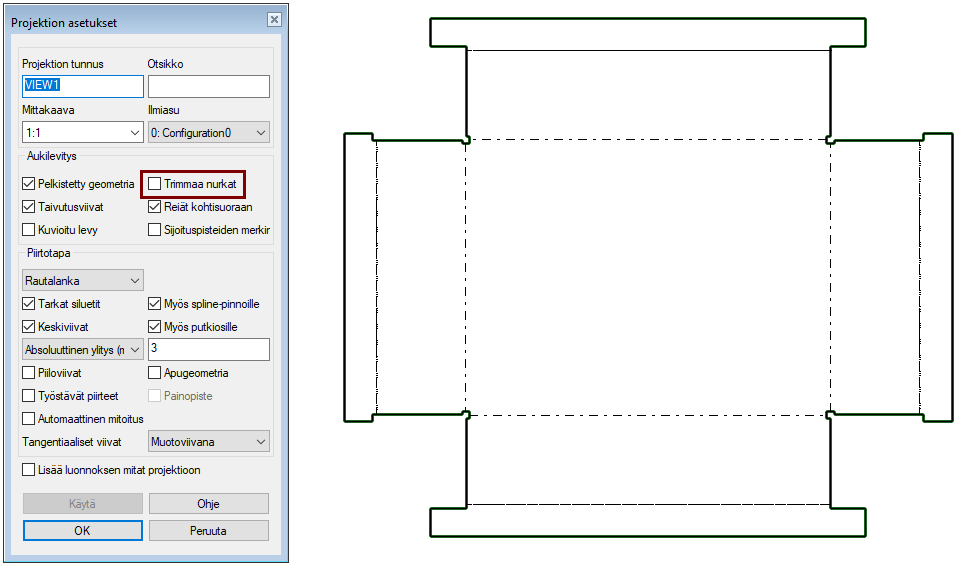
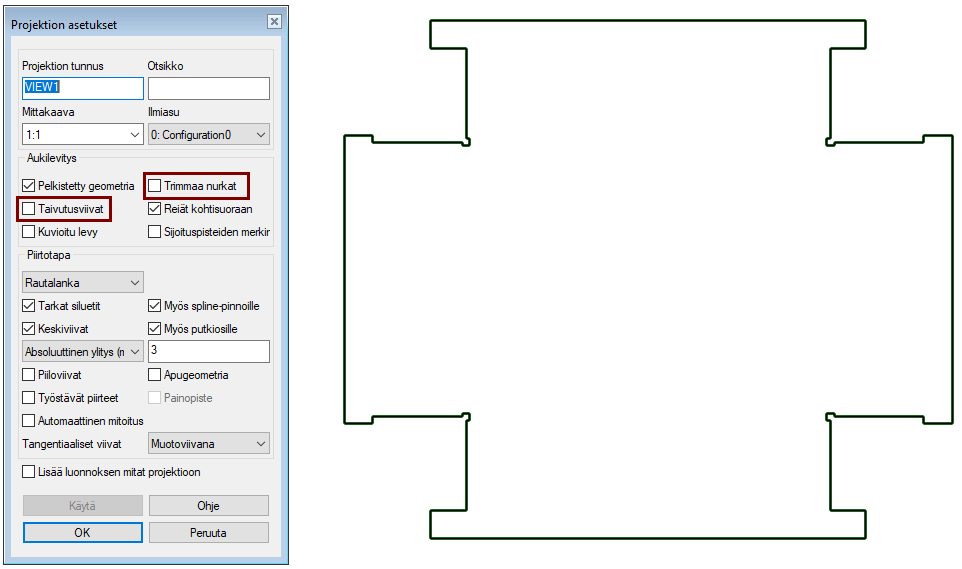
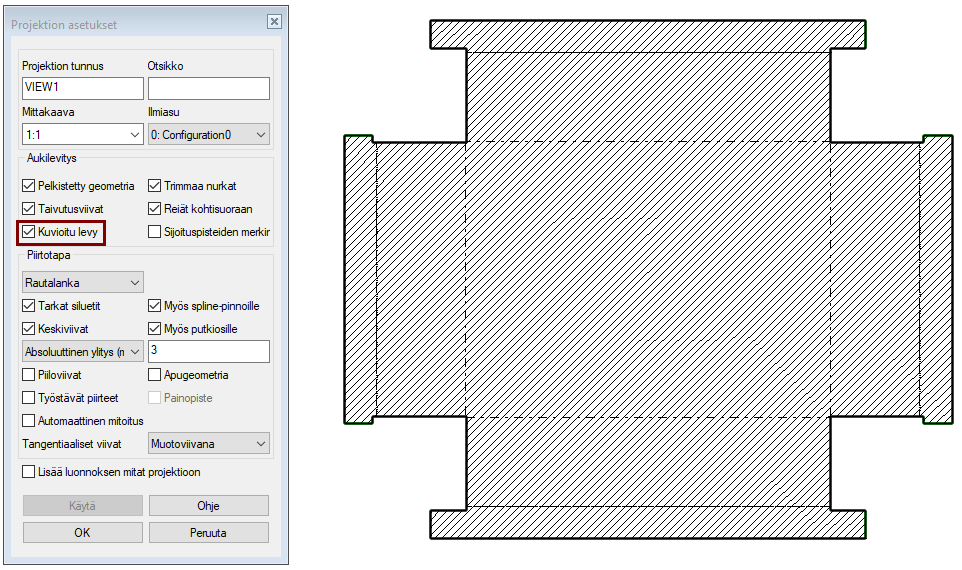
Voit säätää aukilevitysprojektion ominaisuuksia tarpeidesi mukaan
Oletusarvot
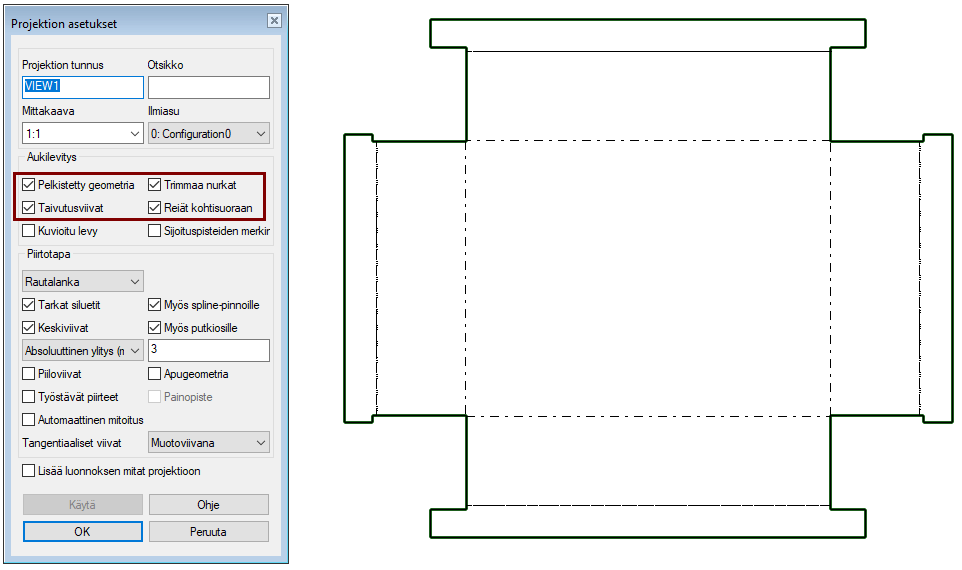
Mallinnuksessa syntyneitä lovia ei trimmata pois
Taivutusviivat poistetaan
Leikkausviivoitus (kuviot - hatch) piirretään
Tallenna piirustus
-
File > Tallenna
Tallenna malli piirustuksen luonnin jälkeen
-
Muista tallentaa malli aina piirustuksen luonnin ja tallennuksen jälkeen, jotta mallin piirrepuuhun jää talteen merkintä piirustuksesta.
Lataa tästä reunoiltaan jiiri-trimmattu kotelo (VX_SMD3.vxz).
Lataa tästä reunoiltaan pusku-trimmattu kotelo (VX_SMD4.vxz).