
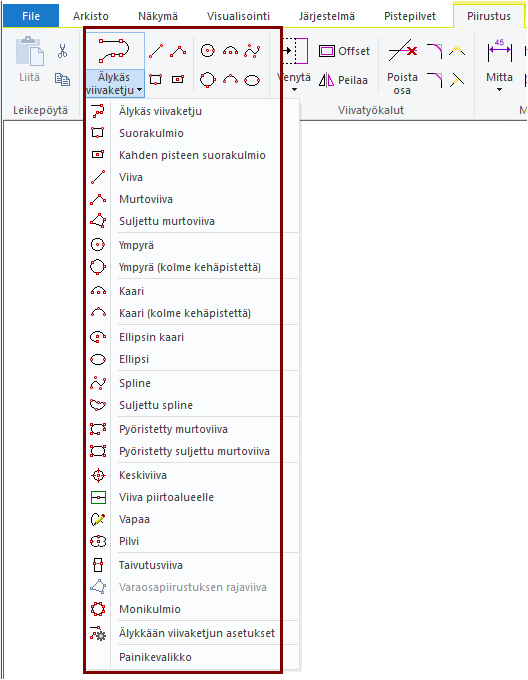
Tässä harjoituksessa opimme
-
Erilaisten viivojen piirtämisen.
-
Viivojen piirtämisen oikean mittaisiksi.
-
Viivojen piirtämisen lukittuun suuntaan.
-
Viivojen ominaisuuksien muokkaamisen.
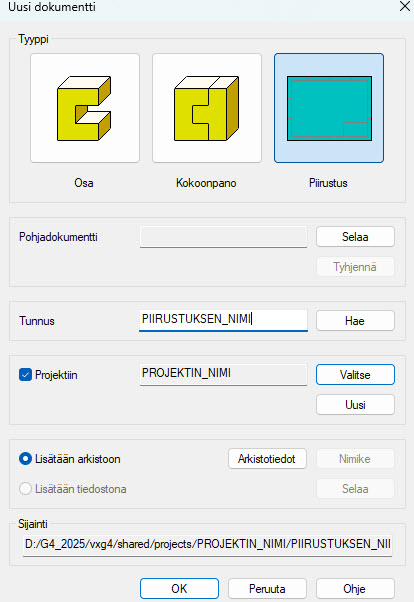
Luo uusi piirustus
-
File > Uusi > Piirustus
-
Anna tunnus ("piirustusnumero")
-
Täytä arkistotiedot.
-
Valitse olemassa oleva projekti tai tee uusi projekti.
-
-
OK.
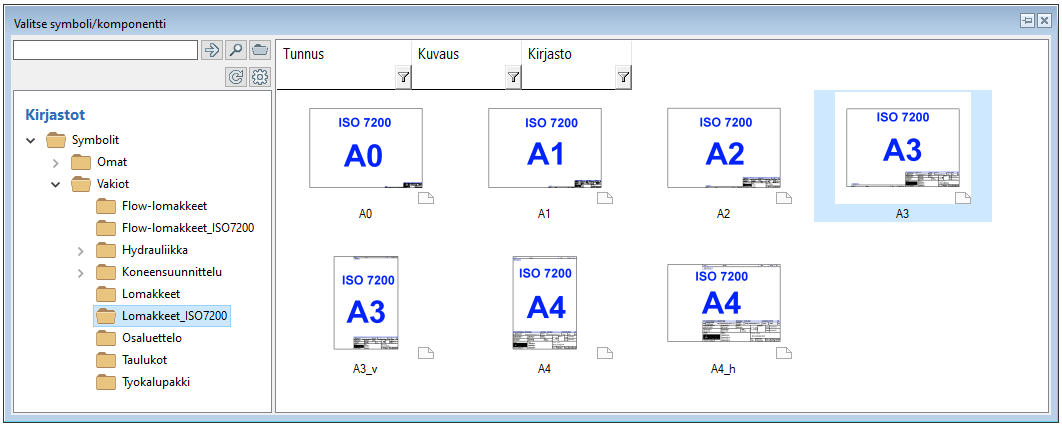
Lisää piirustuslomake
-
Toiminto Lue > Symboli tai tilannekohtainen toiminto Lue symboli tai

-selain.
-
Katso tarkemmin edellistä harjoitusta.
Piirustusrajojen automaattinen laskenta
Vertex laskee piirustukselle uudet rajat esim. F5-näppäimellä tai tilannekohtaisella toiminnolla: Päivitä piirustus.
Ellei piirustuksessa ole lomaketta, niin rajat lasketaan olemassa olevan geometria ympärille. Tämän takia suosittelemme, että lisäät lomakkeen jo ennen kuin aloitat piirtämisen.
-
Lomakkeen voit aina poistaa ja vaihtaa myöhemmin toiseksi.
-
Voit myös vaihtaa piirustuksen mittakaava koska tahansa, jolloin geometria mahtuu lomakkeelle paremmin tai täyttää lomakkeen piirustusalueen paremmin.
Muokkaa käyttäjäkohtaisia asetuksia
-
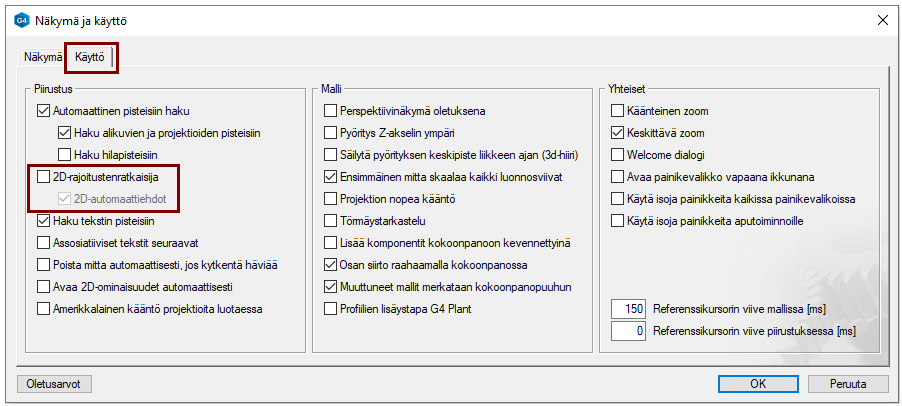
File > Käyttäjäasetukset > Piirustukset mallit > Käyttö-välilehti.
-
Poista 2D-rajoitustenratkaisija käytöstä.
Asetus jää päälle käyttämällesi tietokoneelle, kun sinne on kirjauduttu tunnuksellasi.
Piirustusgeometrian muokkaaminen mittaohjautuvasti
Myös piirustuksessa on käytettävissä 2D-rajoitustenratkaisia samaan tapaan kuin osamallien luonnoksissa.
-
Mutta jos piirustuksessa on paljon elementtejä, joita haluaisit ohjata ehtojen avulla, niin työskentely voi hidastua.
-
Lisäksi viivan piirtojen yhteydessä viivat voivat saada automaattisesti ehtoja, joita et heti havaitse, mutta jotka myöhemmin piirustusta ratkaistaessa (F5 tai Päivitä piirustus) voivat siirtää geometriaa ei toivotulla tavalla.
-
Näiden syiden takia emme suorittele 2D-rajoitustenratkaisijan käyttöä, kun piirrät itsenäisiä 2D-piirustuksia. 3D-malleista tehdyillä piirustuksilla 2D-rajoitustenratkaisijasta on hyötyä.
Piirustusgeometria ei ole raahattavissa
Toisin kuin luonnoksessa, niin piirustusgeometria ei ole raahattavissa.
-
Tämän takia on tärkeää, että aloitat piirtämisen tarkoituksen mukaisesta kohdasta.
-
Myöhemmissä harjoituksissa käymme läpi Siirrä-, Venytä- ja ryhmä-toimintoja, joiden avulla piirustuksen viivoja voidaan muokata.
Piirrä viiva vaaka- ja pystysuuntaan sekä 45° kulmaan ja vapaaseen suuntaan
Ohjelmallisen viivaimet, eli suuntien lukitus
Kun olet piirtämässä viivaa ja kohdistin on lähellä vaaka-, pysty- tai 45°-suuntaa, niin kohdistin ehdottaa suuntalukitusta. Jos tällöin napsautat kohdistinta, niin viivan suunta lukittuu, sen sijaan että osoittaisit viivan päätepisteen. Vasta seuraava osoitus määrittää tällöin viivan päätepisteen paikan.
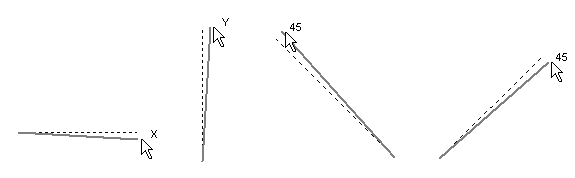

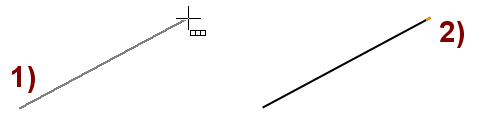
Vapaa suunta
-
Toiminto: Kahden pisteen viiva.
-
Osoita viivan alkupiste 1).
-
Osoita viivan loppupiste 2).
Voit piirtää uusia janoja, kunnes käynnistät jonkun muun toiminnon tai painat 

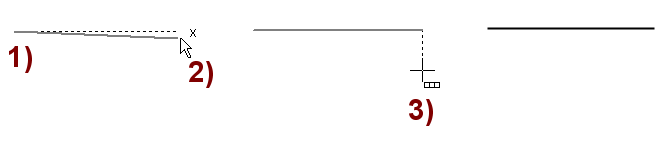
Vaakasuunta
-
Osoita viivan alkupiste1).
-
Siirrä kohdistinta oikealle (tai vasemmalle), kunnes näet kohdistimen vieressä X-symbolin ja vaakasuuntaisen katkoviivan. Napsauta tällöin kohdistinta 2).
-
Osoita sen jälkeen viivan loppupiste 3).
Ohita lukitussuunta
Jos tarkoituksesi on piirtää viiva lähes vaakasuuntaan (tai lähelle muuta lukitussuuntaan), voit ohittaa lukituksen Alt-painikkeella.
-
Pidä

-näppäin pohjassa, samalla kun osoitat viivan päätepisteen paikan. Tällöin suuntalukitus ei ole voimassa.
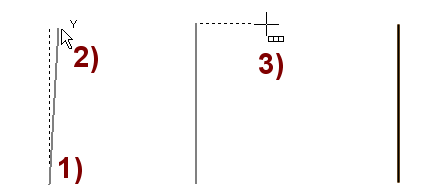
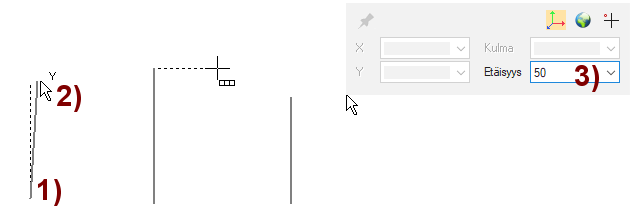
Pystysuunta
-
Osoita viivan alkupiste 1).
-
Siirrä kohdistinta ylös (tai alas), kunnes näet kohdistimen vieressä Y-symbolin ja pystysuuntaisen katkoviivan. Napsauta tällöin kohdistinta 2).
-
Osoita sen jälkeen viivan loppupiste 3).
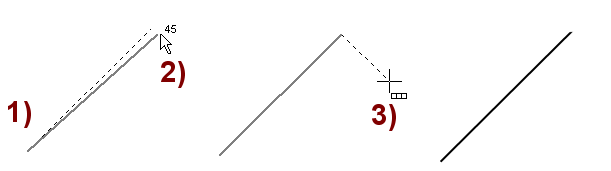
45° kulma
-
Osoita viivan alkupiste 1).
-
Siirrä kohdistinta vinosti ylös (tai alas), kunnes näet kohdistimen vieressä 45°-symbolin ja samansuuntaisen katkoviivan. Napsauta tällöin kohdistinta 2).
-
Osoita sen jälkeen viivan loppupiste 3).
Piirrä määrämittainen vaaka- ja pystyviiva.
-
Toiminto: Kahden pisteen viiva.
-
Osoita viivan alkupiste.
-
Siirrä kohdistinta oikealle (tai vasemmalle), kunnes näet kohdistimen vieressä X-symbolin ja vaakasuuntaisen katkoviivan.
-
Syötä numeronäppäimistöltä viivan pituus, esim. 100
-
Hyväksy syöttö: Enter-näppäimellä.
-

-
Osoita viivan alkupiste.
-
Siirrä kohdistinta ylös (tai alas), kunnes näet kohdistimen vieressä Y-symbolin ja pystysuuntaisen katkoviivan
-
Syötä numeronäppäimistöltä viivan pituus, esim. 50
-
Hyväksy syöttö: Enter-näppäimellä.
-
Vaihtoehtoinen tapa piirtää määrämittainen vaaka- tai pystyviiva
-
Toiminto: Kahden pisteen viiva.
-
Osoita viivan alkupiste.
-
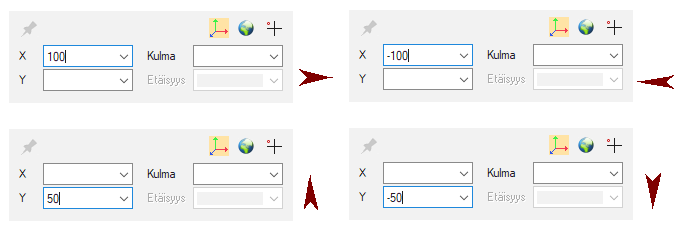
Syötä numeronäppäimiltä viivan pituus:
-
Positiivinen luku (Esim.: 100) = Viiva piirretään 100mm pitkäksi oikealle.
-
Negatiivinen luku (Esim.: -100) = Viiva piirretään 100mm pitkäksi vasemmalle.
-
Pilkku ja positiivinen luku (Esim.: ,50) = Viiva piirretään 50mm pitkäksi ylöspäin.
-
Pilkku ja negatiivinen luku (Esim.: ,-50) = Viiva piirretään 50mm pitkäksi alaspäin.
-
Piirrä viiva, jonka kulma ja vaakasuuntainen pituus tunnetaan
-
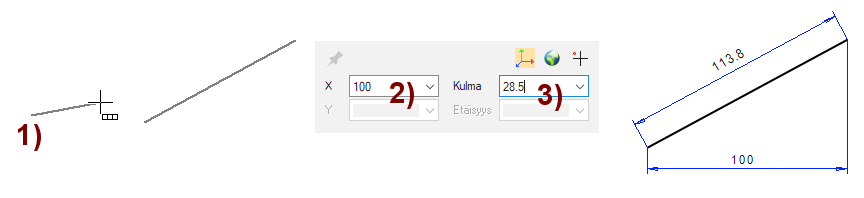
Toiminto: Kahden pisteen viiva.
-
Osoita viivan alkupiste.
-
Huomaa, että et anna viivalle suuntalukitusta, et edes suuntalukituksen ehdotusta.
-
-
Syötä numeronäppäimistöltä viivan vaakasuuntainen pituus, esim. 100 ja kulma, esim. 28.5
-
Hyväksy syöttö: Enter-näppäimellä.
-
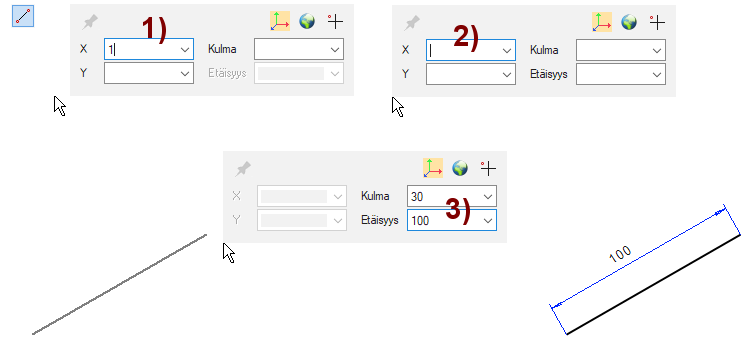
Piirrä viiva, jonka pituus ja kulma tunnetaan
-
Toiminto: Kahden pisteen viiva.
-
Osoita viivan alkupiste.
-
Aloita pituuden syöttäminen: 1, Kuva 1).
-
Ohjelma olettaa, että syötät vaakasuuntaista (X-suunt,) etäisyyttä.
-
-
Tyhjennä X-suuntaisen syötön kenttä.
-
Tällöin Etäisyys-kenttä aktivoituu. Kuva 2).
-
-
Syötä kulma ja etäisyys. Kuva 3).
-
Kulma: 30
-
Etäisyys: 100
-
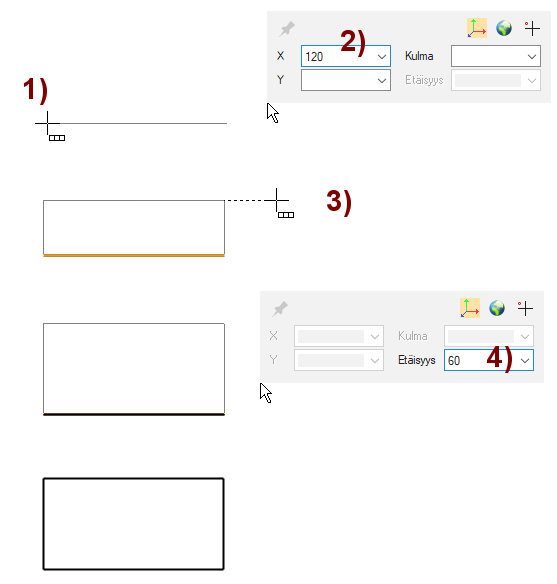
Piirrä määrämittainen suorakulmio
-
Toiminto: Suorakulmio.
-
Osoita vasemman alakulman piste. Kuva 1).
-
Syötä numeronäppäimillä suorakulmion pituus: 120. Kuva 2).
-
Nyt voisin halutessasi osoittaa suorakulmion korkeuden, mutta älä tee sitä.
-
-
Siirrä kohdistinta viivan yläpuolelle, jos haluat että suorakulmio syntyy yläpuolelle (Kuva 3) ja vastaavasti siirrä kohdistin viivan alapuolelle, jos haluat että suorakulmio syntyy viivan alapuolelle.
-
Syötä numeronäppäimellä suorakulmion leveys: 60. Kuva 4).

Voit piirtää uusia suorakulmioita, kunnes:
-
käynnistät jonkun muun toiminnon tai
-
painat
-näppäintä tai
-
painat
-näppäintä ("Valmis"-näppäin) tai
-
valitset tilannekohtaisen toiminnon

tai
-
napsautat hiiren keskinäppäintä.
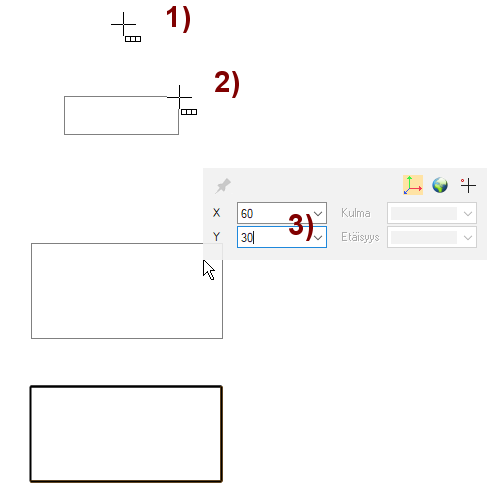
Toinen tapa piirtää määrämittaisen suorakulmio
-
Toiminto: Kahden pisteen suorakulmio.
-
Osoita suorakulmion keskipiste. Kuva 1).
-
Nyt voisit osoittaa kohdistimella nurkkapisteen, mutta älä tee sitä. Kuva 2).
-
-
Syötä kohdistimen siirtymä 60,30 (numeroiden välissä pilkku).
-
Kun käytät pilkku-näppäintä, niin kohdistin hyppää X-suunnan syöttökentästä Y-suunnan syöttökenttään, joten sinun ei tarvitse vaihtaa kenttää hiirellä osoittamalla tai tabulaattorilla (Jotka toki myös käyvät kentän vaihtoon).
-
Suorakaiteen kooksi tulee 120*60.
-

Kymmenyspilkku
Jos haluat syöttää millin kymmenys- tai sadasosia ja kun käytät viivan pituuden osoittamiseen ex-tempore numeronäppäimiä, niin kymmenyserottimena on käytettävä pilkun sijaan pistettä.
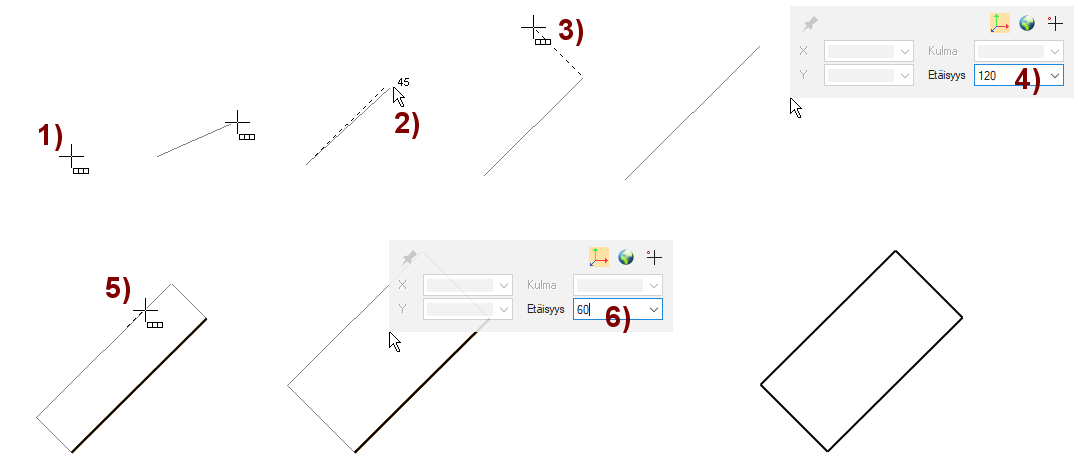
Piirrä määrämittainen suorakulmio 45° kulmaan
-
Toiminto: Suorakulmio.
-
Osoita alakulman piste. Kuva 1).
-
Siirrä kohdistinta siten, että 45° viivain ilmestyy näkyville ja napsauta kohdistinta, jolloin suunta lukittuu. Kuva 2).
-
Nyt voisit osoittaa suorakulmion pituuden, mutta älä tee sitä.
-
-
Syötä suorakulmion pituus: 120. Kuva 4).
-
Osoita suunta, jonne suorakulmion leveys piirretään. Kuva 5).
-
Syötä suorakulmion leveys: 60. Kuva 6).
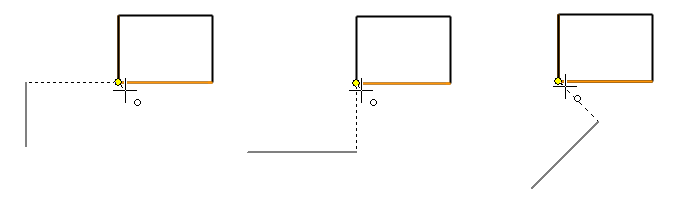
Piirrä suuntalukittu viiva osoitettuun pisteeseen saakka
-
Toiminto: Kahden pisteen viiva.
-
Osoita viivan alkupiste.
-
Käytä suuntalukitusta (vuorollaan vaaka-, pysty- ja 45° suuntaan.)
-
Näet, että viivan päätepisteen ja kohdistimen väliin piirtyy kohtisuorassa oleva apuviiva.
-
-
Vie kohdistin olemassa olevan viivan päätepisteen päälle ja kun ohjelma kertoo osuvansa (oranssin viivan) pisteeseen (keltainen piste), niin valitse piste.
-
Viiva piirtyy suunnassaan pisteeseen saakka.
-
Piirrä 45° kulmaan suuntalukittu viiva osoitetun pisteen linjaan saakka
-
Toiminto: Kahden pisteen viiva.
-
Osoita viivan alkupiste.
-
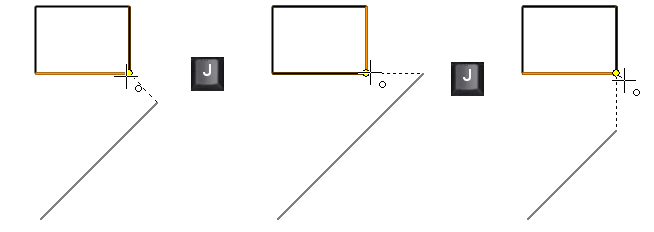
Käytä 45° suuntalukitusta.
-
Näet, että viivan päätepisteen ja kohdistimen väliin piirtyy kohtisuorassa oleva apuviiva, jolloin voisit osoittaa päätepisteen geometriasta.
-
-
Paina J-näppäintä

-
Näet, että viivan päätepisteen ja kohdistimen väliin piirtyy vaakasuuntainen apuviiva.
-
Jos nyt osoitat geometriasta pisteen, viivan päätepiste piirretään samalle horisontaaliselle tasolle.
-
-
Paina uudelleen J-näppäistä.
-
Näet, että viivan päätepisteen ja kohdistimen väliin piirtyy pystysuuntainen apuviiva.
-
Jos nyt osoitat geometriasta pisteen, viivan päätepiste piirretään samalle vertikaaliselle tasolle.
-
Piirrä ympyrä
-
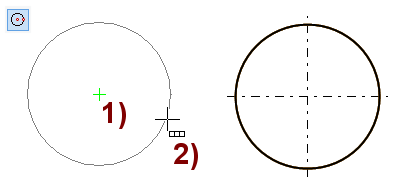
Toiminto: Ympyrä.
-
Osoita keskipiste 1).
-
Osoita kehäpiste 2).
-
Ohjelma piirtää ympyrän ja oletuksena sille keskiristin.
-
Voit piirtää uusia ympyröitä, kunnes:
-
käynnistät jonkun muun toiminnon tai
-
painat
-näppäintä tai
-
painat
-näppäintä ("Valmis"-näppäin) tai
-
valitset tilannekohtaisen toiminnon
tai
-
napsautat hiiren keskinäppäintä.
Piirrä määrämittainen ympyrä
-
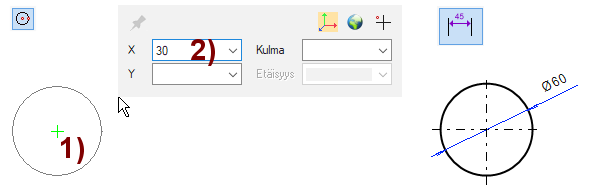
Toiminto: Ympyrä.
-
Osoita keskipiste 1).
-
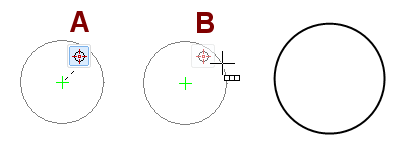
Syötä numeronäppäimistöltä säde (= kehäpisteen etäisyys keskipisteestä) pituus, esim. 30, kuvassa 2).
Piirrä ympyrä ilman keskiristiä
Saat keskiristin piirron pois päältä, kun keskipisteen osoituksen jälkeen napsautat minivalikon, kuvassa A näkyvää, sinistä painiketta, siten että painike ei ole valittu ja se on valkoinen (kuva B).
-
Asetus pysyy päällä, vaikka sammutat ja käynnistät ohjelman uudelleen.
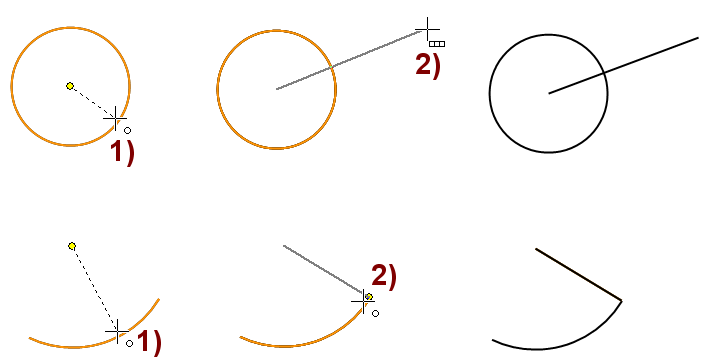
Piirrä viiva, joka alkaa ympyrän tai kaaren keskipisteestä
-
Toiminto: Kahden pisteen viiva.
-
Vie kohdistin ympyrän tai kaaren päälle, mutta sisäpuolelle.
-
Näet, että kohdistimen oikeaan alakulmaan ilmestyy pisteen symboli (pieni ympyrä). Kuvissa 1).
-
-
Napsauta kohdistinta, jolloin viivan alkupää sijoittuu ympyrän/kaaren keskipisteeseen.
-
Osoita viivan päätepiste. Kuvissa 2).
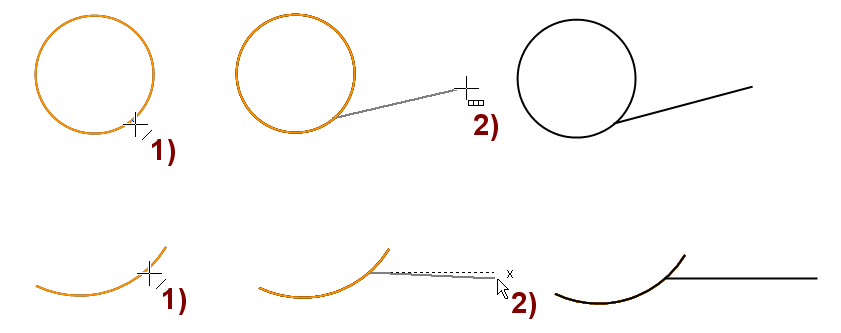
Piirrä viiva, joka alkaa ympyrän kehältä
-
Toiminto: Kahden pisteen viiva.
-
Vie kohdistin ympyrän tai kaaren päälle, mutta ulkopuolelle.
-
Näet, että kohdistimen oikeaan alakulmaan ilmestyy viivan symboli (pieni jana). Kuvissa 1).
-
-
Napsauta kohdistinta, jolloin viivan alkupää sijoittuu ympyrän/kaaren kehälle.
-
Osoita viivan päätepiste. Kuvissa 2).
-
Kuvassa kaarelta lähtevälle viivalle on osoitettu vaakalukitus 2) ja sen jälkeen päätepiste.
-
Huomaa pisteen tai viivan symboli
Jos kohdistin ei ole riittävän lähellä viivaa, niin kohdistimen oikeaan alakulmaan ei ilmesty pisteen tai viivan symbolia, jolloin piirrettävän viivan lähtöpiste (tai päätepiste) piirretään ilmaan, eikä keskipisteeseen tai kehän viivaalle.
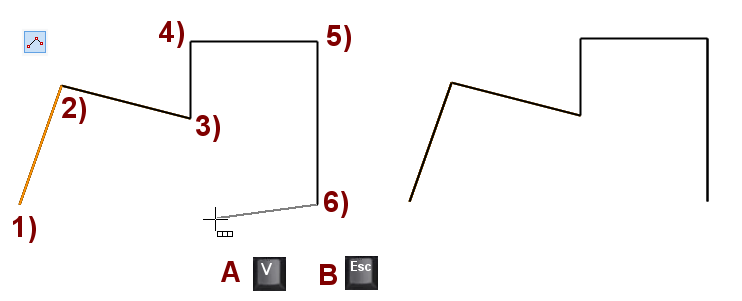
Piirrä murtoviiva
-
Toiminto: Murtoviiva.
-
Osoita lähtöpiste 1).
-
Osoita murtoviivan epäjatkuvuuskohtien pisteitä tarvittava määrä (kuvassa pisteet 2...6).
-
Pisteiden paikan voit syöttää myös näppäimistöltä.
-
Kuvassa ei ole huomioitu vaaka- ja pystylukituksiin tarvittavia napsautuksia.
-
-
Päätä tämän murtoviivan piirto:
-
paina
-näppäintä ("Valmis"-näppäin) tai
-
napsauta hiiren keskinäppäintä tai
-
valitse tilannekohtainen toiminto
-
-
Osoita uuden murtoviivan ensimmäinen piste jne.
Lopeta murtoviivojen piirto:
-
Valitse jokin toinen toiminto tai
-
Paina
-näppäintä tai
-
Napsauta toistamiseen hiiren keskinäppäintä (ennen kuin osoitat uuden murtoviivan ensimmäisen pisteen) tai
-
Paina toistamiseen
-näppäintä (ennen kuin osoitat uuden murtoviivan ensimmäisen pisteen) tai
-
Valitse toistamiseen tilannekohtainen toiminto
(ennen kuin osoitat uuden murtoviivan ensimmäisen pisteen).
Etäisyyksien syöttö ilman että viivojen suunta on lukittu
Kuten aiemmista viivan piirron harjoituksista on selvinnyt, niin suuntalukituksen jälkeen ohjelma tulkitsee syötetyt numerot etäisyyksinä.
Jos viivan suuntaa ei ole lukittu, niin numeroita tulkitaan seuraavasti:
-
Positiivinen luku = Vaakasuuntainen etäisyys oikealle. (Kohdistin pysyy X-kentässä).
-
Negatiivinen luku = Vaakasuuntainen etäisyys vasemmalle. (Kohdistin pysyy X-kentässä).
-
pilkku ja positiivinen luku = Pystysuuntainen etäisyys ylös. (Kohdistin hyppää Y-kenttään).
-
pilkku ja negatiivinen luku = Pystysuuntainen etäisyys alas. (Kohdistin hyppää Y-kenttään).

Piirrä määrämittainen murtoviiva
-
Toiminto: Murtoviiva.
-
Osoita lähtöpiste 1).
-
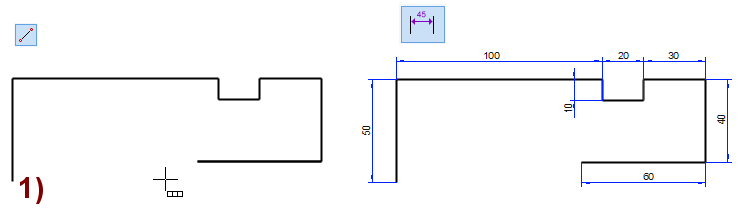
Syötä seuraavat numerot (huomaa pilkut ja miinus merkit). Huomaa, ettei sinun tarvitse koskea hiireen lainkaan.
-
,50
-
100
-
-10
-
20
-
,10
-
30
-
,-40
-
-60
-
-
Kuittaa viivaketju valmiiksi
tai lopeta murtoviivojen piirtäminen
.
Piirrä suljettu murtoviiva
-
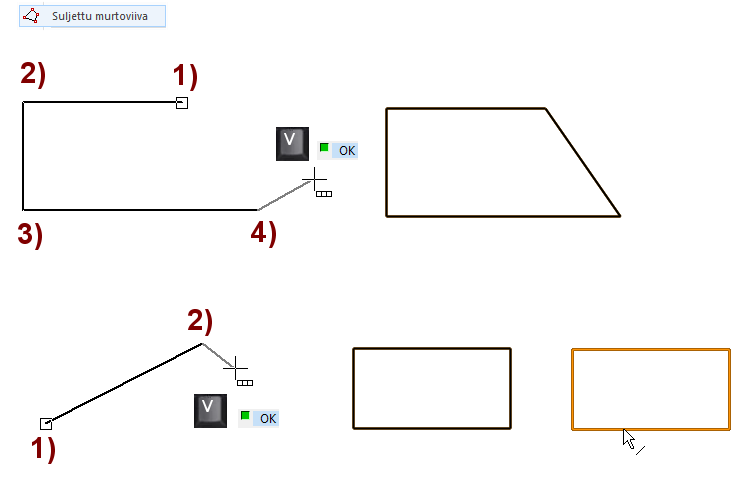
Toiminto: Älykäs viivaketju > Suljettu Murtoviiva.
-
Osoita aloituspiste. Kuvassa 1).
-
Osoita murtoviivan epäjatkuvuuskohtien pisteitä tarvittava määrä (kuvassa pisteet 2...4).
-
Pisteiden paikan voit syöttää myös näppäimistöltä.
-
Kuvassa ei ole huomioitu vaaka- ja pystylukituksiin tarvittavia napsautuksia.
-
-
Lopeta murtoviivaketjun piirtäminen ja sulje muoto:
-
painamalla
-näppäintä tai
-
hiiren keskinäppäintä tai
-
valitse tilannekohtaisesta valikosta
-
Ohjelma piirtää ensimmäisen ja viimeisen pisteen väliin viivan ja tekee viivaketjusta yhtenäisen.
-
-
Osoita uuden murtoviivan ensimmäinen piste jne.
Lopeta suljettujen murtoviivojen piirto:
-
Valitse jokin toinen toiminto tai
-
paina
-näppäintä tai
-
napsauta toistamiseen hiiren keskinäppäintä (ennen kuin osoitat uuden murtoviivan ensimmäisen pisteen) tai
-
paina toistamiseen
-näppäintä (ennen kuin osoitat uuden murtoviivan ensimmäisen pisteen) tai
-
valitse toistamiseen tilannekohtainen toiminto
(ennen kuin osoitat uuden murtoviivan ensimmäisen pisteen).
Eräs suljetun murtoviivan käyttökohde on suorakulmion piirtäminen osoittamalla lävistäjän pisteet ja kuittaamalla murtoviivan piirto valmiiksi.
Yhtenäinen viivaketju
Yhtenäinen viivaketju tarkoitta sitä, että ketjun kaikki viivat tulevat kerralla valituksi, kun yhtä viivaa osoittaa. (yllä oranssi suorakulmio)
-
Yhtenäisen viivaketjun voi purkaa janoiksi toiminnolla: Venytä > Räjäytä.
Piirrä kaari (keskipiste ja kehäpiste)
-
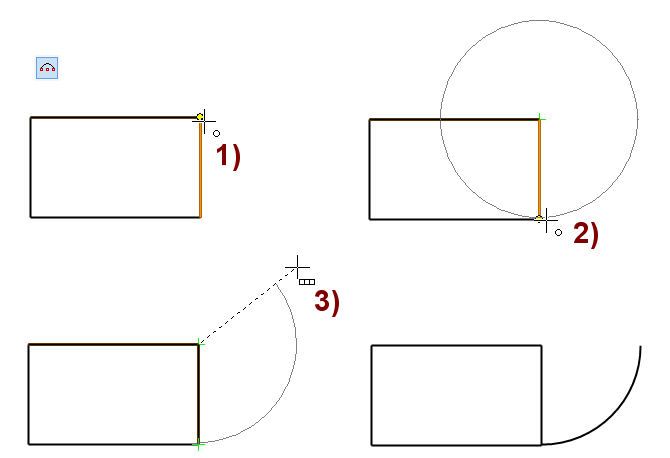
Toiminto: Kaari.
-
Osoita keskipiste 1).
-
Osoita kehäpiste, josta kaari samalla alkaa. Kuvassa 2).
-
Osoita suunta, jonne kaari piirtyy. Kuvassa 3).
-
Oikean alakulman kuvassa kaaren loppupiste on osoitettu siten että suunta on vaakalukittu (eikä kuvan 3 mukainen suuntaus).
-
-
Osoita uuden kaaren keskipiste jne...
Lopeta kaarien piirto:
-
Valitse jokin toinen toiminto tai
-
paina
-näppäintä tai
-
napsauta toistamiseen hiiren keskinäppäintä (ennen kuin osoitat uuden murtoviivan ensimmäisen pisteen) tai
-
paina toistamiseen
-näppäintä (ennen kuin osoitat uuden murtoviivan ensimmäisen pisteen) tai
-
valitse toistamiseen tilannekohtainen toiminto
(ennen kuin osoitat uuden murtoviivan ensimmäisen pisteen).
Piirrä tangentiaalinen kaari
-
Toiminto: Kaari ja kolme kehäpistettä.
-
Osoita alkupiste siten että viiva ja sen piste on valittu. Kuvissa 1).
-
Viiva määrää tangentiaalisen kaaren suunnan.
-
-
Varmista että minivalikon tangentiaalisuus-painike on valittu (= sininen). Kuvassa 2).
-
Osoita kaaren piirtosuunta. Kuvissa 3).
-
Osoita kaaren loppupiste. Kuvissa 4).
-
Osoita uuden kaaren alkupiste jne...
Lopeta tangentiaalisten kaarien piirto:
-
Valitse jokin toinen toiminto tai
-
paina
-näppäintä tai
-
napsauta toistamiseen hiiren keskinäppäintä (ennen kuin osoitat uuden murtoviivan ensimmäisen pisteen) tai
-
paina toistamiseen
-näppäintä (ennen kuin osoitat uuden murtoviivan ensimmäisen pisteen) tai
-
valitse toistamiseen tilannekohtainen toiminto
(ennen kuin osoitat uuden murtoviivan ensimmäisen pisteen).
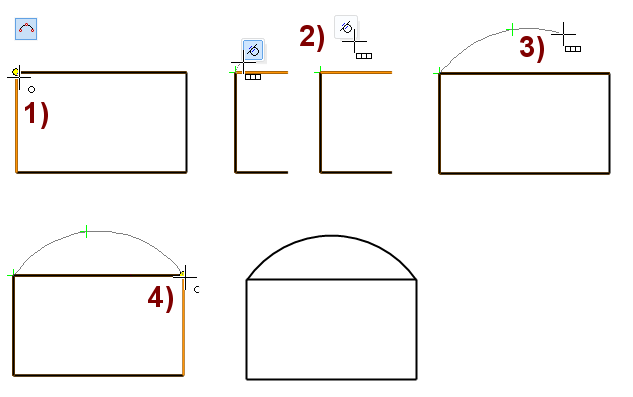
Piirrä kolmen kehäpisteen kaari
-
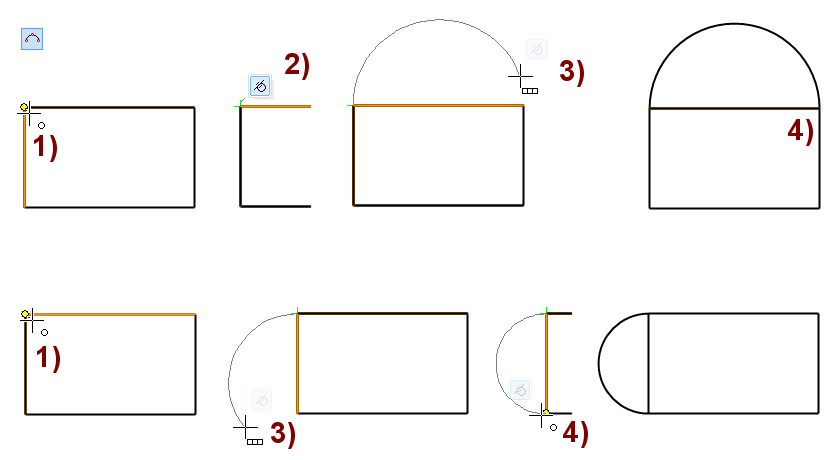
Toiminto: Kaari ja kolme kehäpistettä.
-
Osoita alkupiste siten että viiva ja sen piste on valittu. Kuva 1).
-
Jos minivalikossa tangentiaalisuus-valinta on päällä (sininen painike), niin napsauta valinta pois. Kuva 2).
-
Osoita kehäpiste. Kuva 3).
-
Osoita kaaren päätepiste. Kuva 4).
-
Osoita uuden kaaren alkupiste jne...
Lopeta tangentiaalisten kaarien piirto:
-
Valitse jokin toinen toiminto tai
-
paina
-näppäintä tai
-
napsauta kaksi kertaa peräkkäin hiiren keskinäppäintä tai
-
paina kaksi kertaa peräkkäin
-näppäintä tai
-
valitse toistamiseen tilannekohtainen toiminto
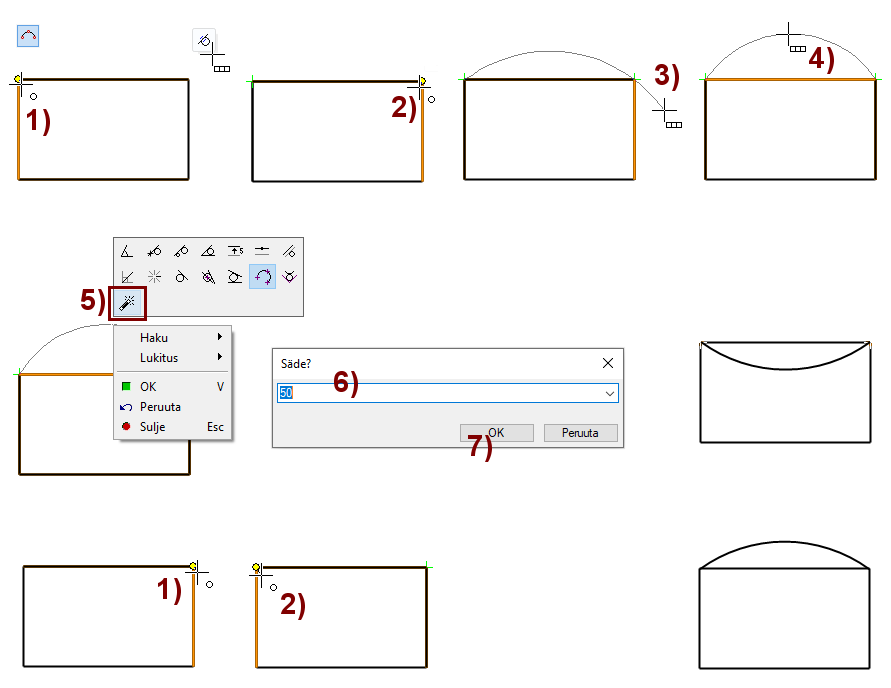
Piirrä määrätyn säteinen kolmen pisteen kaari
-
Toiminto: Kaari ja kolme kehäpistettä.
-
Osoita alkupiste siten että viiva ja sen piste on valittu. Kuva 1).
-
Jos minivalikossa tangentiaalisuus-valinta on päällä (sininen painike), niin napsauta valinta pois.
-
Osoita kaaren kehäpiste (Tässä tapauksessa kaaren tuleva päätepiste). Kuva 2).
-
Ohjelma piirtää kaaren ja pyytää kolmatta pistettä, joka olisi jossain näiden pisteiden ulkopuolella. Kuva 3).
-
-
Siirrä kohdistinta 2-pisteen ohi siten että se se sijoittuu kaaren päätepisteiden väliin. Kuva 4).
-
Tämä voi vaatia muutaman yrityksen, ennen kuin "kohdistin muljahtaa" päätepisteiden väliin.
-
-
Napsauta hiiren oikeaa painiketta, jotta saat tilannekohtaisen valikon esiin.
-
Napsauta "taikasauva"-painiketta (Toiminnosta riippuva lisämääritys-painike) tai paina

. Kuva 5).
-
Syötä: säde.
-
Huomaa, että säteen tulee olla suurempi, kuin puolet päätepisteiden välisestä etäisyydestä.
-
Huomaa, että kaaren pisteiden osoitusjärjestys ratkaisee kaaren piirtosuunnan.
-
Keskirivillä kaari alaspäin
-
Alarivillä kaari ylöspäin.
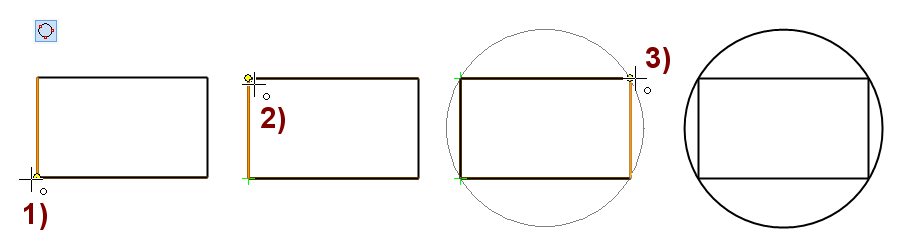
Piirrä kolmen pisteen ympyrä
-
Toiminto: Ympyrä (kolme kehäpistettä).
-
Osoita ensimmäinen kehäpiste.
-
Osoita toinen kehäpiste.
-
Osoita kolmas kehäpiste.
-
Osoita uuden ympyrän ensimmäinen kehäpiste jne...
Lopeta kolmen pisteen ympyröiden piirto:
-
Valitse jokin toinen toiminto tai
-
paina
-näppäintä tai
-
napsauta kaksi kertaa peräkkäin hiiren keskinäppäintä tai
-
paina kaksi kertaa peräkkäin
-näppäintä tai
-
valitse toistamiseen tilannekohtainen toiminto
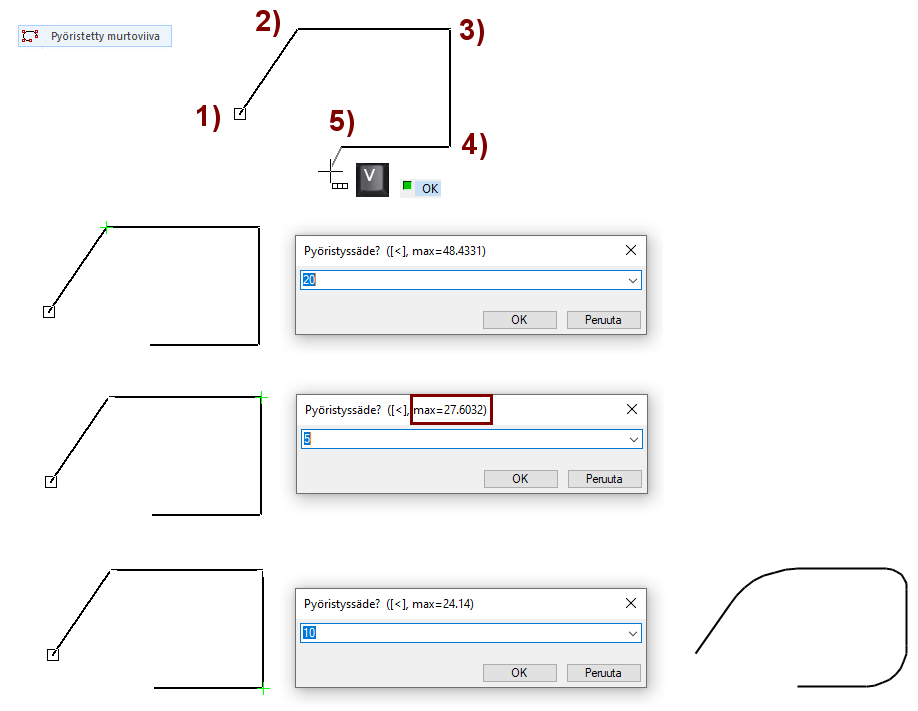
Piirrä pyöristetty murtoviiva
-
Toiminto: Älykäs viivaketju > Pyöristetty murtoviiva.
-
Osoita aloituspiste. Kuvassa 1).
-
Osoita murtoviivan nurkkapisteitä tarvittava määrä (kuvassa pisteet 2...5).
-
Pisteiden paikan voit syöttää myös näppäimistöltä.
-
Kuvassa ei ole huomioitu vaaka- ja pystylukituksiin tarvittavia napsautuksia.
-
-
Päätä tämän pyöristetyn murtoviivan piirto:
-
paina
-näppäintä ("Valmis"-näppäin) tai
-
napsauta hiiren keskinäppäintä tai
-
valitse tilannekohtainen toiminto
-
-
Syötä vuorollaan kunkin nurkan säde.
-
Myös 0 (nolla) on sallittu, jolloin ko. nurkka jää teräväksi.
-
Ohjelma ehdottaa edellistä syötettyä sädettä seuraavaksi säteeksi.
-
-
Osoita uuden pyöristetyn murtoviivan ensimmäinen piste jne.
Lopeta pyöristetyn murtoviivan piirto:
-
Valitse jokin toinen toiminto tai
-
paina
-näppäintä tai
-
napsauta hiiren keskinäppäintä tai
-
paina
-näppäintä tai
-
valitse tilannekohtainen toiminto
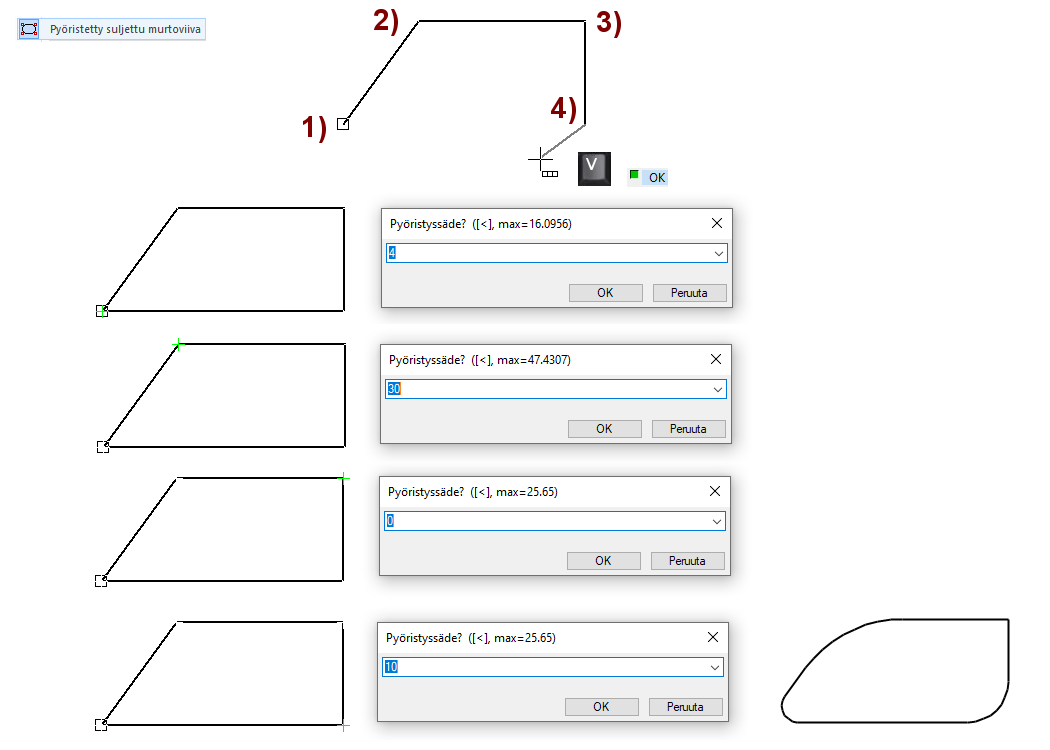
Piirrä pyöristetty suljettu murtoviiva
-
Toiminto: Älykäs viivaketju > Pyöristetty suljettu murtoviiva.
-
Osoita murtoviivan nurkkapisteitä tarvittava määrä (kuvassa pisteet 2...4).
-
Pisteiden paikan voit syöttää myös näppäimistöltä.
-
Kuvassa ei ole huomioitu vaaka- ja pystylukituksiin tarvittavia napsautuksia.
-
-
Lopeta murtoviivaketjun piirtäminen ja sulje muoto:
-
painamalla
-näppäintä tai
-
hiiren keskinäppäintä tai
-
valitse tilannekohtaisesta valikosta
-
Ohjelma piirtää ensimmäisen ja viimeisen pisteen väliin viivan ja tekee viivaketjusta yhtenäisen.
-
Ohjelma kysyy ensimmäisen nurkkapisteen pyöristyssädettä ja kertoo samalla maksimisäteen.
-
-
Syötä vuorollaan kunkin nurkan säde.
-
Jos syötät liian suuren säteen, ohjelma ei etene.
-
Ohjelma ehdottaa edellistä syötettyä sädettä seuraavaksi säteeksi.
-
Myös 0 (nolla) on sallittu, jolloin ko. nurkka jää teräväksi.
-
Lopeta pyöristetyn suljetun murtoviivan piirto:
-
Valitse jokin toinen toiminto tai
-
paina
-näppäintä tai
-
napsauta hiiren keskinäppäintä tai
-
paina
-näppäintä tai
-
valitse tilannekohtainen toiminto
Piirrä ellipsi
-
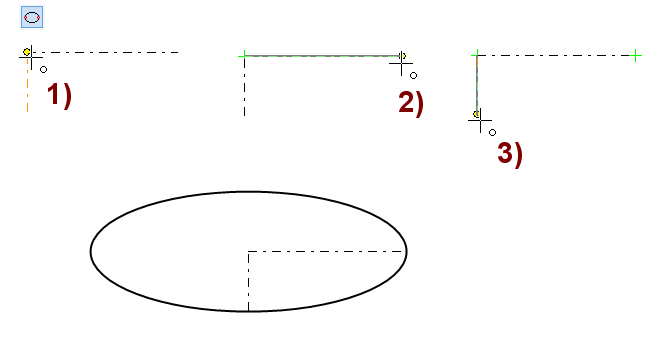
Toiminto: Ellipsi.
-
Osoita ellipsin keskipiste. Kuva 1).
-
Osoita ellipsin ensimmäisen pääakselin piste. Kuva 2).
-
Tämä piste määrittää ellipsin suunnan.
-
-
Osoita ellipsin kehäpiste. Kuva 3).
-
Osoita uuden ellipsin keskipiste jne...
Lopeta ellipsin piirto:
-
Valitse jokin toinen toiminto tai
-
paina
-näppäintä tai
-
napsauta hiiren keskinäppäintä tai
-
paina
-näppäintä tai
-
valitse tilannekohtainen toiminto
Piirrä ellipsin kaari
-
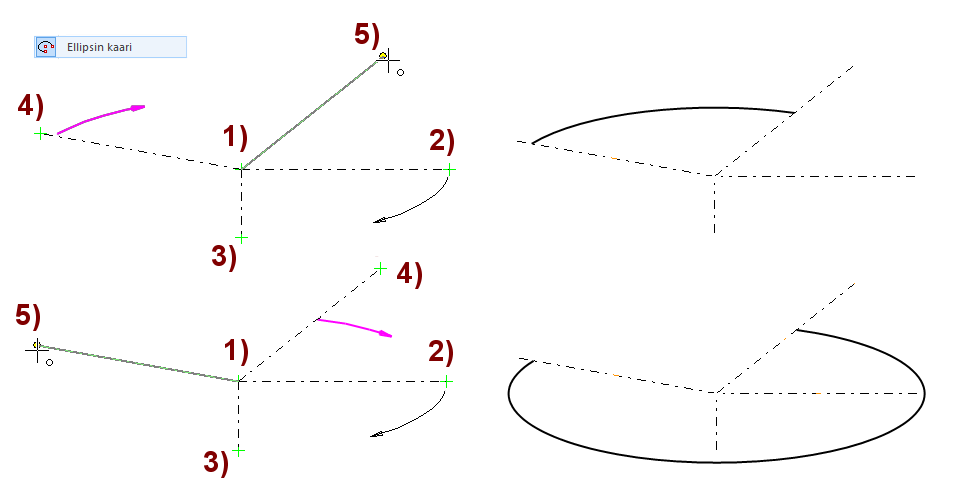
Toiminto: Älykäs viivaketju > Ellipsin kaari.
-
Osoita ellipsin keskipiste. Kuva 1).
-
Osoita ellipsin ensimmäisen pääakselin piste. Kuva 2).
-
Tämä piste määrittää ellipsin suunnan.
-
-
Osoita ellipsin kehäpiste. Kuva 3).
-
Osoita ellipsin kaaren alkupiste. Kuva 4).
-
Osoita ellipsin kaaren loppupiste. Kuva 5).
-
Osoita uuden ellipsin kaaren keskipiste jne...
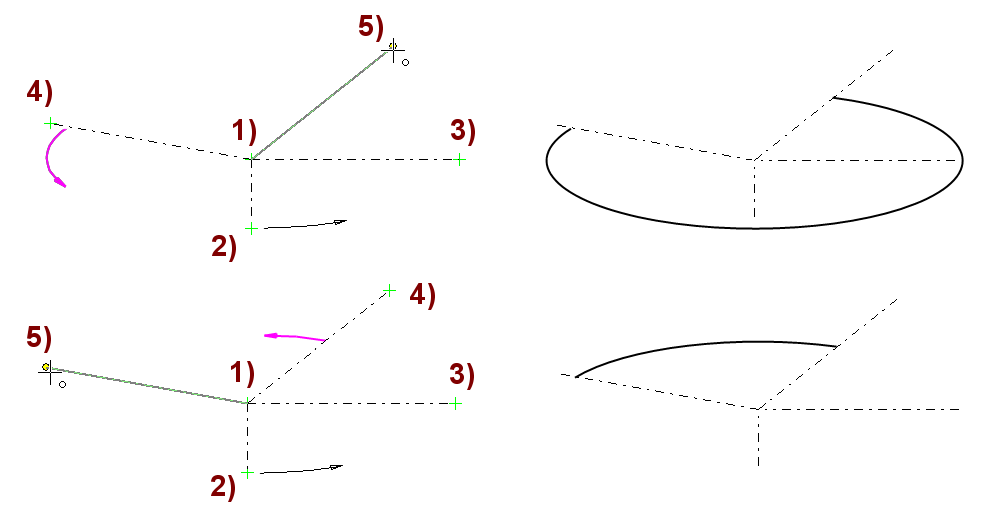
Huomaa että ellipsin pääakseleiden osoitusjärjestys ratkaisee kaaren piirtosuunnan
-
Viereisissä kuvissa pääakselit 2) ja 3) on osoitettu myötäpäivään, joten kaarikin piirretään myötäpäivään.
-
Viereisissä kuvissa pääakselit 2) ja 3) on osoitettu vastapäivään, joten kaarikin piirretään vastapäivään.
Lopeta ellipsin kaarien piirto:
-
Valitse jokin toinen toiminto tai
-
paina
-näppäintä tai
-
napsauta hiiren keskinäppäintä tai
-
paina
-näppäintä tai
-
valitse tilannekohtainen toiminto
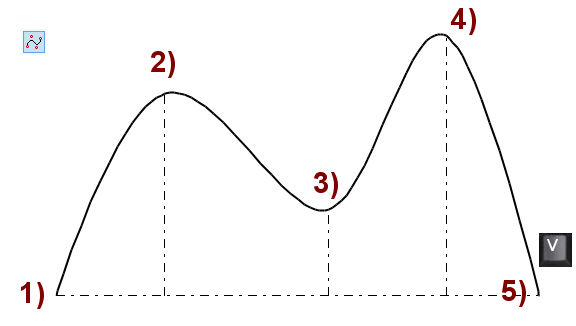
Piirrä avoin splinekäyrä
-
Toiminto: Spline.
-
Osoita pisteet (kuvassa 1... 5).
-
Päätä tämän Spline-käyrän piirto:
-
paina
-näppäintä ("Valmis"-näppäin) tai
-
napsauta hiiren keskinäppäintä tai
-
valitse tilannekohtainen toiminto
-
-
Osoita uuden spline-käyrän ensimmäinen piste jne...
Lopeta spline-käyrien piirto:
-
Valitse jokin toinen toiminto tai
-
paina
-näppäintä tai
-
napsauta toistamiseen hiiren keskinäppäintä (ennen kuin osoitat uuden spline-käyrän ensimmäisen pisteen) tai
-
paina toistamiseen
-näppäintä (ennen kuin osoitat uuden spline-käyrän ensimmäisen pisteen) tai
-
valitse toistamiseen tilannekohtainen toiminto
(ennen kuin osoitat uuden spline-käyrän ensimmäisen pisteen).
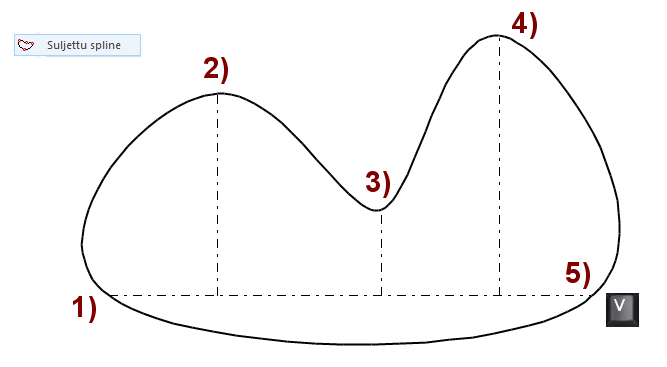
Piirrä suljettu spline-käyrä
-
Toiminto: Älykäs viivaketju > Suljettu spline.
-
Osoita pisteet (kuvassa 1... 5).
-
Päätä tämän Spline-käyrän piirto ja muodosta suljettu spline-käyrä:
-
paina
-näppäintä ("Valmis"-näppäin) tai
-
napsauta hiiren keskinäppäintä tai
-
valitse tilannekohtainen toiminto
-
-
Osoita uuden suljetun spline-käyrän ensimmäinen piste jne...
Lopeta spline-käyrien piirto:
-
Valitse jokin toinen toiminto tai
-
paina
-näppäintä tai
-
napsauta toistamiseen hiiren keskinäppäintä (ennen kuin osoitat uuden spline-käyrän ensimmäisen pisteen) tai
-
paina toistamiseen
-näppäintä (ennen kuin osoitat uuden spline-käyrän ensimmäisen pisteen) tai
-
valitse toistamiseen tilannekohtainen toiminto
(ennen kuin osoitat uuden spline-käyrän ensimmäisen pisteen).
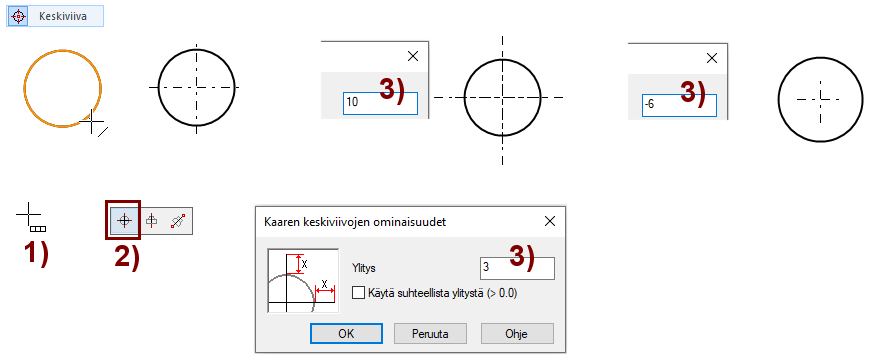
Lisää ympyrälle/kaarelle keskiristi
-
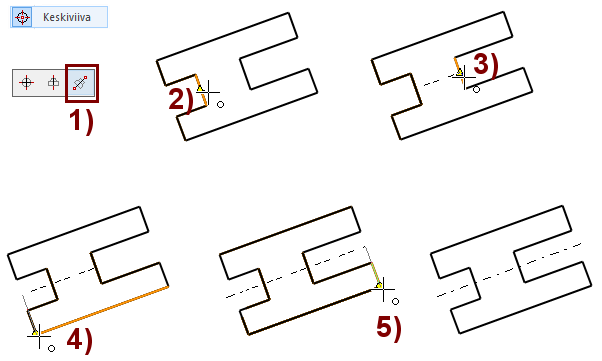
Toiminto: Älykäs viivaketju >Keskiviiva
-
Osoita ympyrä tai ympyrät.
Lopeta keskiristien piirto mm.
Säädä keskiristin kokoa
-
Tilannekohtainen ponnahdusvalikko, vasen painike: Ominaisuudet (kaaren keskiviivat). Kuva 2).
-
Anna ylitysarvo, kuva 3).
-
Positiivinen arvo: Keskiristi ylittää X mm ympyrän kehän.
-
Negatiivinen arvo: Keskiristi jää X mm ympyrän kehän sisäpuolelle.
-
-
Suhteellinen ylitys. Keskiristin koko määräytyy ympyrän/kaaren säteen perusteella.
Toimintoon liittyvät aputoiminnot
-
"Laatikkorivi" kohdistimen oikeassa alakulmassa on sen merkki, että toiminnolle löytyy sitä ohjaavia aputoimintoja. Kuva 1).
-
Nämä aputoiminnot saa esiin samoin kuin tilannekohtaisen valikon, eli hiiren oikealla painikkeella.
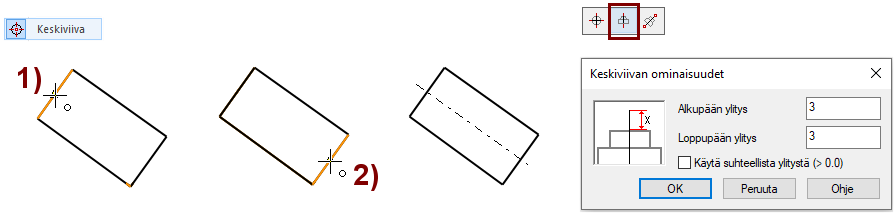
Lisää keskiviiva (symmetriaviiva)
-
Toiminto: Älykäs viivaketju > Keskiviiva
-
Osoita ensimmäisen viivan keskipiste. Kuva 1).
-
Osoita toisen viivan keskipiste. Kuva 2).
Lopeta keskiviivan piirto mm.
Säädä keskiviivan pituutta
-
Tilannekohtainen ponnahdusvalikko, keskimmäinen painike: Ominaisuudet (muut keskiviivat).
-
Anna alku- ja loppupään ylitysarvot.
-
Positiivinen arvo: Keskiviiva ylittää X mm osoitetun viiva.
-
Negatiivinen arvo: Keskiviiva jää X mm osoitetun viivan sisäpuolelle.
-
Lisää keskiviiva suuntapisteiden ohjaamana
-
Toiminto: Älykäs viivaketju > Keskiviiva
-
Tilannekohtainen ponnahdusvalikko, oikea painike: Suuntaviivat. Kuva 1).
-
Osoita ensimmäinen referenssipiste, joka määrää viivan paikan. Kuva 2).
-
Osoita toinen referenssipiste, joka määrää viivan suunnan. Kuva 3).
-
Osoita piste, joka määrää viivan alkupään paikan (Ylitykset huomioidaan). Kuva 4).
-
Osoita piste, joka määrää viivan loppupään paikan (Ylitykset huomioidaan). Kuva 5).
-
Osoita ensimmäinen referenssipiste jne....
Lopeta keskiviivan piirto mm.
Lisää viiva piirtoalueen laidasta laitaan
-
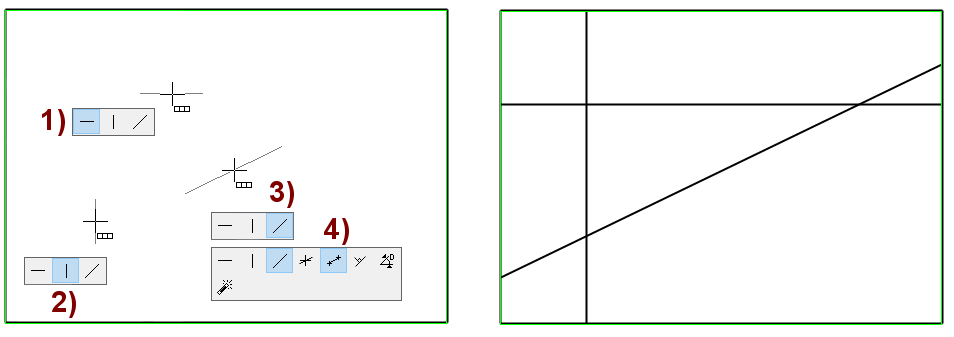
Toiminto: Älykäs viivaketju > Viiva piirtoalueelle.
-
Oletussuuntana on vaakasuuntainen viiva. Kuva 1).
-
Vaakasuuntainen viiva
-
Oletussuuntana on vaakasuuntainen viiva. Kuva 1).
-
Osoita viiva paikka.
-
Viiva piirtyy vaaka suuntaan piirtoalueen (vihreät rajaviiva) reunasta reunaan.
-
Pystysuuntainen viiva
-
Tilannekohtainen ponnahdusvalikko, keskimmäinen painike: Pystysuora viiva. Kuva 2).
-
Osoita viiva paikka.
-
Viiva piirtyy pystysuuntaan piirtoalueen (vihreät rajaviiva) reunasta reunaan.
-
Vino viiva
-
Tilannekohtainen ponnahdusvalikko, oikea painike: Vino viiva. Kuva 3).
-
Jatkovalikko aukeaa
-
-
Valitse optio Vertailusuoran osoitus 2 pisteellä. Kuva 4).
-
Vaihtoehtoisesti voisit painikkeen Vertailusuoran osoitus avulla osoittaa vinossa olevan viivan referenssiviivaksi.
-
-
Osoita kaksi referenssipistettä jotka määrittävät suoran suunnan.
-
Osoita viiva paikka.
-
Viiva piirtyy pystysuuntaan piirtoalueen (vihreät rajaviiva) reunasta reunaan.
-
Lopeta viivojen piirto mm.
Piirrä pilviviiva (käytössä lähinnä punakynäys-tarkoituksiin)
-
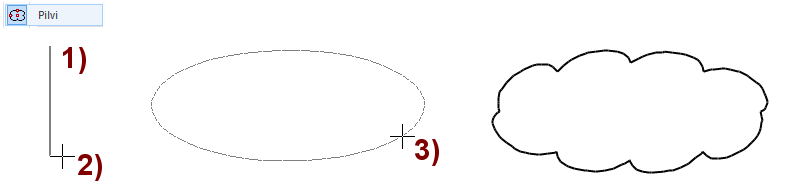
Toiminto: Älykäs viivaketju > Pilvi.
-
Osoita ensimmäinen piste. Kuva 1).
-
Osoita toinen piste, joka määrittää pilven korkeuden ja suunnan. Kuva 2).
-
Osoita kolmas piste, joka määrittää pilven pituuden. Kuva 13).
Lopeta pilvien piirto mm.
Piirrä monikulmioita
-
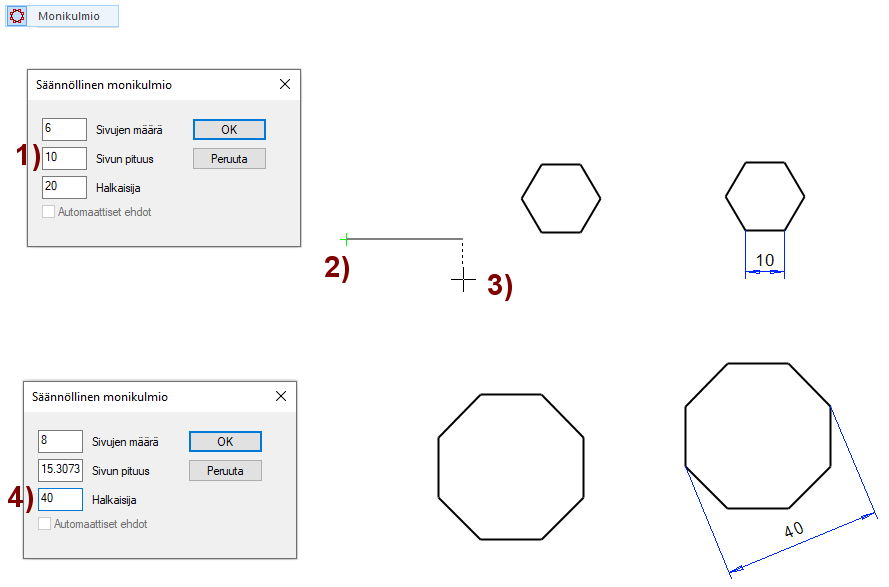
Toiminto: Älykäs viivaketju > Monikulmio.
-
Dialogi Säännöllinen monikulmio avautuu.
-
-
Syötä sivujen määrä.
-
Syötä sivun pituus. Kuva 1).
-
Ohjelma laskee (monikulmion ympäri piirretyn ympyrän) halkaisijan.
-
-
Osoita monikulmion nurkan paikka. Kuva 2).
-
Osoita monikulmion ensimmäisen särmän suunta. Kuva 3).
Vaihtoehtoisesti
-
Syötä halkaisija (monikulmion ympäri piirretyn ympyrän halkaisija). Kuva 4).
-
Ohjelma laskee sivun pituuden.
-
Piirrä viivaketju, jossa on sekä janoja että kaaria ja jotka liittyvät toisiinsa älykkäästi
-
Toiminto: Älykäs viivaketju.
-
Osoita alkupiste.
-
Osoita ensimmäisen janan päätepiste.
-
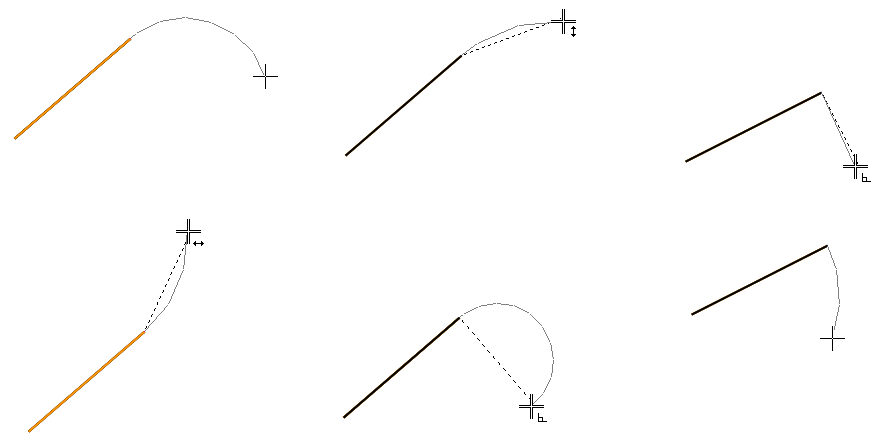
Kohdistinta suuntaamalla saat:
-
Tangentiaalisen kaaren tai
-
Viivalle kohtisuoran viivan tai
-
Kohtisuoralle viivalle tangentiaalisen kaaren.
-
-
Jos valitsit kaaren piirron, niin kohdistinta suuntaamalla saat
-
Kaaren joka avautuu vapaaseen suuntaan tai
-
kaaren joka avautuu vaakasuuntaan tai
-
kaaren joka avautuu pystysuuntaan tai
-
kaaren joka avautuu tuloviivan suuntaan.
-
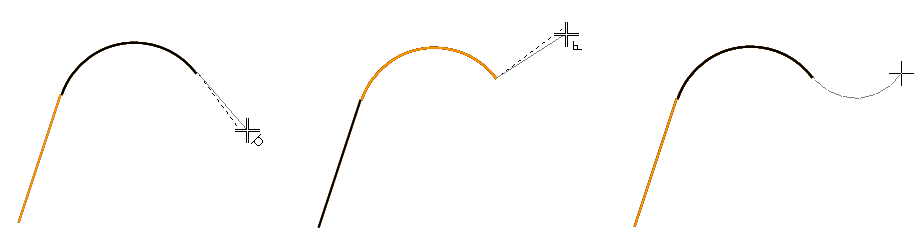
Kaaren piirron jälkeen voit valita:
-
Kaarelle tangentiaalisen viivan (janan) piirron
-
Kaaren tangentiaaliselle jatkeelle kohtisuoran viivan (janan) piirron.
-
Kaarelle tangentiaalisen kaaren piirron.
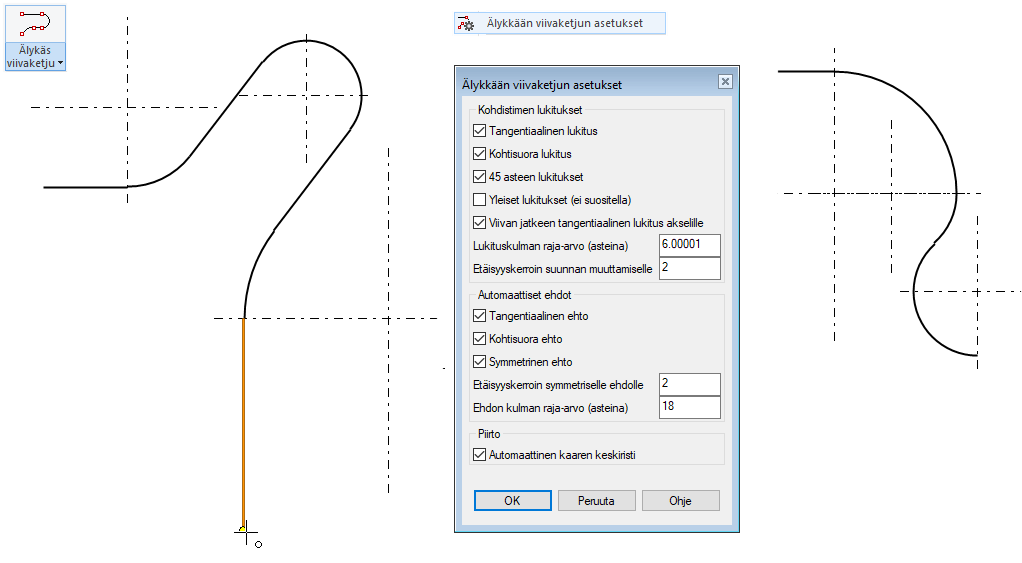
Älykkään viivaketjun piirtoon (ohjelma ehdotuksia ja 2Dehtoja, jos ehdot ovat päällä) voit vaikuttaa asetuksilla.
-
Tangentiaalisuuteen.
-
Kohtisuoruuksiin.
-
45° suuntalukituksiin
-
jne. Katso kuvaa.
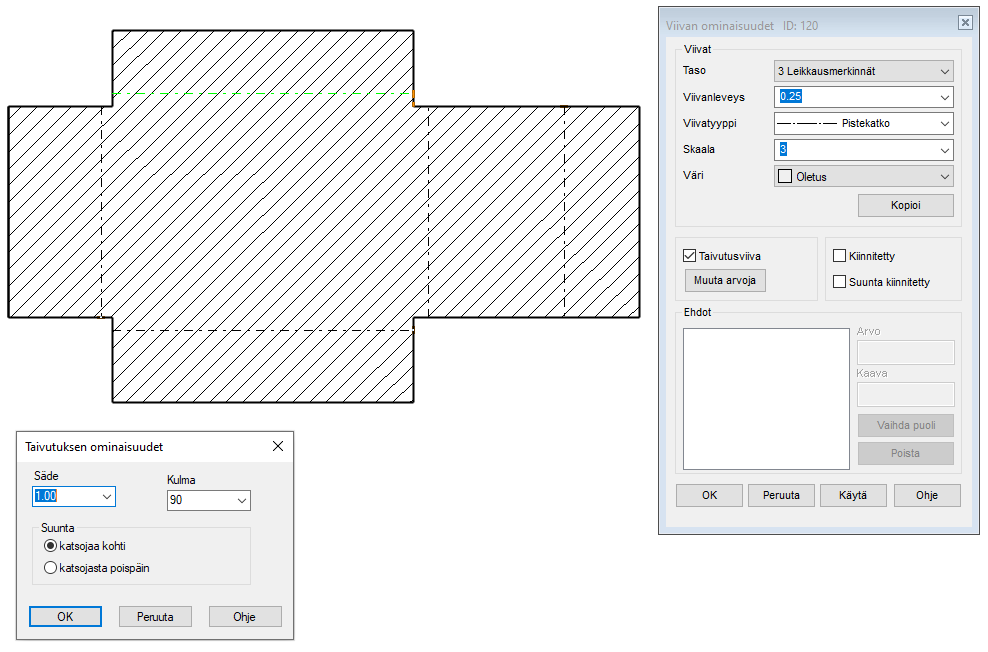
Taivutusviiva
-
Toiminto: Älykäs viivaketju > Taivutusviiva
-
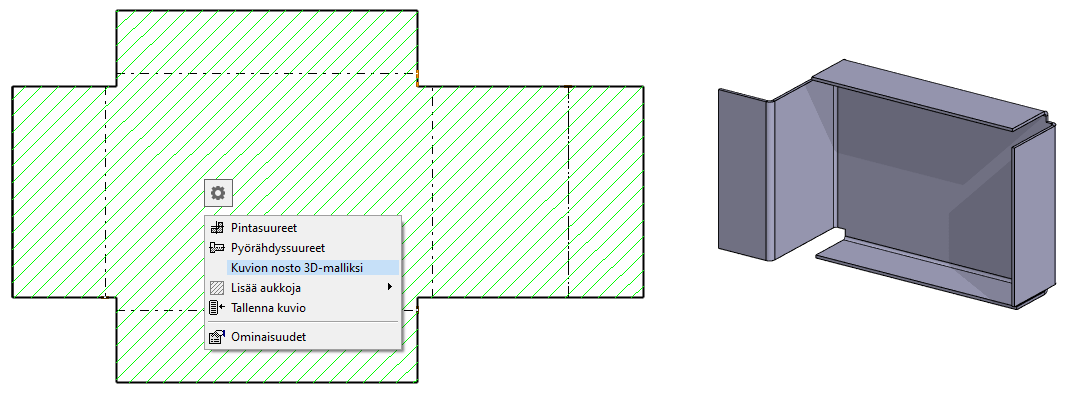
Taivutusviiva liittyy ohutlevysuunnitteluun ja siellä sellaiseen erikoistapaukseen, jossa ns. pellin aukilevitys on piirretty ja levyn taivutuksen keskikohtiin on piirretty taivutusviivan, joille annetaan taivutussäde ja taivutuskulma.
-
Tätä asiaa käsitellään ohutlevykurssilla.
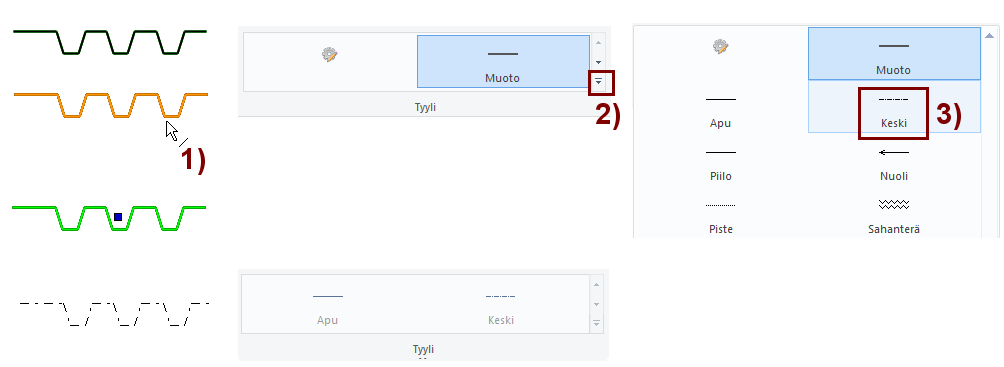
Viivan ominaisuuksien muokkaus
Vaihda viiva ominaisuuksia tyyliä vaihtamalla.
-
Valitse viiva, esim yhtenäinen murtoviiva. Kuva 1).
-
Työkalunauhan Tyyli-kohta kertoo millaista viivatyyliä viiva on.
-
-
Avaa tyyli-valikko. Kuva 2).
-
Valitse uusi viiva-tyyli. Kuva 3).
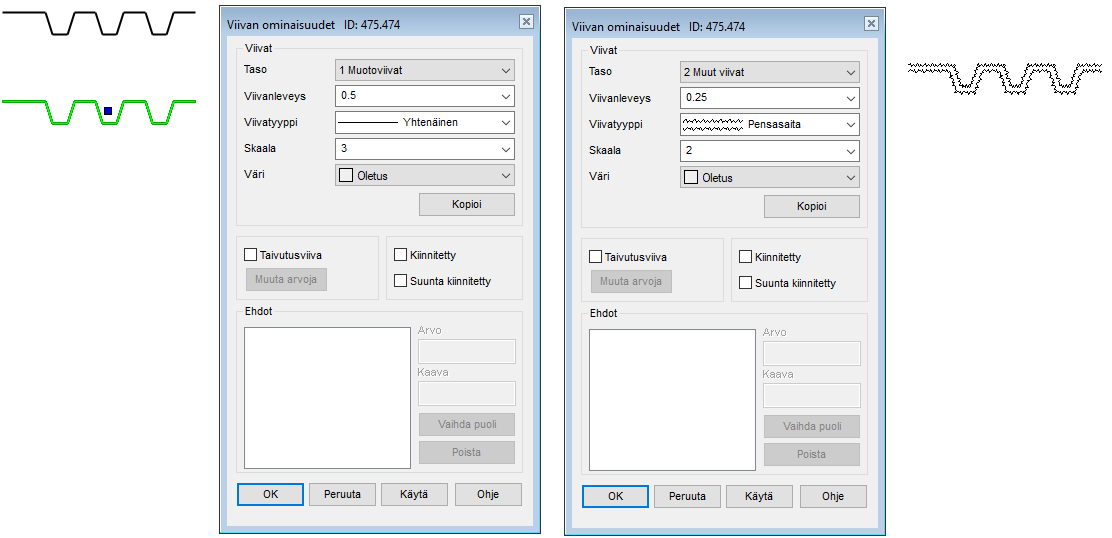
Muokkaa viivan ominaisuuksia
-
Valitse muokattava viiva.
-
Aktivoi: Ominaisuudet-työkalunauha
-
Valitse viivalle ominaisuuksia.

Vaihda viiva ominaisuuksia parametrejä muokkaamalla.
-
Valitse viiva, esim. yhtenäinen murtoviiva. Kuva 1).
-
Työkalunauhan Tyyli-kohta kertoo, millaista viivatyyliä viiva on.
-
-
Tilannekohtainen toiminto: Ominaisuudet. Kuva 2).
-
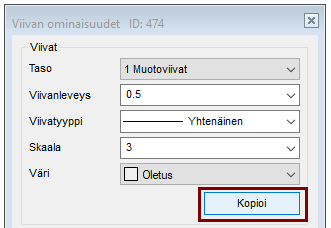
Viivan ominaisuudet valikko avautuu ja se kertoo, millaiset ominaisuudet viivalla nyt on.
-
-
Valitse viivalle:
-
Taso
-
Viivaleveys (eli viivan paksuus)
-
Viivatyyppi
-
Skaala (Vaikuttaa vain kaksiulotteisiin viivoihin)
-
Väri.
-
-
OK.
-
Viiva saa uudet ominaisuudet.
-
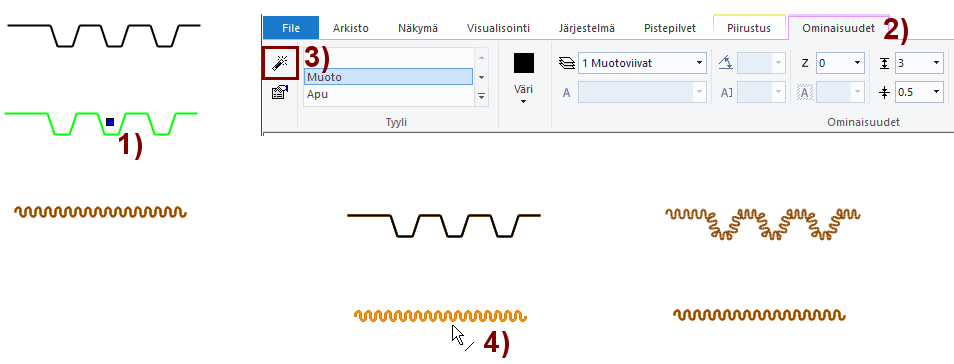
Kopioi parametrit toiselta viivalta
-
Valitse viiva, esim. yhtenäinen murtoviiva. Kuva 1).
-
Aktivoi: Ominaisuudet-työkalunauha. Kuva 2).
-
Valitse Kopioi ominaisuudet-painike. Kuva 3).
-
Osoita referenssiviiva. Kuva 4).
-
Valittu viiva saa välittömästi kaikki referenssiviivan parametrit.
-
Kopioi parametrit toiselta viivalta Ominaisuusvalikon avulla.
-
Valitse viiva, esim yhtenäinen murtoviiva.
-
Tilannekohtainen toiminto: Ominaisuudet.
-
Viivan ominaisuudet valikko avautuu ja se kertoo, millaiset ominaisuudet viivalla nyt on.
-
-
Valitse Kopioi ominaisuudet-painike.
-
Osoita referenssiviiva.
-
OK.
-
Viiva saa uudet ominaisuudet.
-
Tallenna piirustus
-
File > Tallenna