Käyttökohteet
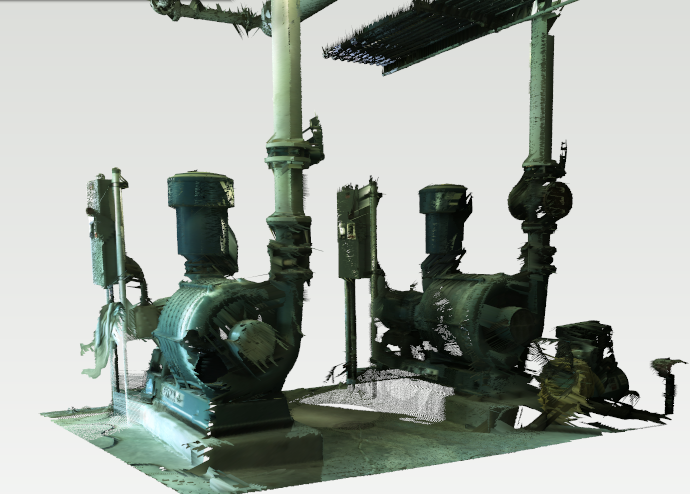
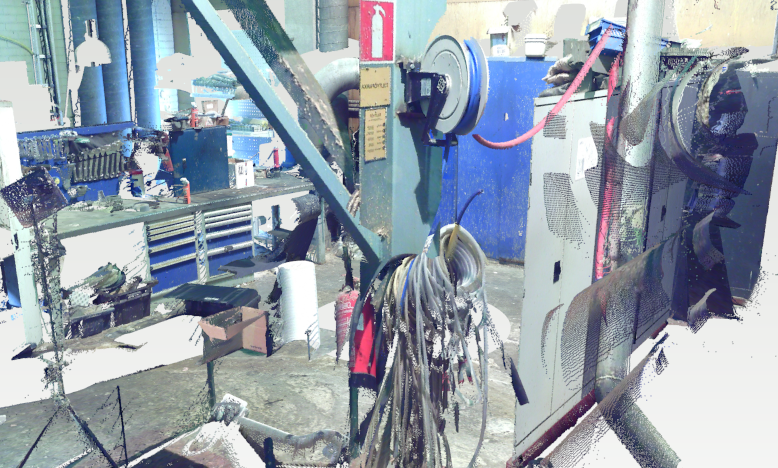
3D-keilaimien avulla skannataan erilaisia tiloja ja rakenteita, joista ei ole saatavilla muutoin 3D-malleja. Nämä keilaimet tuottavat toistaiseksi ns. pistepilviä, eivätkä esim. pintamalleja. Parhaimmat ja kalleimmat keilaamiin liittyvät ohjelmistot pystyvät ilmeisesti tunnistamaan tiettyjä perusmuotoja ja korvaamaan osan pisteistä perusmuodoilla, kuten lieriöillä, tasoilla jne.
Tällainen pistepilvi voidaan ottaa mallinnuksen pohjaksi. Pistepilvestä rajataan tarpeettomia osuuksia piiloon ja tilalle mallinnetaan esim. uudet tarvittavat rakenteet. Tällöin pistepilvien avulla voidaan hahmotella rakenne niin, ettei se törmää vanhoihin rakenteisiin.
-
Pistepilvien käyttö pudottaa merkittävästi sitä aikaa, joka muutoin menisi vanhojen rakenteiden mittaamiseen ja mallintamiseen, jotta uusista suunnitelmista saataisiin riittävän tarkat.
Esimerkkejä
Pistepilvien luku ja yleinen käsittely
Pistepilvien luku eri formaateissa
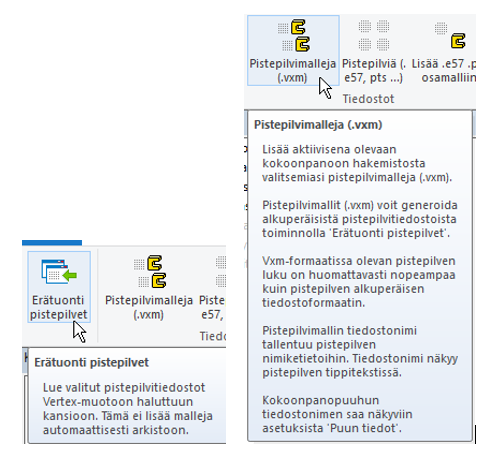
Pistepilviä voi lukea kokoonpanoon ja osamalleiksi eri muodoissa (e57, pts, ptx, las, laz, xyz…). Muunnettuna Vertex-malliksi käsittely ja lisääminen on nopeinta.
Pistepilvien yhdistäminen
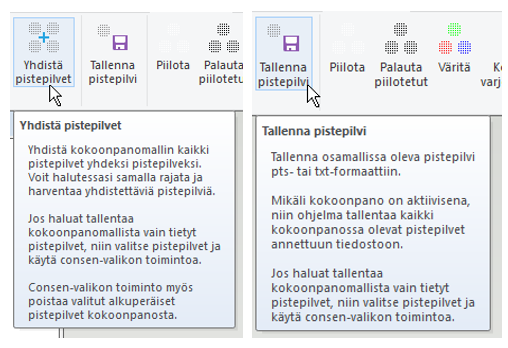
Usean, samassa nollapisteessä olevan pistepilven voi lukea samaan kokoonpanoon. Pistepilviä voit jälkeenpäin yhdistää, rajata, tallentaa uusiksi pistepilviksi.
Pisteiden ulkoasu
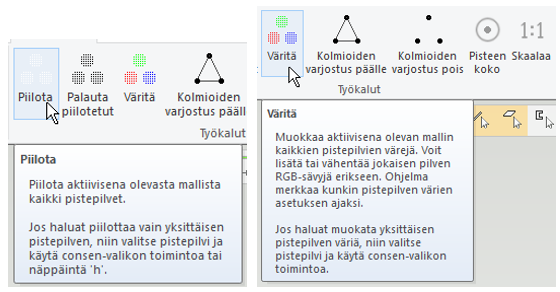
Voit korostaa, piilottaa, skaalata, vaihtaa pisteiden kokoa (auttaa lähelle zoomatessa). Joissain tapauksissa voi käyttää kolmioiden varjostusominaisuuksia joka näyttää OpenGL-varjostuksessa pilven ulkonäön ikään kuin se olisi pinnoitettu.
Pisteiden rajaus ja poistaminen
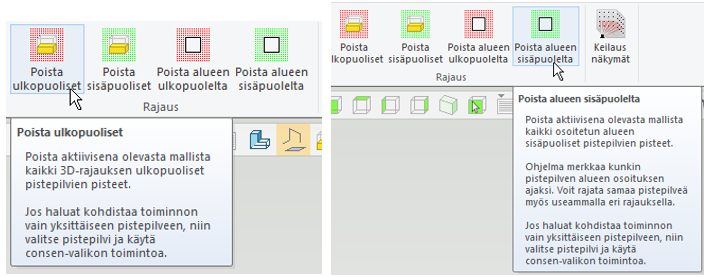
Voit poistaa pisteitä 3D-rajausta tai murtoviivalla rajattua aluetta käyttäen. Jos pistepilviin on tallennettu keilauspiste, voit tarkastella mallia katsottuna keilauspisteiden kohdalta.
Työkaluja pistepilvien hyödyntämiseen mallinnuksessa
Pisteiden etäisyyden mittaus
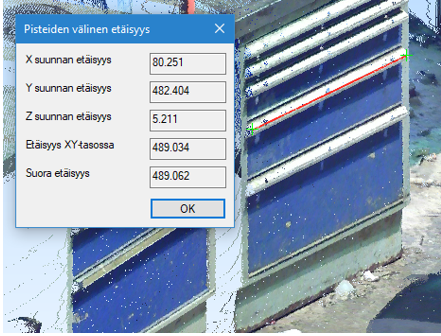
Voit mitata pisteiden välisiä etäisyyksiä toiminnolla Tarkista etäisyys.
3D-luonnos mallinnuksen apuna
Voit lisätä pistepilven pisteiden avulla aputasoja tai luoja luonnoksia ja apupintoja. Näitä voidaan käyttää suunnittelun apuna esim mittoja määritettäessä. Yleensä käyttökelpoisin on 3D-luonnos koska pistepilven pisteet ovat harvoin pääakseleiden muodostamissa tasoissa.
-
Luo kokoonpanoon uusi osa ja uusi 3D-luonnos. Jos paikallinen pistepilvi- osa on muokattavana luo siihen suoraan uusi 3D-luonnos.
-
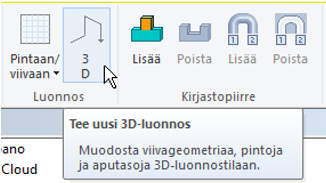
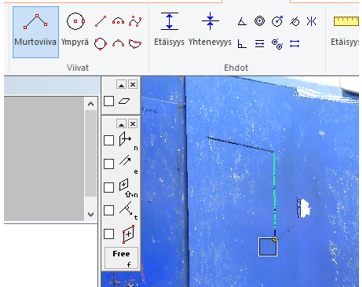
Aputasojen lisääminen pistepilveen
Voit lisätä 3D-luonnoksen piirtämisen yhteydessä myös valmiita aputasoja osoittamiisi pistepilven pisteisiin. Aputasoa voi käyttää 3D-luonnoksen luonnostelutasona ja niistäkin voi referoida mittoja. Aputason koko on määriteltävissä erikseen.
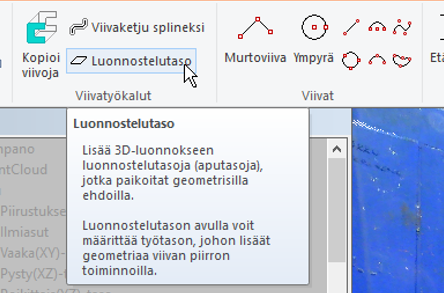
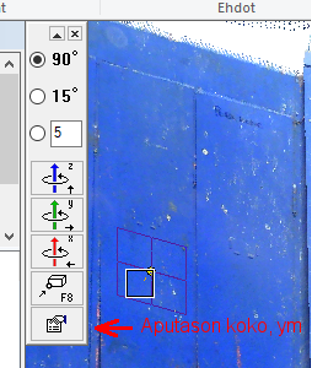
Ympyrän lisääminen kolmen pisteen avulla
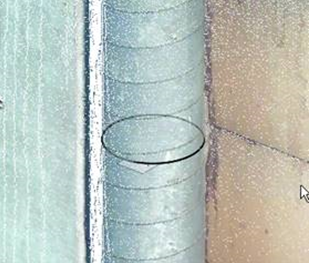
3D-luonnoksena piirrettävä kolmen kehäpisteen ympyrää voi käyttää putkilinjan keskipisteen määrittämiseen. Versiossa 26.0 ohjelma tunnistaa ympyrän piirrossa pistepilven pisteen kun vie kursorin lähelle pisteitä ja painaa x-kirjainta. Tässä kannattaa käyttää myös aputasoa. Ympyrän kokoa ja paikkaa voi vielä säätää silmämääräisesti joka useimmiten tuottaa tarpeeksi tarkan lopputuloksen.
Pistepilvet ja mallin työpiirustukset
Pistepilvien näkyvyys piirustuksissa
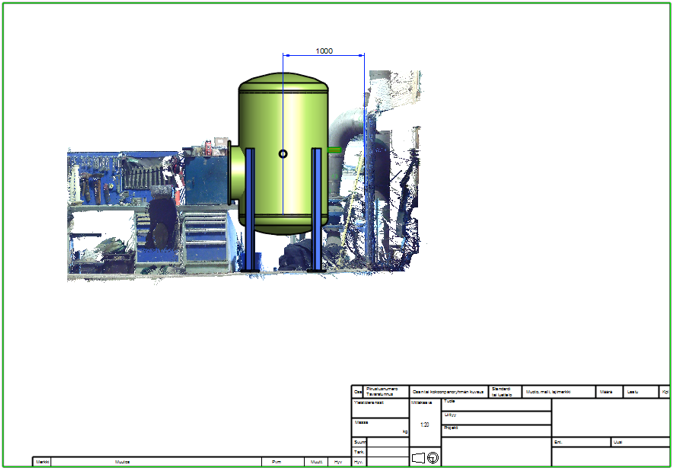
Voit luoda piirustuksia pistepilvestä ja mallinnetusta osuudesta, mutta kuvannon täytyy olla ns. OpenGL-kuvanto. Mitoitus onnistuu pistepilveen lisätyn apugeometrian avulla joten apugeometrian piirto tulisi olla kuvannossa mukana.