Hallitse kokoonpanon osanumeroita mallissa
MEC-9936
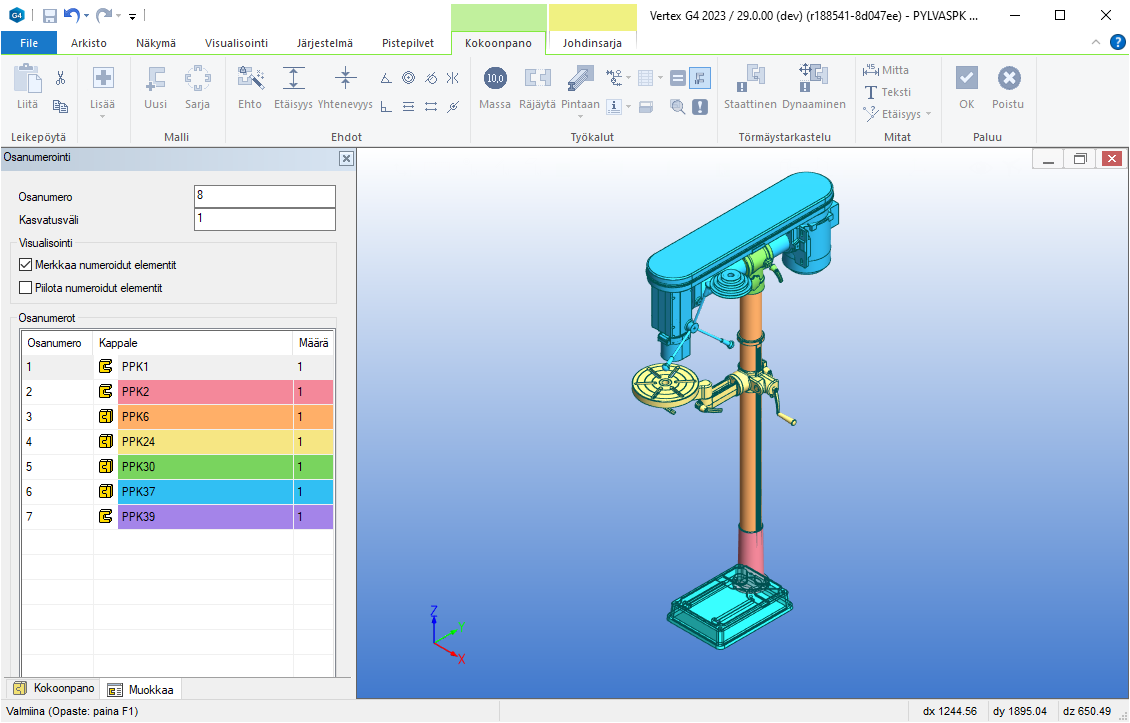
Isojen kokoonpanojen numerointi on mahdollista mallissa
Toiminto Lisää osanumeroita avaa dialogin, jolla voit numeroida osat kokoonpanossa.
-
Ohjelma merkkaa numeroidut osat kokoonpanoon havainnollisesti väreillä
-
Voit myös numeroida mallin automaattisesti
-
Kaksoinnapsautus avaa osan nimiketiedot muokattavaksi
Käynnistä toiminto Lisää osanumero jolloin aukeaa dialogi, jossa pääset numeroimaan mallin osat joko automaattisesti tai manuaalisesti.

Tee suunnitteluautomaatteja helposti Vertex G4:n mittataulukolla
MEC-11832
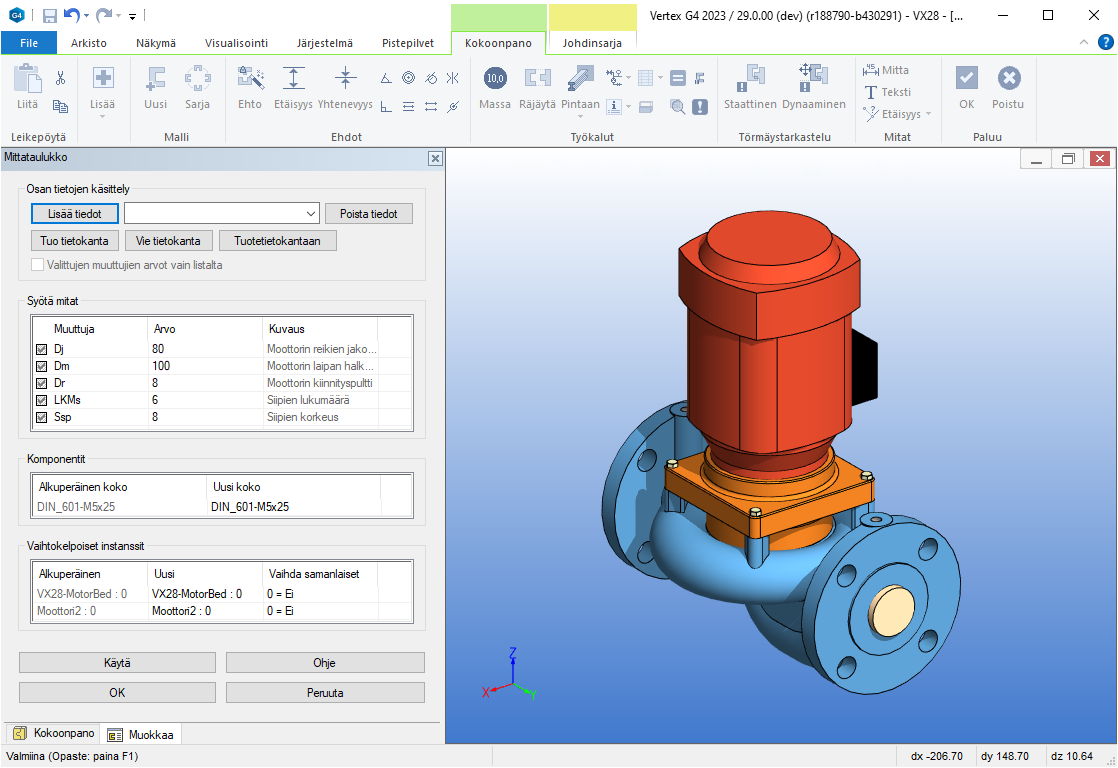
Muuta mittoja mittataulukon avulla
Mittataulukkomuutos esiteltiin jo versiossa 2022. Tämä osuus mittataulukon toiminnasta ei ole muuttunut.
Huomaa, että ainoastaan kokoonpanoehtojen ja paikallisten osien mittamuuttujat tulevat näkyviin mittataulukon "Syötä mitat" -lohkoon. Paikalliset osat tunnistat siitä, että niiden nimen perässä ei ole ".L" -merkintää.
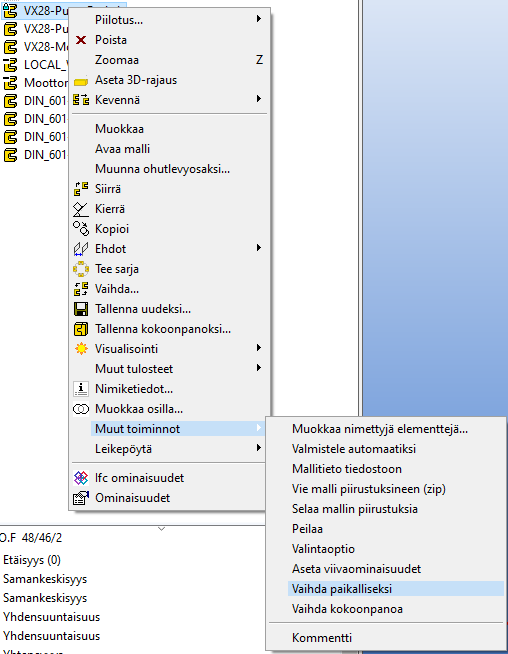
Halutessasi tehdä linkkiosista paikallisia, valitse osat ja valitse tilannekohtaisesta valikosta "Muut toiminnot → Vaihda paikalliseksi".
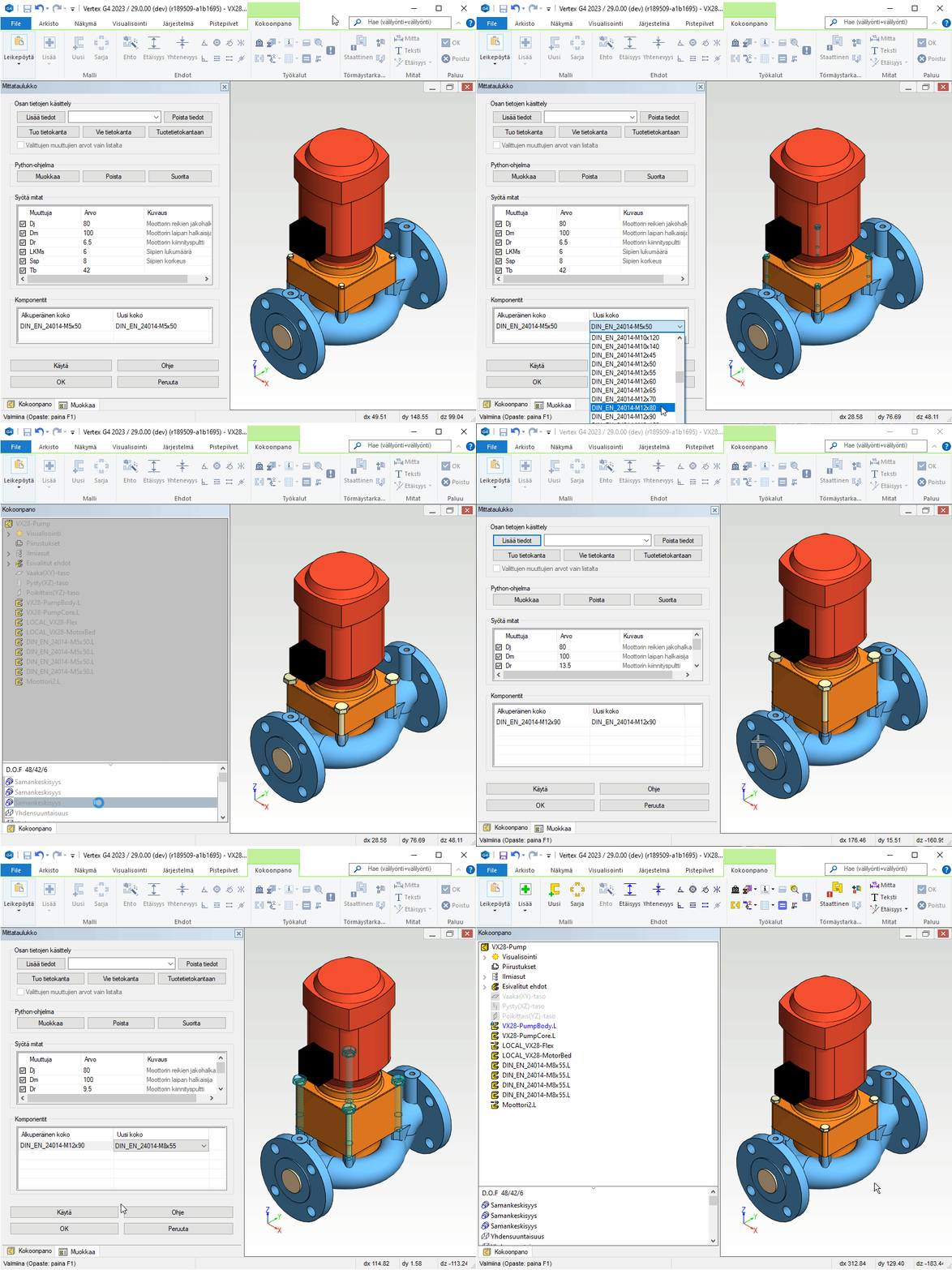
Vaihda komponenttien kokoa mittasarjan mukaan
Mikäli kokoonpanossa on käytetty komponentteja, joissa on määritettynä mittataulukon rivejä, niiden mittasarjat tulevat näkyviin lohkoon "Komponentit".
Voit helposti muuttaa kaikkien komponenttien kokoa yhdellä toiminnolla mittataulukon kautta.
Komponenttien vaihto Flow-käytössä
Flow-käytössä voit vaihtaa komponenttinimikkeen toiseksi sen perusteella, onko kyseisillä nimikkeillä sama malli. Jos malli on sama, komponentit tulkitaan keskenään vaihtokelpoisiksi.
Vaihdettavat osat paikoitetaan automaattisesti
Tuoteperheen sisällä osissa kannattaa käyttää joko nimettyjä rajaelementtejä (pintoja, pisteitä ja viivoja) tai saman nimisiä esivalittuja ehtoja.
Mikäli osissa ja kokoonpanoissa on käytetty näitä, Vertex kytkee näihin elementteihin liitetyt ehdot vaihdettavaan osaan, ja se paikoittuu heti halutulla tavalla.
Muodosta tuoteperhe osien vaihtoa varten
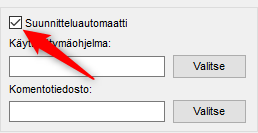
Valitse kokoonpanon ominaisuuksista "Suunnitteluautomaatti".
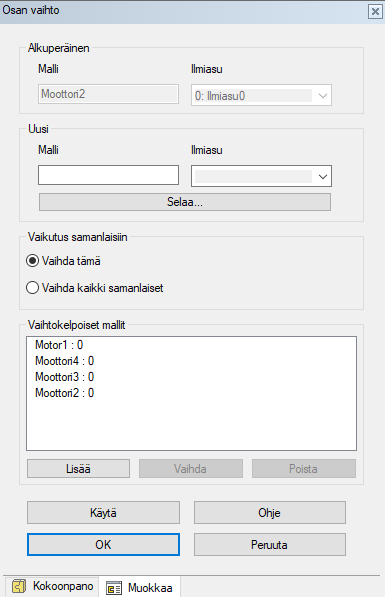
Tämän jälkeen osan vaihtodialogiin tulee näkyviin lohko "Vaihtokelpoiset mallit". Voit lisätä listalle tuoteperheeseen sopivia keskenään vaihtokelpoisia malleja.
Nämä mallit tulevat näkyviin mittataulukossa kohdassa "Vaihtokelpoiset instanssit".
Mittataulukon arvoja voi nyt ohjata Python -ohjelmalla
Mitä ohjelmalla voi tehdä?
Python on oliopohjainen ohjelmointikieli (www.python.org), jonka voit asentaa omalle työasemallesi. Ilman Python -tulkkia mallisi toimii kuten normaali parametrinen malli.
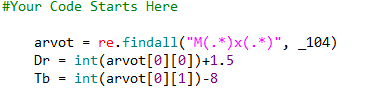
Ylläolevassa esimerkissä on Pythonilla tehty toiminto, joka muuttaa moottoripedin pultin reikien kokoa ja moottoripedin paksuutta valitun ruuvin koon mukaan. Näin on saatu lisättyä malliin älykkyyttä, eikä käyttäjän tarvitse laskea itse mittoja.
Ohjelma voi myös vaihtaa osia.
Kaikki Python -alustan kirjastot ovat käytettävissäsi.
Python ohjelman luominen mittataulukkoon
Mittataulukkoon on tullut uusi lohko ohjelmaa varten. Muokkaa/luo -painike avaa ohjelman editoitavaksi. Python -ohjelmassa voit muuttaa muuttujien arvoja, sekä vaihtaa osia.

Osaa ei tarvitse huomioida törmäystarkastelussa
Staattinen ja dynaaminen törmäystarkastelu on huomioinut kaikki tilavuudet, jotka menevät toistensa kanssa sisäkkäin. Usein kuitenkin osa törmäyksistä on sallittuja. Tyypillisesti tällaisia ovat esimerkiksi ruuvin ja kierteen keskinäinen törmäys. Usein myös ohjausgeometrian törmäykset on syytä jättää huomiotta.
Nyt osan ja kokoonpanon ominaisuuksissa on rasti "Törmäystarkasteluun", jolla voit vaikuttaa siihen, huomioidaanko osa tai kokoonpano törmäystarkastelussa.
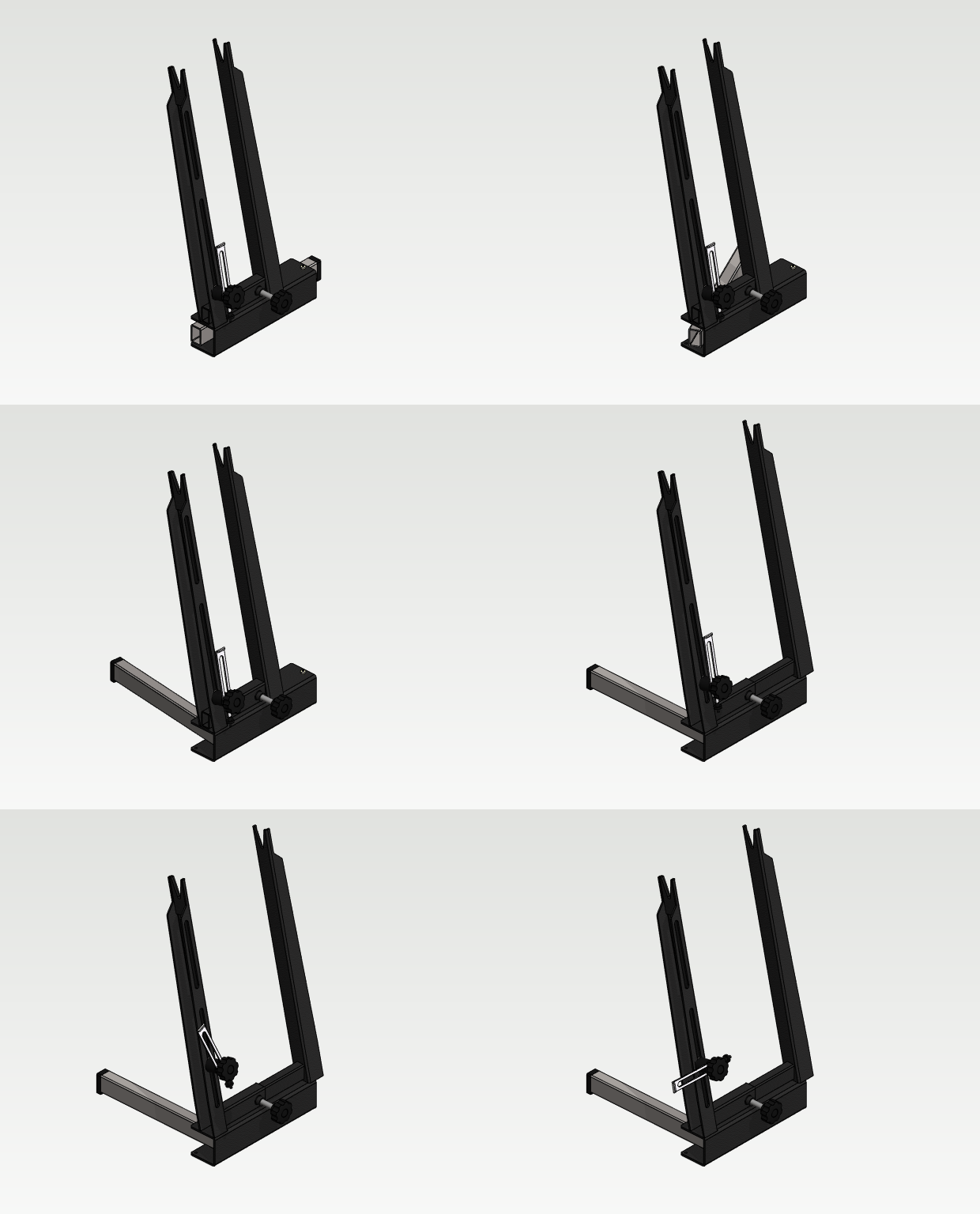
Animoi kokoonpanoja ehdoilla selvittääksesi liikeratoja
Animaation teko
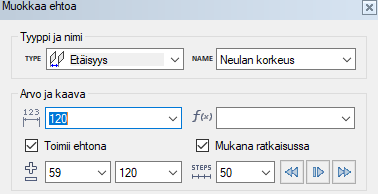
Kaikki kokoonpanoehdot, joille voidaan antaa arvo, toimivat animaatioehtoina. Ehdot suoritetaan niiden nimen mukaisessa aakkosjärjestyksessä. Näin voit esimerkiksi numeroida haluamasi suoritusjärjestyksen.
Anna ehdolle minimi- ja maksimiarvo, ja halutessasi kuinka monessa askeleessa sen haluat animoida.
Tarkastelun suorittaminen
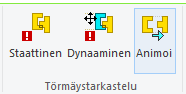
Toiminto käynnistyy työkalunauhan painikkeesta "animoi".
Se toimii myös yhdessä dynaamisen törmäystarkastelun kanssa. Mikäli osat törmäävät, animaatio sen ehdon osalta pysähtyy. Näin voit tarkastella, toimiiko konstruktiosi halutulla tavalla.
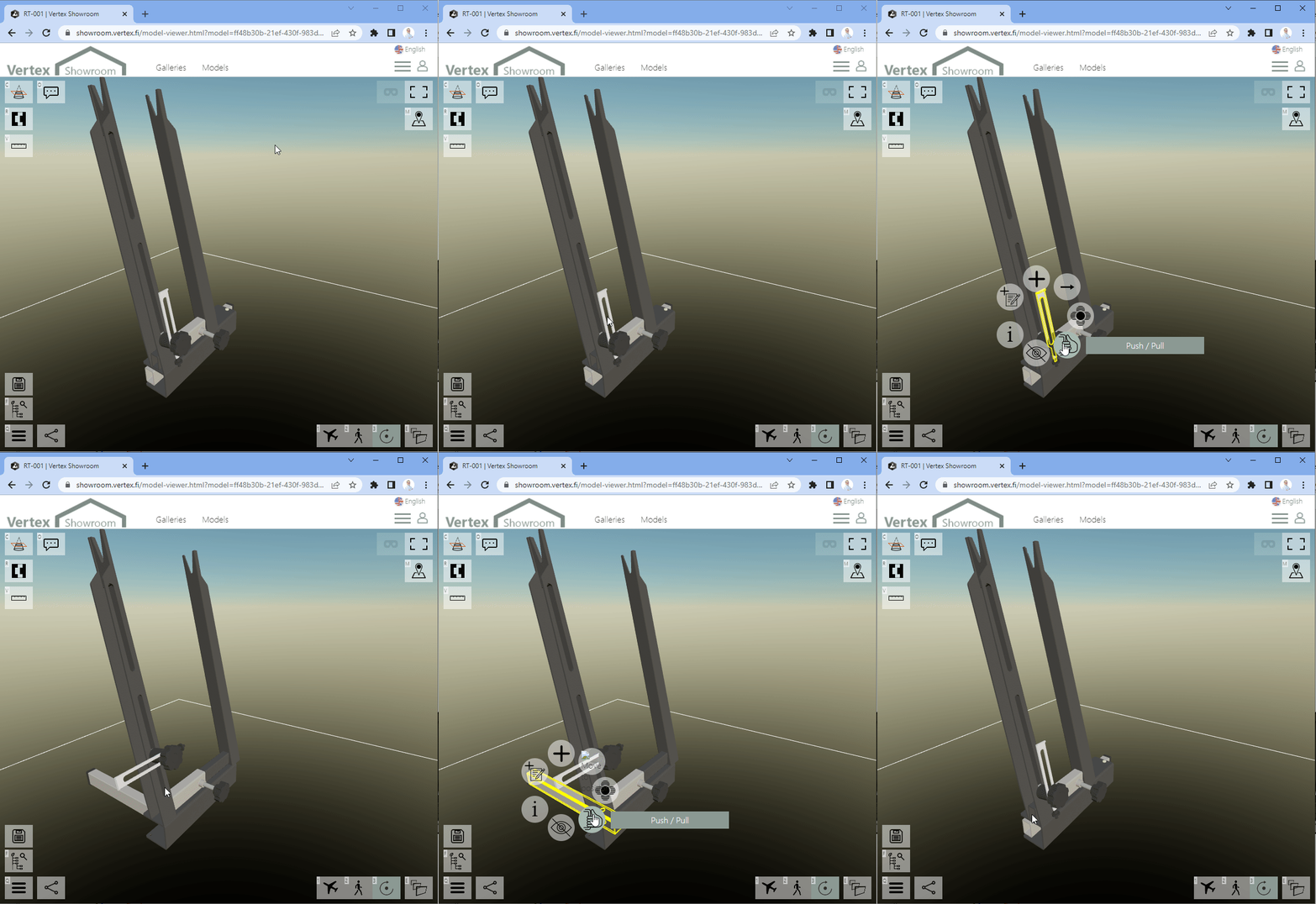
Showroom-tuki toiminnolle
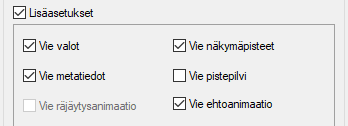
Showroomiin viennin yhteydessä voit sanoa, viedäänkö ehtoanimaatio
Määritä komponentin mitat jo lisäysvaiheessa
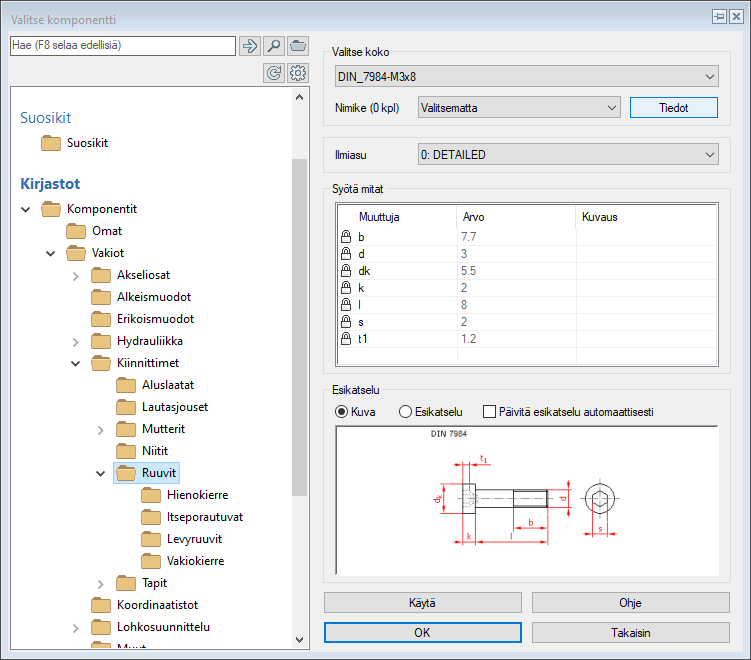
Kun lisäät komponenttia selaimesta, saat antaa nyt mitat samalla kertaa selaimessa. Jos haluamaasi kokoa ei löydy, pääset kätevästi takaisin seuraavan komponentin valintaan "Takaisin" -painikkeesta. Näin pystyt lisäämään samoja komponentteja entistä nopeammin tai etsimään sopivaa kokoa vaihtoehtoisista kokoluokista.
Komponentin valinnassa on käytettävissäsi myös mittojen noutaminen mallista oikean näppäimen avulla, tai esimerkiksi pidätinrenkaiden kohdalla sopivan renkaan valitseminen akselin halkaisijan perusteella.
Isojen kokoonpanojen käsittelyä on nopeutettu
Ohjelmistoteknisin ratkaisuin on nopeutettu isojen kokoonpanojen käsittelyä huomattavasti:
Osien hakua on parannettu. Nyt osat voidaan osoittaa ilman viivettä
Osien osoitus mallista on uudistettu kokonaan. Tällä on saatu huomattavasti nopeutta isojen mallien käsittelyyn
STEP -mallin muodostaminen isosta kokoonpanosta on nopeutunut
STEP-mallin kirjoituksessa hyödynnetään kaikkia vapaita prosessorin ytimiä.
Kokoonpanosta tehdyn piirustuksen tarkat leikkausprojektiot päivittyvät entistä nopeammin
Jos leikkausprojektion ominaisuuksissa sen on määritetty olevan tarkka, projektion osat päivitetään rinnakkaisilla prosessoriytimillä yhtä aikaa.
Osien vapausasteiden selvittäminen on poistettu isoille kokoonpanoille
Kun kokoonpano on riittävän iso, ohjelma pudottaa automaattisesti kokoonpanoehtojen vapausasteiden merkinnän pois
Flow-käytössä mallin luku ja päivitys nopeutettiin moninkertaiseksi
Malli ja sen metadata luetaan työasemalle verkon yli huomattavasti nopeammin kuin aikaisemmin. Mitä isompi kokoonpano, sitä suurempi ajansäästö. 1,8GB mallissa saavutettiin jopa 8-kertainen nopeus aiempaan verrattuna.
Valitse osia mallista nimen perusteella
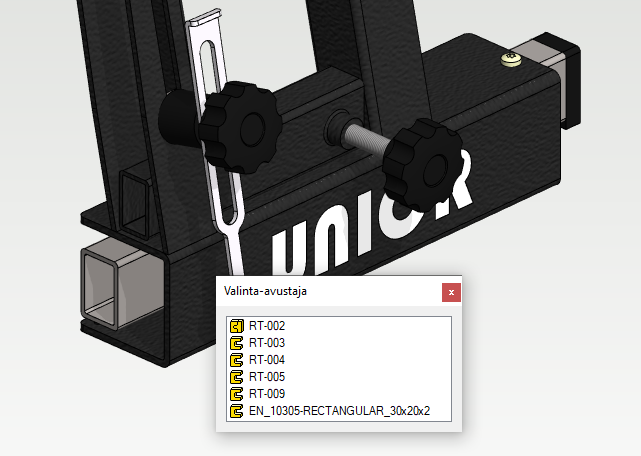
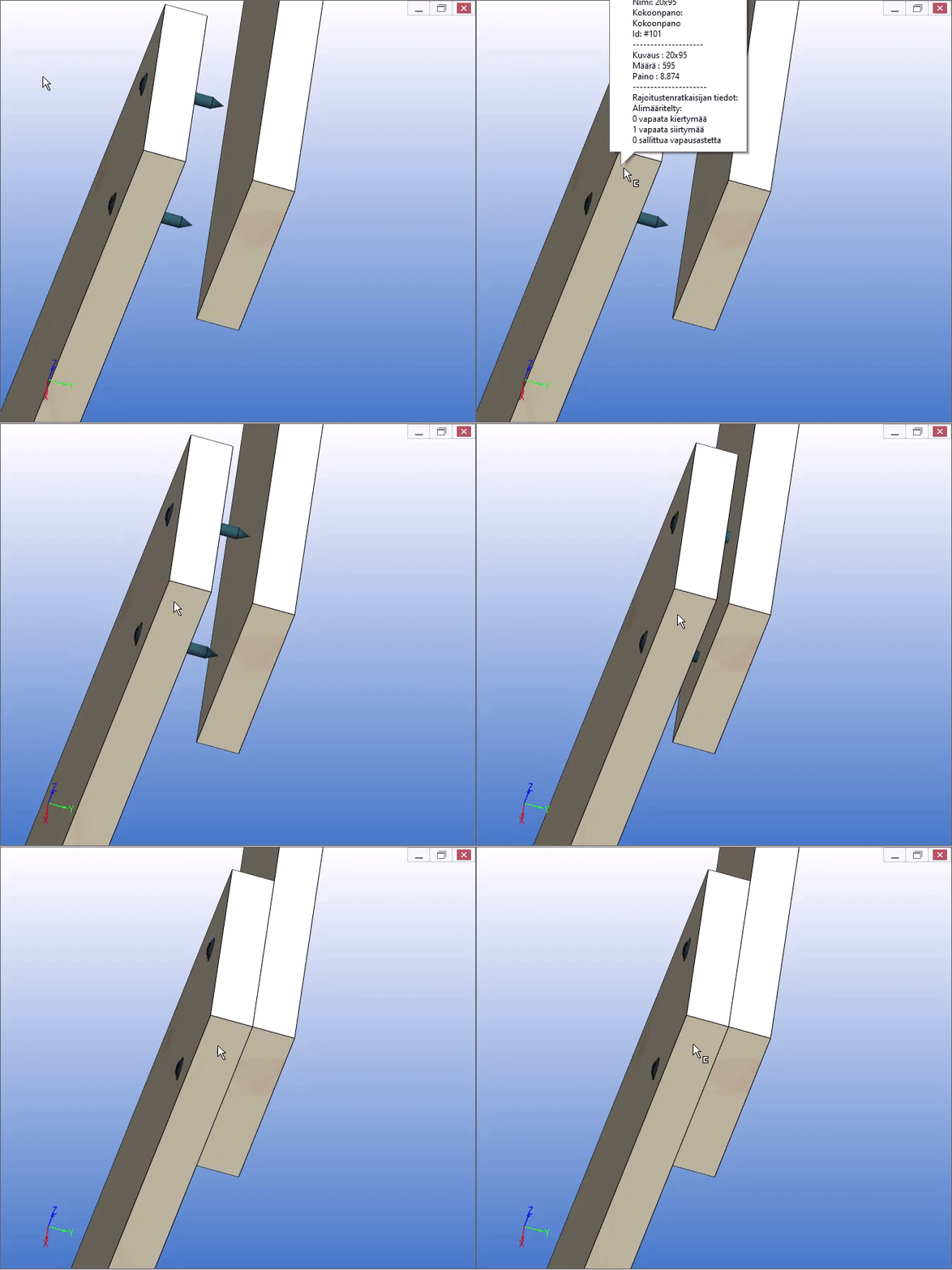
Osien ja kokoonpanojen valintaan on toteutettu uusi työkalu. Kun annat hiiren olla geometrian päällä hetken, hiiren kohdistimeen tulee vihje, joka kehottaa painamaan oikeaa näppäintä.
Oikean näppäimen takaa tulee esiin lista osista ja kokoonpanoista, jotka ovat syvyyssuunnassa kohdistimen senhetkisen sijainnin alla. Näin voit helposti valita toisten osien takana olevia osia.
Tuotujen mallien käsittelyn työkalut löytyvät nyt keskitetystä paikasta
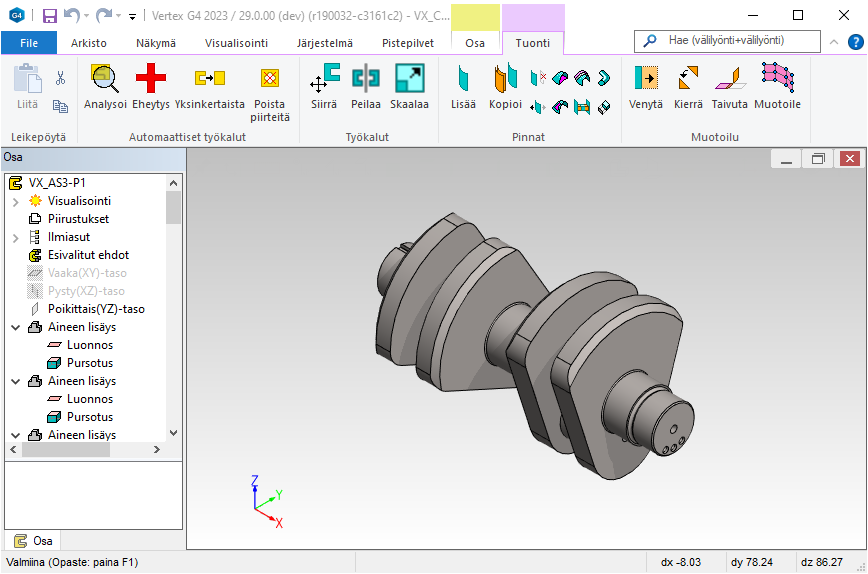
Importoidut osat voivat joskus aiheuttaa ongelmia. Rikkinäisten mallien käyttäminen aiheuttaa hitautta ja epäluotettavuutta, kun niitä käytetään kokoonpanoissa. Osalle on nyt tehty "Tuonti" -välilehti, johon on kerätty yleisimmin tarvittavat toiminnot tuotujen mallien korjaamista ja käsittelyä varten.
Automaattiset työkalut -lohkossa on toimintoja, joilla rikkinäisiä malleja pystytään analysoimaan ja korjaamaan automaattisesti. Näillä työkaluilla pyritään samaan mallin ACIS -geometria ehjäksi, jotta mallia voidaan käyttää suunnittelussa.
Työkalut -valikkoon on kerätty toimintoja, joilla importoidun kappaleen koko geometriaa voidaan hallita. Usein malli saattaa erimerkiksi olla origoon nähtynä väärässä paikassa.
Pinnat -valikon työkaluilla voidaan poistaa viallisia pintoja ja parsia rikkinäistä osaa kokoon vaihtamalla ja lisäämällä kappaleeseen uusia pintoja.
Muotoilu-työkalut mahdollistavat importoidun osan geometrian muuttamisen ilman piirrepohjaista historiaa.
Tarkastele mallin analysoinnin tuloksia entistä helpommin
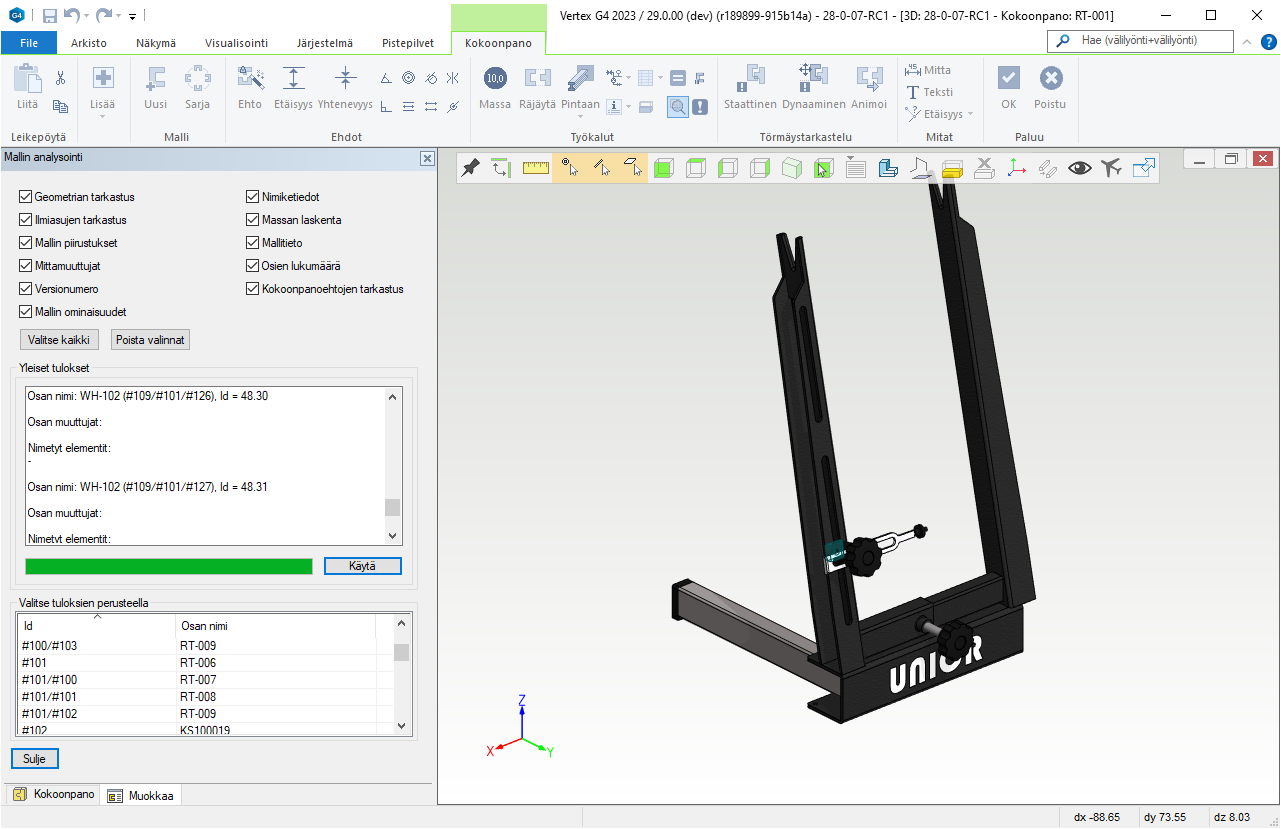
Versiossa 2022 esiteltiin uusi työkalu mallin analysointia varten. Tällä työkalulla voit tarkastaa geometrian kunnon, puutteelliset ehdot ja monta mutta mallin ominaisuutta.
Versioon 2023 työkalun käytettävyyttä on parannettu. Analysointi toimii kuten ennenkin, mutta pitkästä tuloslistasta saattoi olla vaikeaa löytää juuri oikea tieto.
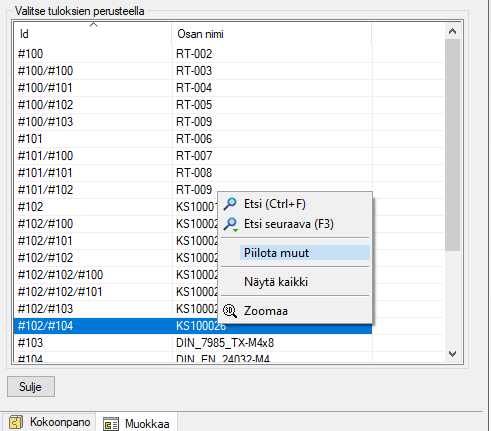
Nyt dialogin alareunassa on tulossuodatin, josta voit hakutoiminnolla etsiä virheellistä osaa, paikantaa sen ja korjata siihen liittyvät ongelmat. Valittaessa osa listalta, ohjelma valitsee sen geometriasta. Dialogin tilannekohtaisen valikon avulla voit piilottaa kaikki muut osat, tai jos osa on pieni ja muun geometrian takana, voit zoomata siihen.
Löydä virheelliset mallit helpommin
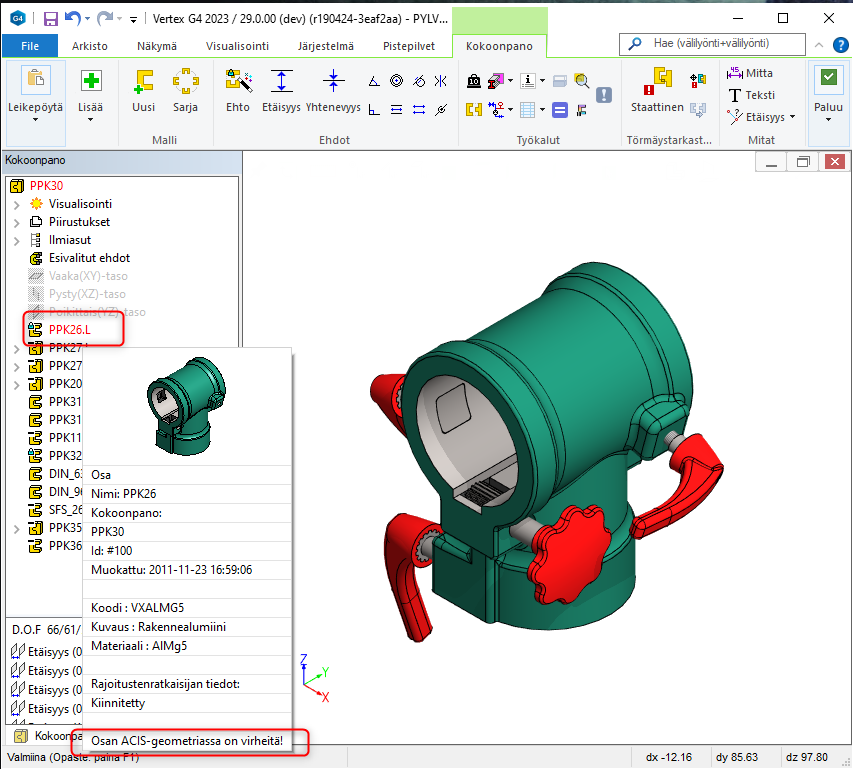
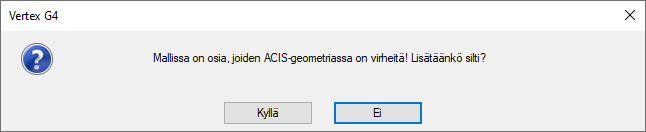
Toisista järjestelmistä tuoduissa malleissa esiintyy usein geometrisia virheitä. Viallisen ACIS -geometrian käyttö aiheuttaa usein hitauksia ja ongelmia mallin jatkokäsittelyssä. Versiosta 2023 (29) eteenpäin mallin analysoinnin jälkeen ACIS-geometrialtaan virheelliset osat merkitään mallin rakennepuuhun punaisella tekstillä. Kun viallista osaa tuodaan kokoonpanoon, käyttäjälle näytetään varoitus.
Kun malli on korjattu ja sille on ajettu analyysi, jossa se on todettu ehjäksi, se toimii normaalisti.
Ohjelma merkkaa importoinnissa virheelliset mallit puuhun punaisella värillä, ja tippi-ikkunaan kirjoitetaan huomautus. Lähtökohtaisesti geometrialtaan rikkinäisiä osia ei tulisi käyttää mallinnuksessa.