
Tuotteen mallin määrittely
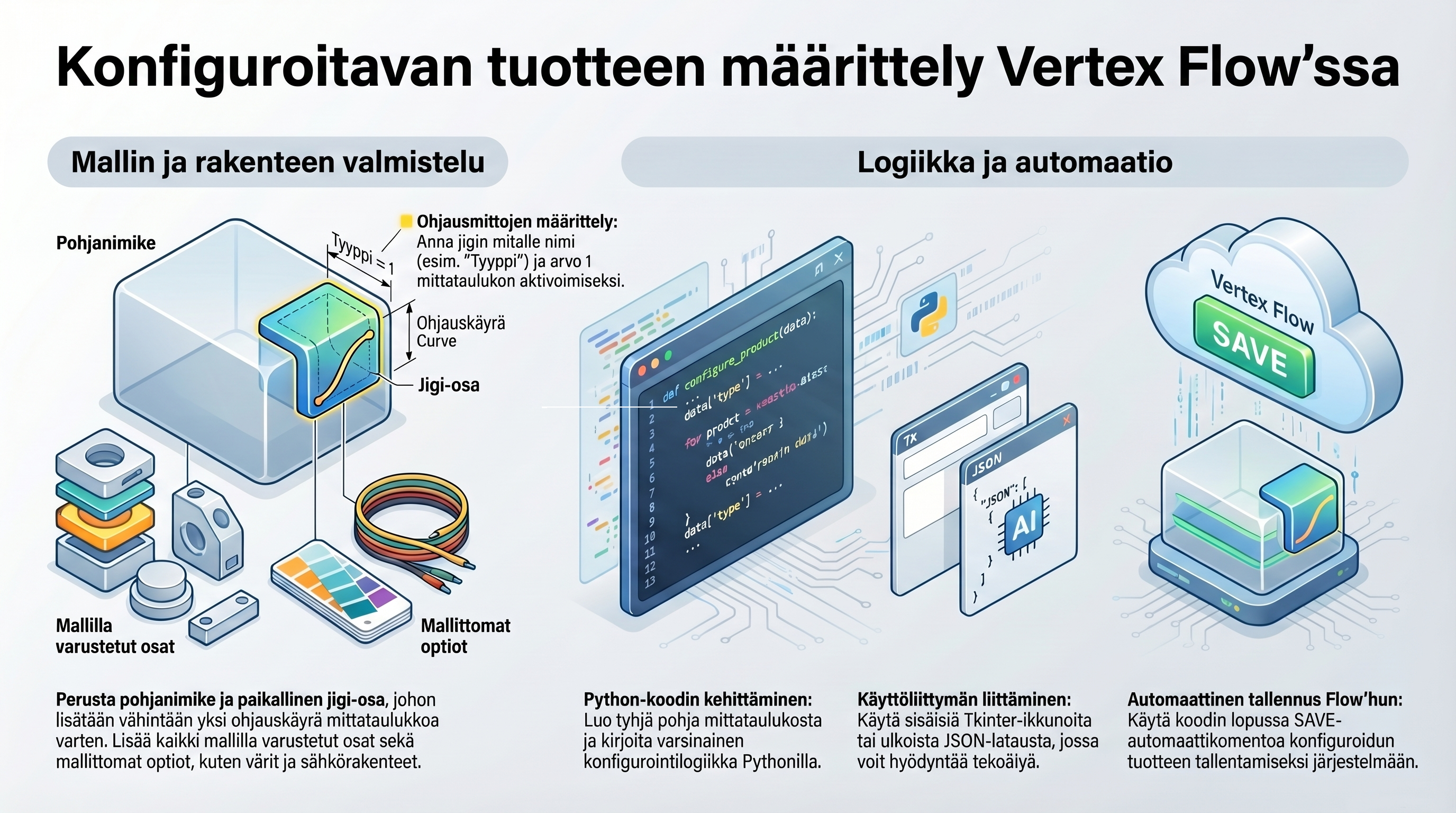
Jotta Vertex Flow’n puolelle saadaan toimiva konfiguroitavan tuotteen pohjanimike, jossa on sekä malli, piirustus ja rakenne mukana ja siitä halutaan joustavasti toimiva konfiguroituva tuote, on tehtävä seuraavat operaatiot:
-
Perusta pohjanimike
-
Perusta paikallinen jigi-osa
-
Lisää kaikki mallilla varustetut nimikkeet pohjanimikkeeseen, joista konfiguroitavat tuotevariaatiot rakentuvat
-
Lisää myös kaikki mahdolliset ilman malleja varustetut nimikkeet pohjamalliin, joita haluat konfiguroinnissa valita rakenteeseen.
-
Esimerkiksi värivaihtoehdot, sähkörakenteet eri variaatioille, pneumatiikkarakenteet, pakkaustarvikerakenteet jne.
-
Perusta jigiosaan ohjauskäyrinä vähintään yksi ohjauskäyrä (esim. ympyrä), jolla annat mitan kaavakenttään nimen esim. ”Tyyppi” ja mitan arvoksi 1. Näin saadaan malliin mittataulukko määriteltyä
-
Luo tyhjä Python-koodin pohja mittataulukosta
-
Tee varsinainen Python-koodi tuotteen konfigurointia varten
-
Mikäli käyttöliittymä on Vertex G4:n sisällä, liitä se koodiin muun Python-koodin kanssa samaan aikaan yksinkertaiset tkinter-kyselyikkunat
-
Mikäli käyttöliittymä on Vertex G4:n ulkopuolella, lisää JSON-tiedoston lataus viimeisenä à voit käyttää tekoälyä avuksi tämän tekemisenä
-
Konfiguroidun tuotteen tallentamiseksi Vertex Flow’hun käytä Python-koodissa viimeisimpinä lauseina SAVE-automaattikomentojaa (tarkemmin alla)
-
Palauta nimike Vertex Flow’hun
Konfiguroidun tuotteen tallentaminen Vertex Flow’hun
Jotta Python-koodin kautta saadaan tuotteen nimike, rakenne, malli ja piirustus/piirustukset siirtymään Flow’n puolelle, tarvitsee varsinaiseen koodiin lisätä seuraavat lausekkeet:
G4:n sisäinen kevyt käyttöliittymä
Esimerkki koodista, jossa kevyt kelluvilla kyselyikkunoilla varustettu Tkinter-käyttöliittymä:
# Luo paaikkuna, mutta piilota se
    root = tk.Tk()
    root.withdraw()


# Kysytaan muuttujille arvot kayttajalta
    #Nimike = 111

    Korkeus = simpledialog.askfloat("Korkeus", "Korkeus:", parent=root)
    Leveys = simpledialog.askfloat("Leveys", "Leveys:", parent=root)
    Pituus = simpledialog.askfloat("Pituus", "Pituus:", parent=root)
    Tukipalkki = simpledialog.askfloat("Tukipalkki", "Tuleeko tukipalkki (E =1, K= 2)?:", parent=root)
    Nimike = simpledialog.askstring("Nimike", "Nimike:", parent=root)

    if Tukipalkki == 1:
       command_list.append("REMOVE(#109))")

    command_list.append(f"SAVE({Nimike}, , 128, , )")

    command_list.append(f"SAVE({Nimike}, /, 256, , IV)")
HUOM: Rivillä 13 kysytään käyttäjältä nimikkeelle tunnusta. Komento on muuten samanlainen kuin muutkin kysymykset, mutta simpledialog-osio on muotoa simpledialog.askstring. Tämä sen takia, että ohjelma hyväksyy koodissa merkkijonon pelkkien numeroiden asemesta. Näin merkkijono voi sisältää sekä kirjaimia, että numeroita sekä siirtyy merkkijonoina Flow’hun asti.
Tähän samaan yhteyteen voidaan tarvittaessa lisätä myös merkkijonon maksimipituus ja muita muotosekkoja, jolla estetään käyttäjän pistämästä riville epäkuranttia tietoa.
HUOM2: Rivillä 18 ja 20 on kaksi SAVE-automaattikomentoa, huomioi komentojen muoto. Näiden tarkoitus on se, että ensimmäinen tallentaa mallin piirustusten kanssa ensin Vertex G4:n arkistoon (koodi 128). Tämän jälkeen toinen komento palauttaa nimikkeen, rakenteen, mallin ja piirustuksen/piirustukset Vertex Flow’n puolelle. Mikäli kuvauskenttään ei tule tekstiä, käytä komentoa: command_list.append("SETATTRIB(/, 708, 0, ";DESCRIPTION=kuvausteksti1;")") ennen SAVE-komentoja.
Ulkopuolinen käyttöliittymä
Voit käyttää ulkopuolista käyttöliittymää tuotteen konfigurointiin myös Vertex Flow-ympäristössä.
Ohessa videoesitys Vertex G4:n, Python-koodin, ulkoisen käyttöliittymän ja Vertex Flow’n integraatiosta:
Lisätietoa ulkopuolisten käyttöliittymien käytöstä löytyy lisää oheisesta webinaaritallenteesta. Näissä kannattaa käyttä JSON-formaattia muuttujien arvojen siirtoon käyttöliittymän ja Vertex G4:n välillä.
Voit liittää nimiketunnuksen myös ulkopuolisessa käyttöliittymässä, kunhan se on string (merkkijono) -muodossa ladattaessa muuttujien arvot mittataulukon Python-ohjelmaan.
Tuotteen konfigurointi
Jotta Python-koodin kautta saadaan tuotteen konfigurointi onnistumaan oikein, tarvitsee käyttää seuraavaa työtapaa:
-
Kun tuot pohjamallin Vertex G4:n puolelle, avaa se katseltavaksi.
HUOM: Tämä on tärkeä ja toiminnan kannalta välttämätön toimenpide!
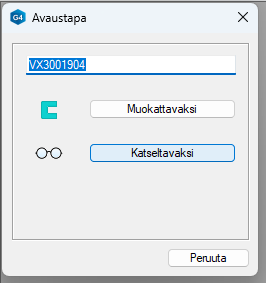
Näin toimimalla saat kaikki Pythonissa olevat suunnitteluautomaattikomennot (näistä tarkemmin: Suunnitteluautomaatin komennot) toimimaan oikein ja estät nimikkeellisen pohjamallin rikkoutumisen vahingossa.
-
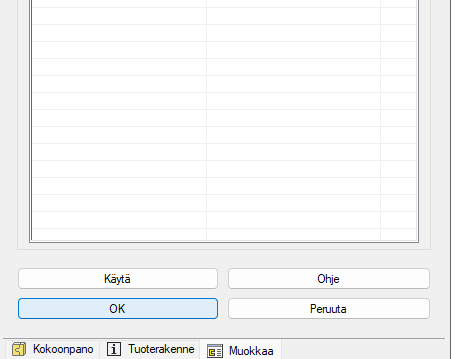
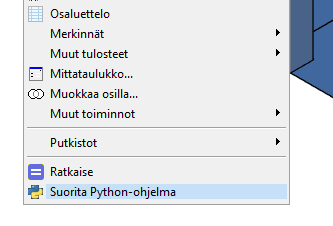
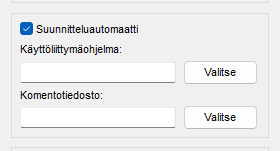
Aja Python-koodi joko mallin mittataulukon puolelta OK-näppäimellä tai työalueelta hiiren oikealla “Suorita Python-ohjelma. Jälkimmäinen vaatii kokoonpanon ominaisuuksista “Suunnitteluautomaatti”-valinnan päällepiston.
Tai
-
Täytä kaikki tuotteen kysymykset
-
Nimike-kysymykseen anna nimikkeelle tunnus manuaalisesti tai hae se Flow’n sarjasta
Nimiketunnuksen hakeminen Vertex Flow’n tunnussarjasta
Automaattista nimikenumeron hakua Flow'sta Pythoniin ei vielä ole olemassa tällä hetkellä.
Niinpä sen saa tehtyä seuraavasti:
-
Avaa Flow’n selainnäkymä
-
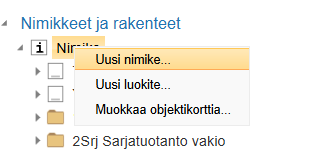
Mene ohjelmassa “Nimike”-kohtaan ja valitse “Uusi nimike”
-
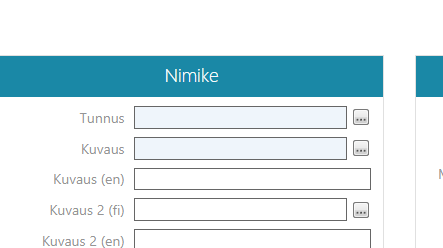
Ota sarjasta uusi nimiketunnus
-
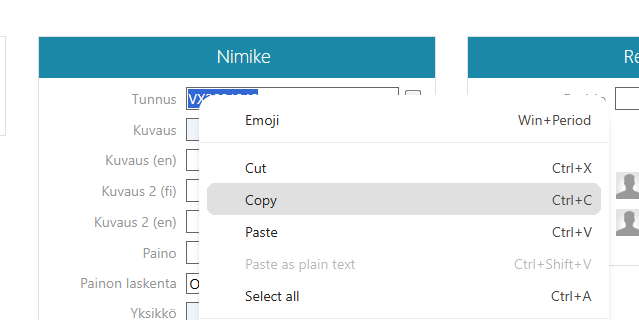
Kopioi uusi nimiketunnus
-
Liitä se Vertex G4:n puolella nimikekysymyksen tyhjään lokeroon
-
Tämän jälkeen konfiguroitu tuote saa ko. tunnuksen ja nimike, rakenne, malli ja piirustus/piirustukset palautuvat Vertex Flow’n puolelle uutena konfiguroituna tuotteena
Relative Articles
- Osamallin tai kokoonpanon kevennys mittataulukon kautta malleja vaihtamalla
- Python-apuohjelmien ajaminen asiakaskohtaisesta valikosta Vertex G4:ssä
- Yksilörakenteiden luonti ja muokkaus
- Ideoita tuotedokumenttien rakentamisen nopeuttamiseen
- Revisiomerkinnät piirustusten dxf-, dwg- ja pdf-tiedostoihin Vertex G4:n avulla