
Yleistä aiheesta
Perinteisesti PDM-järjestelmät (Product Data Management) ovat olleet tiiviisti sidoksissa tiettyihin CAD-ohjelmistoihin. Vaikka tämä integrointi voi tarjota sujuvan työskentelykokemuksen, se myös rajoittaa yritysten mahdollisuuksia hyödyntää useita eri suunnitteluympäristöjä samanaikaisesti tai vaihtaa järjestelmiä ilman merkittäviä muutoskustannuksia. CAD-riippumaton PDM tarjoaa joustavan ja skaalautuvan vaihtoehdon, joka soveltuu monipuoliseen tuotekehitykseen ja tiedonhallintaan eri toimialoilla.
Mitä tarkoittaa CAD-riippumattomuus?
CAD-riippumaton PDM-järjestelmä tarkoittaa sitä, että järjestelmä ei ole sidottu tiettyyn CAD-ohjelmistoon, vaan tukee useita eri formaatteja ja mahdollistaa tuotedatan hallinnan riippumatta käytetystä suunnitteluohjelmasta.
Hyödyt CAD-riippumattomasta PDM-järjestelmästä
1. Monipuolinen ohjelmistoyhteensopivuus
Yritykset voivat käyttää useita eri CAD-ohjelmia – kuten SolidWorks, Inventor, Creo, AutoCAD, Vertex G4 tai Solid Edge – ilman että joudutaan sitoutumaan yhteen ekosysteemiin. Tämä mahdollistaa suunnittelutiimeille työskentelyn tutuilla työkaluilla.
2. Yhtenäinen tiedonhallinta
Kaikki suunnitteludata, dokumentit, versiot ja muut tuotetiedot tallennetaan keskitetysti samaan järjestelmään. Tämä parantaa tiedon saatavuutta, vähentää virheitä ja helpottaa auditointia.
3. Helppo integrointi muihin järjestelmiin
CAD-riippumattomat PDM-järjestelmät on usein suunniteltu siten, että ne voidaan liittää ERP-, PLM- tai valmistuksen ohjausjärjestelmiin avoimilla rajapinnoilla.
4. Kustannustehokkuus ja skaalautuvuus
Koska järjestelmää ei tarvitse vaihtaa suunnitteluohjelmiston vaihtuessa, vältetään suuret siirtymäkustannukset. Järjestelmä soveltuu myös eri kokoisille yrityksille ja voidaan ottaa käyttöön vaiheittain.
Käyttöesimerkkejä
-
Monitoimialayritys käyttää SolidWorksia koneensuunnittelussa ja AutoCADia sähkökaavioiden laatimiseen. Kaikki tiedot tallennetaan samaan PDM-järjestelmään, jossa versiohallinta, hyväksyntäprosessit ja dokumenttien jakelu hoituvat yhdestä paikasta.
-
Alihankkija, joka saa asiakkaalta malleja eri formaateissa (esim. STEP, IGES, DXF), hallinnoi ja arkistoi ne keskitetysti PDM-järjestelmässä ja linkittää ne suoraan toimitettaviin projekteihin.
-
Tuotekehitystiimi, joka käyttää avoimen lähdekoodin mallinnustyökaluja, hyödyntää CAD-riippumatonta PDM-järjestelmää projektinhallintaan, revisiointiin ja suunnittelumuutosten hallintaan.
Avainominaisuudet
-
Tuki useille tiedostotyypeille (CAD, Office, PDF, kuvat)
-
Tehokas revisio- ja versiohallinta
-
Käyttöoikeuksien ja roolien hallinta
-
Integrointimahdollisuudet muihin järjestelmiin
-
Web-pohjainen käyttöliittymä
-
Mahdollisuus määrittää yrityskohtaisia työnkulkuja
Vertex Flow'n käyttö cad-riippumattomana PDM-järjestelmänä
Tiedostojen liittäminen Vertex Flow’hun
Erilaisten dokumenttien liittäminen tapahtuu pääsääntöisesti kahdella tavalla.
-
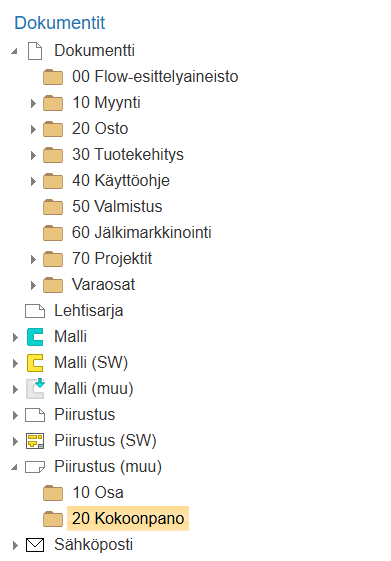
Liitetään tiedostot Dokumentti-osioon tietyn luokitteen alle. Esimerkissä Piirustus (muu) alle on tuotu raahamalla dwg-piirustus. Vertex Flow perustaa automaattisesti uuden dokumenttinimikkeen tuodulle dokumentille.
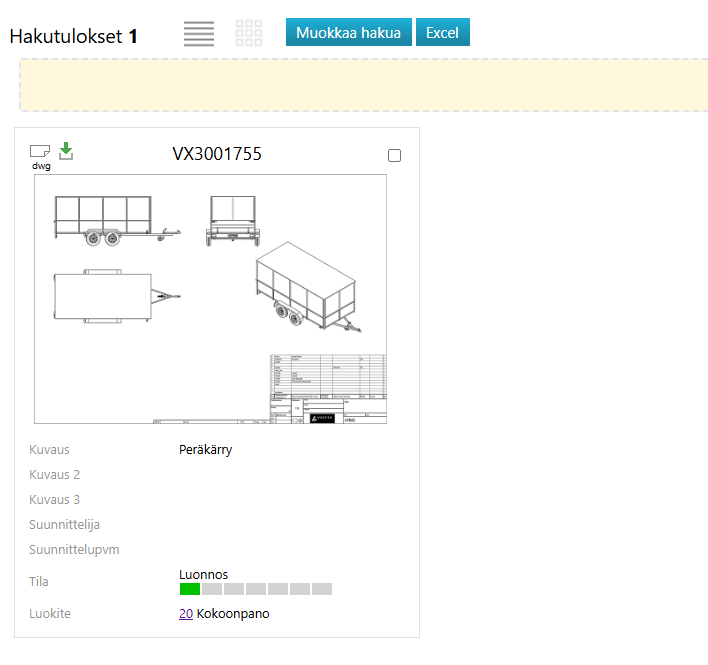
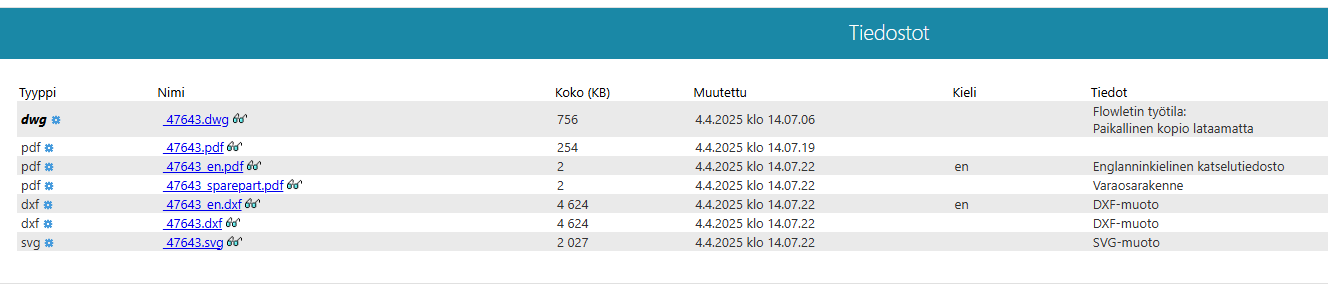
HUOM: Autocadin dwg-tiedostojen tapauksessa Vertex Flow osaa tehdä dokumenttinimikkeelle esikatselukuvan ja automaattisesti taustakäännöksellä eri tiedostokäännökset
-
Tuodaan tiedostot suoraan nimikkeen alle liitynnät-osioon. Prosessi on muuten sama kuin kohdassa 1. HUOM: Esikatselukuvan eri tiedostoille täytyy tehdä manuaalisesti, sillä Vertex Flow ei tue tätä toiminto kuin muutamalle tiedostoformaatille.
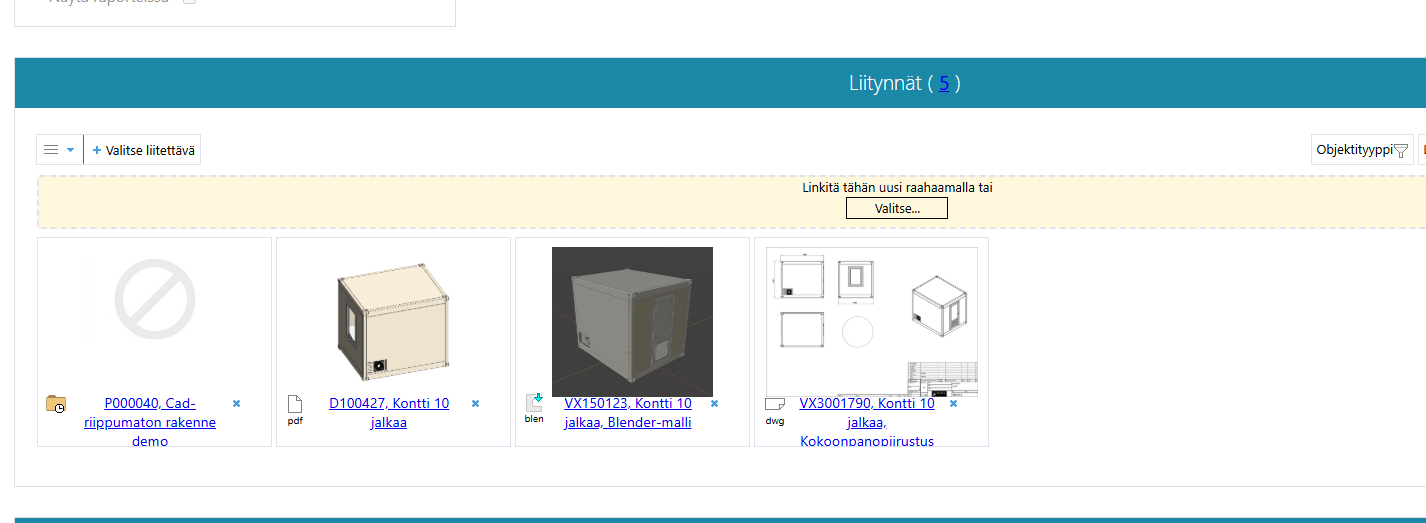
Tiedostojen katseleminen Vertex Flow’n kautta
Mitä tahansa tiedostoa voidaan katsella suoraan Vertex Flow’n kautta silloin kun:
-
Windowsissa on olemassa ohjelma, jolla ko. tiedostomuotoa voidaan katsella
-
Windowssa on määritelty ko. tiedostomuoto avattavan oletuksena ko. ohjelmalla.
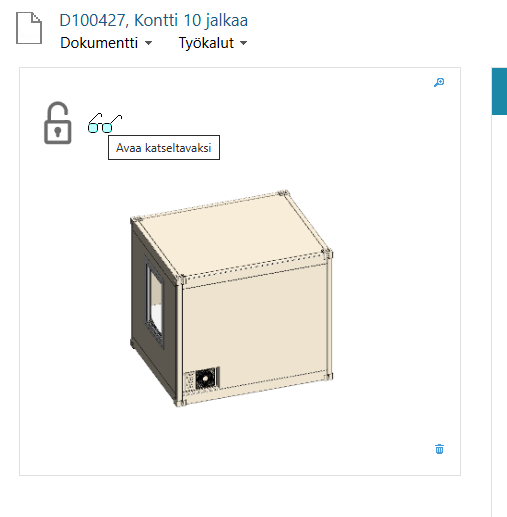
Oheisessa esimerkissä kun klikataan D100427 dokumenttinimikettä, päästään nimikkeen alta avaamaan 3d-pdf-tiedosto klikkaamalla silmälasi-ikonia:
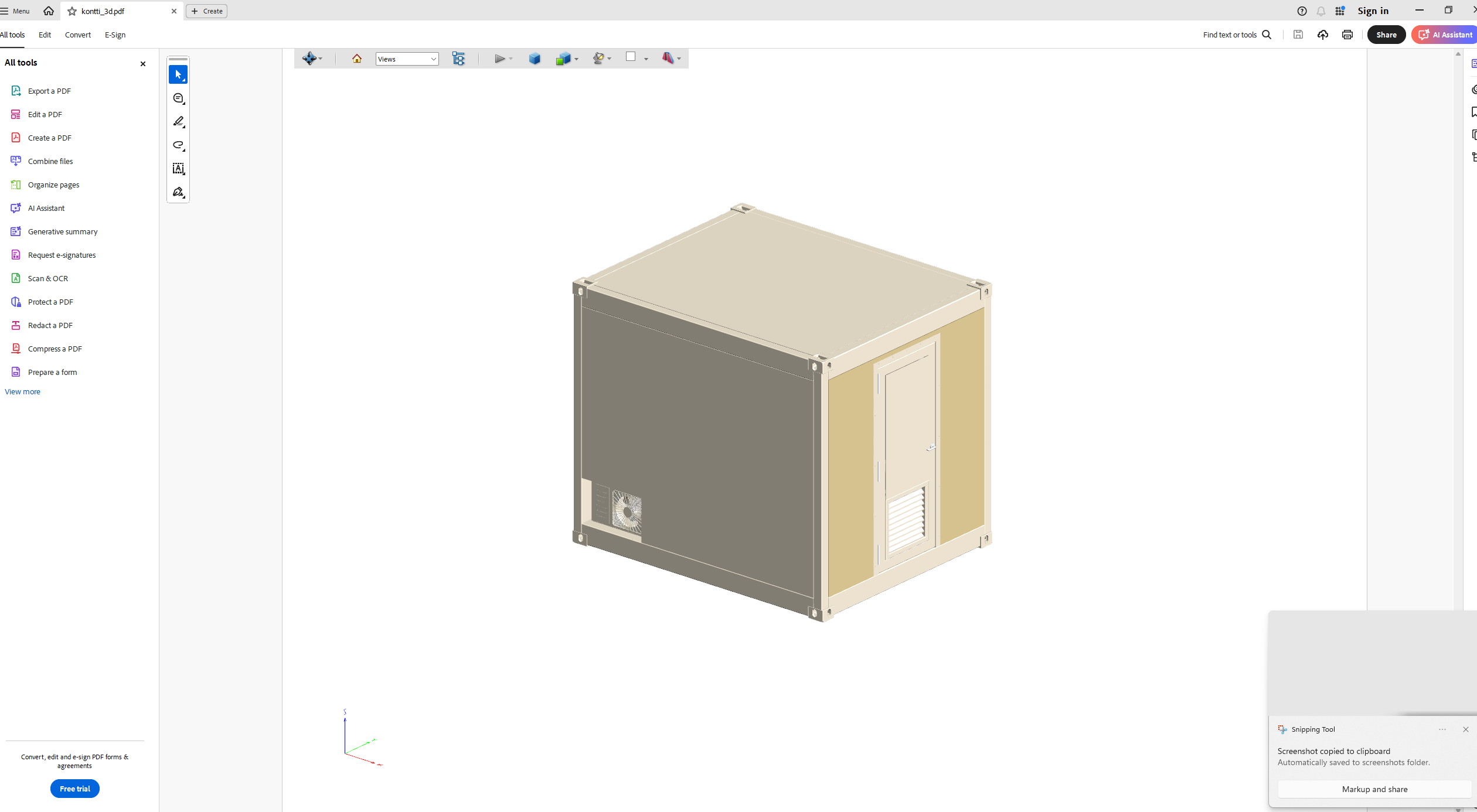
Vertex Flow avaa Adobe Acrobat-ohjelman, jossa 3d-muodossa olevaa pdf-tiedosto voi pyöritellä ja zoomailla sekä piiloittaa mallin yksityiskohtia.
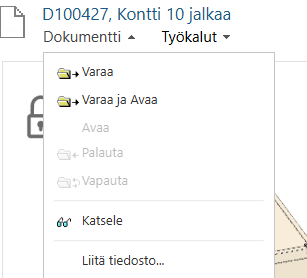
Tiedostoja voi myös avata nimikkeen “Katsele”-komennolla:
Tiedostojen avaaminen ja revisiointi Vertex Flow’n kautta
Mitä tahansa tiedostoa voidaan avata suoraan Vertex Flow’n kautta silloin kun:
-
Windowsissa on olemassa ohjelma, jolla ko. tiedostomuotoa voidaan avata
-
Windowssa on määritelty ko. tiedostomuoto avattavan oletuksena ko. ohjelmalla.
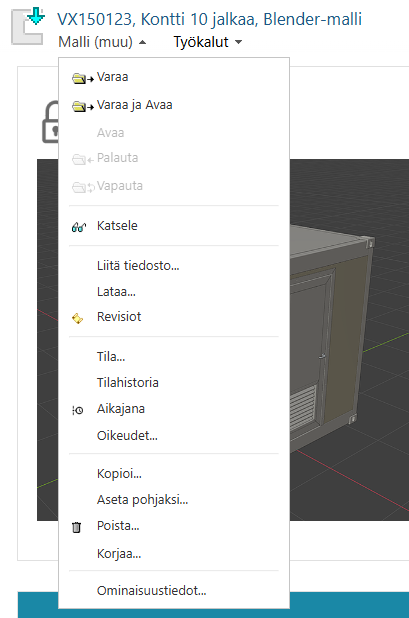
Oheisessa esimerkissä kun klikataan VX150123 dokumenttinimikettä, päästään nimikkeen alta varaamaan ja avaamaan esimerkin Blender 3d-tiedosto “Varaa ja Avaa”-komennolla:
Esimerkin tapauksessa Vertex Flow avaa Blender 3d-ohjelmassa *.blend-tiedostomuodon:
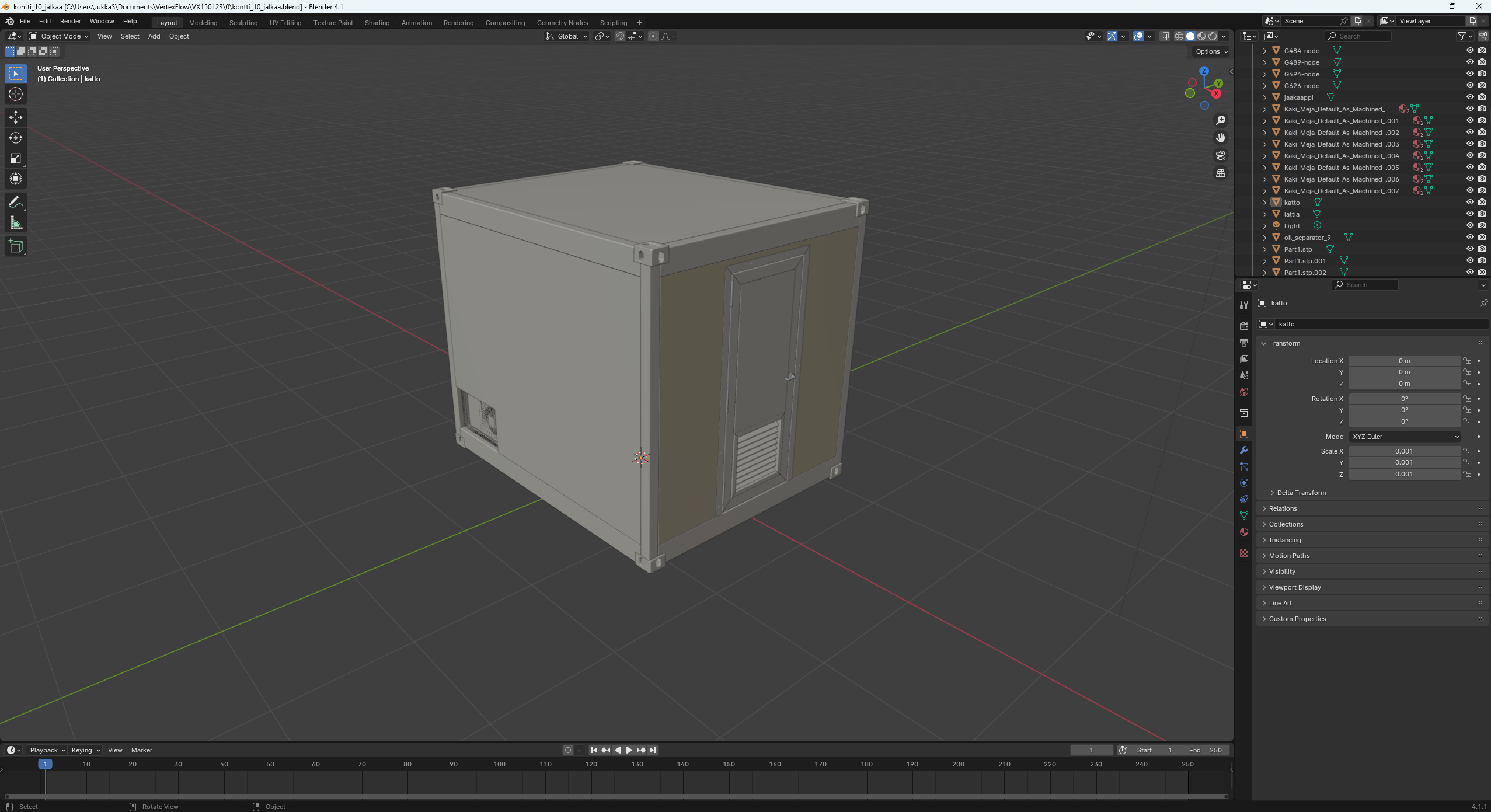
Voit mallia käsitellä alkuperäisessä tiedostoformaatissa sille tarkoitetussa ohjelmassa. Voit muokata tiedostoa jne.
Jos olet tehnyt muutoksia malliin, tallenna se ko. ohjelmassa ensin.
Siirry sitten Vertex Flow’n puolelle.
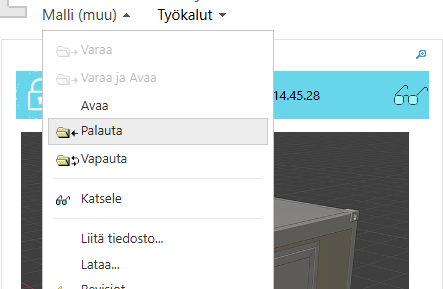
Klikkaa sitten “Palauta”
Tämän jälkeen voit palauttaa tiedoston Vertex Flow’n puolelle joko ylikirjoittamalla alkuperäisen päälle tai tekemällä siitä uuden revision.
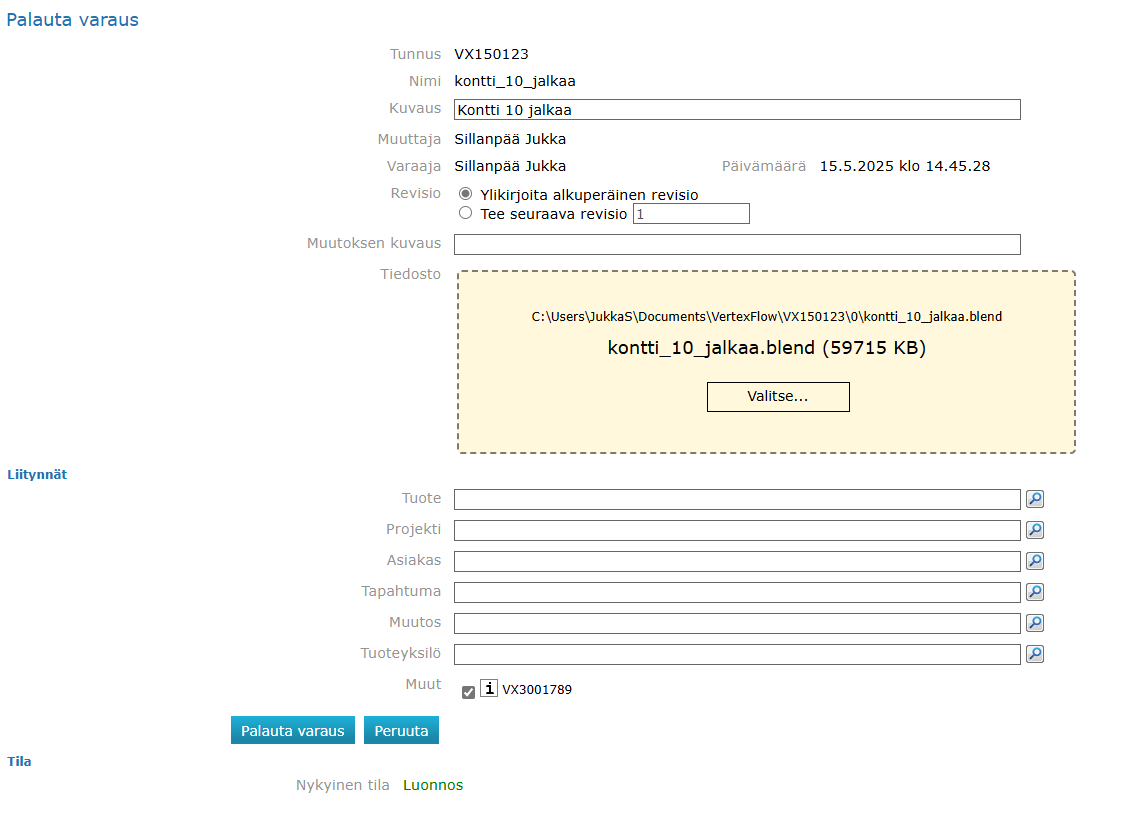
Tallentamalla uudeksi revisioksi, vanha revisio pysyy Flow’ssa tallessa ja sitä voidaan käydä tarkastelemassa tarvittaessa revisioiden listalta:
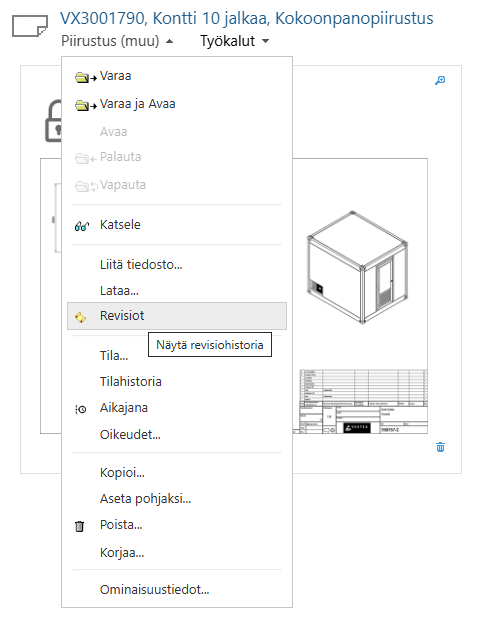

HUOM: Kun tiedosto on palautettu tai palautettu revisioituna, täytyy dokumenttinimikkeelle lisätä manuaalisesti uusi esikatselukuva, sillä Vertex Flow ei tue tätä toiminto kuin muutamalle tiedostoformaatille.
Nimikerakenteen tekeminen mille tahansa tiedostomuodolle
Nimikerakenteen voi tuoda toisesta järjestelmästä, kun sieltä on saatu export-tiedosto mallin rakenteesta jollakin ohjelman tukemalla tavalla esim. “Bom to Excel tai BOM to txt”-toiminnolla.
Nimikerakenteen tietyt kentät voidaan manuaalisesti siirtää Vertex Flow-siirtotiedostoon (Excel-formaatissa) tuoda sitten Vertex Flow’n puolelle tätä kautta.
Lisätietoa tekniikasta: Tiedon tuonti ja vienti
Toinen tapa on perustaa rakenteen nimikkeet Vertex Flow’n puolella manuaalisti.
Videoesitys aiheesta
Ohessa kaksi videota aiheesta esimerkkien kera.
Related Articles