
Taustaa
Yrityksillä on tilanteita, joissa ei ole mahdollista käyttää ohjelmaa, jolla alkuperäinen suunnitelma on tehty.
Usein osa tuotteen suunnittelusta voidaan teettää alihankkijasuunnittelijoilla (suunnittelutoimistot yms. palveluntarjoajat) tai tuotteen puolivalmisteen suunnittelu tehdään samassa yrityksessä, jossa alihankittava puolivalmistekin tehdään.
Ko. taho voi siis tehdä suunnittelun millä tahansa 3d-ohjelmalla, mikäli tätä ei ole yhteisesti tilausvaiheessa erikseen sovittu.
Isoimmissa projekteissa kokonaisuuteen voi osallistua monta eri yritystä ja heidän osa-alueensa on suunniteltu millä tahansa markkinoilta löytyvällä cad-ohjelmalla. Projektia vetävä yritys haluaisi tämän kokonaisuuden kuitenkin mahdollisimman hyvin omaan hallintaansa ja dokumentoitua tulevaisuutta ajatellen.
On myös yrityksiä, joissa voi olla monta erilaista cad-ohjelmaa käytössä ja halutaan koko prosessi saada jollakin tavalla paremmin hallintaan Vertex Flow'n puolella sisältäen samalla myös nimikerakenteen halutussa laajuudessa
3d pdf-tiedostojen hyödyntäminen Vertex Flow’ssa
Yksi vaihtoehto on käyttää 3d pdf-formaattiin (.pdf) tallennettuja 3d-malleja Vertex Flow’ssa hyväksi 3d-mallien ja rakenteiden dokumentoinnissa.
Tätä ajatusta voidaan käyttää hyvin cad-riippumattomana 3d-mallien dokumentointitapana Vertex Flow’n sisällä.
Tämä periaate ei vaadi yritykseltä välttämättä minkään 3d-mallinnusohjelman käyttöä, vaan tätä tyyliä voidaan käyttää myös Vertex Flow/ERP-yhdistelmän yrityksissä, joissa kaikki suunnitteludokumentaatio tulee yrityksen ulkopuolelta ja niiden toimittajat käyttävät erilaisia ympäristöjä suunnittelusisällön tekemiseen.
Pääajatus on siis, että 3d-mallinnukset täytyy saada toimittajalta vähintään 3dpdf-muodossa. Lisäksi varsinaiset piirustukset toimittajan on toimitettava yritykselle pdf- ja dwg/dxf-formaateissa.
3d pdf-tiedostojen rooli PDM-järjestelmissä
3d pdf-tiedostot sisältävät 3D-mallin geometrian lisäksi myös tuotetietoa, kuten kokoonpanorakenteita ja komponenttien ominaisuuksia. Tämä tekee niistä välttävän lähtökohdan nimikerakenteiden luomiselle PDM-järjestelmissä. Esimerkiksi Vertex Flow -järjestelmässä 3dpdf-tiedostot voidaan hyödyntää nimikerakenteiden pohjana, jolloin suunnittelutieto saadaan siirrettyä PDM-ympäristöön .
Vaiheet 3d pdf-tiedostopohjaisen rakenteen perustamiseen Vertex Flow’n sisällä
Vaihe 1. Päänimikkeen perustaminen
-
Perusta päänimike “Uusi nimike”-komennolla
-
Täytä nimikkeen perustiedot
-
Palauta nimike
-
Liitä olemassaoleva 3d pdf-tiedosto päänimikkeen alle “Liitynnät”-kohtaan
-
3dpdf-tiedostolle perustetaan automaattisesti oma dokumenttinimike, jonka alla itse 3d-mallitiedosto sijaitsee Vertex Flow’ssa
-
Päänimikkeeseen käyttäjän täytyy esikatselukuva tehdä itse, sitä ei Vertex Flow osaa tehdä automaattisesti tällä tekniikalla.
3dpdf-tiedoston avaaminen katseluun
-
Käyttäjä voi avata tiedoston katseluun 3d pdf-tiedoston dokumenttinimikkeen puolelta sillmälasi-ikoni klikkaamalla
-
Flow avaa tämän jälkeen 3d pdf-tiedostojen katseluun liitetyn ohjelman (esim. Adobe Acrobat reader) ja sen sisällä ko. tiedoston. Käyttäjä voi pöyritellä, zoomata ja myös piilotella tiettyjä osia mallista
3dpdf-tiedostojen varaaminen ja avaaminen Vertex Flow’ssa
Käyttäjä voi myös varata ja avata alkuperäisen 3d pdf-mallin Vertex Flow’n ulkopuolisessa ohjelmassa Vertex Flow’n sisältä
-
Muunna 3d pdf-tiedosto obj-formaattiin ilmaisella kääntäjällä oheisessa linkissä Acrobat 3D PDF to Wavefront OBJ: online Acrobat 3D PDF to Wavefront OBJ converter for free
-
Liitä obj-tiedosto päänimikkeen alle
-
Vertex Flow perustaa automaattisesti dokumenttinimikkeen obj-tiedostolle
-
Obj-tiedostojen avaaminen voidaan kytkeä esimerkiksi ilmaiseen Freecad-ohjelmaan (FreeCAD: Your own 3D parametric modeler)
-
Avaa ja varaa tiedosto obj-tiedoston dokumenttitiedoston alta
-
Vertex avaa tiedoston FreeCad-ohjelmassa
-
Käyttäjä voi tehdä myös muutoksia obj-tiedostoon, tallentaa sen ja palauttaa revisioituna Vertex Flow’n puolelle
Kokoonpanorakenteen hakeminen 3d pdf-tiedostosta Vertex Flow’hun
-
Avaa 3d pdf-tiedosto Abode Acrobat Reader-ohjelmalla
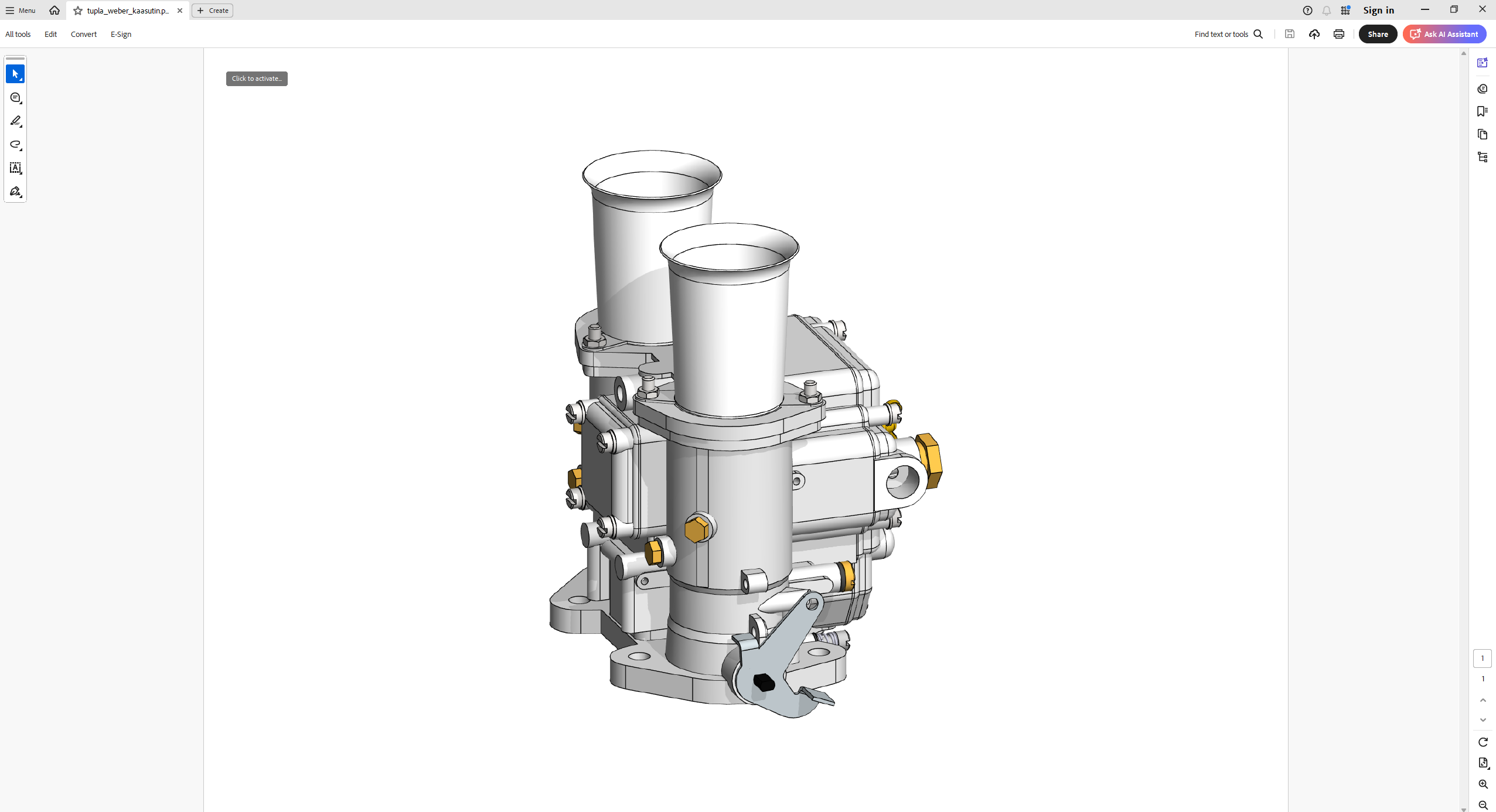
-
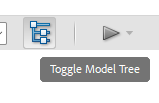
Paina 3d-katselutilassa “Toggle Model Tree”-ikonia
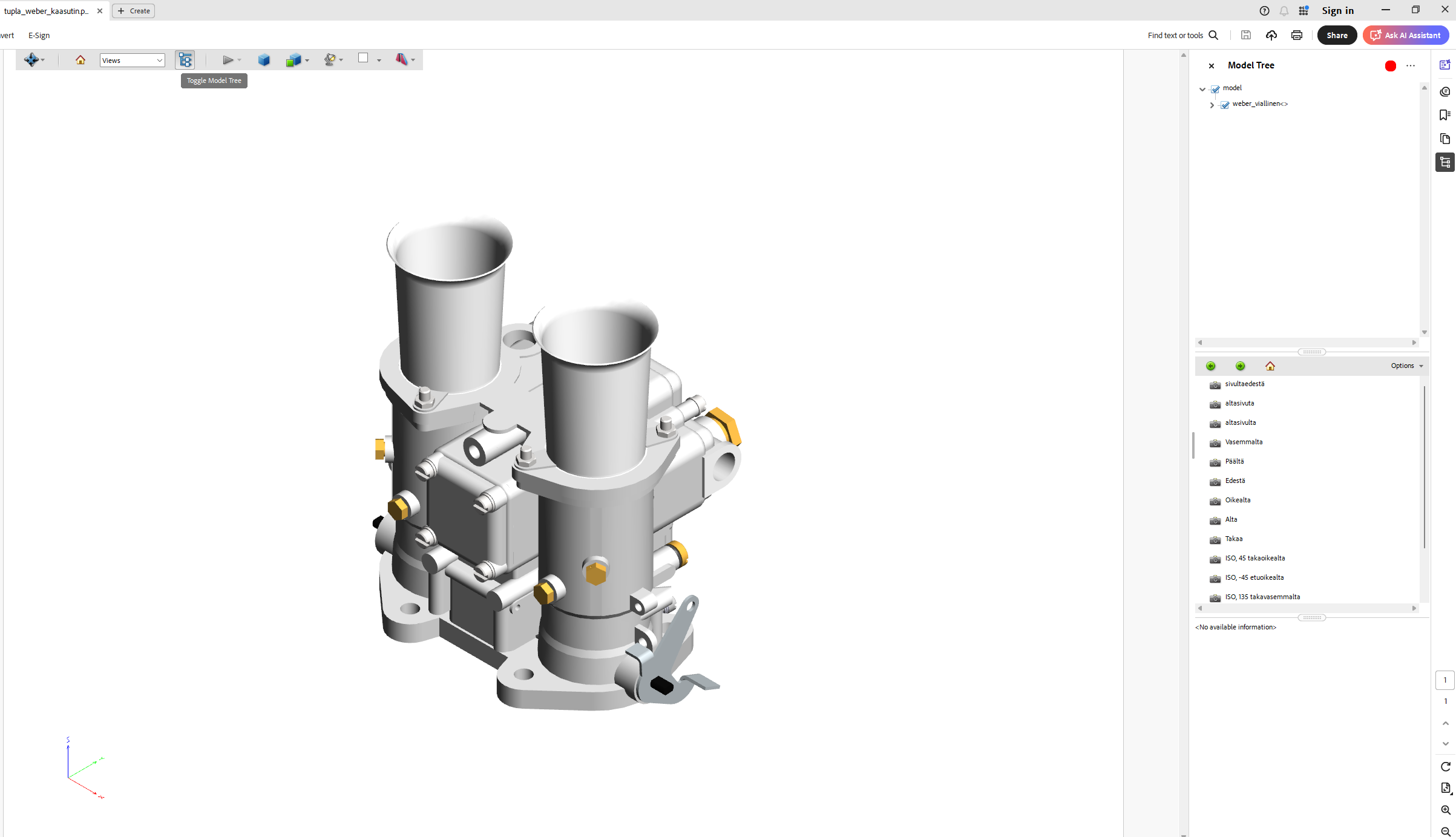
-
Paina hiiren oikeaa näppäintä rakenteen päällä ja valitse “Export as XML” ja “Whole Tree”
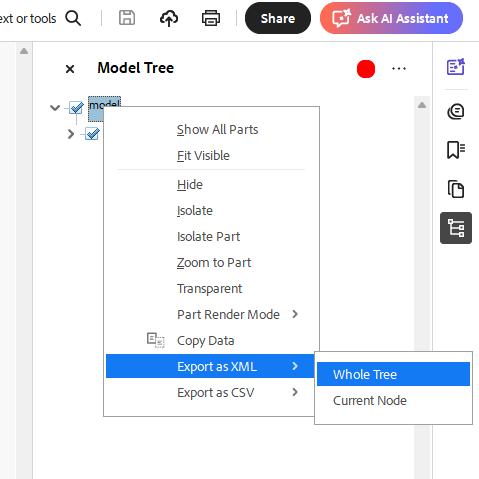
-
Valitse tiedostolle sopiva nimi ja tallenna se sopivaan sijaintiin
-
Tiedoston muoto on seuraava:
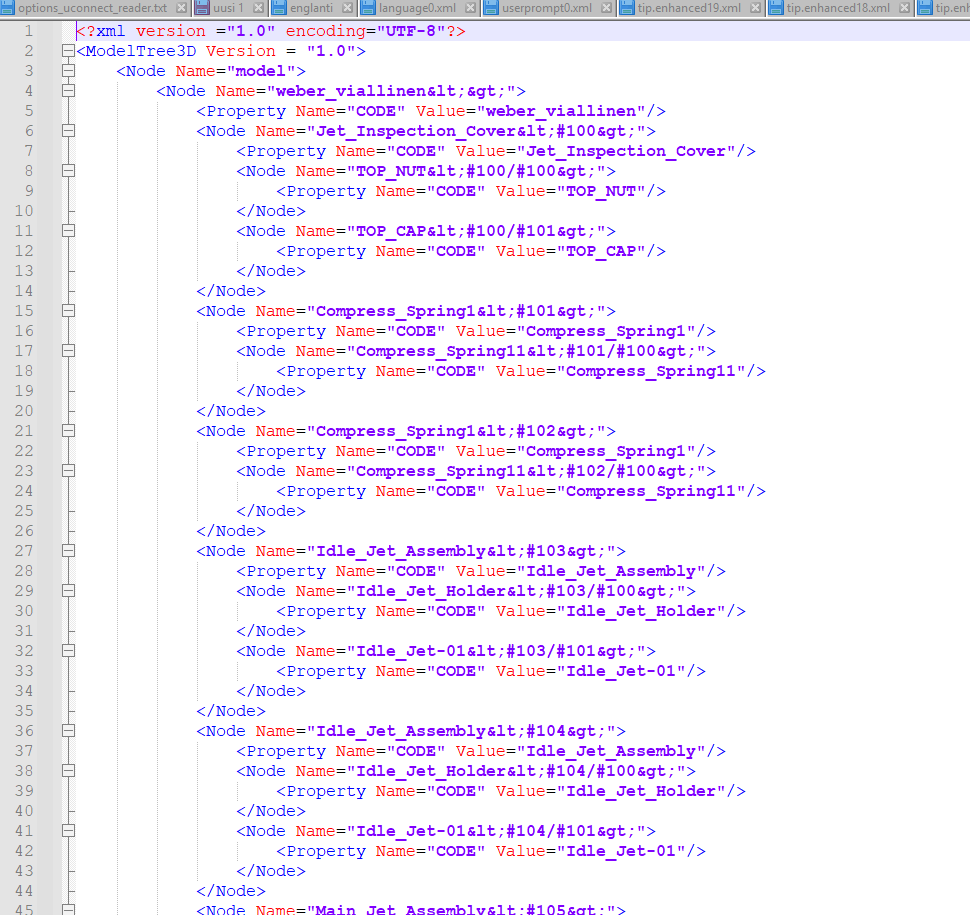
XML-tiedoston muuttaminen helpommin käsiteltävään .xlsx-tiedostoon
-
Lataa oheinen zip-tiedosto xml_to_excel_gui.zip, pura se ja aja zip-tiedoston sisältä löytyvä Python-ohjelma käyttäen esim. Visual Studio Code - Code Editing. Redefined ja sieltä käyttäen run ja debug-komentoa.
-
Ohjelma pyytää käyttäjää hakemaan .xml-tiedoston jostain kansiosta
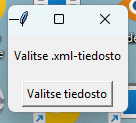
-
Kun tiedosto on haettu, ohjelma ilmoittaa, että se on tallentanut xlsx-tiedoston samaan kansioon
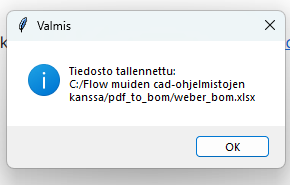
-
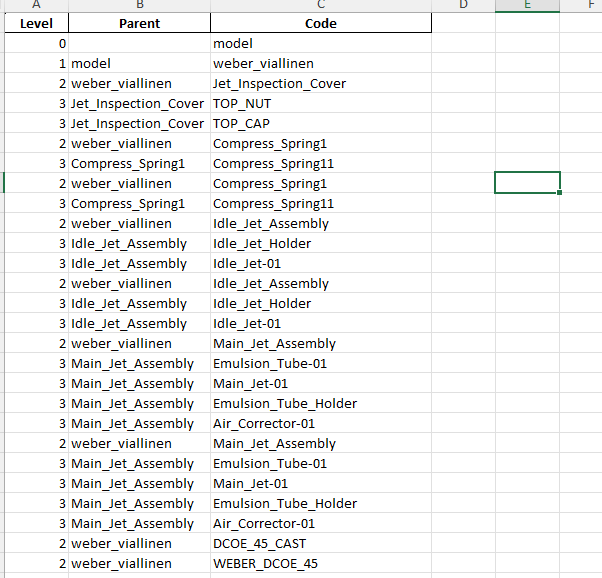
Tiedoston muoto on nyt oheinen:
-
Level-kohdassa on mallin hierarkia kokoonpanorakenteessa, Parent-kohdassa alikokoonpano ja Code-kohdassa itse osan tai alikokoonpanon nimi
Rakenteen siirtotiedoston tekeminen Vertex Flow’ta varten
-
Kopioi Excel-tiedoston rakenteen nimet Vertex Flow’n siirtotiedostoon. Lisää siirtotiedostosta löytyy: Tiedon tuonti ja vienti
-
Anna nimikkeille numerot/nimet siirtoa varten ja täytä kaikki pakolliset kentät
-
HUOM: Voit käyttää kenttien tietojen kopioinnissa hyväksi myös tekoälyä (esim. ChatGPT), jota kautta ko. prosessia saa nopeutettua tarvittaessa
-
Vie valmis rakennelista Vertex Flow’hun “Tuonti ja vienti”-komennolla
-
Kun siirto on tapahtunut, näyttöön tulee ilmoitus perustetuista nimikkeistä
Ohessa Python-ohjelma, jolla saa yhdisteltyä 3d pdf-tiedoston rakenteen nimikketiedot Vertex Flow’n siirtotiedoston pohjaan pdf_rakenteen_kopiointi_excelista_toiseen.zip
Rakenteen lisääminen päänimikkeen alle
-
Varaa päänimike
-
Hae nimikkeitä “Haku”-komennolla
-
Valitse kaikki rakenteeseen haluttavat nimikkeet ja klikkaa “Valitse”-komentoa
-
Muuta nimikkeiden numerojärjestys oikeaksi ja paina tallenna ja palauta päänimike
-
Tämän jälkeen käyttäjällä on ko. tuotteen rakenne olemassa
-
Tarvittaessa käyttäjät voivat lisätä rakenteen sisään tiedostoja (pdf yms.) ja täydentää nimikkeiden tietoja
Related Articles
- Vertex Flow'n uudistettu käyttäjähallinta (versio 2025 ->)
- Pääkäyttäjän ohje: Käyttäjien siirto uuteen käyttäjähallintajärjestelmään
- Pääkäyttäjän päivitysohje: Flow'hun kirjautuminen Flow OpenAPI:lla sekä G4:n sovelluskehitin- tai task-ohjelmalla
- CAD-taustakääntäjän asennus
- CAD-taustakääntäjän asennuksen toimenpiteet, jos taustakääntäjän ja suunnittelu-CAD:in ympäristöt ovat erilliset (versio 2026->)