
Taustaa
Uusi Flow-katselin vuosiversiossa 2026 mahdollistaa 3D-mallien ja 2D-piirustusten sujuvan tarkastelun suoraan Flow’n selainkäyttöliittymässä – ilman erillisen CAD-ohjelman avaamista.
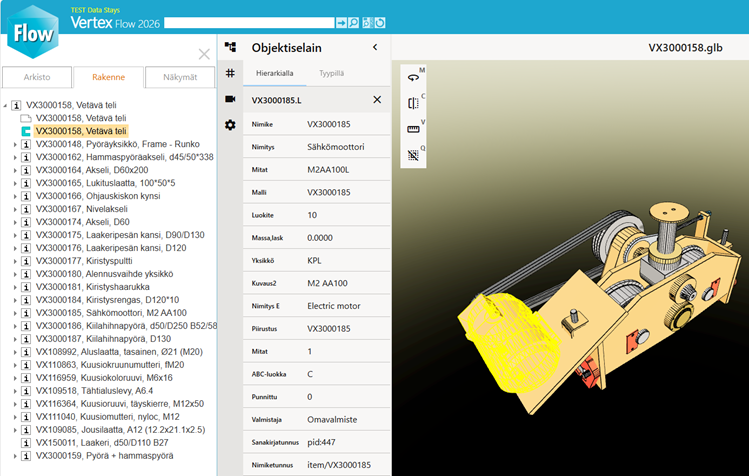
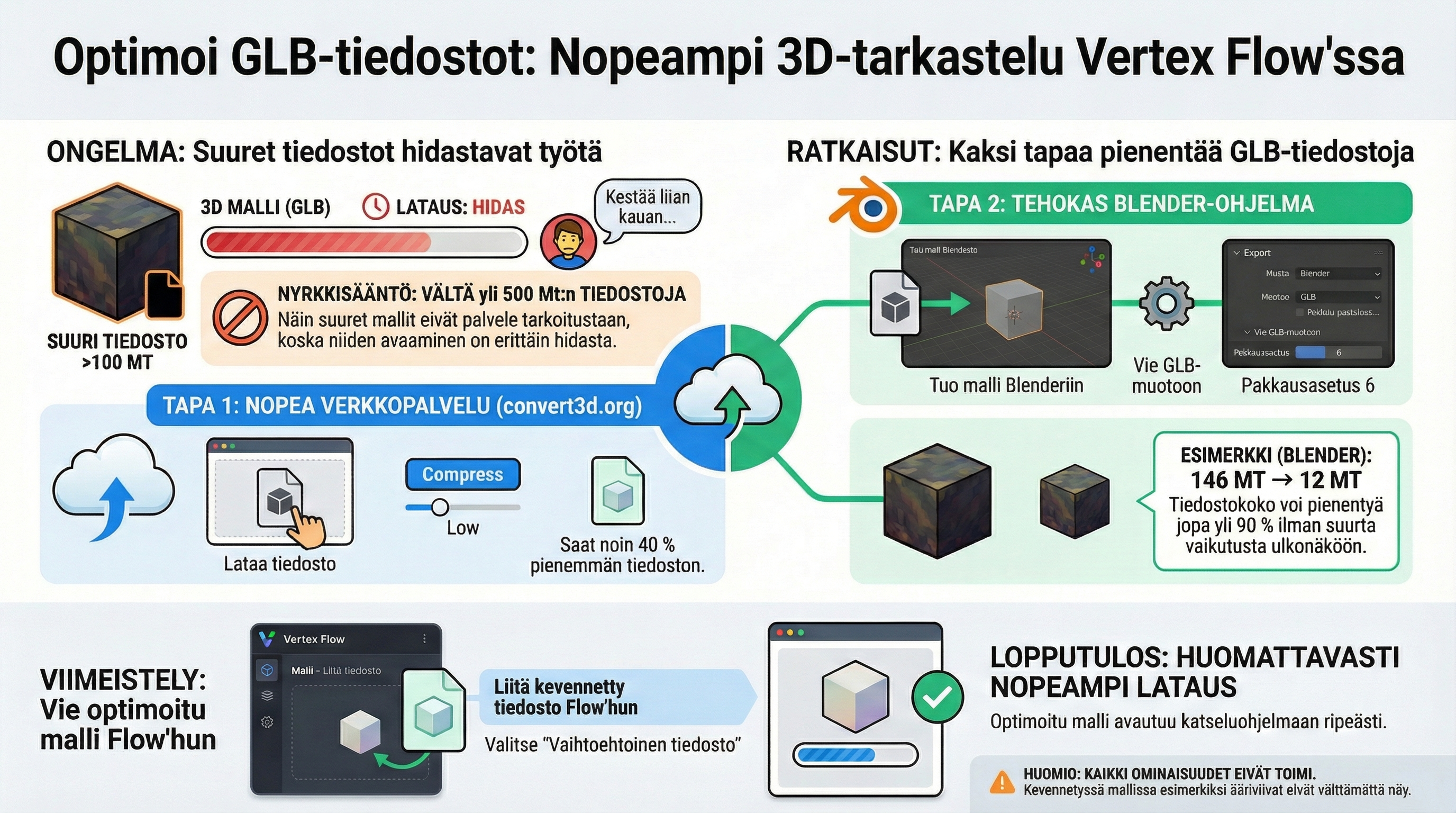
Ongelmana varsinkin 3d-katseluohjelman kanssa voi ajoittain tulla vastaan se, että katselutiedostot ovat erittäin hitaita ladata Flow’n sisällä itse katseluohjelmaan. Kun katselutiedosto on jo yli 100 Mt:n kokoisia, saattaa laatamisessa kestää jonkin aikaa. Olisi siis hyvä, että näitä katselutiedostoja voisi optimoida tarvittaessa pienemmiksi ja näin nopeuttaa niiden avaamista Flow’n sisällä ja sitä kautta jouhevoittaa Flow’n käyttöä.
HUOM: Yleisesti katselutiedoston tallentamisen osalta kannattaa pitää sellaista nyrkkisääntöä voimassa, että ei ole mitään järkeä palauttaa glb-tiedostoa Vertex Flow’n puolelle, joka on kooltaan yli 500 Mt. Tällöin mallin avaamiset katseluohjelmaan ovat erittäin hitaita ja eivät tällöin palvele tarkoitustaan. Enemmänkin käyttäjän kannattaa miettiä sitä, minkä kokoiset kokonaisuudet palvelevat katseluohjelman käyttäjää. 3dpdf-formaatti voi olla parempi isompien layouttien avaamiseen, katseluohjelma hyvä enemmänkin esim. tuotannon henkilöille yksityiskohtien ja pienempien kokonaisuuksien tarkastamiseen/hahmottamiseen.
Katselutiedostojen optiomointi Vertex Flow’n ulkopuolella
Normaali tapa tallentaa katselutiedostoja Vertexin järjestelmien sisällä
Normaalisti katselutiedostoja tallennetaan Vertex G4:n puolella nimikkeen palautusvaiheessa Vertex Flow’n puolelle klikkaamalla “Luo GLB-mallitiedosto”
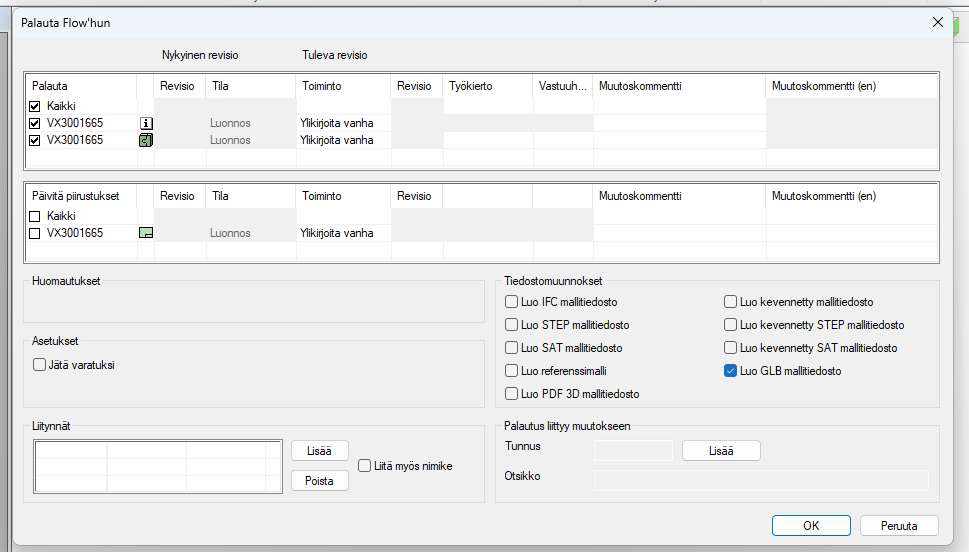
Katselutiedoston optimoinnin kannalta vakiotallennus voi välillä olla huono vaihtoehto, koska tiedosto tallennetaan aina samoilla asetuksilla ja tämä voi aiheuttaa katselutiedoston koon nousemista suureksi.
GLB-tiedostojen koon optimointi Vertexin ohjelmien ulkopuolella.
Tähän voidaan käyttää ainakin kahta erilaista tapaa, joista tarkemmin enemmän ohessa.
GLB-tiedoston tallennus Vertexin järjestelmän ulkopuolelle
Voit tallentaa Vertex G4:ssä “Tiedosto - Vie - Tallenna toiseen formaatiin”
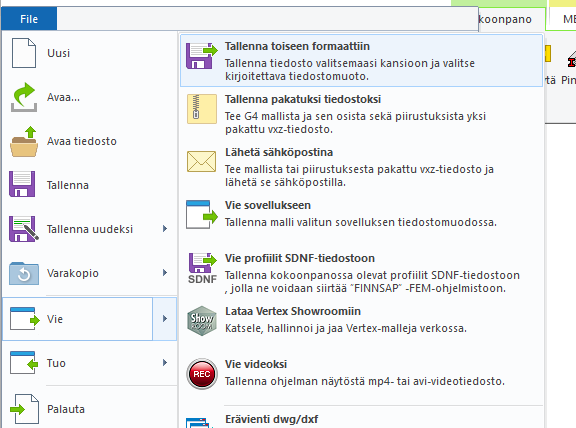
Ja sieltä Tiedoston tyypiksi GLB.
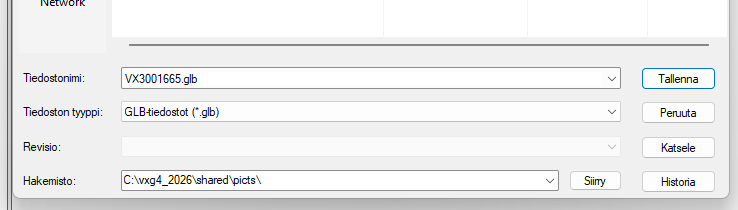
Toinen tapa on tallentaa tiedosto nimikkeen palautusvaiheessa ja ladata ko. tiedosto nimikkeen mallin alta omalle kovalevylle.
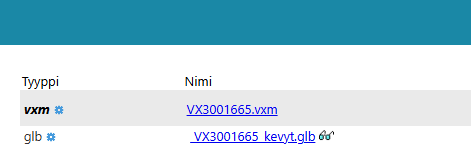
GLB-tiedoston keventäminen
Tiedoston keventämiseen löytyy kaksi eri tekniikkaa, joita ohessa esitellään.
Tekniikka 1: GLB-tiedoston keventäminen ilmaisella internet-palvelulla
Mene oheisen palvelun sivulle
Hae GLB-tiedosto kansiostasi
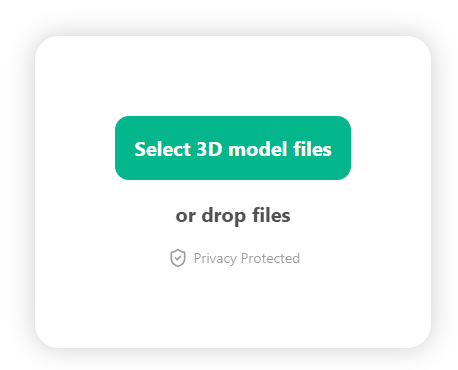
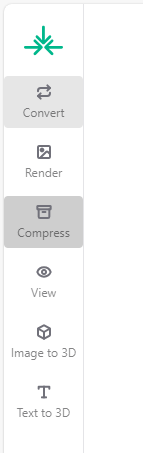
Palveluun tulee esikatseluikkuna. Voit pyörittää mallia ruudulla. Valitse listasta “Compress”
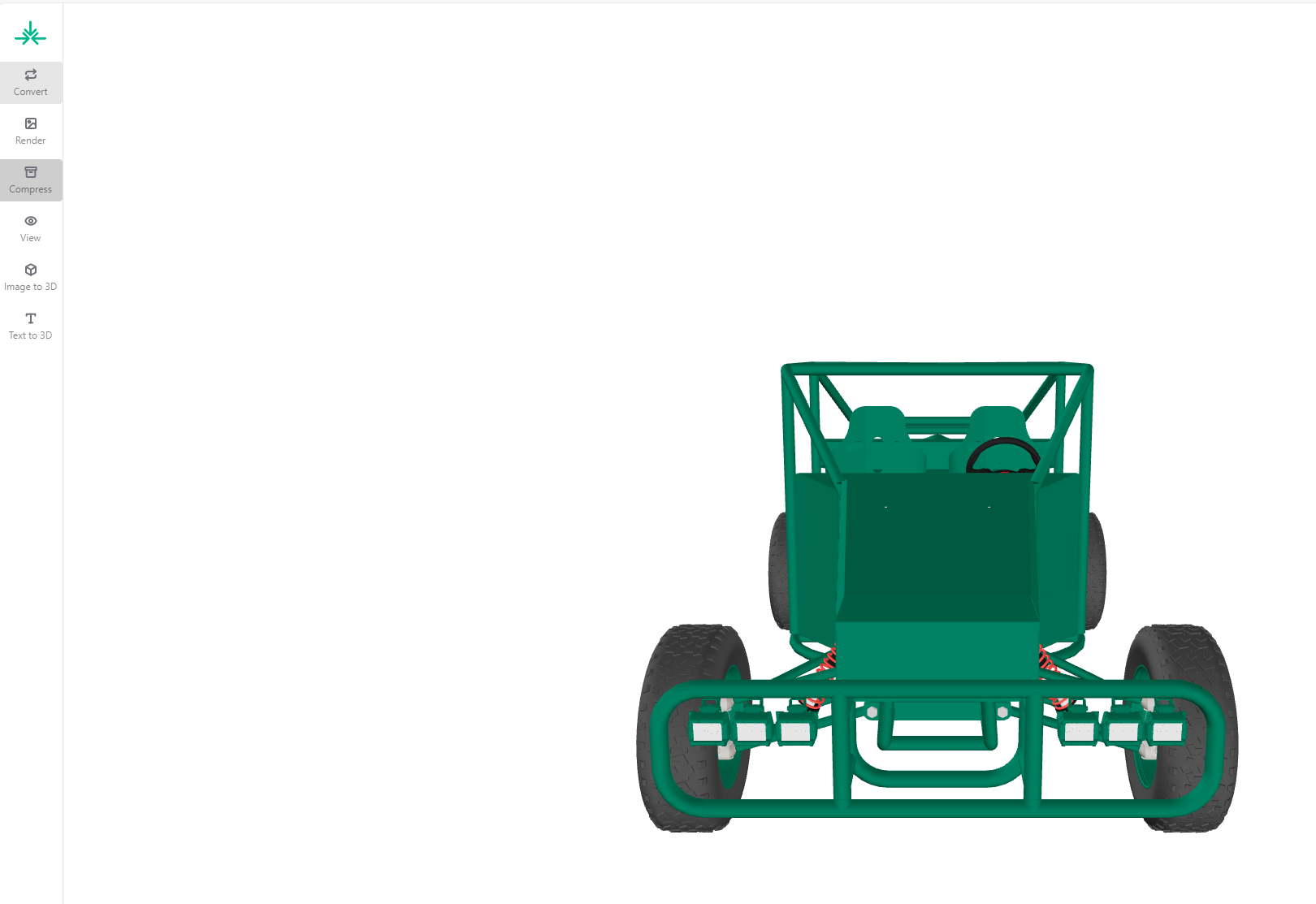
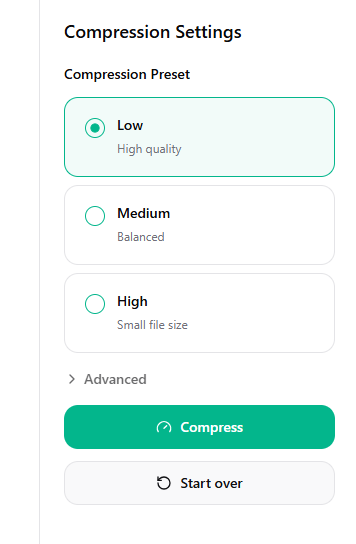
Valitse preseteistä “Low” ja paina “Compress”.
Voit nyt vertailla kuvassa alkuperäisen ja pakatun tiedoston laatua
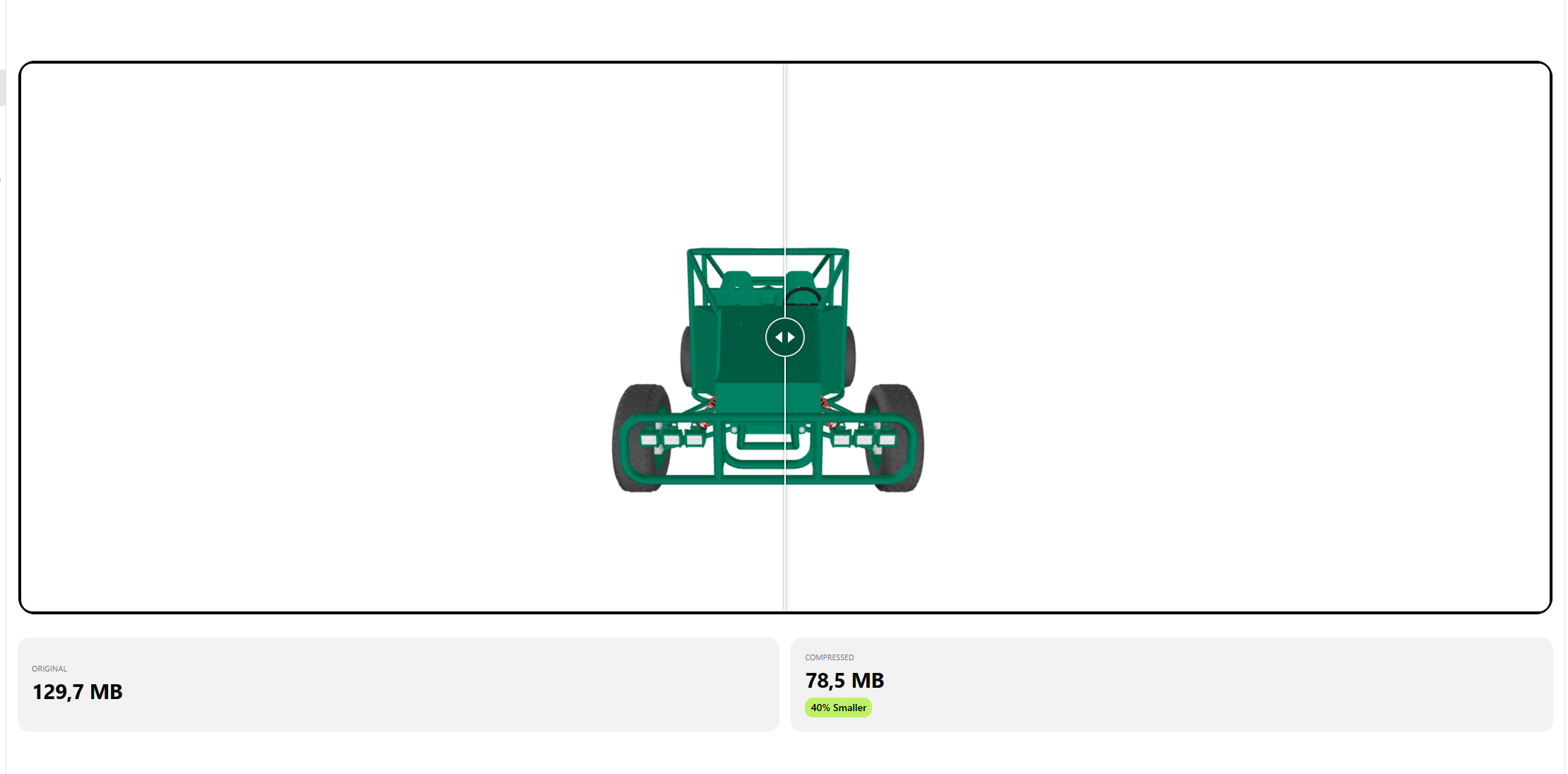
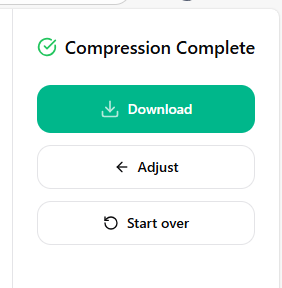
Palvelu pystyy pienentämään tiedoston kokoa n. 40%. Voit nyt ladata tämän pinemmän tiedoston koneellesi “Download”-nappulasta tai jatkaa säätämistä “Adjust”-nappulan kautta.
Tekniikka2: GLB-tiedoston optimoiminen Blender-ohjelman avulla
Ensimmäiseksi sinun täytyy asentaa koneellesi ilmainen 3d-mallinnusohjelma Blender 3d.
https://www.blender.org/download/
Avaa tämän jälkeen ohjelma.
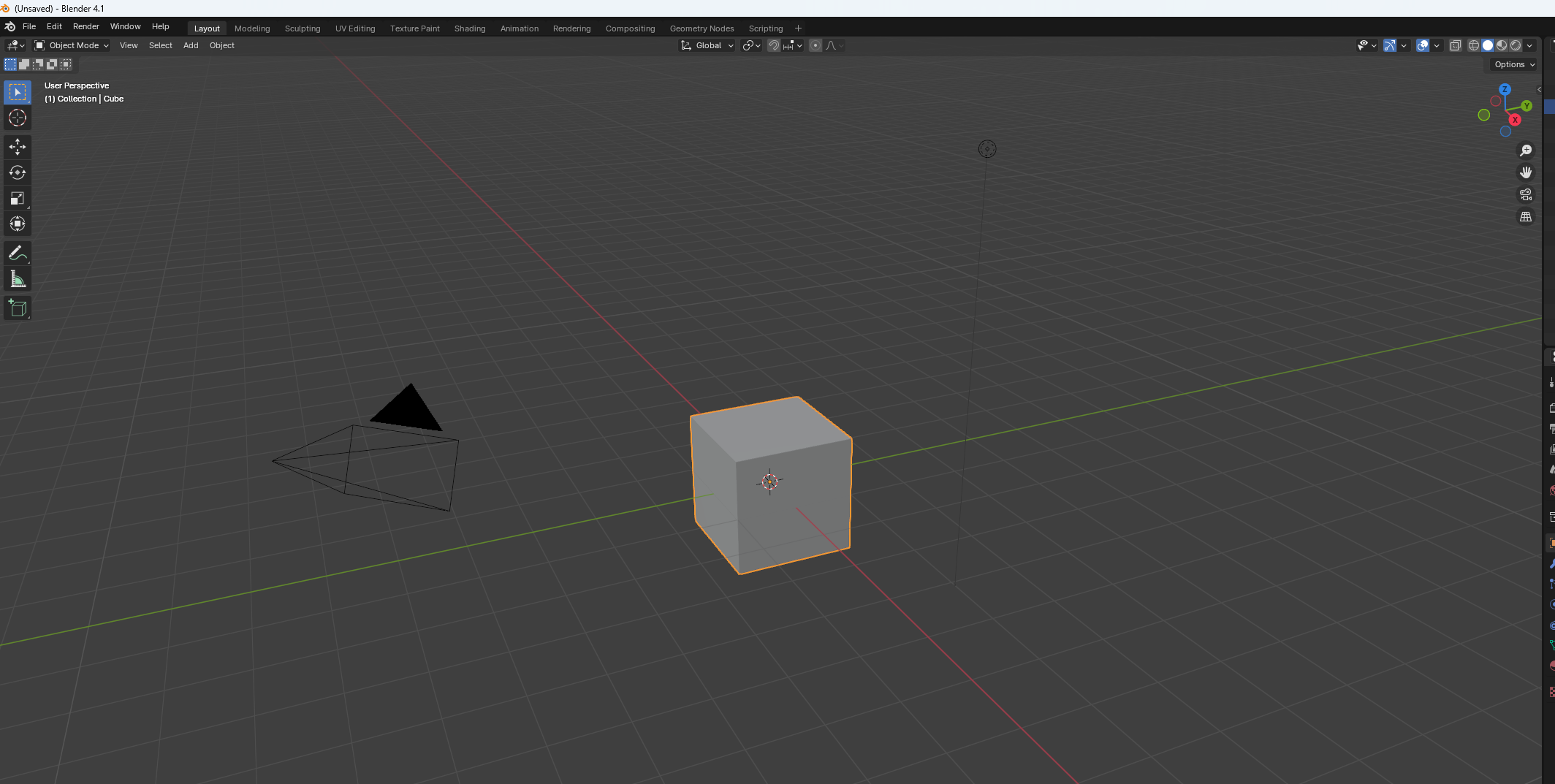
Valitse ensimmäiseksi kuvassa näkyvä kuutio ja paina delete-nappulaa koskettimistolta.
Avaa nyt valikosta “File - Import - GLB”
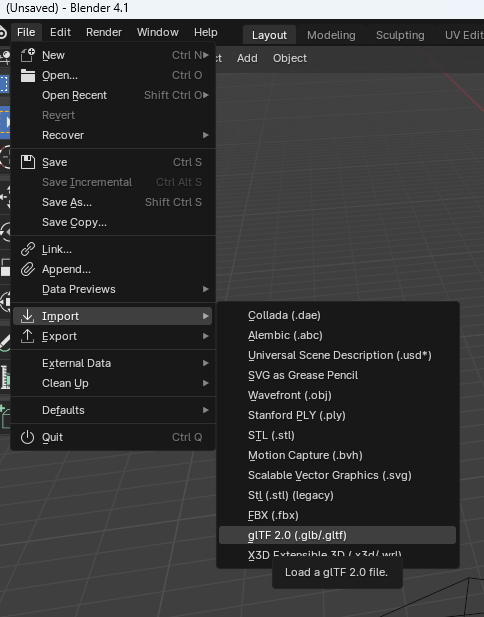
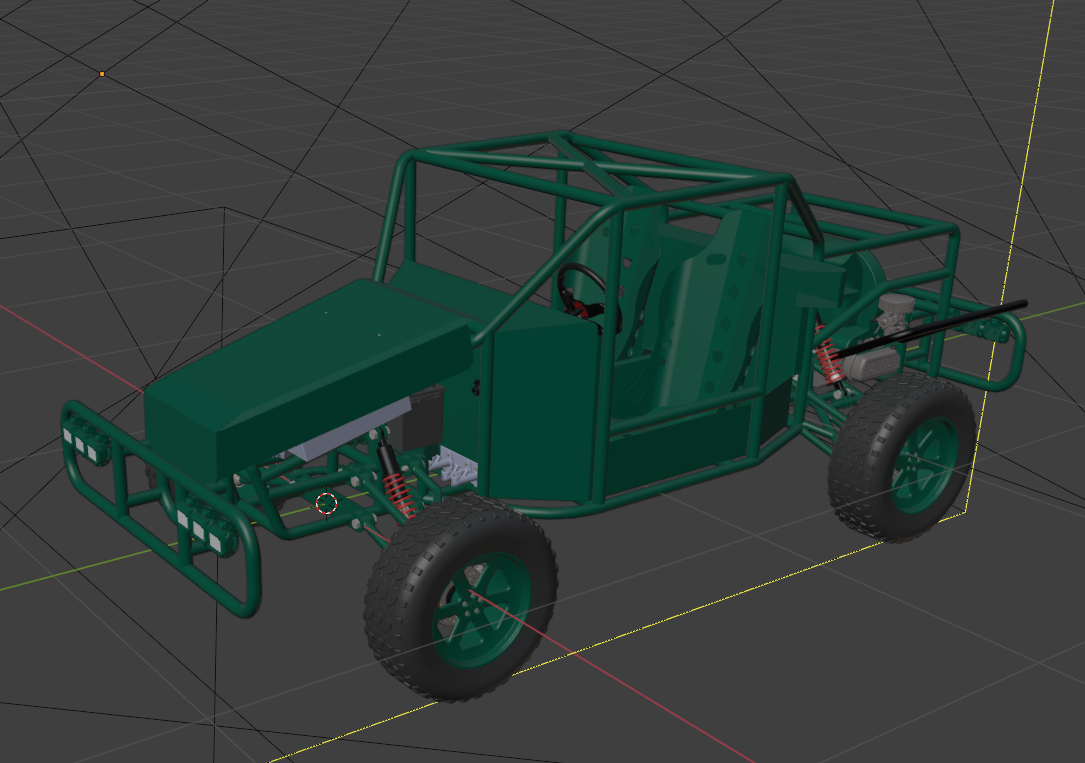
Lataa GLB-tiedostosi Blenderiin.
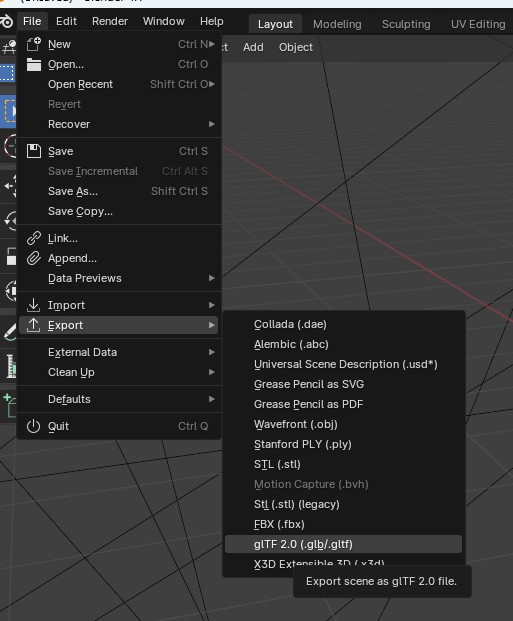
Tallenna nyt tiedosto “Export”-komennolla uudestaan GLB-tiedostoksi
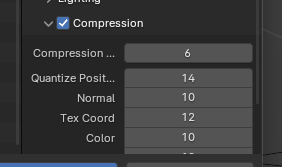
Valitse tallennusasetuksista “Data - Compression”
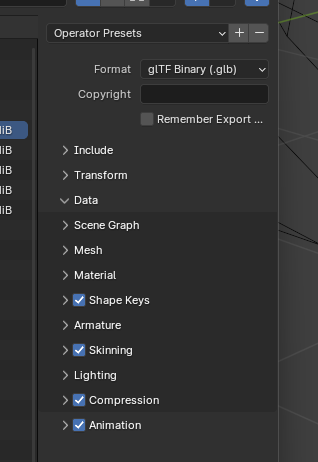
Jos haluat pienimmän tiedostokoon, anna “Compression”-kenttään arvon 6. Pienemmällä arvolla tiedosto on aina suurempi, mitä pienempi arvo (1 -6).
Voit arvoilla testata eri tiedostokokoja tarvittaessa. Esimerkin tiedostolla alkuperäisestä 146 Mt tiedostosta tuli arvolla 6 kooksi 12 Mt. Huolimatta isosta tiedostokoon muutoksesta, malli on näyttää pääle päin samalta.
GLB-tiedoston liittäminen Vertex Flow’n nimikkeen mallille
Keventämisen jälkeen voit ladata kevennetyn mallin nimikkeen mallille Flow’n komennolla “Malli - Liitä tiedosto”
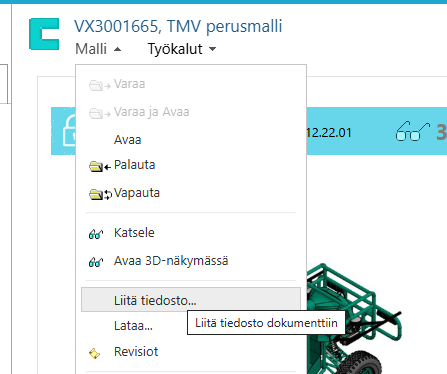
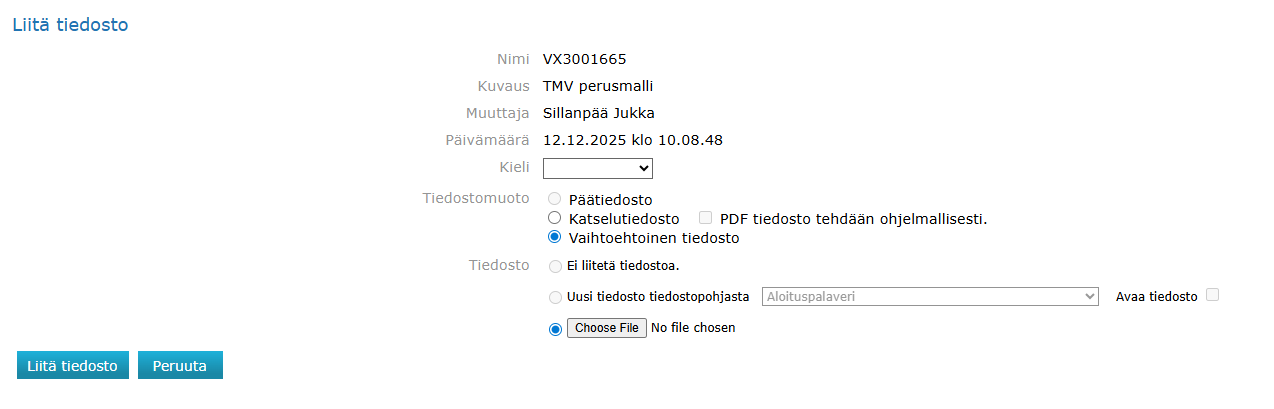
Valitse “Vaihtoehtoinen tiedosto” ja “Choose file” ja klikkaa sitten “Liitä tiedosto”
Tiedosto näkyy nyt mallin alla.
Tämän jälkeen voit avata katselutiedoston mallin tai nimikkeen esikatselukuvan 3D-ikonista.
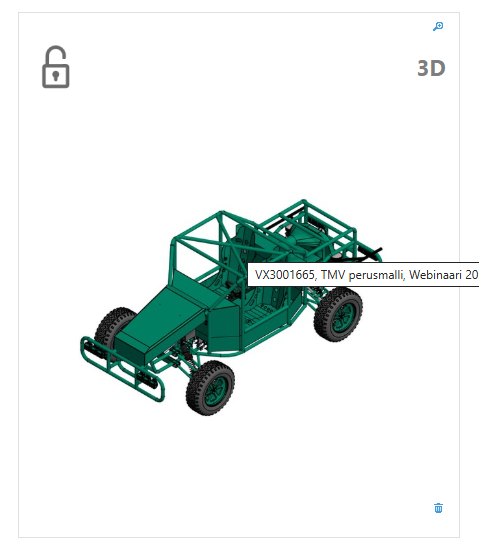
Malli avautuu nyt erittäin nopeasti katseluohjelmassa verrattuna alkuperäiseen tiedostoon.
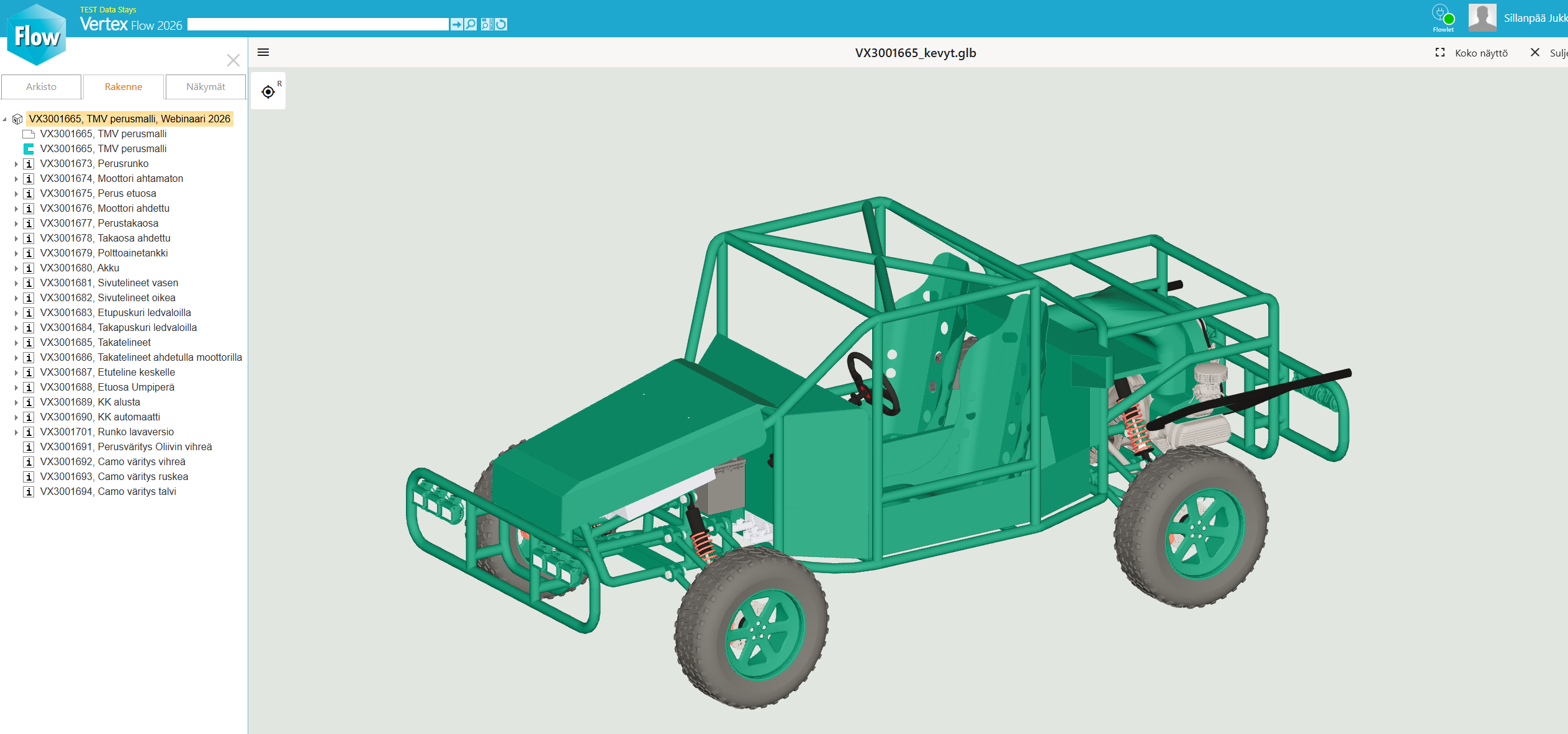
HUOM: Kevennetyllä katselutiedostolla eivät kaikki katseluohjelman ominaisuudet toimi, kuten esim. ääriviivat. Itse mallin tarkastelu kuitenkin onnistuu hyvin.
- Vertex Flow'n uudistettu käyttäjähallinta (versio 2025 ->)
- Pääkäyttäjän ohje: Käyttäjien siirto uuteen käyttäjähallintajärjestelmään
- Pääkäyttäjän päivitysohje: Flow'hun kirjautuminen Flow OpenAPI:lla sekä G4:n sovelluskehitin- tai task-ohjelmalla
- Vertex Flow'n rooli yritysten eri osastoilla
- Nimikettä ei saa poistettua tai palautettua roskakorista