
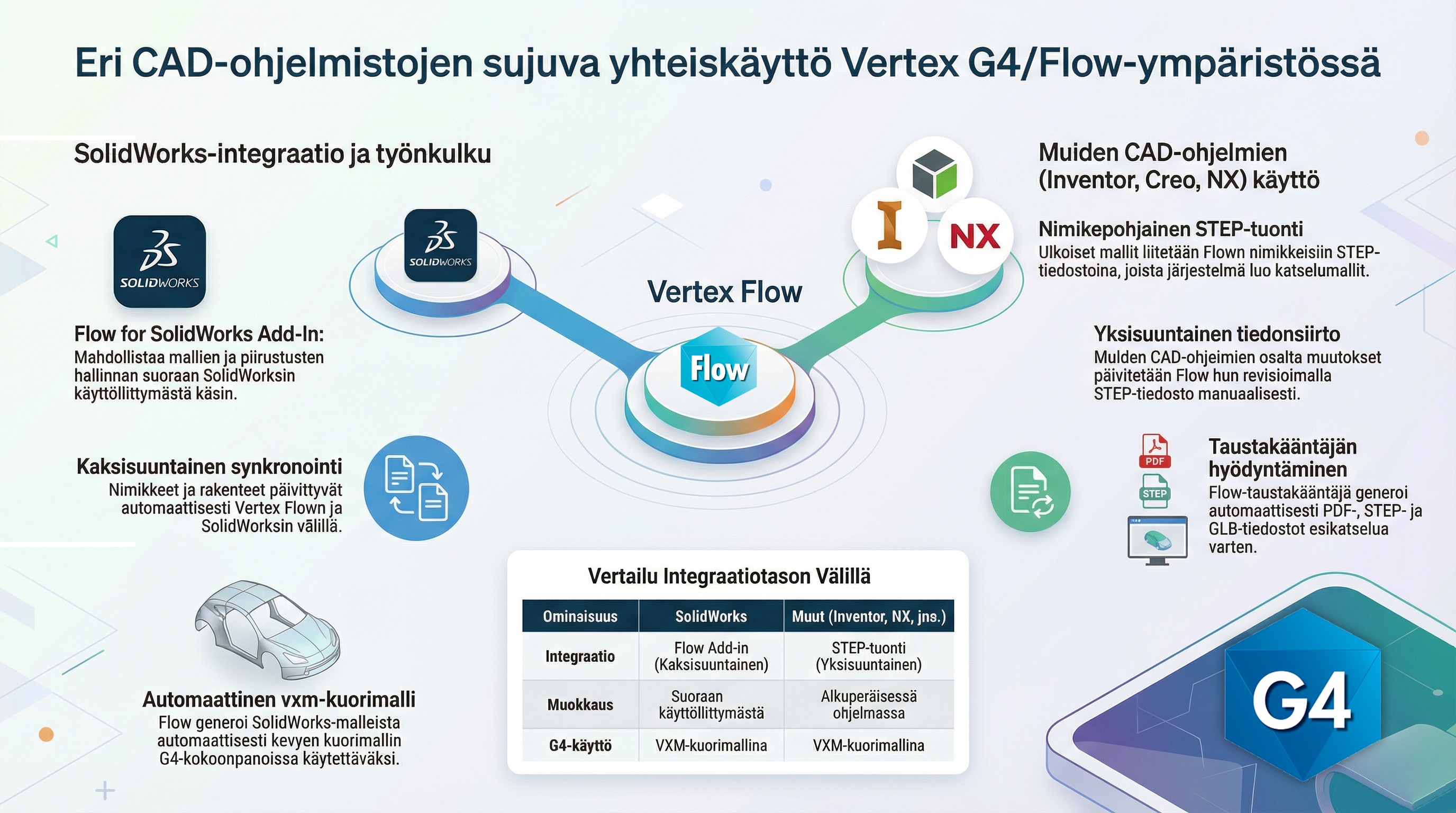
Tausta
Onko yrityksessä tullut tilanteita, joissa teillä olisi tarve tehokkaammin käyttää eri CAD-järjestelmissä mallinnettuja malleja Vertex G4/Flow-ympäristössä nimikepohjaisesti?
Haasteet multi-CAD-ympäristössä PDM-järjestelmän kannalta
Monen CAD-ohjelman käyttö PDM-ympäristössä tuo tyypillisesti haasteita, koska eri CAD-ohjelmien tietomallit, integraatioiden kyvykkyydet ja formaatit eroavat toisistaan. Tämä näkyy erityisesti konversioissa (suunnitteluintentio/historia voi kadota), metadatan yhdenmukaisuudessa, revisio- ja muutoksenhallinnassa (linkit ja “oikea versio” voivat lipsua) sekä BOM-synkronoinnissa CAD ↔ PDM ↔ ERP. Lisäksi korostuvat käyttöönotto ja koulutus (yhtenäiset pelisäännöt), päivitysyhteensopivuus (CAD- ja PDM-versiot) sekä suorituskyky/tallennus. Yleensä monen CAD-ohjelman käyttö toimii parhaiten, kun standardoidaan numerointi, metadata, release/revision-malli ja julkaisu-/export-käytännöt.
Ohessa vinkkejä erilaisten CAD-ohjelmien 3D-mallien käyttöön osana Vertex G4:n kokoonpanoa yhdistettynä Vertex Flow’n nimikekeskeiseen työskentelyyn.
SolidWorks-mallien ja nimikkeiden käyttö osana Vertex G4 -kokoonpanoja Vertex Flow -ympäristössä
Tämä ohje sopii yrityksille, joilla on käytössä suunnitteluympäristönä Vertex Flow ja varsinaisten mallinnus- ja piirustusten valmistamistyökaluina Vertex G4 sekä SolidWorks-ohjelmistot.
Pääpainona tässä on se, että varsinaiset loppukokoonpanot tehdään Vertex G4-ohjelmalla, mutta osa suunnittelutyöstä (alikokoonpanoja, osia, puolivalmisteita jne) suunnitellaan SolidWorks-ympäristössä.
Suunnitteluprosessi
-
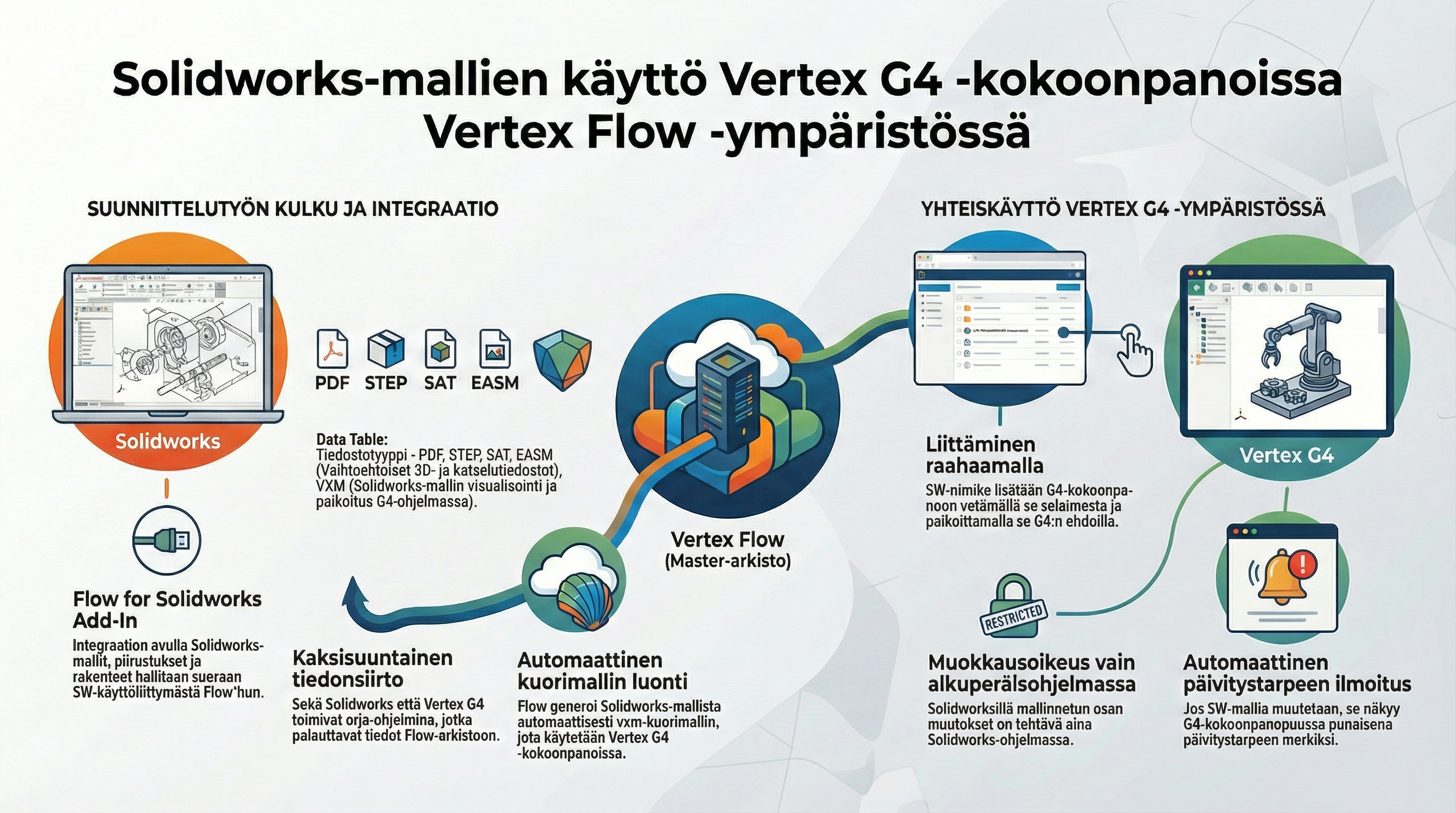
Vertex Flow toimii masterina suunnittelu- ja muiden dokumenttien keskitettynä arkistona.
-
Vertex G4:stä ja SolidWorksistä suunnitelmat palautetaan Vertex Flow’n puolelle
-
Vertex G4 toimii “orja”-ohjelmana, jolla toteutetaan varsinaisia suunnittelumateriaalia tuotteisiin liitettynä kaksisuuntaisesti Vertex Flow-järjestelmään
-
SolidWorks toimii toisena orja-ohjelmana suunnittelumateriaalin tekemiseen liitettynä myös kaksisuuntaisesti Vertex Flow-järjestelmään
Suunnittelu SolidWorks-ohjelmassa linkitettynä Vertex Flow-ympäristöön
SolidWorksin Flow-integraatiota varten on käytössäsi Flow for SolidWorks Add-In, jonka asennat SolidWorksiin. Tämän jälkeen voit SolidWorksin käyttöliittymästä kirjautua Flow'hun ja hyödyntää Flow PLM:n ominaisuuksia: voit esimerkiksi tallentaa SolidWorks mallit ja piirustukset Flow'hun ja hallita nimikkeet ja rakenteet SolidWorksin käyttöliittymässä.
SolidWorks Add-in on ilmainen tuote, mutta jotta sen käyttöönotto ja käyttö yrityksessäsi olisi sujuvaa, Vertex Systems Oy suosittelee vahvasti ottamaan yhteyttä tukipalveluumme ja tilaamaan edullisen koulutuspaketin.
Tutustuaksesi tarkemmin SolidWorks-integraatioon, voit tarkastella Flow for SolidWorks dokumentaatiota.
Työskentely SolidWorksissä synkronissa Vertex Flow’n kanssa
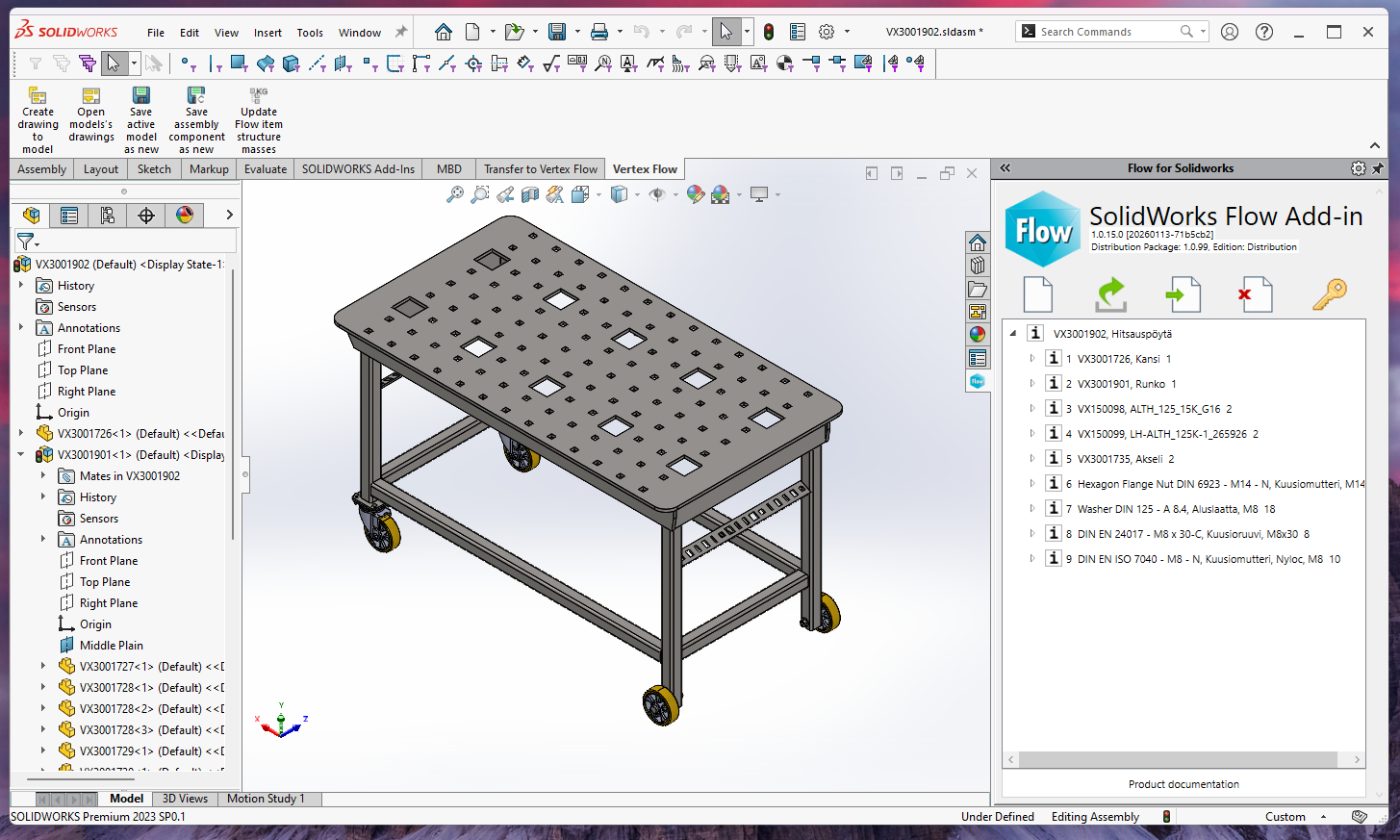
Asennettuasi SolidWorksiin Vertexin Flow for SolidWorks Add-In-ohjelman, voit varata (Checkout) ja palauttaa (Checkin) malleja SolidWorksin ja Flow’n välillä.
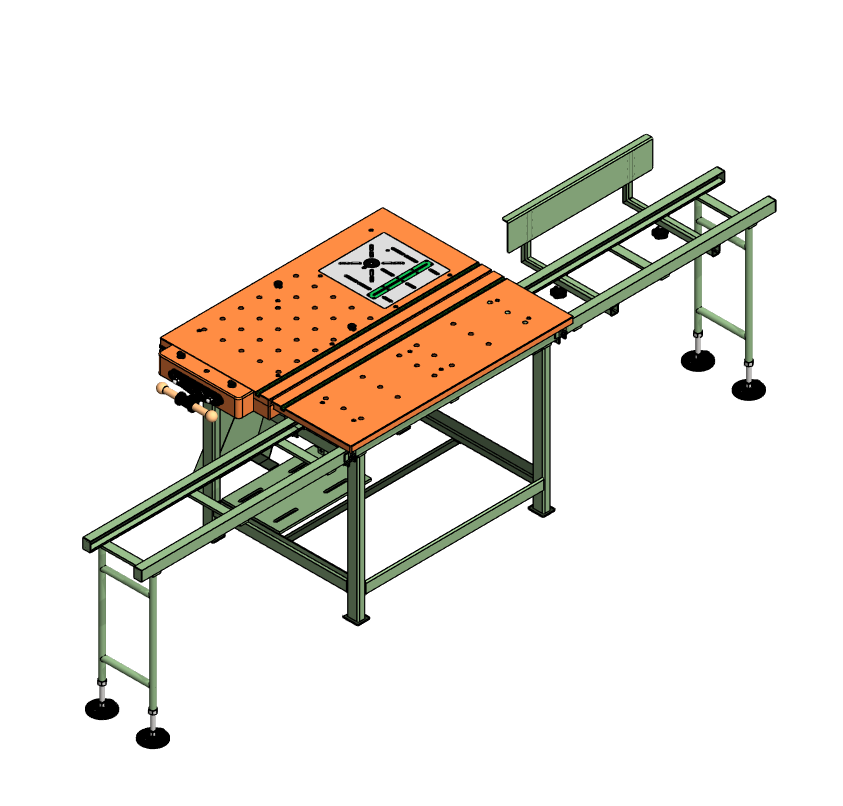
Oheisessa kuvassa työskennellään SolidWorks:n puolella mallintaen ja korjaten oheista 3D-mallia (Hitsauspöytä) Flow’n nimikkeiden kautta.
Kun muutokset on saatu tehtyä sekä 3D-malleissa, että piirustuksissa, palautetaan nimikkeet Flow’hun Checkin-komennolla.
Samalla SolidWorks generoi vaihtoehtoiset tiedostot, jotka käyttäjä on valinnut listasta.
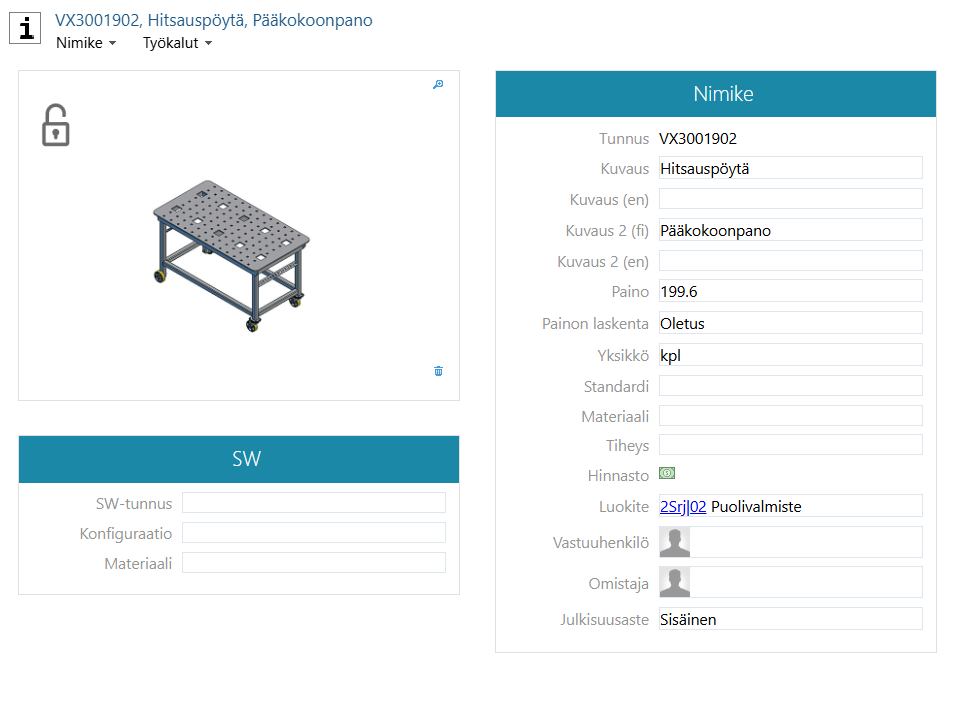
SolidWorksissä tehtyjen nimikkeiden näkyminen Vertex Flow’n puolella
Saman kokoonpanon nimike näyttää nyt palautettuna samalta kuin SolidWorksin puolellakin.
Mikäli nimike on varattuna jollekin käyttäjistä SolidWorksin puolella, silloin myös Vertex Flow’n puolella näkyy nimikkeen alla viesti oranssilla pohjalla, että
“Nimike on varattu käyttäjälle X”
Malliin puolella liitynnöissä näkyvät saman mallin nimike ja piirustus.
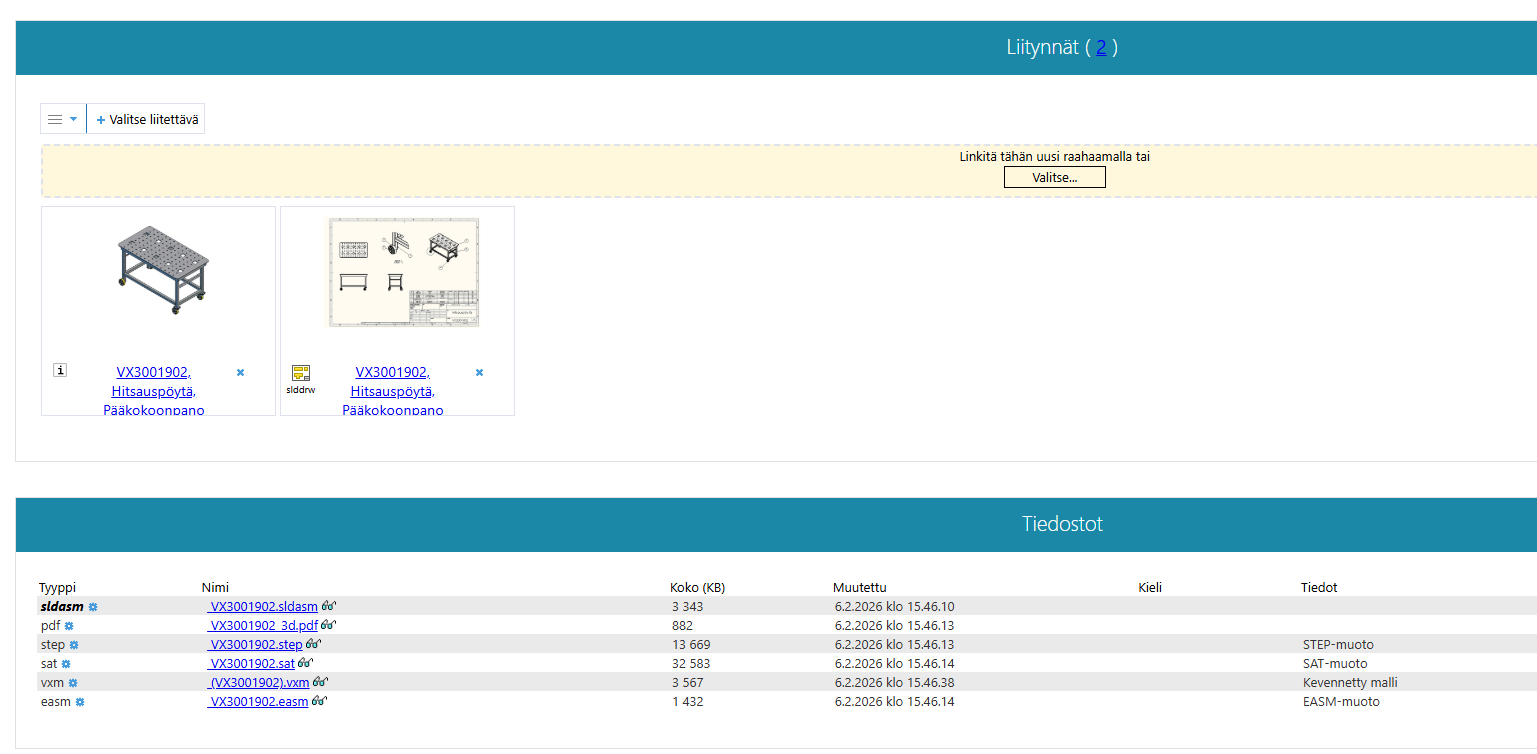
Mallin tiedostoissa näkyy SolidWorksin natiivitiedoston lisäksi palautusvaiheessa tehdyt vaihtoehtoiset 3D-tiedostot:
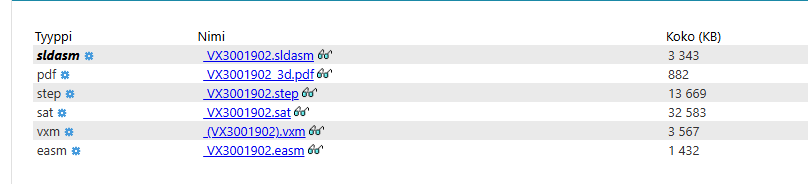
Ko. tiedostoja ovat tässä tapauksessa PDF-, STEP-, SAT-, ja EASM-formaatissa olevat tiedostot.
HUOM: Listassa näkyvä suluissa oleva Vertex G4:n mallitiedosto (kuorimalli) VXM generoituu automaattisesti Flow’n taustakääntäjällä, kun nimike ja malli on palautettu SolidWorksin puolelta Vertex Flow’n puolelle.
Tämä vaatii Vertex Flow’ssa step-taustakääntäjäoption hankinnan.
Vertex Flow'ssa voidaan myös tarkastella SolidWorksissä perustettua rakennetta ja myös kaikki erilliset osat ja alirakenteet päivittyvät Flow’n puolelle.
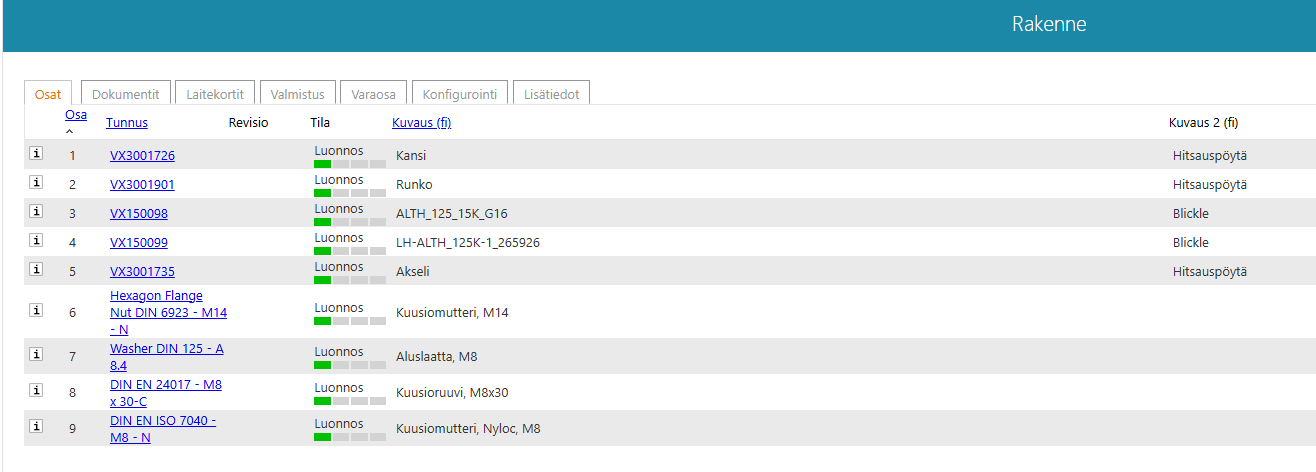
Sama rakenne SolidWorksin piirustuksen osaluettelossa:
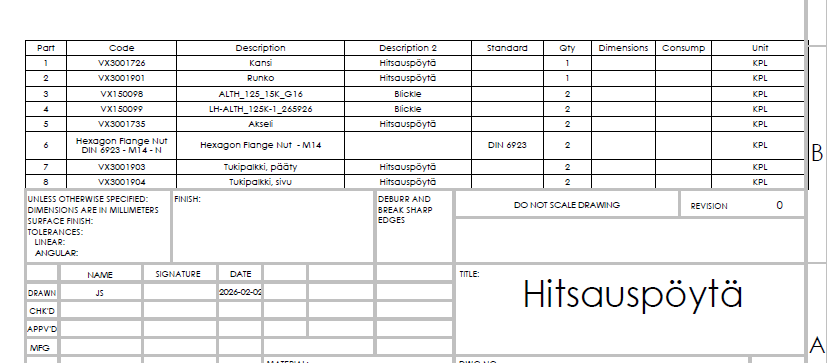
SolidWorksissä perustettujen nimikkeiden ja niiden mallien käyttö osana Vertex G4:n kokoonpanorakennetta
Esimerkissä perustamme Vertex G4:n puolelle (kirjautuneena Vertex Flow’hun) uuden tyhjän kokoonpanonimikkeen.
Ensimmäisenä perustamme uuden osanimikkeen nimeltään “Rakennus” ja mallinnamme sen perusgeometrian.
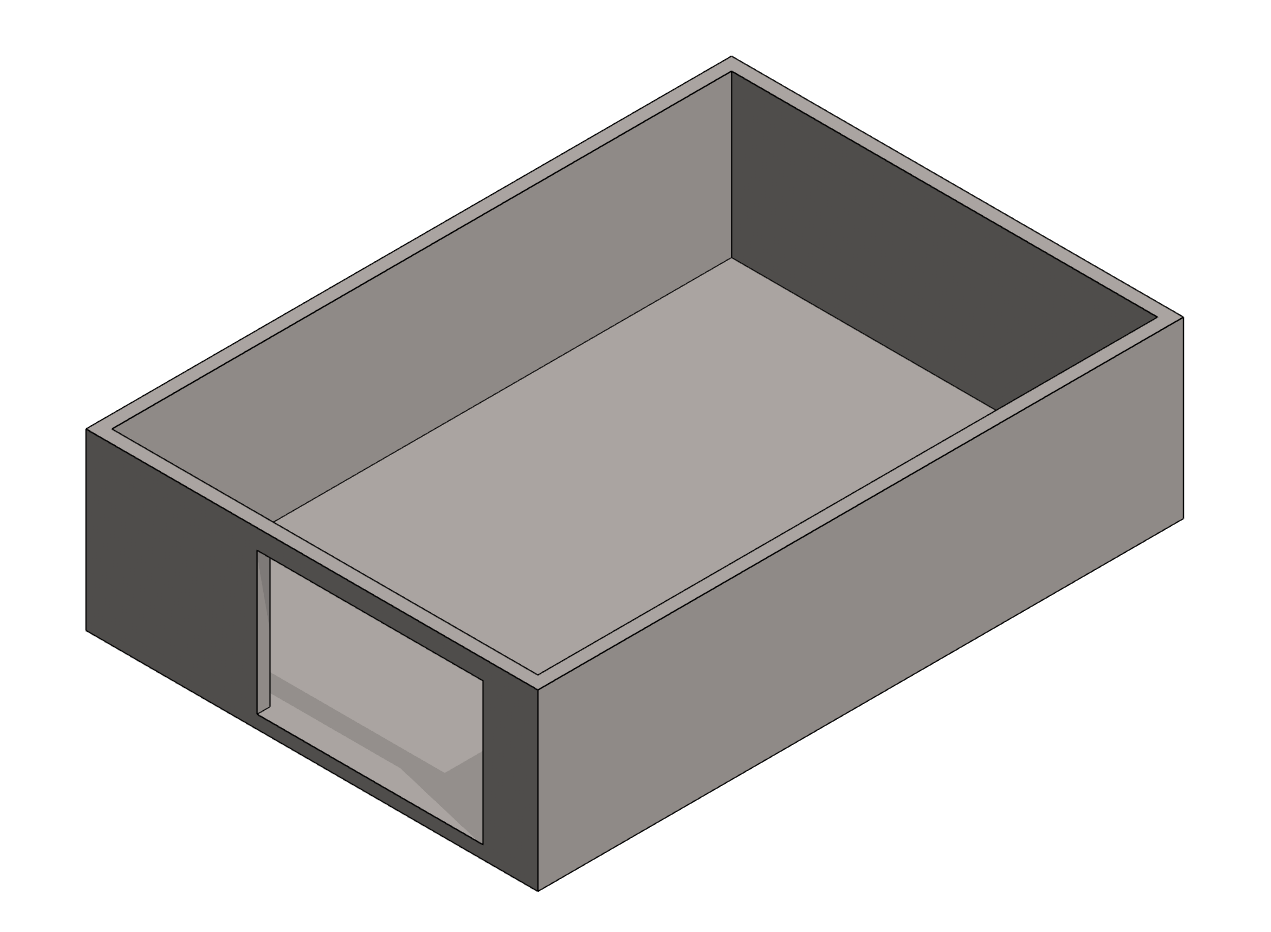
Kun olemme saaneet rakennuksen perusgeometrin rakennettua ja osan palautettua, voimme liittää tähän kokoonpanoon myös SolidWorksin puolella mallinnetun hitsauspöydän.
SolidWorksillä mallinnettu kokoonpanonimike saadaan liitettyä G4:n puolella raahaamalla se osaksi olemassaolevaa kokoonpanoa G4:n selaimen kautta normaalisti kuten G4/Flow-nimikkeetkin.
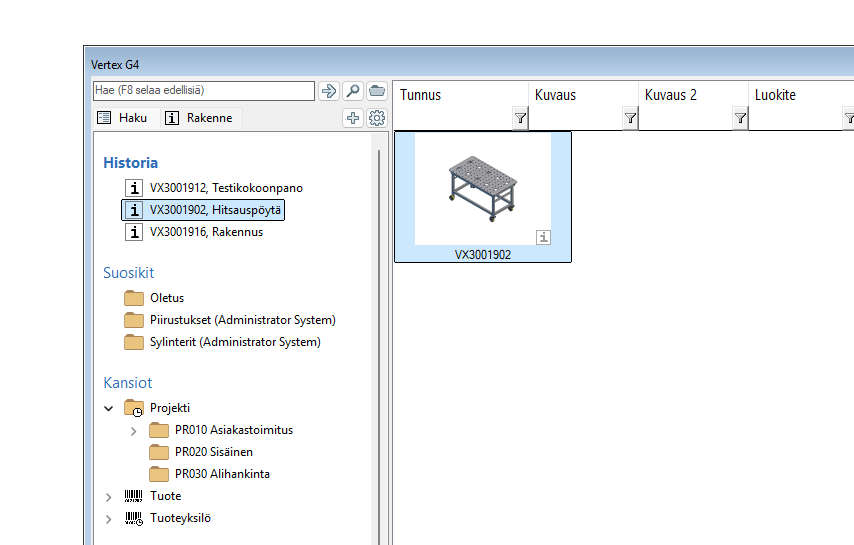
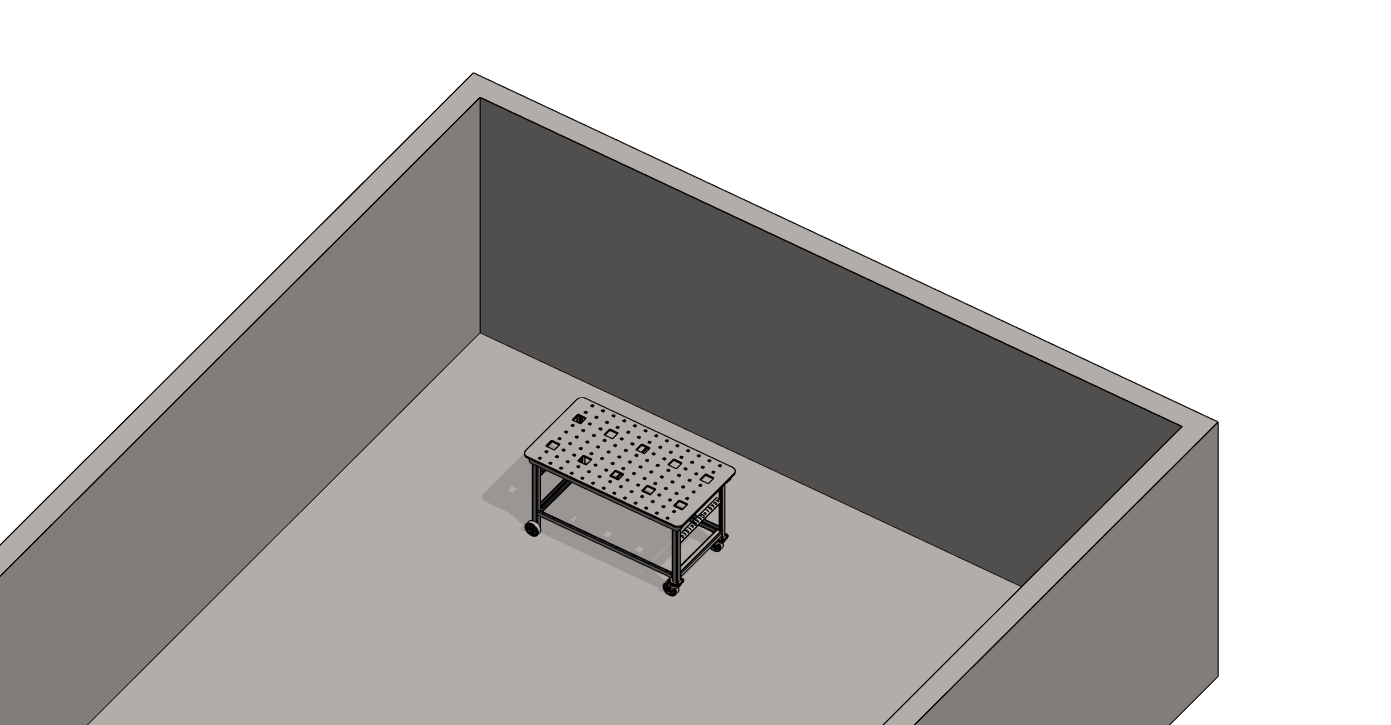
Kun olet saanut mallin kokoonpanoon SolidWorksillä mallinnetun nimikkeen mallin kanssa, voit ko. alikokoonpanon paikottaa mallissa Vertex G4:n ehdoilla
HUOM: SolidWorksillä mallinnettu kokoonpano on Vertex G4:n puolella kuorimallina (Flow’ssa mallin puolella suluissa oleva VXM-tiedosto), joten sille voidaan antaa ehtoja mallin pintoihin.
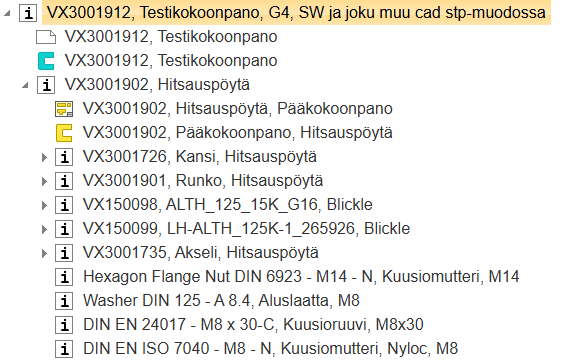
Nimike näkyy kokoonpanossa normaalisti myös kokoonpanopuussa nimikkeenä

HUOM: Mallin muokkaaminen täytyy tehdä aina SolidWorksin puolella!
Kun ko. nimike lisätään myös osaksi Vertex G4:llä luotua rakennetta, näkyy se normaalisti Vertex Flow’n puolella omana rakenteenaan:
SolidWorksissä muokatun nimikkeen näkyminen Vertex G4:n puolella
Kun käyttäjä on tehnyt muutoksia SolidWorksin puolella malliin ja palauttanut sen takaisin Vertex Flow’hun ja toinen käyttäjä avaa Vertex G4:n puolella kokoonpanon, jossa
ko. nimike on alirankenteena, kokoonpanopuussa ko. nimike näkyy punaisella.
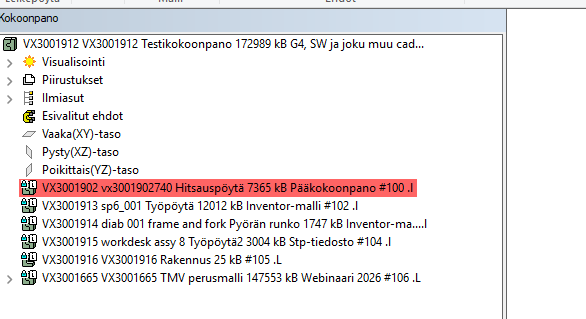
Tämä toimii siis täysin samalla tavalla kuin muidenkin nimikkeiden kanssa, eli ko. nimike on siis muuttunut ja vaatii kokoonpanon päivitystä, että kaikki muutokset tulevat näkyviin.
Tällä tavalla samaa kokonaisprojektia voidaan mallintaa samanaikaisesti sekä SolidWorksin puolella (osat ja alirakenteet) ja Vertex G4:n puolella (osat, alirakenteet ja pääkokoonpano).
Vertex-mallien ja nimikkeiden käyttö osana SolidWorks-kokoonpanoja Vertex Flow -ympäristössä
Käänteisesti edelliseen työtapaan verrattuna ei ole mahdollista tuoda Vertex G4:llä luotuja malleja osaksi SolidWorks-kokoonpanoja.
Käyttäjä voi tietysti liittää nimikkeet osaksi SolidWorks-kokoonpanoa esim. Vertex Flow’n puolella, jonka jälkeen ko. nimike näkyy sekä SolidWorksin piirustuksen osaluettelossa, että Vertex Flow’n rakenteessa.
Käyttäjä voi tuoda myös Vertex G4:llä luodun mallin step-tiedostona SolidWorks-kokoonpanoon.
Mikäli ko. nimike lisätään myös osaksi jotakin Vertex G4:llä luotua rakennetta, näkyy se normaalisti Vertex Flow’n puolella omana alirakenteenaan.
Muiden CAD-ohjelmien mallit osana Vertex G4 -kokoonpanoa
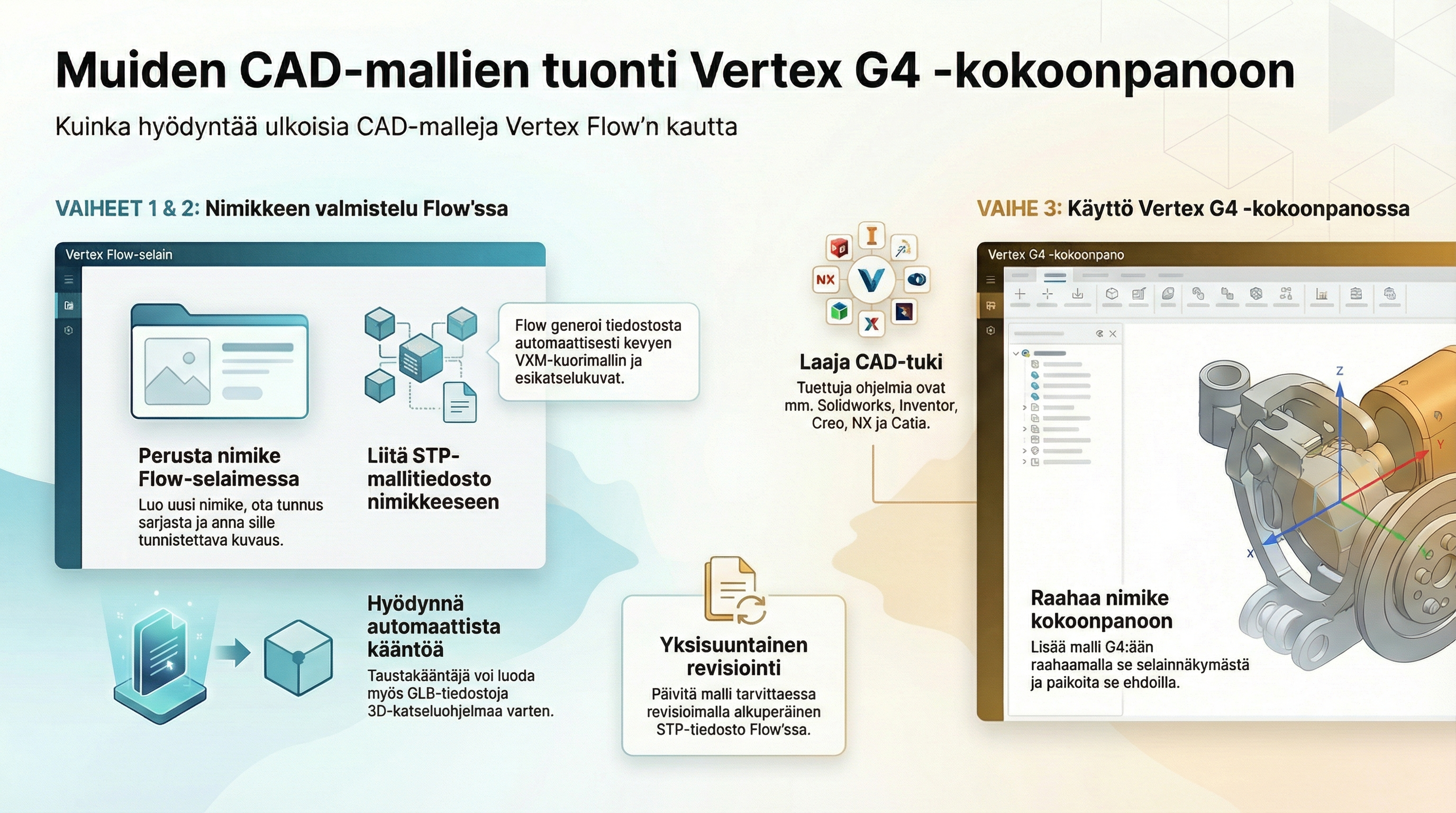
Sen lisäksi, että voit lisätä SolidWorksillä mallinnettuja malleja nimikkeiden kautta Vertex G4:n kokoonpanoon, voit myös lisätä muilla CAD-ohjelmilla (Inventor, Creo, Solid Edge, NX, Catia jne) mallinnettuja malleja nimikepohjaisesti osaksi Vertex G4:llä luotua kokoonpanoa.
HUOM: Listassa näkyvä suluissa oleva Vertex G4:n mallitiedosto (kuorimalli) VXM generoituu automaattisesti Flow’n taustakääntäjällä.
Tämä vaatii Vertex Flow’ssa step-taustakääntäjäoption hankinnan.
Prosessi muiden CAD-tiedostojen hyväksikäyttämiseksi Vertex G4:n kokoonpanossa
Vaihe 1: Perusta nimike Vertex Flow’hun
Ensimmäiseksi perustetaan uusi nimike Vertex Flow’n selainkäyttöliittymässä.
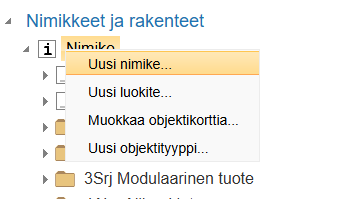
-
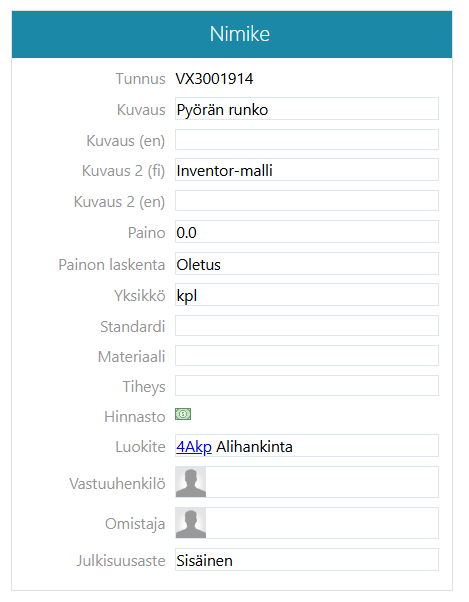
Otetaan tunnus sarjasta
-
Annetaan nimikkeelle Kuvaus ja tarvittaessa Kuvaus2. Esimerkissä infona, että kyseessä on Inventor-malli
-
Täytetään muut tiedot ja tallennetaan nimike järjestelmään
Vaihe 2: 3D-mallin tuonti Vertex Flow’hun
-
Liitä nimikkeeseen mallin STP-formaatissa oleva mallitiedosto.
-
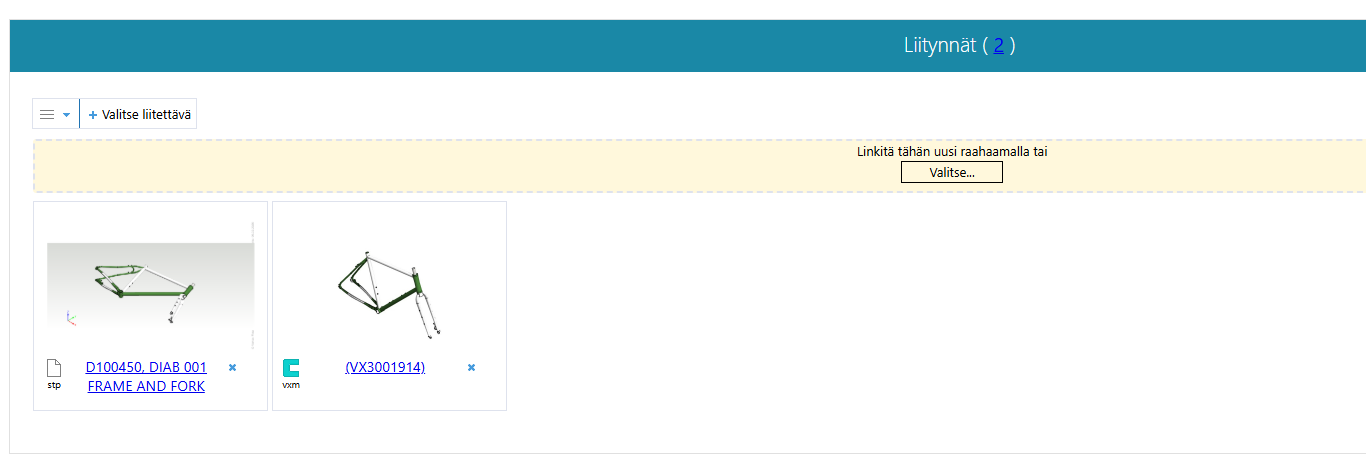
Vertex Flow generoi STP-tiedostosta automaattisesti taustakääntäjän kanssa vaihtoehtoiset tiedostoformaatit mukaan lukien Vertex G4:n kuorimallin VXM-formaatissa samalla tavoin kuin SolidWorksin tapauksessa
-
Vertex Flow generoi suoraan myös esikatselukuvat STP-tiedoston dokumenttikortin ja nimikkeen alle.
Vinkki: Jos haluat saada mallista katselutiedoston Vertex Flow’n uutta katseluohjelmaa varten, liitä VXM-kuorimalli suoraan nimikkeen alle.
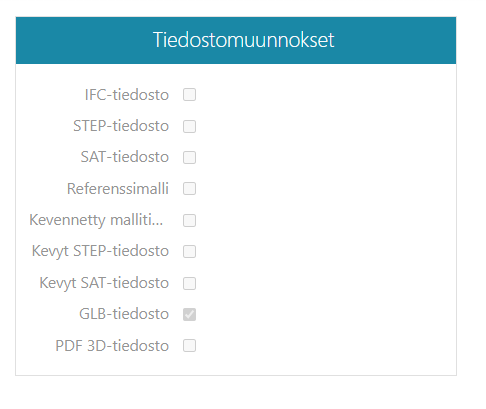
GLB-mallin katseluohjelmaa varten saat generoitua taustakääntäjällä, kun kuorimallin kortilla valitset tiedostomuunnoksista GLB-tiedostoformaatin.
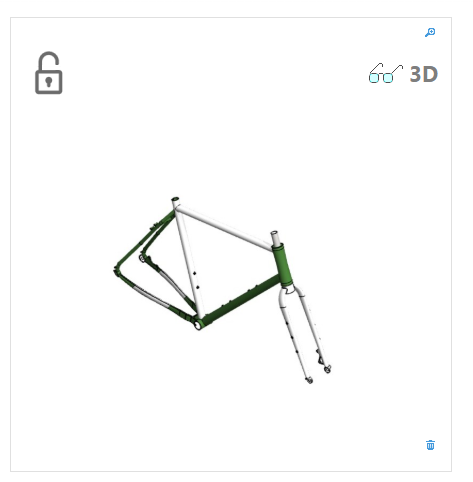
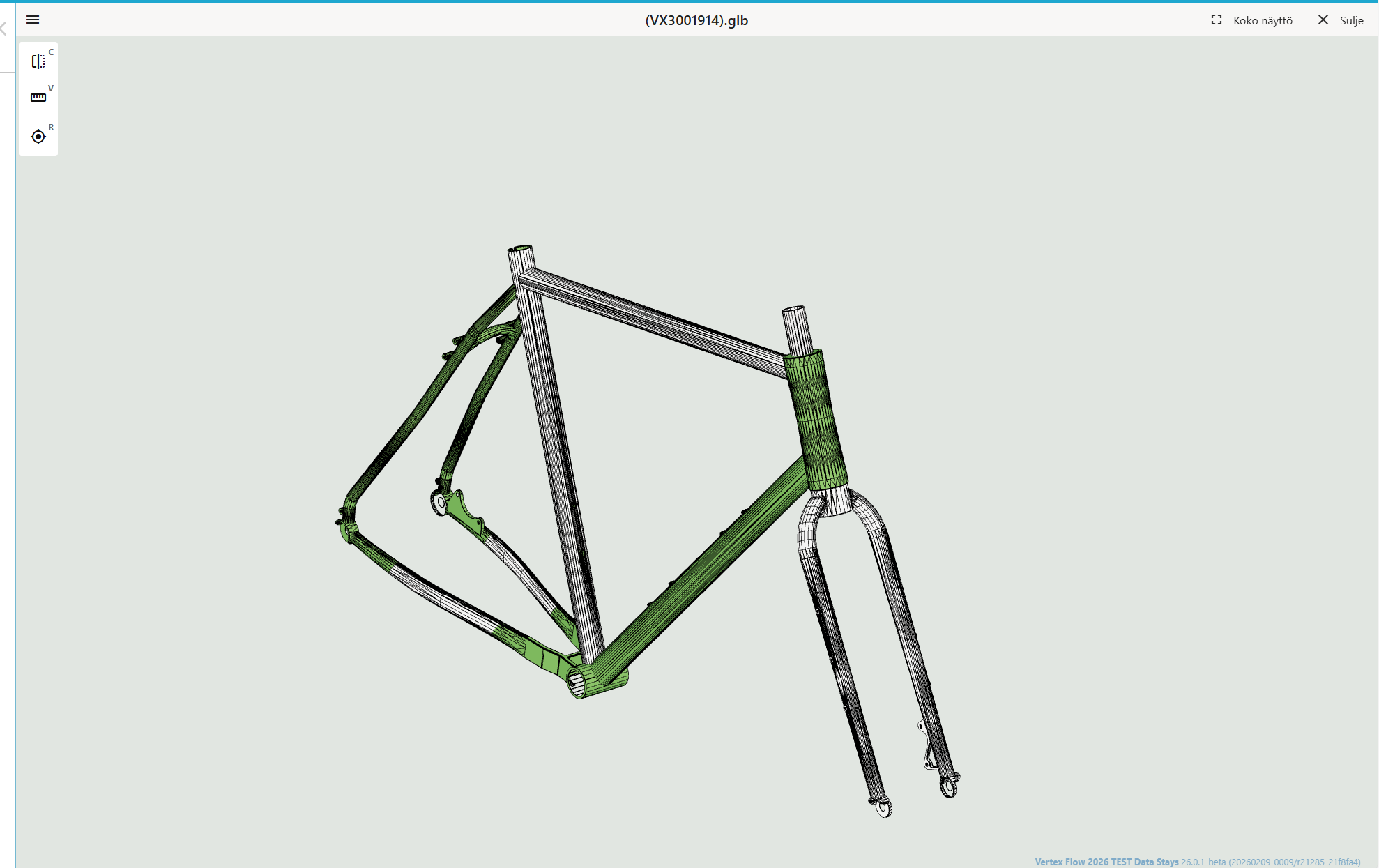
Taustakäännöksen valmistuttua esikatselukuvaan (nimike ja malli) ilmestyy 3D-teksti, jota klikkaamalla pääset itse katseluohjelman puolelle.
Vaihe 3: Nimikkeen liittäminen Vertex G4:n kokoonpanonimkkeeseen
Nimikkeen lisääminen tapahtuu normaalisti raahaamalla nimike selainnäkymästä itse kokoonpanon puolelle ja sen jälkeen mallin paikottamisella ehdoilla itse kokoonpanoon.
Rakenteen lisääminen muiden CAD-ohjelmien tiedostoihin
Ohjeet itse STP-tiedoston rakenteen tuomiseksi nimikkeen alle löytyy täältä:
Nimiketiedot Step-tiedostosta Vertex Flow'n sisälle
HUOM: Muiden CAD-ohjelmien 3D-mallien ja rakenteiden osalta toiminta Vertex Flow’n kanssa on yksisuuntaista. Voit tarvittaessa revisoida esim. STP-tiedoston Vertex Flow’n kautta aina kun malli muuttuu.
Muiden CAD-ohjelmien mallien liittäminen osaksi nimikettä manuaalisesti
Oheisten ohjeiden lisäksi on mahdollista myös tuoda STP-, SAT- ja IFC-tiedostoja vaihtoehtoisella tavalla Vertex Flow’hun. Tämä toimii myös mikäli yrityksellä ei ole STP-taustakääntäjäoptiota, mutta on STP-kääntöoptio Vertex G4:n puolella.
Vaihe 1: STP-tiedoston avaaminen Vertex G4:llä
Avaa G4:llä suoraan STP-tiedosto.
Vaihe2: Perusta mallille nimike
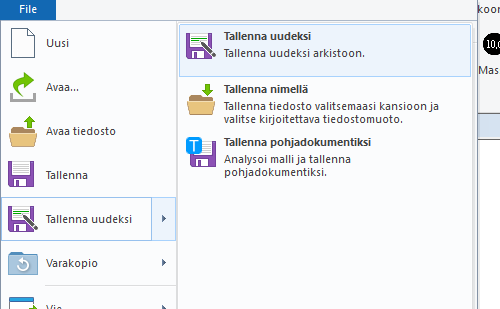
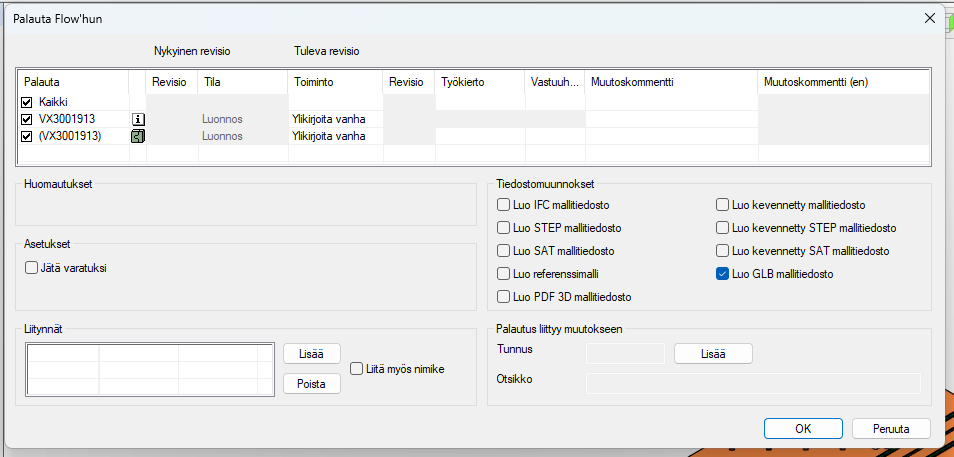
Vaihe 3: Palauta nimike Vertex Flow’hun,
Klikkaa “Luo GLB mallitiedosto”, mikäli haluat generoida katselutiedoston.
Jos haluat kevennetyn VXM-tiedoston, klikkaa “Luo kevennetty mallitiedosto”
Vaihtoehtoinen tapa liittää STP-tiedosto nimikkeeseen.
Voit generoida STP-tiedostosta myös pelkän VXM-kuorimallin Vertex G4:n puolella ja liittää se valmiiseen nimikeeseen Vertex Flow’n puolella.
Vaihe 1: STP-tiedoston avaaminen Vertex G4:llä
Avaa G4:llä suoraan STP-tiedosto.
Vaihe 2: Tallenna mallista VXM-kuorimalli
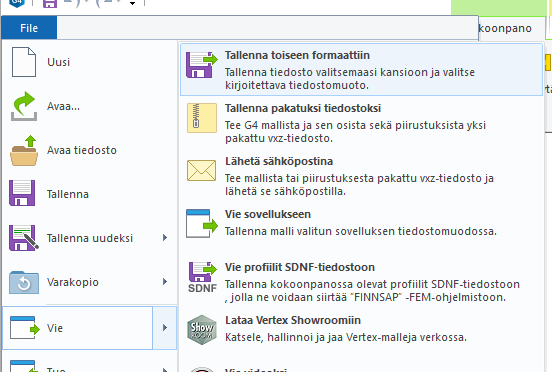
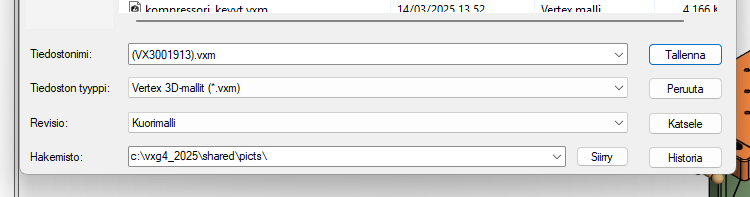
Vinkki: Kannattaa antaa tiedostolle sama nimi kuin varsinaisella nimikkeelläkin on.
Vaihe3: Liitä malli nimikkeen liitynnöihin
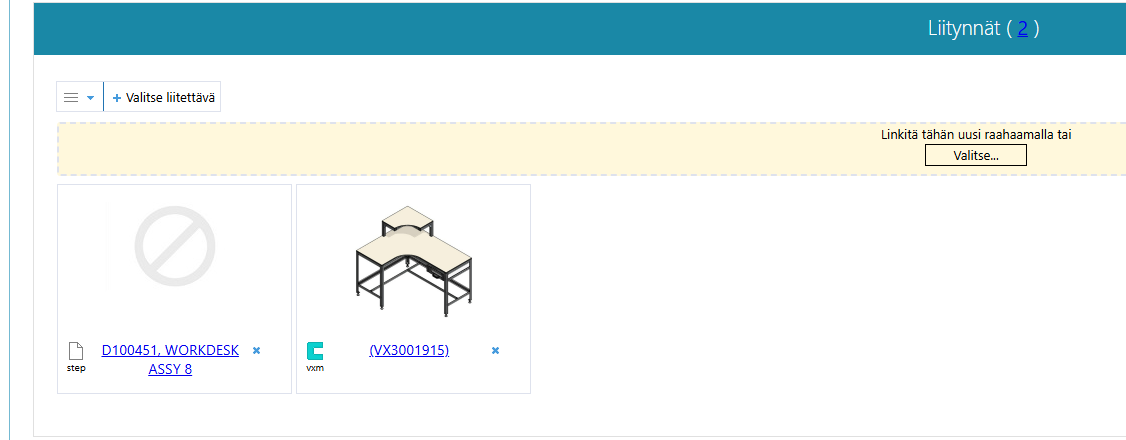
Tämän jälkeen voidaan nimike mallilla liittää Vertex G4:n kokoonpanoon.

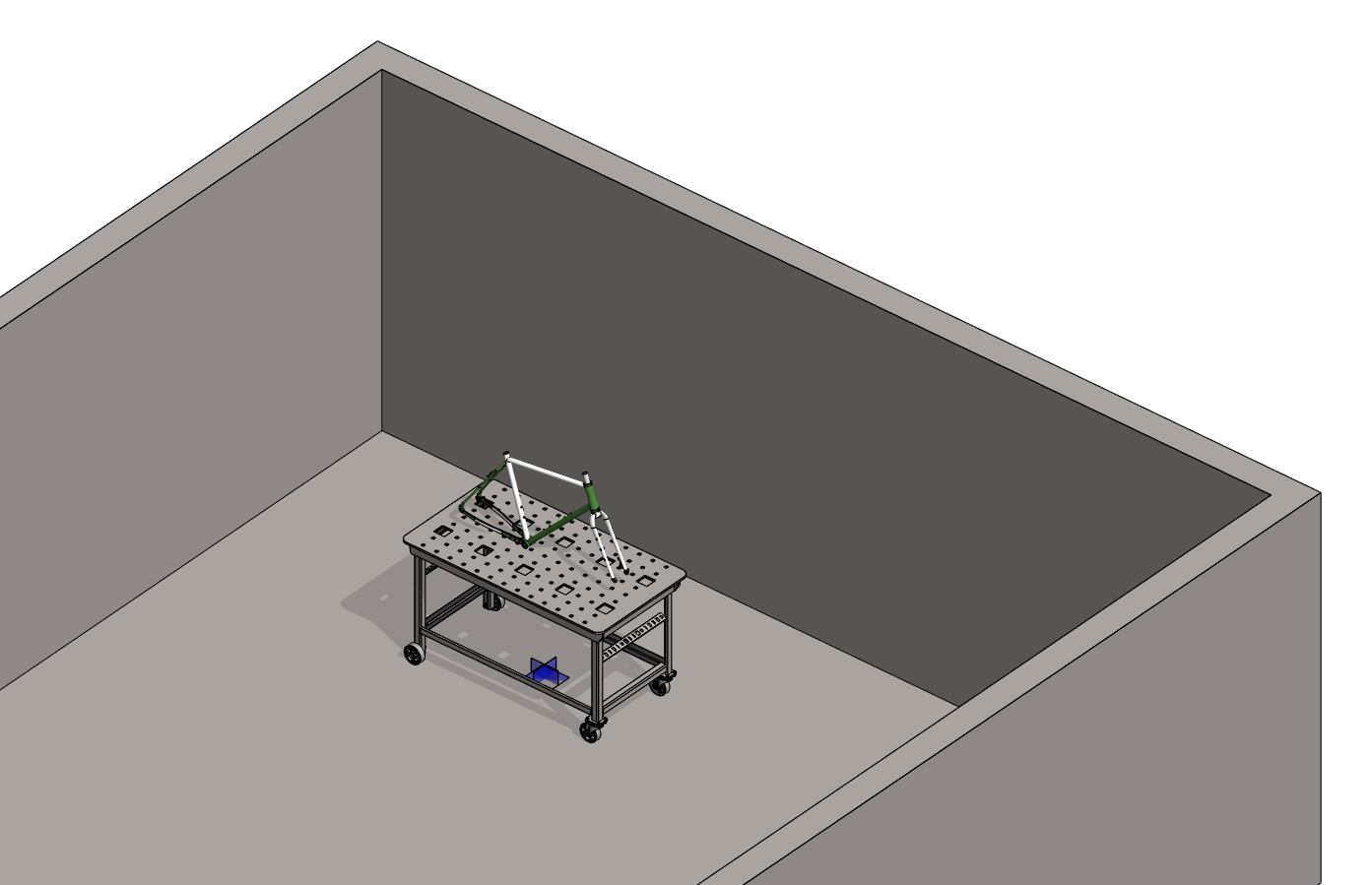
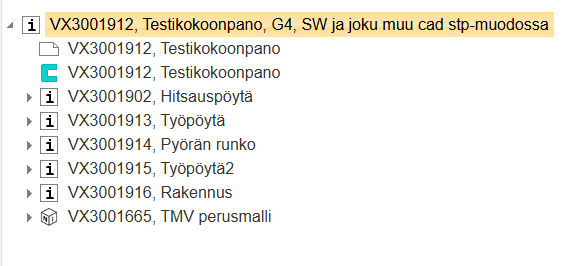
Mallissa näkyy nyt sekä Vertex G4.llä tehtyjä malleja, SolidWorksillä mallinnettu pöytä, Inventorilla mallinnettu pyörä ja työpöytä sekä tuntemattomalla CAD-ohjelmistolla mallinnettu työpöytä.
Kokoonpanon rakenne Vertex Flow’n puolella.
Monen CAD-ohjelman yhdistäminen Vertex Flow -järjestelmässä ja sen merkitys ERP-tiedonsiirtoihin
Yleisesti ottaen Vertex Flow’ssa ei ole merkitystä rakenteen kannalta, millä ohjelmalla itse mallintaminen ja piirustusten tekeminen on saatu aikaiseksi.
Pääasia on, että Flow’n nimikkeiden rakenteet ovat kunnossa ERP-siirtoa ajatellen:
-
Nimikkeissä kaikki nimikekortin tiedot on täytetty oikein
-
Mikäli jollakin (poislukien SolidWorks ja Vertex G4) muulla CAD-ohjelmalla mallinnetulle mallille halutaan ERP:iin siirrettävä nimikerakenne, täytyy rakenne olla olemassa
-
Tilamallin mukainen tila jokaisessa nimikkeessä on vaihdettu tilaan, joka laukaisee nimkkeen ERP-siirron
Relative Articles
- Vertex Flow'n uudistettu käyttäjähallinta (versio 2025 ->)
- Pääkäyttäjän ohje: Käyttäjien siirto uuteen käyttäjähallintajärjestelmään
- Pääkäyttäjän päivitysohje: Flow'hun kirjautuminen Flow OpenAPI:lla sekä G4:n sovelluskehitin- tai task-ohjelmalla
- Levyosien erityspiirteet
- Hae piirustukseen tietoja Flow'sta