
Video aiheesta löytyy Vertex Systems Oy:n Youtube-kanavalta:
Vertex Flow 2026 – uusi Viewer-katselin ja Power BI -raporttien upottaminen
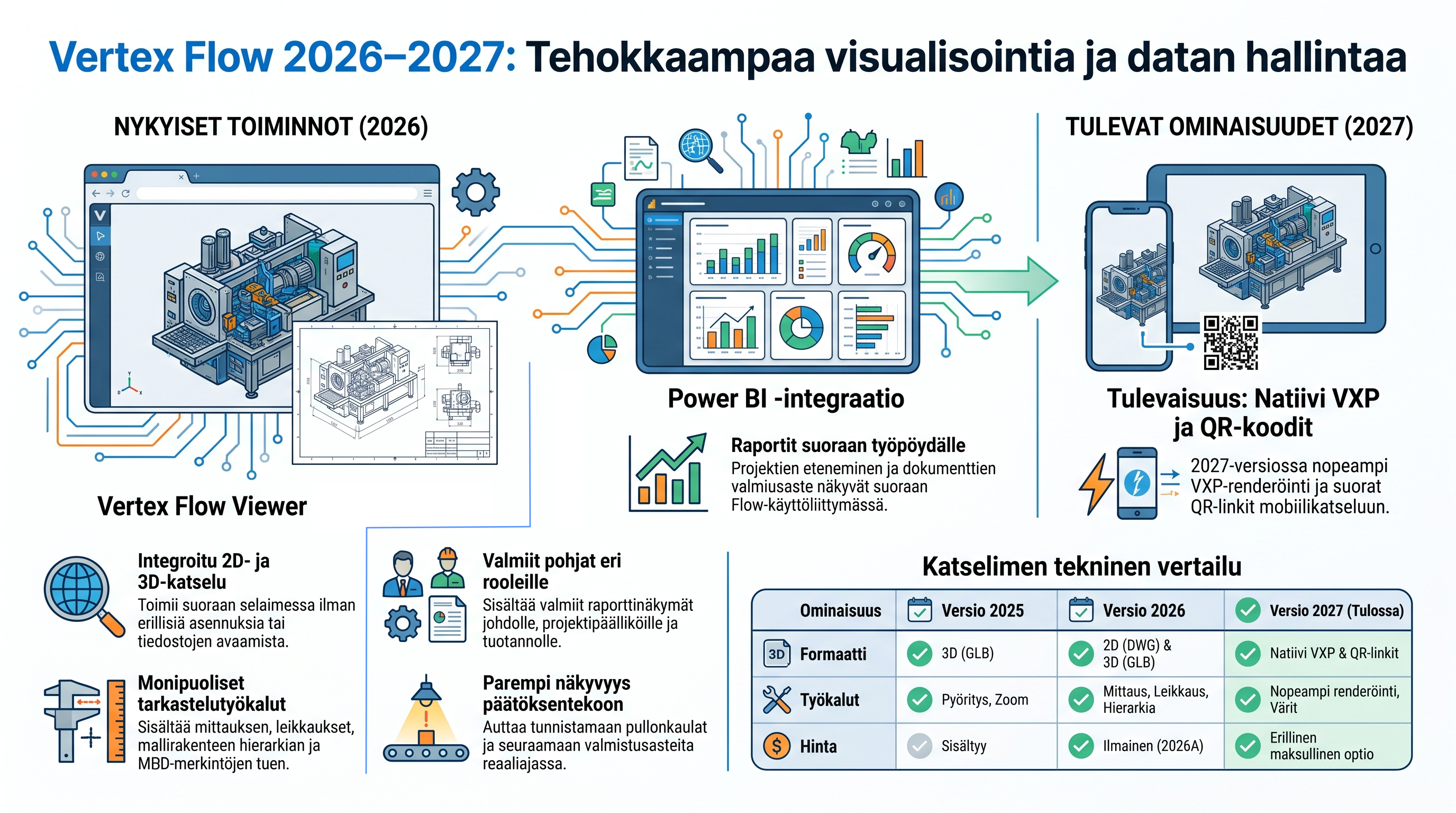
Vertex Flow 2026 tuo kaksi merkittävää uudistusta tiedon tarkasteluun ja hyödyntämiseen: uuden selainpohjaisen Viewer-katselimen sekä mahdollisuuden upottaa Microsoft Power BI -raportteja suoraan Flow'n työpöydälle.
Uudistusten tavoitteena on tuoda suunnittelutieto ja yrityksen tilannekuva helpommin myös niiden käyttäjien saataville, jotka eivät työskentele varsinaisilla CAD-ohjelmistoilla.
Uusi Viewer-katselin Vertex Flow 2026
Vertex Flow 2026 Viewer on suoraan Flow'n selainkäyttöliittymään integroitu 2D- ja 3D-katselin.
Aikaisemmissa Flow-versioissa 3D-mallin tarkastelu rajoittui pääasiassa mallin pyörittämiseen, zoomaukseen ja panorointiin. Uusi Viewer sisältää näiden perustoimintojen lisäksi useita CAD-katselusta tuttuja ominaisuuksia.
Viewerin käyttö ei edellytä erillisen CAD-ohjelmiston asentamista käyttäjän tietokoneelle.
3D-katselun ominaisuudet
3D-mallin katselussa voidaan muun muassa:
-
pyörittää, zoomata ja panoroida mallia
-
tarkastella mallin rakennetta ja hierarkiaa
-
näyttää tai piilottaa yksittäisiä osia ja alikokoonpanoja
-
eristää yksittäinen osa tai alikokoonpano tarkasteltavaksi
-
tehdä leikkauksia malliin
-
mitata mallin geometriaa
-
tarkastella malliin liittyviä metadata- ja MBD-tietoja
-
vaihtaa perspektiivisen ja ortografisen näkymän välillä
-
käyttää koko näytön katselua
-
muuttaa taustan ja visualisoinnin asetuksia.
Mallirakenteen avulla esimerkiksi yksittäinen alikokoonpano voidaan jättää näkyviin ja kaikki muut komponentit piilottaa. Tämä helpottaa monimutkaisten kokoonpanojen yksityiskohtien tarkastelua.
Mallin leikkaaminen
Viewer sisältää leikkaustoiminnon, jolla 3D-mallia voidaan tarkastella esimerkiksi X-, Y- tai Z-suunnan leikkaustasolla.
Leikkauspintojen avulla voidaan tutkia esimerkiksi:
-
komponenttien sijainteja kokoonpanon sisällä
-
rakenteiden välisiä suhteita
-
vaikeasti nähtävissä olevia sisäisiä yksityiskohtia.
Leikatut pinnat voidaan tarvittaessa myös näyttää täytettyinä.
Mittaaminen 3D-mallista
Viewerissä voidaan ottaa esimerkiksi pisteiden ja reunojen välisiä mittoja sekä tarkastella kohtisuoria etäisyyksiä ja kulmia.
Koska katselumalli perustuu kevennettyyn geometriaan, mittaustoimintoa kannattaa käyttää erityisesti rakenteen ja mittojen tarkastamiseen eikä korvaamaan varsinaisen CAD-mallin tarkkuutta.
Viewerin mittaustoimintoja kehitetään edelleen tulevissa versioissa.
Mallihierarkian käyttäminen
Viewerin sivupaneelissa näkyy mallin rakenne.
Rakenteesta voidaan valita esimerkiksi osa tai alikokoonpano ja käyttää toimintoa, jolla muut komponentit piilotetaan.
Tämän jälkeen valittua komponenttia voidaan esimerkiksi:
-
pyörittää
-
tarkastella läheltä
-
leikata
-
mitata.
Toiminto on hyödyllinen erityisesti suurissa kokoonpanoissa.
MBD-tietojen tarkastelu
Jos alkuperäisessä CAD-mallissa on käytetty MBD-merkintöjä, Viewer voi näyttää malliin tallennettuja annotaatioita ja mittoja.
MBD-tietoja voidaan hyödyntää esimerkiksi tuotannossa, kokoonpanossa ja laadunvalvonnassa tilanteissa, joissa käyttäjä tarvitsee suunnittelutietoa mutta ei käytä CAD-ohjelmistoa.
Viewer-asetukset
3D Viewerissä voidaan määrittää muun muassa:
-
kameran toimintaa
-
zoomausnopeutta
-
perspektiivinen tai ortografinen projektio
-
taustan tyyppi ja väri
-
ympäristövalaistus
-
ruudukon näyttäminen
-
mittayksiköt
-
visualisoinnin laatutaso
-
mallin ääriviivojen näyttäminen.
Ortografinen näkymä soveltuu usein teknisen mallin tarkasteluun perspektiivistä näkymää paremmin.
Suurten 3D-mallien keventäminen
Suurissa kokoonpanoissa Viewerissä käytettävän GLB-katselutiedoston koko voi kasvaa merkittävästi. Tämä voi pidentää mallin latausaikaa erityisesti selain- ja mobiilikäytössä.
Katselutiedostoa voidaan tällöin keventää.
Kevennetty malli latautuu huomattavasti nopeammin ja tiedostokoko voi olla vain murto-osa alkuperäisestä katselutiedostosta.
Keventämisellä on kuitenkin vaikutuksia käytettävissä oleviin toimintoihin. Kevennetystä mallista voi esimerkiksi puuttua:
-
mallihierarkia
-
MBD-tiedot
-
osa visualisoinnin ominaisuuksista
-
ääriviivojen näyttäminen.
Varsinainen 3D-mallin tarkastelu toimii edelleen.
Kevennetty malli soveltuu tämän vuoksi hyvin esimerkiksi suuriin laitos- ja tehdasmalleihin, joissa tärkeintä on kokonaisuuden nopea tarkastelu.
Lisätietoa tästä:
Katselutiedostojen koon optimointi – Nopeampi Vertex Flow’n käyttö | vxkbfi
2D-piirustusten katselu
Viewerillä voidaan tarkastella myös Flow'hun tallennettuja 2D-piirustuksia.
Flow 2026 katselu perustuu taustakäännöksessä muodostettavaan katselutiedostoon.
2D Viewerissä voidaan:
-
zoomata ja panoroida piirustusta
-
ottaa mittoja
-
näyttää tai piilottaa piirustuksen tasoja
-
piilottaa esimerkiksi mittoja, osanumeroita tai muita tasoille sijoitettuja tietoja
-
käyttää koko näytön näkymää.
Tasojen hallinnasta on hyötyä esimerkiksi monikielisissä piirustuksissa, joissa eri kieliversioiden tekstit sijaitsevat omilla tasoillaan.
Viewer-katselun avaaminen
Viewer voidaan avata Flow'ssa nimikkeeseen liittyvästä mallista tai piirustuksesta.
Kun tarvittava katselutiedosto on muodostettu, objektin esikatselussa näkyvä 3D- tai 2D-painike aktivoituu.
Katselu voidaan avata:
-
suoraan Flow'n käyttöliittymän sisällä
-
omaan selainvälilehteen hiiren oikean painikkeen kautta
-
koko näytön tilaan Vieweristä.
Näin esimerkiksi tuotantokäytössä piirustusta tai mallia voidaan tarkastella mahdollisimman suurella näyttöalueella.
Kenelle Viewer on tarkoitettu?
Viewer ei ole ensisijaisesti suunnittelijan CAD-työkalu. Sen keskeinen käyttötarkoitus on antaa suunnittelutietoa käyttäjille, jotka tarvitsevat malleja ja piirustuksia työnsä tueksi mutta eivät itse mallinna tuotteita.
Tyypillisiä käyttäjäryhmiä ovat seuraavat.
Tuotanto ja kokoonpano
Tuotannossa voidaan tarkastella työpiirustuksia, kokoonpanojen rakennetta ja yksityiskohtia ilman CAD-ohjelmistoa.
Mittaustoiminnoilla voidaan selvittää yksittäisiä mittoja suoraan mallista tai piirustuksesta ilman, että jokaista kysymystä varten tarvitsee pyytää suunnittelijaa avaamaan alkuperäistä CAD-tiedostoa.
Työnjohto ja työnsuunnittelu
Työnjohto voi tarkastella valmistettavan tuotteen rakennetta ja varmistaa käytössä olevan revision.
Viewer soveltuu myös työvaiheiden valmistelun ja toteutuksen tueksi.
Asennus ja huolto
Kentällä voidaan tarkastella:
-
kokoonpanon rakennetta
-
komponenttien sijainteja
-
piirustuksia
-
3D-malleja.
Selainpohjaisuuden ansiosta Viewer soveltuu myös mobiilikäyttöön, kun käytettävissä on verkkoyhteys ja käyttäjällä on pääsy yrityksen Flow-järjestelmään.
Laadunvalvonta
Laadunvalvonta voi käyttää piirustuksia, mallirakennetta ja mittaustoimintoja valmistettujen osien tarkastamiseen.
Myös eri revisioihin liittyviä malleja voidaan tarkastella Flow'ssa.
Hankinta ja alihankinnan ohjaus
Hankinta voi tarkastella ostettavien tai alihankinnasta tulevien osien geometriaa ilman erillistä CAD-ohjelmistoa.
Esimerkiksi vastaanotettua laserleikattua tai särmättyä osaa voidaan verrata Flow'ssa olevaan suunnittelutietoon.
Myynti, projektijohto ja muut sidosryhmät
Projektipalavereissa ja asiakastilanteissa tuotetta voidaan tarkastella suoraan Flow'n 3D Viewerissä ilman erillisiä 3D PDF -tiedostoja tai CAD-ohjelmistoja.
Viewer ja QR-koodit
Flow'n sisältöön voidaan muodostaa suoria linkkejä.
Linkki voidaan esimerkiksi muuntaa QR-koodiksi ja sijoittaa tuotannon työmääräimeen. Käyttäjä voi avata QR-koodin puhelimella ja siirtyä suoraan kyseiseen Flow-objektiin ja sen katselumalliin, mikäli käyttäjällä on tarvittavat käyttöoikeudet.
Tämä mahdollistaa esimerkiksi työpistekohtaisen pääsyn oikeaan 3D-malliin ilman erillistä tiedoston etsimistä.
Natiivi VXP 2D -katselu – Vertex Flow 2027
Vertex Flow 2027:ään on suunniteltu natiivi VXP-piirustusten renderointi.
Nykyisen väliformaattiin perustuvan katselun sijasta Flow Viewer pystyy tällöin hyödyntämään Vertexin omaa VXP-piirustusformaattia suoraan.
Natiivin VXP-katselun etuja ovat esimerkiksi:
-
Vertex-piirustuksen alkuperäisten fonttien säilyminen
-
rasterikuvien parempi esittäminen
-
väritettyjen kuvantojen näyttäminen
-
piirustuksen tarkempi ulkoasu
-
parempi suorituskyky
-
mitoituksen ja muun 2D-grafiikan tarkempi esittäminen.
Tarvittaessa Flow pystyy muodostamaan vanhemmasta piirustuksesta katselua varten uuden formaatin taustalla ilman, että käyttäjän tarvitsee suorittaa muunnosta erikseen.
Huom. Tässä kuvattu Flow 2027 -toiminnallisuus perustuu ennakkoversioon ja voi muuttua ennen lopullista julkaisua.
Power BI -raporttien upottaminen Vertex Flow'hun
Vertex Flow 2026 Microsoft Power BI -raportti voidaan näyttää suoraan käyttäjän Flow-työpöydällä.
Power BI käyttäminen Flow-datan raportointiin ei itsessään ole uusi ominaisuus. Uutta on raportin integrointi osaksi Flow'n käyttöliittymää ja mahdollisuus määrittää eri käyttäjäryhmille erilaisia raporttinäkymiä.
Ratkaisu muodostuu kolmesta osasta:
-
Vertex Flow'sta ja sen sisältämästä datasta
-
Microsoft Power BIä
-
Flow'n työpöydälle upotetusta Power BI -raportista.
Käyttöönoton edellytykset
Käyttäjällä täytyy olla:
-
oikeus käyttää Vertex Flow'ta
-
Microsoft-tunnus
-
tarvittava Power BI -käyttöoikeus
-
katseluoikeus kyseiseen Power BI -raporttiin.
Pelkkä Flow-käyttöoikeus tai raportin lisääminen Flow-työpöydälle ei anna käyttäjälle oikeutta Power BI -raportin sisältöön.
Power BI -raportin käyttöönotto
Power BI -raportin käyttöönotto voidaan tehdä seuraavasti.
1. Luo tai ota käyttöön Power BI -raportti
Raportti voidaan tehdä itse tai käyttää valmista raporttipohjaa.
Raportin kyselyt määritetään käyttämään oman Flow-palvelimen tietoja.
2. Julkaise raportti Power BI -palveluun
Julkaise valmis raportti Microsoft Power BI -pilvipalveluun ja määritä raportille tarvittavat käyttäjäoikeudet.
3. Kopioi raportin upotuslinkki
Avaa raportti Power BI -palvelussa ja valitse raportin upottamiseen tarkoitettu toiminto.
Kopioi muodostettu upotuslinkki.
4. Lisää linkki Vertex Flow'hun
Kirjaudu Flow'hun pääkäyttäjän oikeuksilla.
Siirry ylläpitoon ja Power BI -raporttien määrityksiin, esimerkiksi:
Portal → System Admin → Reports → BI Reports
Lisää Power BIä kopioitu raporttilinkki haluttuun raporttipaikkaan.
Flow'ssa voidaan käyttää esimerkiksi eri raportteja:
-
johdolle
-
projekteille
-
tuotannolle tai tuotteille.
5. Määritä käyttäjän työpöytä
Avaa Flow'n työpöydän asetukset ja valitse käyttäjälle tai käyttäjäryhmälle haluttu työpöytä.
Esimerkiksi johdon työpöydälle voidaan määrittää johdon Power BI -raportti.
Tallennuksen jälkeen raportti näkyy käyttäjän Flow-työpöydällä omassa raporttilohkossaan.
Raportti voidaan tarvittaessa avata myös suurempana tai erilliseen näkymään.
Mitä Power BI -raportilla voidaan seurata?
Power BI -raportoinnin sisältö voidaan rakentaa yrityksen tarpeiden mukaan.
Flow'sta saatavaa tietoa voidaan käyttää esimerkiksi seuraavien asioiden raportointiin:
-
projektien määrä ja tilanne
-
projektien valmistumisaste
-
dokumenttien tila
-
hyväksymistä odottavat dokumentit
-
nimikkeiden tilat
-
suunnittelijoiden tai tiimien työtilanne
-
tuotehallinnan tilanne
-
keskeneräiset ja valmiit aineistot
-
erilaiset yrityskohtaiset KPI-mittarit.
Raportteihin voidaan rakentaa interaktiivisia suodattimia, joilla tietoa voidaan tarkastella esimerkiksi projektin, henkilön, tuotteen tai tilan perusteella.
Flow-tiedon laadun merkitys
Power BI pystyy raportoimaan vain Flow'hun tallennettua tietoa.
Tämän vuoksi esimerkiksi dokumenttien, nimikkeiden ja projektien tilojen täytyy vastata niiden todellista tilannetta.
Jos kaikki objektit jäävät esimerkiksi luonnostilaan, raportti ei pysty päättelemään, mitkä kokonaisuudet ovat todellisuudessa valmiita.
Raportoinnin käyttöönoton yhteydessä yrityksessä kannattaa tämän vuoksi sopia selkeästi:
-
mitä Flow'n tiloja käytetään
-
milloin tila vaihdetaan
-
kuka vastaa tilatiedon päivittämisestä
-
mitä eri tilat tarkoittavat yrityksen prosessissa.
Hyvin ylläpidetty Flow-data mahdollistaa myös luotettavan Power BI -raportoinnin.
Kenelle Power BI -integraatio on tarkoitettu?
Power BI -raportit voidaan suunnata eri käyttäjäryhmille.
Projektipäälliköt
Projektipäällikkö voi seurata esimerkiksi:
-
projektin etenemistä
-
dokumenttien valmistumista
-
keskeneräisiä hyväksyntöjä
-
projektin nimikkeiden ja rakenteiden tilaa.
Tuotepäälliköt
Tuotepäällikkö voi seurata tuotteiden, nimikkeiden ja tuotetietojen tilannetta sekä esimerkiksi tuotekehitysprojektien etenemistä.
Yrityksen johto
Johto voi saada yhdestä näkymästä kokonaiskuvan esimerkiksi:
-
projekteista
-
tuotehallinnasta
-
suunnittelun tilanteesta
-
yrityksen valitsemista tunnusluvuista.
Raporttia voidaan käyttää esimerkiksi johtoryhmän tai projektipalaverien tilannekuvana.
Tiiminvetäjät
Tiiminvetäjä voi seurata oman tiiminsä töiden ja projektien etenemistä ilman erillistä raportointijärjestelmää.
Suunnittelijat ja muut Flow-käyttäjät
Myös yksittäinen käyttäjä voi tarkastella omaan työhönsä liittyviä mittareita suoraan Flow'n työpöydältä.
Esimerkiksi toisella paikkakunnalla työskentelevän henkilön vastuulla olevan alikokoonpanon tilanteen voi tarkistaa raportista ilman erillistä yhteydenottoa.
Yhteenveto
Vertex Flow 2026 uusi Viewer ja Power BI -integraatio laajentavat Flow'n käyttöä varsinaisen tuotetiedon hallinnan ulkopuolelle.
Viewer tuo 2D- ja 3D-suunnittelutiedon selainpohjaisesti tuotannon, kokoonpanon, huollon, laadunvalvonnan, hankinnan, projektijohdon ja muiden sidosryhmien käyttöön ilman erillistä CAD-ohjelmistoa.
Power BI -integraatio puolestaan tuo Flow'ssa olevan tiedon pohjalta muodostetun tilannekuvan suoraan käyttäjän työpöydälle. Eri käyttäjäryhmille voidaan tarjota heidän tehtäviinsä sopivat raportit ilman, että raportointia tarvitsee käyttää erillisessä järjestelmässä.
Näiden ominaisuuksien avulla Flow toimii aikaisempaa laajemmin paitsi tuotetiedon tallennuspaikkana myös yrityksen päivittäisen työn, päätöksenteon ja suunnittelutiedon hyödyntämisen käyttöliittymänä.