
Video
Aiheesta löytyy video Vertex Systems Oy:n Youtube-kanavalta:
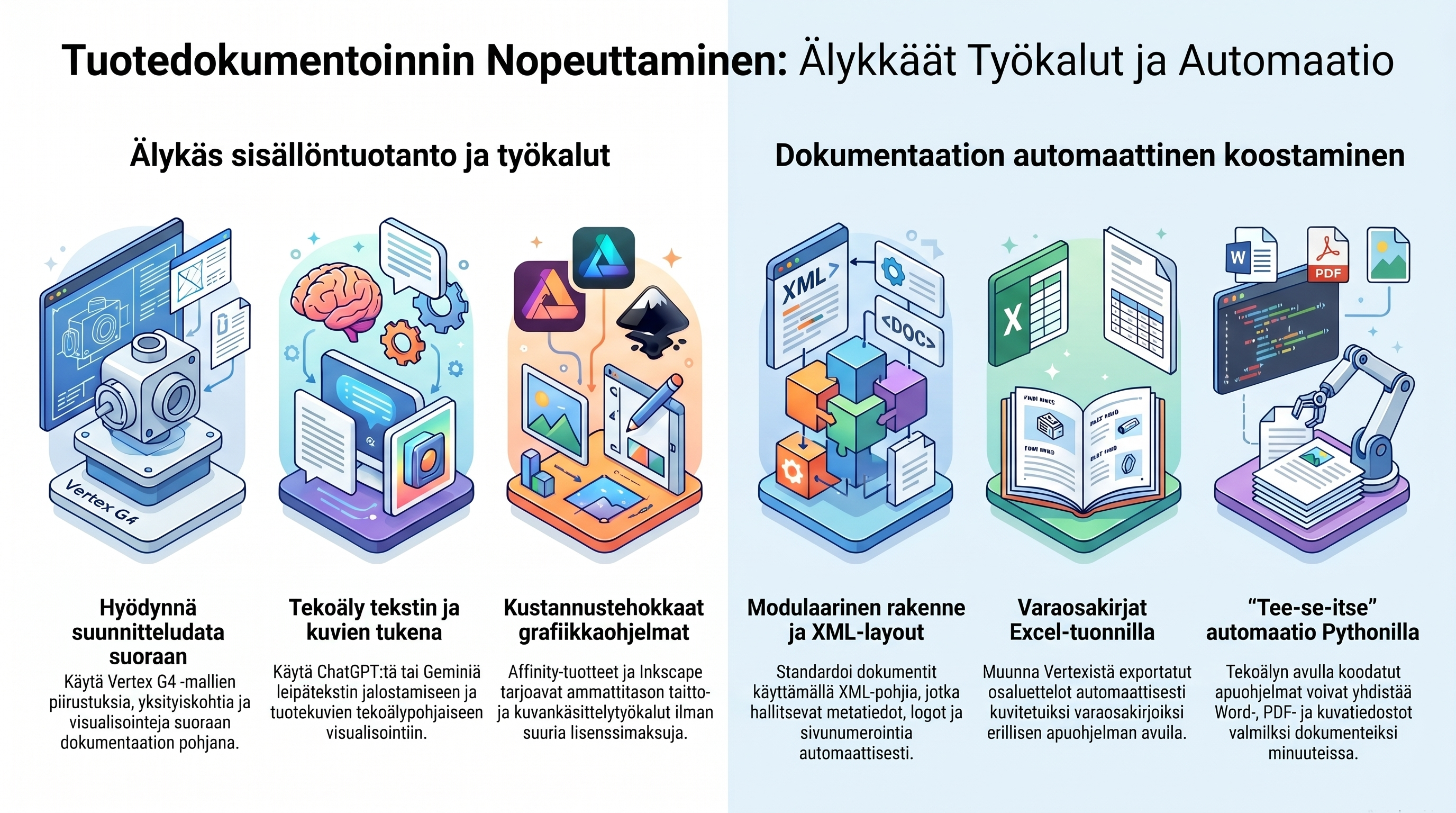
Ideoita tuotedokumenttien rakentamisen nopeuttamiseen Vertex G4:n avulla
Tuotedokumentaation tekeminen on olennainen osa suunnitteluprosessia. Mallit, piirustukset, osaluettelot, valmistusdokumentit, PDF-tiedostot ja muut toimitettavat aineistot muodostavat kokonaisuuden, jonka laatu vaikuttaa suoraan tuotannon, hankinnan, asennuksen ja jälkimarkkinoinnin toimintaan.
Usein dokumenttien muodostaminen on kuitenkin aikaa vievä työvaihe. Suunnittelijan täytyy avata malleja ja piirustuksia, tarkistaa tietoja, tulostaa tai viedä tiedostoja eri formaatteihin, nimetä dokumentteja oikein ja varmistaa, että kaikki tarvittava aineisto on mukana. Jos tämä tehdään täysin käsin, työ on altis virheille ja vie aikaa erityisesti silloin, kun dokumentteja tuotetaan paljon.
Vertex G4:n ympäristössä dokumentaatiota voidaan nopeuttaa hyödyntämällä malliin, piirustuksiin ja nimiketietoihin jo valmiiksi sisältyvää rakennetta. Kun 3D-malli, kokoonpanorakenne ja piirustukset ovat kunnossa, niitä voidaan käyttää pohjana tuotedokumenttien automaattiselle tai puoliautomaattiselle koostamiselle.
Miksi tuotedokumentaation nopeuttaminen on tärkeää?
Tuotedokumentaation tekeminen on usein toistuva prosessi. Samantyyppisistä tuotteista tarvitaan yleensä samantyyppiset dokumentit: kokoonpanopiirustukset, osapiirustukset, DXF- tai DWG-tiedostot, PDF-tulosteet, osaluettelot ja mahdollisesti myös muuta valmistusta tai asiakastoimitusta tukevaa aineistoa.
Kun dokumenttien luonti perustuu manuaaliseen työhön, ongelmia syntyy helposti:
Dokumentteja voi jäädä puuttumaan. Tiedostojen nimet voivat olla epäyhtenäisiä. Revisiotieto voi unohtua. Väärä piirustusversio voi päätyä toimitukseen. Lisäksi suunnittelijan aikaa kuluu rutiinityöhön, joka ei varsinaisesti lisää tuotteen teknistä arvoa.
Nopeuttamisen tavoitteena ei siis ole pelkästään säästää aikaa, vaan myös parantaa dokumentaation laatua ja toistettavuutta.
Malli dokumentaation lähtökohtana
Vertex G4:ssä 3D-malli toimii suunnittelutiedon keskuksena. Malliin liittyvät osat, kokoonpanot, piirustukset ja metatiedot muodostavat perustan, josta dokumentit voidaan muodostaa.
Hyvin rakennettu malli helpottaa dokumentaation automatisointia. Kun osat on nimetty johdonmukaisesti, piirustukset on liitetty oikeisiin malleihin ja tarvittavat tiedot löytyvät rakenteesta, dokumenttien koostaminen voidaan tehdä järjestelmällisemmin.
Tällöin dokumentaation rakentaminen ei ole enää irrallinen loppuvaiheen työ, vaan osa suunnitteluprosessia. Mallin ja rakenteen laatu vaikuttaa suoraan siihen, kuinka helposti dokumentit saadaan muodostettua.
Automatisoinnin mahdollisuudet
Tuotedokumentaation nopeuttamiseen voidaan käyttää useita eri tasoja. Yksinkertaisimmillaan kyse voi olla siitä, että käyttäjälle tarjotaan työkalu, joka kerää tarvittavat tiedostot yhteen kansioon. Laajemmassa ratkaisussa ohjelma voi esimerkiksi käydä läpi kokoonpanon rakenteen, hakea siihen liittyvät piirustukset, viedä ne PDF-, DXF- tai DWG-muotoon ja nimetä tiedostot sovitun käytännön mukaan.
Automatisoinnissa voidaan hyödyntää esimerkiksi seuraavia periaatteita:
Piirustukset ja dokumentit kerätään mallirakenteen perusteella. Tiedostot nimetään automaattisesti nimikkeen, kuvauksen, revision tai muun metatiedon mukaan. Dokumentit tallennetaan valittuun projektikansioon. Käyttäjä voi valita, mitä tiedostomuotoja muodostetaan. Lopuksi ohjelma voi koostaa dokumenttipaketin esimerkiksi tuotantoa, alihankintaa tai asiakastoimitusta varten.
Tällainen toimintamalli vähentää manuaalista työtä ja tekee dokumenttien tuottamisesta yhdenmukaisempaa.
Käyttöliittymä helpottaa työn ohjaamista
Dokumentaation automatisointi ei tarkoita, että käyttäjän pitäisi menettää kontrolli prosessista. Päinvastoin hyvä ratkaisu antaa käyttäjälle selkeän käyttöliittymän, jossa voidaan valita lähtökansio, kohdekansio, halutut tiedostomuodot ja mahdolliset nimeämissäännöt.
Esimerkiksi Pythonilla ja Tkinterillä toteutettu käyttöliittymä voi toimia Vertex G4:n rinnalla kevyenä työkaluna. Käyttäjä voi käynnistää toiminnon, määrittää tarvittavat asetukset ja antaa ohjelman suorittaa toistuvat työvaiheet.
Tärkeää on, että käyttöliittymä on yksinkertainen. Dokumenttien koostamisen ei tulisi vaatia ohjelmointiosaamista, vaan sen pitäisi tuntua suunnittelijalle normaalilta työkalulta.
Revisiot ja tiedostonimet hallintaan
Yksi tuotedokumentaation keskeisistä haasteista on tiedostojen nimeäminen. Tuotannossa tai alihankinnassa tiedostonimestä pitäisi usein nähdä nopeasti, mitä osa tai kokoonpano koskee ja mikä revisio on kyseessä.
Kun revisiotieto lisätään dokumentteihin automaattisesti, vältetään tilanteita, joissa vanha ja uusi tiedosto sekoittuvat keskenään. Tämä on erityisen tärkeää PDF-, DXF- ja DWG-tiedostoissa, joita käytetään usein suunnittelujärjestelmän ulkopuolella.
Automaattinen nimeäminen voi perustua esimerkiksi nimikkeeseen, piirustusnumeroon, revisioon ja tiedostotyyppiin. Lopputuloksena syntyy dokumenttipaketti, jonka sisältö on helpompi tarkistaa ja jakaa eteenpäin.
Hyödyt suunnittelulle ja tuotannolle
Kun tuotedokumentaation rakentamista nopeutetaan, hyödyt näkyvät useassa vaiheessa.
Suunnittelija säästää aikaa, koska toistuvat vienti- ja nimeämistyöt vähenevät. Tuotanto saa yhtenäisempiä dokumenttipaketteja. Alihankintaan lähtevät tiedostot ovat helpommin hallittavia. Virheiden määrä pienenee, koska dokumenttien kerääminen ei perustu yksittäisiin käsin tehtyihin valintoihin.
Lisäksi dokumentaation muodostaminen voidaan tehdä samalla tavalla eri projekteissa ja eri käyttäjien toimesta. Tämä parantaa yrityksen sisäistä toimintatapaa ja vähentää henkilöriippuvuutta.
Python-pohjainen apuohjelma Vertex G4:n sisälle tuotedokumenttien koostamiseen
Asennus
Ennen käyttöä:
HUOM: Varmista, että koneellesi on asennettu Python-ohjelmointikieli Vertex G4:n Python-ominaisuuksien käyttöön.
Ohjeet asentamiseen löydät täältä:
https://kbfi.vertex.fi/g4/mittaohjautuva-kokoonpanomalli-lisattyna-python-oh
-
Lataa tuotedokumentaatio.zip-tiedosto koneellesi (Vertex G4 32.0.3 tai uudempi)
Tiedosto löytyy tästä:
-
Pura tiedosto haluamaasi kansioon. Zip-tiedostosta löytyvät oheiset tiedostot:
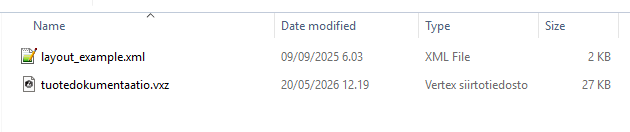
Joista XML-tiedosto on dokumentaation layout-pohja ja tuotedokumentaatio on Vertex G4-kokoonpanomalli sisältäen dokumentaatio-ohjelman Vertexin mittataulukon Python-koodina.
HUOM. Vaikka olet asentanut Pythonin jo aiemmin, täytyy sinun vielä asentaa seuraavat Pythonin erilliset kirjastot tietokoneellesi, jotta saat tämän skriptin toimimaan:
Käyttäjän tarvitsee siis asentaa komentoriviltä (powershell, command prompt) kautta kansiossa kirjastot käyttämällä seuraavaa komentoa:
pip install pypdf reportlab pillow python-docx docx2pdf cairosvg svglib
|
Kirjasto |
Käyttötarkoitus |
|---|---|
|
|
PDF-tiedostojen lukeminen, yhdistäminen ja käsittely |
|
|
Uusien PDF-sivujen luonti, kansilehdet, kuvien PDF-muunnos |
|
|
PNG/JPG-kuvien avaaminen ja muuntaminen PDF-muotoon |
|
|
DOCX-tiedostojen lukeminen varamuunnosta varten |
|
|
DOCX-tiedostojen muuntaminen PDF:ksi Windowsissa |
|
|
SVG-kuvien muuntaminen rasterikuvaksi/PDF-käyttöön |
|
|
SVG-kuvien sijoittaminen PDF:ään vektorimuodossa |
Käyttö
-
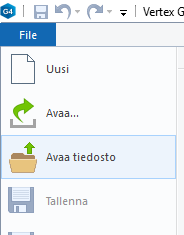
Avaa tuotedokumentaatio.vxz
-
Vertex G4-ohjelmalla
-
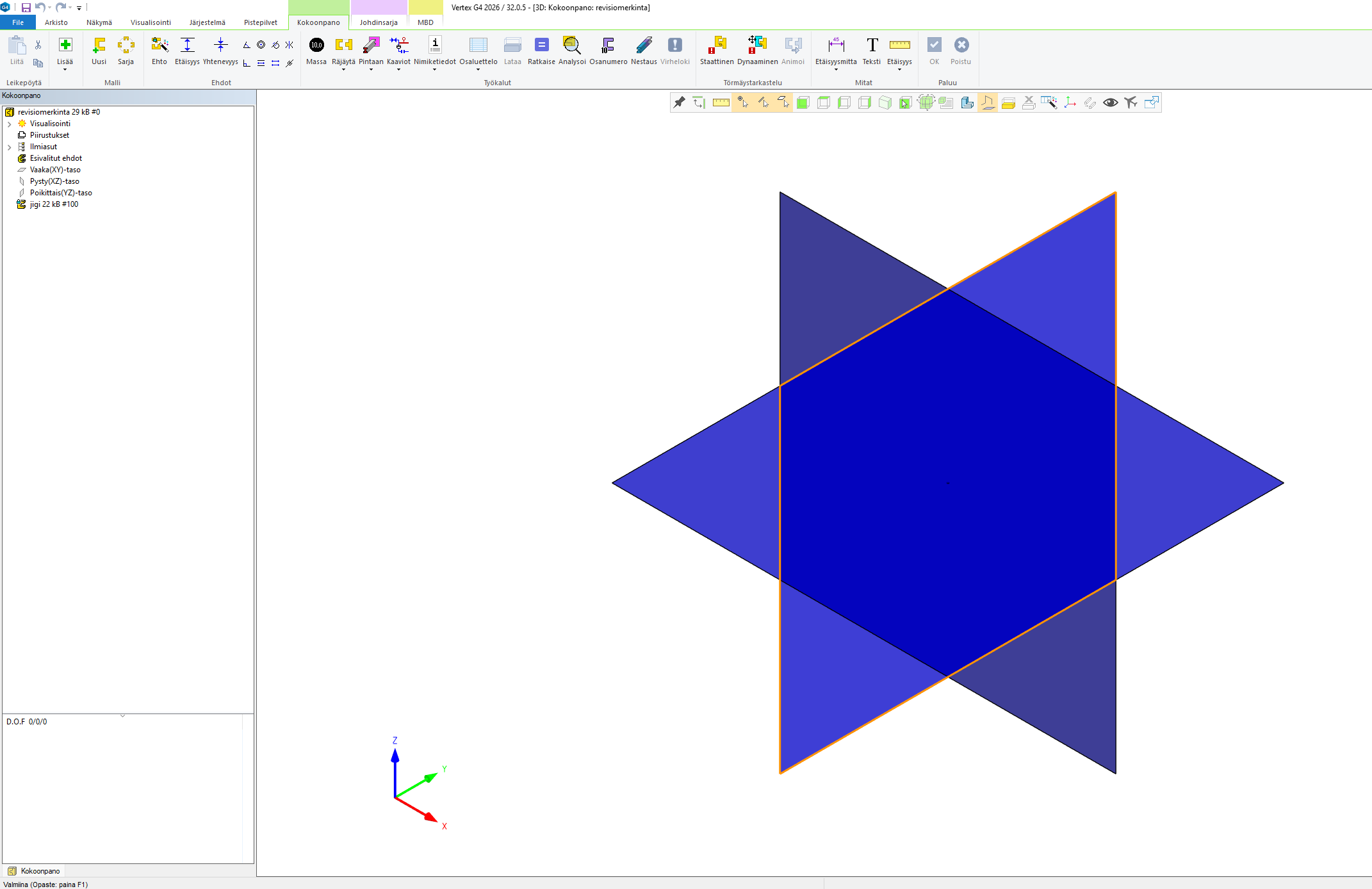
Malli avautuu joko tyhjänä tai aputasot näkyvissä
-
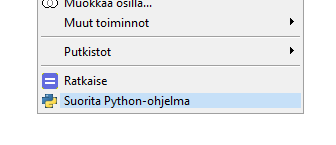
Klikkaa hiiren oikealla “Suorita Python-ohjelma”
-
Mikäli kaikki Python-asetukset on tehty oikein, avautuu seuraava ikkuna:
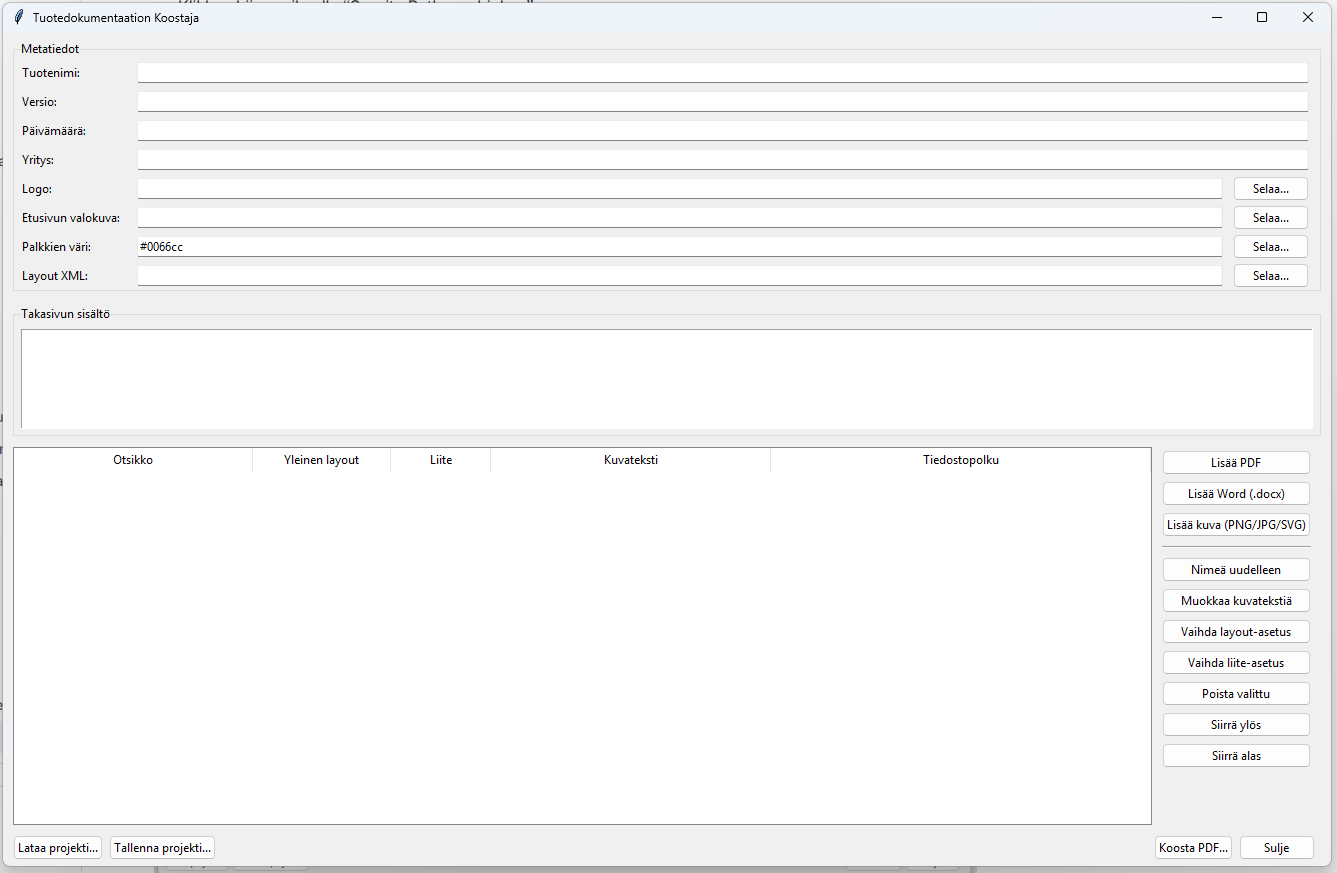
Dokumentaatio-skriptin käyttö tuotedokumentaation keräämiseen
Ikkunaan voidaan ladata jo aikaisemmin tehtyjä ja käyttäjän tallentamia asetuksia “Lataa projekti”-nappäimellä
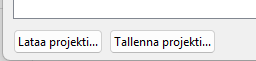
Esimerkissä on ladattu aikaisempi asetus, jonka kautta katsotaan ohjelmaa tarkemmin.
HUOM. Skriptin käytöstä on tarkemmin selitetty sivun ylhäältä näkyvässä videossa kohdasta 6.25 min eteenpäin
Tuotedokumentaation-koostajan kentät ja osa-alueet
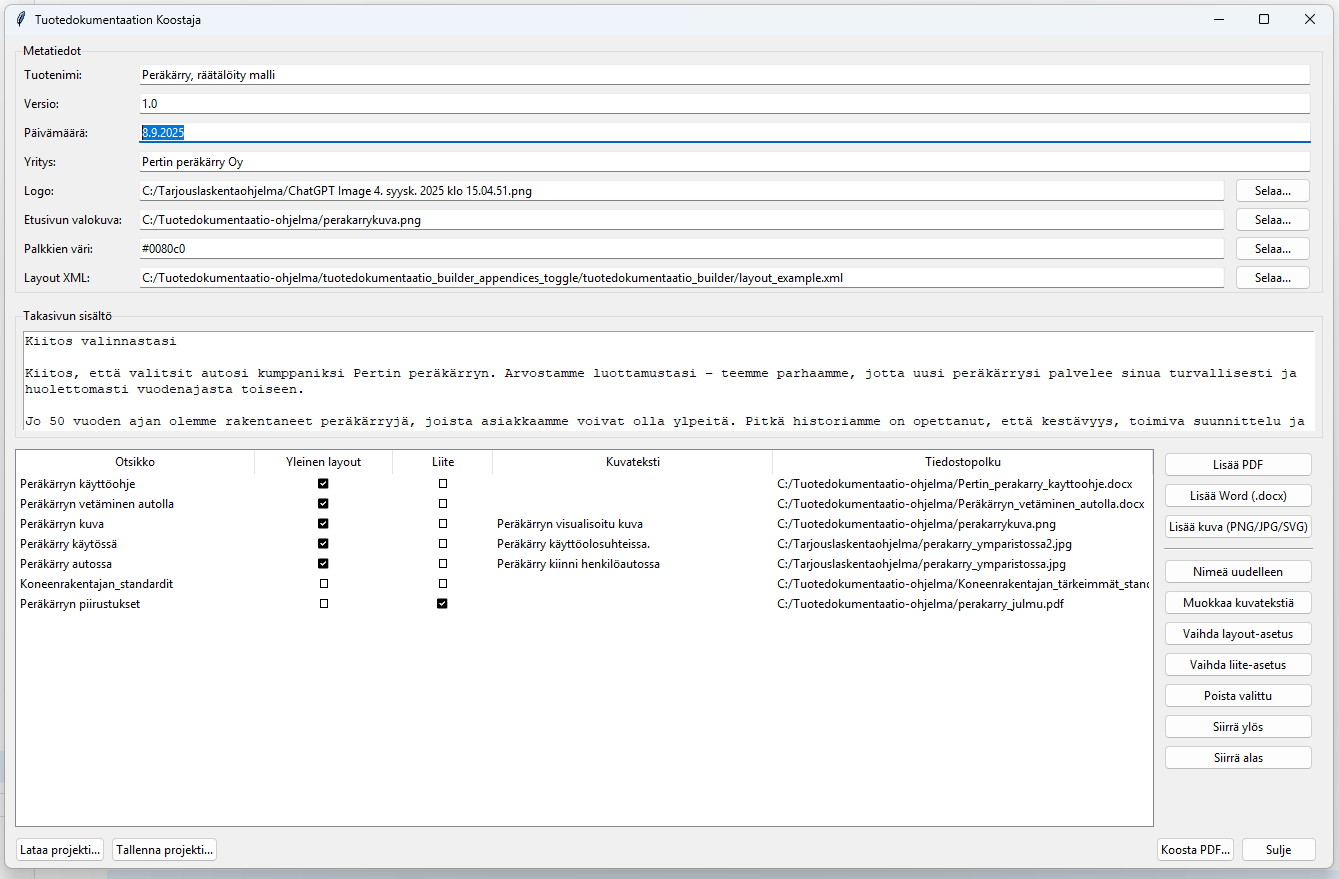
Oheisessa kuvassa löytyy kaikki osa-alueet täytettynä
Tuotenimi
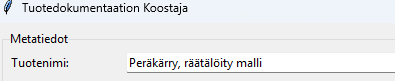
Tuotenimi-kohtaan käyttäjä tallentaa tuotteen virallisen nimen.
Versio

Versio-kohtaan käyttäjä täyttää tuotedokumentin versionumeron.
Päivämäärä

Päivämäärä-kohtaan täytetään dukomentin perustamispäivämäärä
Yritys

Yritys-kohtaan täytetään tuotteen valmistajayrityksen nimi
Logo

Logo-kohtaan ladataan tarvittaessa yrityksen logo (png-formaatissa). Tämä voidaan jättää myös tyhjäksi
Etusivun valokuva

Palkkien väri

Oletus-XML-layoutissa on joka sivulla ylhäällä ja alhaalla on väripalkki, jonka värin saa vaihdettua “Selaa”-npääimestä:

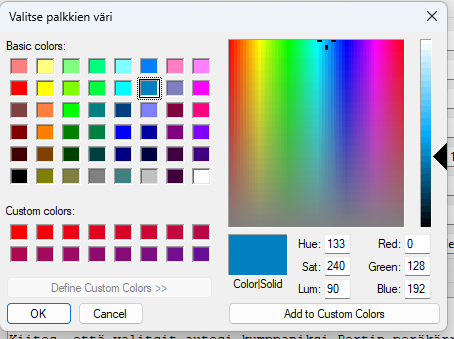
Layout-XML

Määritellään layoutin XML-tiedoston sijainti.
Takasivun sisältö

Oheiseen laatikkoon voi käyttäjä liittää takasivulle tulevat yleistekstit.
Sisällön kerääminen tuotedokumenttiin
Yleisnäkymä
-
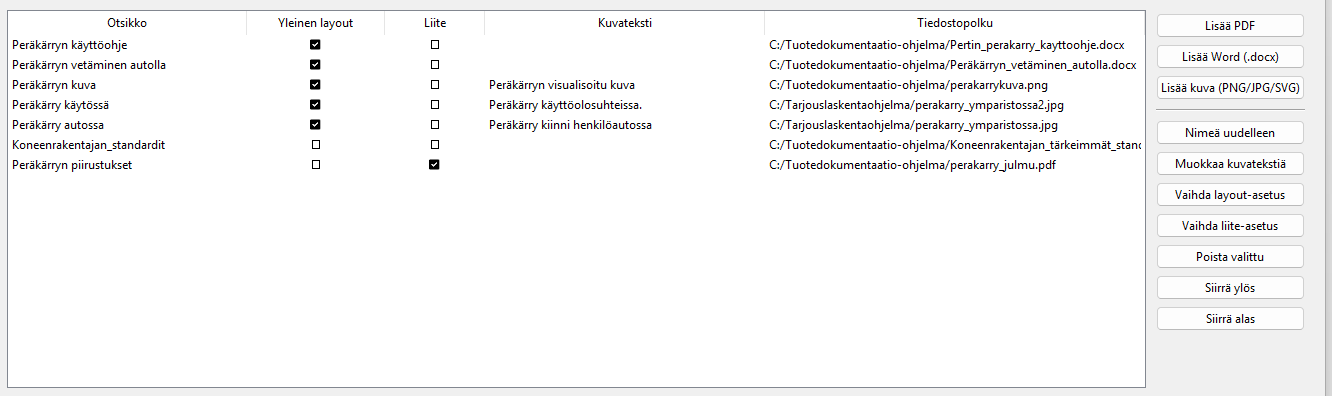
Yleisnäkymässä näkyy tuotedokumentin sisältö
-
Oikeassa reunassa komennot sisällön lisäämiseen
-
Otsikko-sarakkeessa on nimi, joka annetaan tuodulle dokumentille tuotedokumentin sisällysluettelossa (sivu 2)
-
Otsikkorivin tekstistä tehdään myös linkki tuotedokumenttiin, jolla käyttäjä pääsee sisällysluettelosta suoraan ko. osaan dokumentissa
-
Yleinen layout-sarakkeessa on valinta päällä, mikäli halutaan käyttää XML-tiedoston mukaista layout-mallia ko. dokumenttimateriaalissa
-
Valinnan ollessa päällä tuotedokumentin ko. osa-alueessa näytetään myös sivunnumerot
-
Liite-sarakkeessa valitaan osa-alueelle liite-muoto
-
Liite-valinnalla osa-alueella ei käytetä yleistä XML-layouttia eikä näytetä sivunnumeroita (esim. piirustukset)
-
Kuvateksti-sarakkeessa näkyy tuotedokumenttiin lisättyjen kuvien kuvatekstit, jotka annetaan, kun tiedosto tuodaan osaksi tuotedokumenttia
-
Tiedostopolku-sarakkeessa näkyy tuotedokumenttiin lisätyn osa-alueen alkuperäisen tiedoston sijainti käyttäjän tietokoneella
Sivupalkki
-
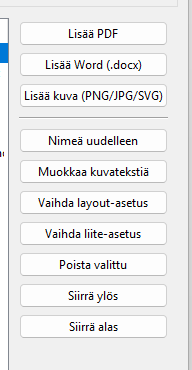
Sivupalkin ylimmällä näppäimellä “Lisää PDF” lisätään pdf-formaatissa olevia tiedostoja tuotedokumenttiin
-
“Lisää Word”-näppäimellä lisätään .docx-formaatissa olevia teidostoja tuotedokumenttiin
-
“Lisää kuva”-näppäimellä lisätään kuvatiedostoja tuotedokumenttiin
-
“Nimeä uudelleen” nimeää osa-alueita siällysluetteloa varten
-
“Muokkaa kuvatestiä” muokkaa kuvien kuvatekstejä
-
“Vaihda layout-asetus”-näppäimellä valitaan onko yleinen layout käytössä tai pois käytöstä
-
“Vaihda liite-asetus”-näppäimellä valitaan onko liite-asetus käytössä tai pois käytöstä
-
“Poista valittu” poistaa valitun osa-alueen tuotedokumentista
-
“Siirrä ylös” ja “Siirrä alas” mahdollistaa valitun osa-alueen sijainnin siirtämisen tuotedokumentissa
Projektin tallennus ja lataus
Skriptin vasemmassa alareunasta löytyvät tuotedokumenttiprojektin tallentamisen ja lataamisen näppäimet.
Käyttäjä voi määritellä itse kansion, johon projekti tallennetaan.
Tuotedokumentin koostaminen
Kun tuotedokumentti on saatu määriteltyä valmiiksi, voidaan märittelyiden perusteella koostaa varsinainen tuotedokumentti.
“Koosta PDF”-näppäimellä generoidaan PDF-tiedosto tuottedokumentista
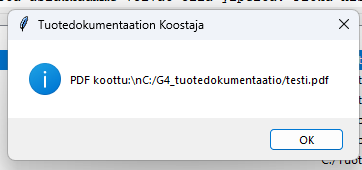
Kun PDF-tiedosto on saatu valmiiksi, tulee esiin ikkuna, jossa ilmoitetaan tiedoston generoinnin onnistuneen
Tuotedokumentaation koostajan sulkeminen
Tuotedokumentaation koostaja-skripti suljetaan “Sulje”-näppäimestä
Relative articles
- Python-apuohjelmien ajaminen asiakaskohtaisesta valikosta Vertex G4:ssä
- Ideoita tuotedokumenttien rakentamisen nopeuttamiseen
- Revisiomerkinnät piirustusten dxf-, dwg- ja pdf-tiedostoihin Vertex G4:n avulla
- Vertex G4:n mittataulukkoa ohjaavan Python-koodin käyttämistä omien apuohjelmien ajamiseen
- Hae rakenteen dokumentteja tai nimikkeitä