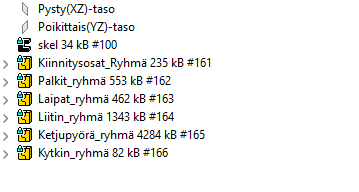
Tausta
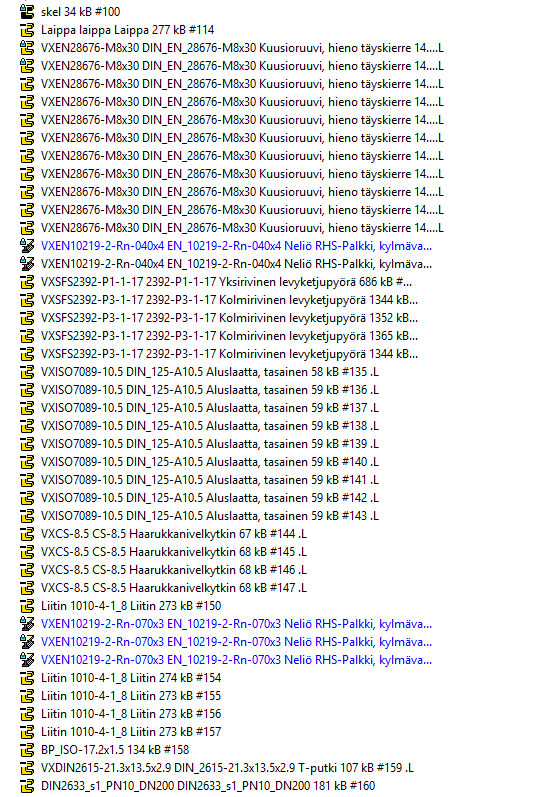
Kun rakennetaan millä tahansa 3d-tilavuusmallinnusohjelmalla kokoonpanoja, tulee sellainen tilanne hyvin nopeasti vastaan, että kokoonpanopuun rakenteesta tulee hyvin pitkä ja sekava lukea.
Tätä myötä myös mallin hallinnasta tulee käyttäjälle hidasta ja hankalaa.
Ohessa esimerkki kokoonpanopuusta, jossa on paljon erilaisia osia.
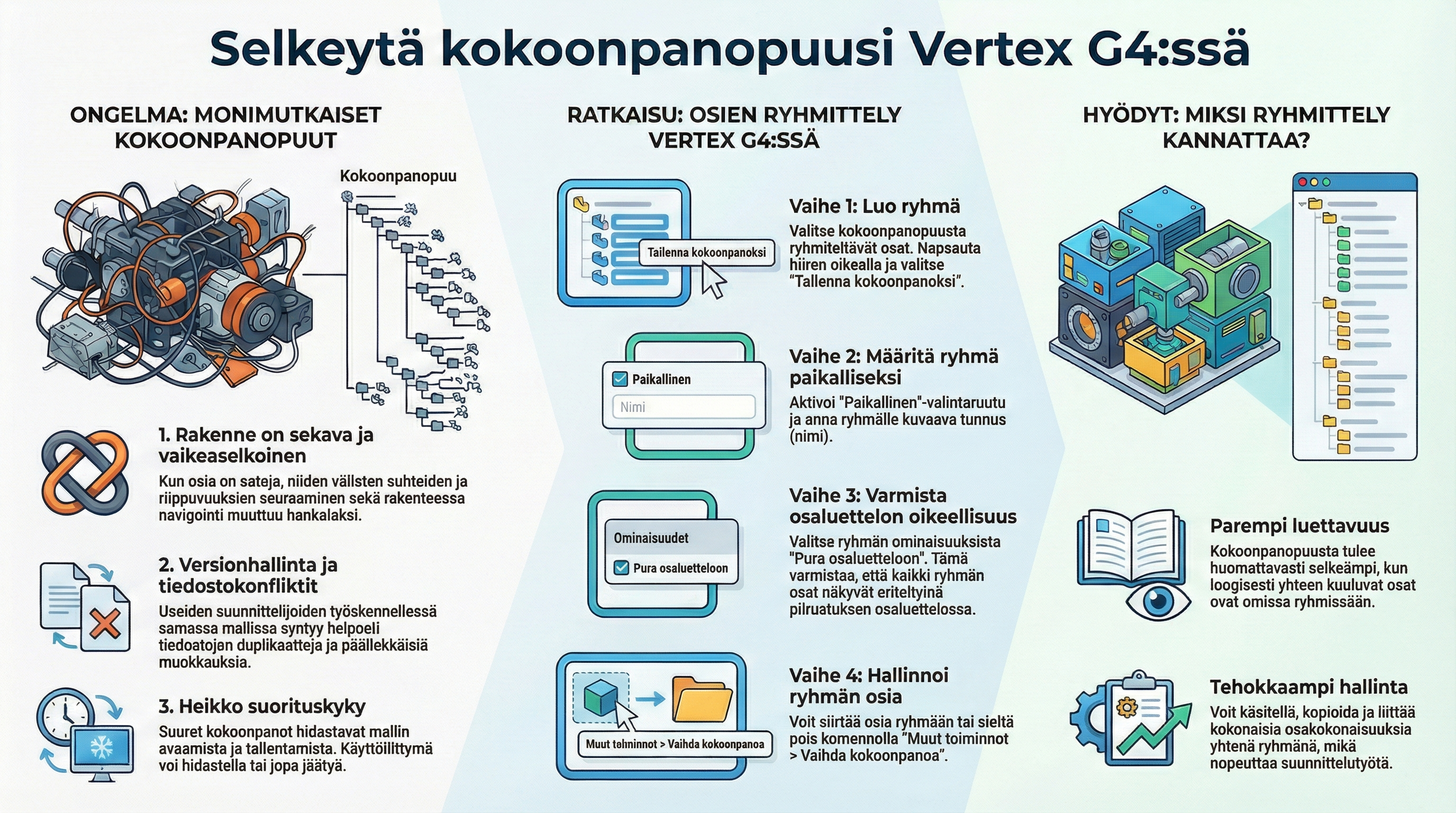
3D-mallin kokoonpanopuun hallinnan haasteet ja ongelmat
3D-mallien käyttäminen tuotteen suunnittelussa, dokumentoinnissa ja tuotannossa on nykyaikaisen tuotesuunnittelun perusta. Kun yksittäiset osat yhdistyvät monimutkaisiksi kokoonpanoiksi, kokoonpanopuun hallinta — eli sen rakenne, versiointi ja eheys — muodostuu yhä haastavammaksi. Nämä haasteet voivat heikentää tuottavuutta, aiheuttaa virheitä ja kasvattaa kustannuksia, ellei niitä hallita tehokkaasti.
1. Kokoonpanopuun monimutkaisuus ja koko
3D-mallien kokoonpanot voivat sisältää satoja tai jopa tuhansia osia ja alikokoonpanoja. Mitä suurempi ja monitasoisempi rakenne on, sitä vaikeampaa on:
-
ymmärtää, miten osat liittyvät toisiinsa,
-
seurata kaikkia riippuvuuksia ja
-
navigoida rakennepuussa ilman selkeitä, loogisia ryhmittelyjä.
2. Versionhallinta ja tiedon eheys
Kun useampi insinööri työskentelee samassa mallissa tai jakaa osia eri projekteissa, syntyy helposti versio- ja tiedostokonflikteja:
-
Oikean version löytäminen voi olla vaikeaa, mikä johtaa virheelliseen käyttöön tai vanhentuneiden osien asentamiseen kokoonpanoon.
-
Tiedostojen duplikaatiot tai väärät nimeämiskäytännöt lisäävät sekaannusta.
-
Yhteistyön puute voi johtaa siihen, että kaksi käyttäjää muokkaa samaa osaa päällekkäin ilman synkronointia.
3. Suorituskyky ja käyttöliittymän reagointi
Suuret kokoonpanot voivat aiheuttaa saatavia käyttöliittymäongelmia:
-
Hitaat mallin avaamiset, tallennukset ja regeneroinnit hidastavat suunnittelutyötä.
-
Monimutkaiset riippuvuudet voivat tehdä yksinkertaisestakin muokkauksesta raskasta.
-
Käyttöliittymä voi tuntua hitaalta tai jopa jäätyä isojen kokoonpanojen kanssa.
Hyödyntämällä kevyempiä näkymiä, alikokoonpanomalleja tai laitteiston tehostamista voidaan osaa suorituskykyhaasteista lieventää.
Kokoonpanopuun yksinkertaistaminen ja luettavuuden parantaminen Vertex G4:ssä
Useissa muissa cad-ohjelmissa on käytössä kansio- (Folder) tai ryhmitys- (group) tekniikoita kokoonpanopuun hallinnan ja luettavuuden parantamiseen.
Vertex G4-ohjelmassa täysin samassa toiminnassa voidaan käyttää paikallisia kokoonpanoja avuksi ryhmittelyssä täysin samaan tyyliin kuin esim. kansiotekniikkaa käytetään.
Paikallisen kokoonpanon perustaminen kokoonpanon sisään ryhmittelyä varten
Voit siis käyttää paikallista kokoonpanoa osien tai alikokoonpanojen ryhmittelyssä kansio-rakenteiden tapaan Vertex G4:ssä.
Työvaiheet paikallisen kokoonpanon takemiseen
-
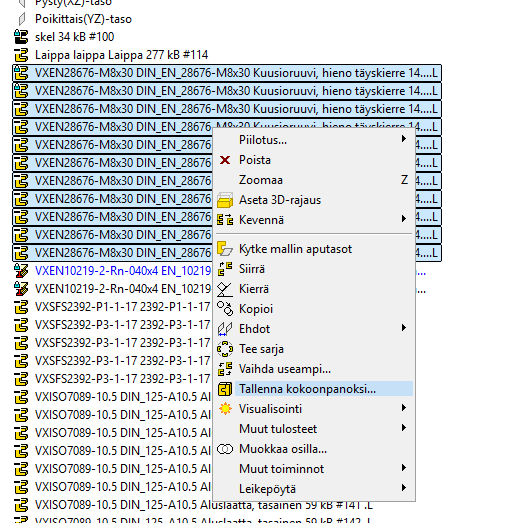
Valitse kokoonpanopuusta osat, jotka haluat ryhmittää yhdeksi ryhmäksi kokoonapanopuuhun
-
Hiiren oikean näppäimen takaa paina “Tallenna kokoonpanoksi”
-
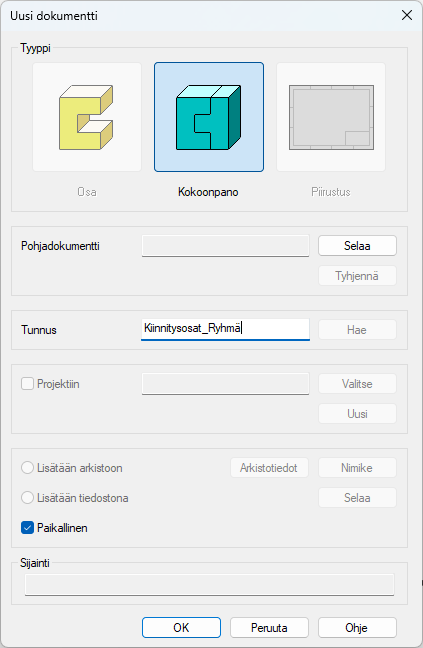
Klikkaa “Paikallinen” valinta päälle ja anna tunnukselle nimi. Esimerkissä on vielä tunnus nimetty siten, että sen nimestä ryhmitys tulee ilmi.
-
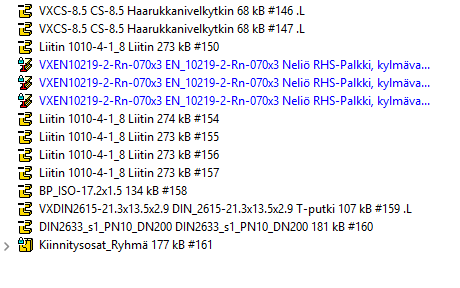
Hyväksymisen jälkeen kokoonpanon piirrepuussa ko. paikallinen kokoonpano siirtyy koko piirrepuun viimeiseksi. Nyt käsitellä ko. osia kokoonpanon sisällä yhtenä ryhmänä. Voit tarvittaessa myös kopioida koko ryhmän ja liittää sen tähän samaan kokoonpanoon uudestaan tai liittää johonkin toiseen kokoonpanoon.
Ryhmän näkyminen piirustuksen osaluettelossa
Jos teit paikallisen kokoonpanoryhmän edellä kuvaillulla tavalla näkyy ryhmä tällöin piirustuksen osaluettelossa ryhmän nimellä:

Yleensä tämä tapa ei ole se mitä halutaan. Normaalisti halutaan siis että ryhmittely ei vaikuta itse osaluettelon ulkonäköön vaan halutaan, että siellä näkyvät kaikki osat eritelytyinä omiin osanumeroihinsa.
Jotta saat pidettyä ryhmityksen jälkeen:
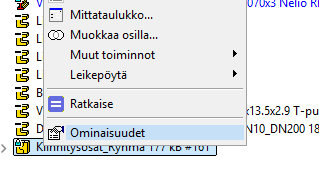
1. Valitse ryhmä kokoonpanon piirrepuusta ja hiiren oikealla valitse “Ominaisuudet”
-
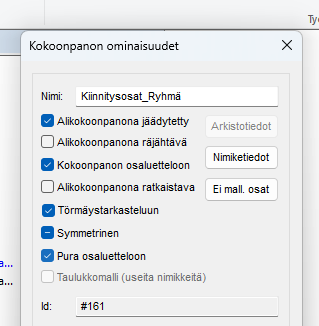
Valitse ominaisuuksista valinta “Pura osaluetteloon” ja hyväksy.
-
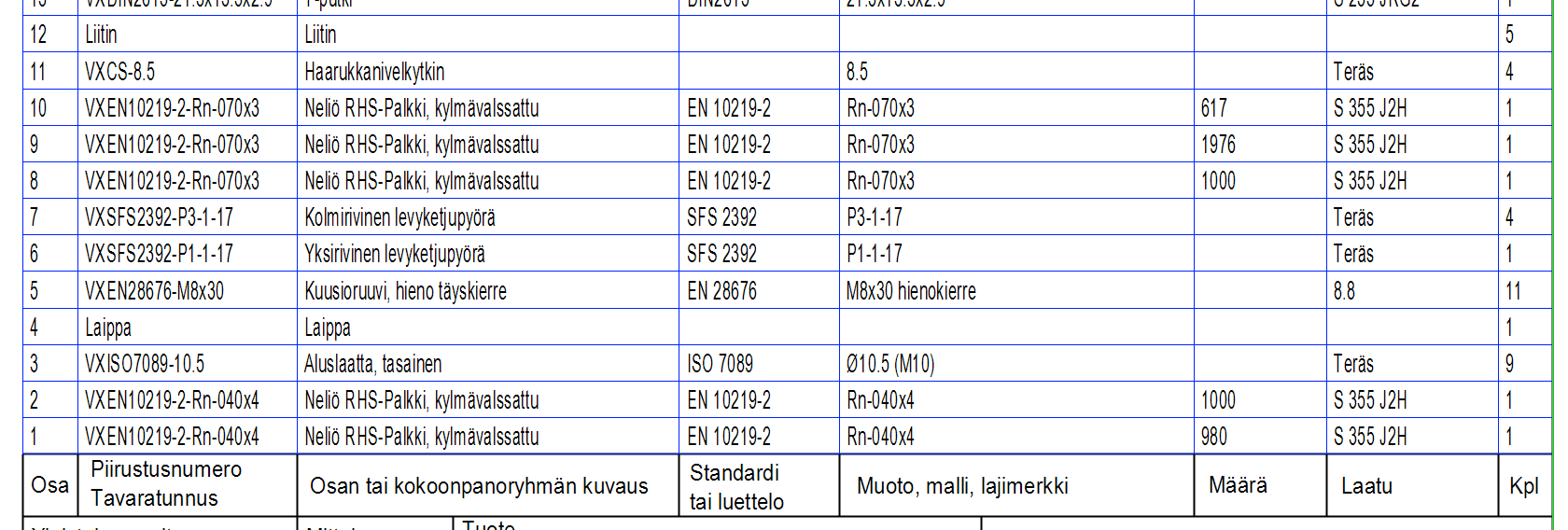
Päivitä piirustuksen osaluettelo. Nyt kaikki ryhmän sisällä olevatkin osat näkyvät omina riveinään osaluettelossa.
Osien lisääminen ryhmään
Kokoonpanopuun päätasolta voi siirtää osia olemassa olevaan ryhmään seuraavasti:
-
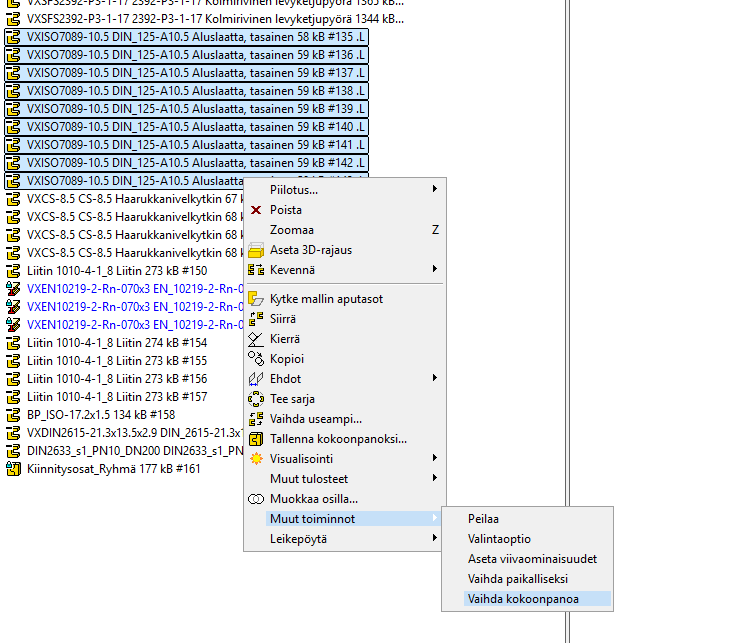
Valitse osat ja hiiren oikealta “Muut toiminnot - Vaihda kokoonpanoa”
-
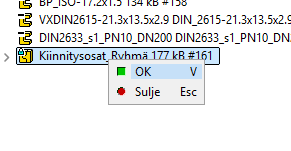
Näytä tämän jälkeen kokoonpanoryhmää ja paina “OK”.
-
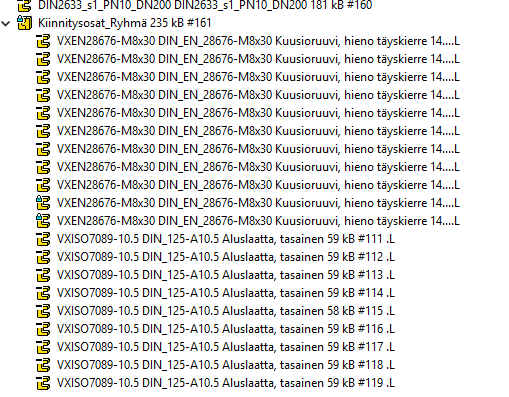
Tämän jälkeen osat siirtyivät ryhmän sisään, mutta näkyvät edelleen osaluettelossa normaalisti omina riveinään.
Osien siirtäminen ryhmästä pois
Tämä tapahtuu samalla tavalla kuin äskeinen operaatiokin. Nyt vain valitaan ryhmän sisältä tietyt osat ja näytetään niiden uusi sijainti kokoonpanorakenteessa.
Ryhmittelyn edut
Ryhmittelyn avulla saadaan kokoonpanon piirrepuu huomattavasti selkeämmäksi luettavuuden ja hallinnan kannalta: