
Video
Konseptisuunnittelun 3D-luonnostelun työkaluista löytyy vinkkivideo Vertex Systems Oy:n Youtube-kanavalta. Klikkaa alla olevaa linkkiä.
Tämä teksti on generoitu videon litteroinnin perusteella
Konseptisuunnittelun 3D-luonnostelun työkalut
1. Mikä on 3D-luonnostelun idea?
Konseptisuunnittelun alkuvaiheessa ei yleensä tarvita vielä millintarkkaa CAD-mallia, vaan nopeasti syntyviä muotoja ja mittakaavaa:
-
miltä tuote näyttää ihmisen vieressä
-
yltääkö käyttäjä ohjaimiin / kahvoihin
-
millainen on tuotteen “massa” ja siluetti
-
miten idea toimii tilassa ja liikkeessä
Tähän tarkoitukseen on olemassa kevyitä 3D-luonnostelutyökaluja. Niillä tuotetut mallit ovat havainnollistavia kuorimalleja, jotka tuodaan Vertex G4:ään taustaksi, referenssiksi ja renderöintiä varten – ei suoraan valmistusgeometriaksi.
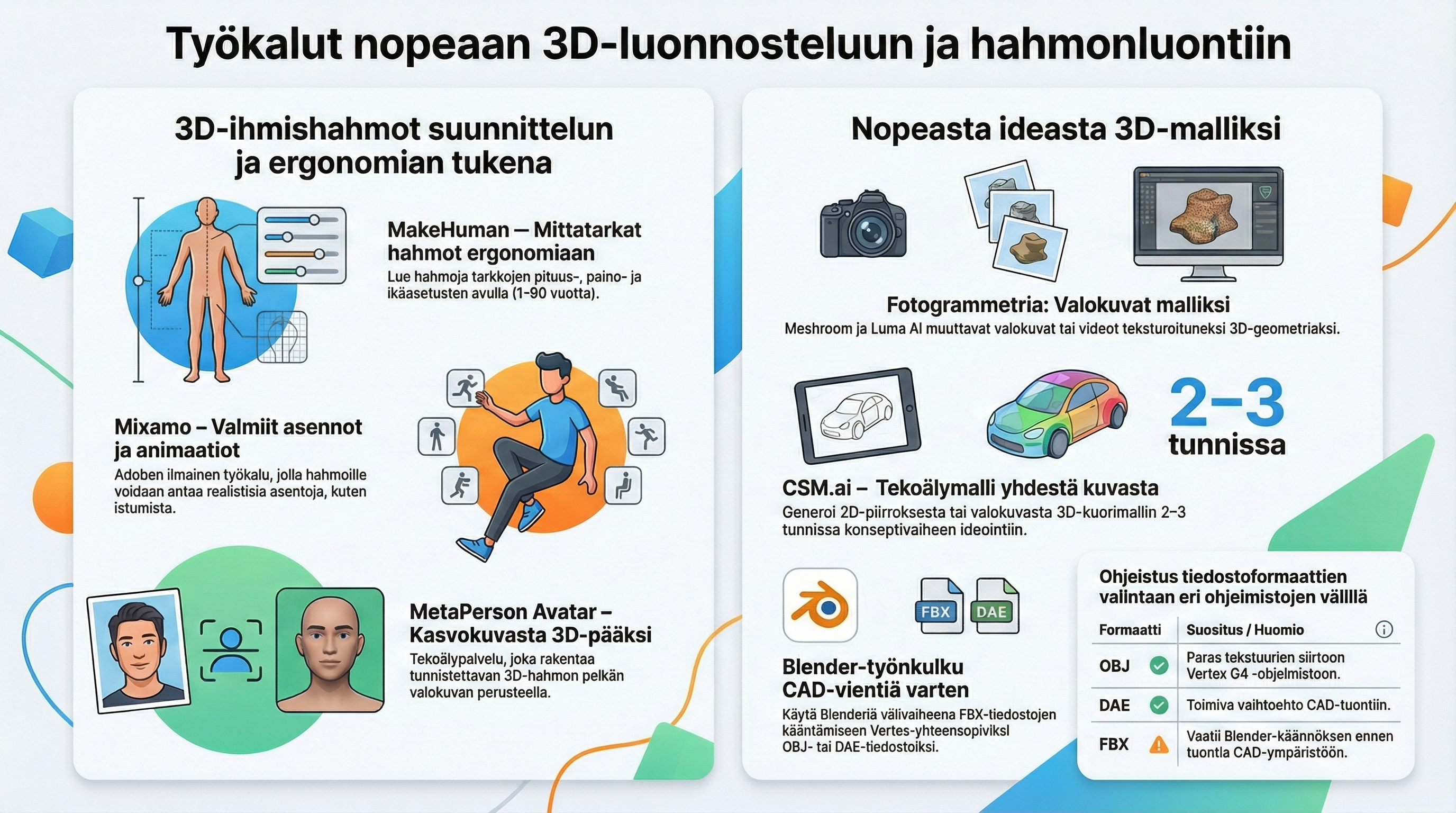
Tässä artikkelissa käydään läpi neljä videolla esiteltyä työkalua ja tyypillinen työnkulku Vertex-ympäristössä:
-
MakeHuman – ihmishahmot ergonomiaan ja mittakaavaan
-
Mixamo – valmiit asennot ja animaatiot hahmoille
-
CSM 3D / 3D.csm AI – valokuvasta 3D-hahmo
-
Monster Mash – nopea 2D-piirros → 3D-hahmo
-
Blender – välikäsi tiedostomuotojen muuntamiseen Vertex G4:ää varten
2. Yleinen työnkulku: luonnostelutyökalu → Blender → Vertex G4
Useimpien esimerkkityökalujen kanssa perusidea on sama:
-
Luo hahmo tai luonnosmalli jossain ilmaisessa työkalussa (MakeHuman, CSM 3D, Monster Mash…).
-
Vie malli ulos:
-
tyypillisesti OBJ, DAE tai FBX.
-
-
Muunna tarvittaessa Blenderissä:
-
Vertex G4 ei tue FBX:ää, joten FBX → DAE/OBJ tehdään Blenderissä.
-
-
Tuo malli Vertex G4:ään:
-
Tiedosto → Tuo → 3D-malli (OBJ/DAE) -
sijoita hahmo kokoonpanoon ja tallenna vaikka omana viitemallina.
-
Tämän jälkeen mallia voi käyttää:
-
tausta- ja esittelymallina
-
ergonomian hahmottelussa
-
renderöinneissä ja visualisoinneissa.
3. MakeHuman – ergonomia- ja mittakaavahahmot
Käyttötarkoitus
MakeHuman on ilmainen työkalu, jolla tehdään parametrisia ihmishahmoja. Sillä saat nopeasti realistisen henkilön:
-
oikeaan pituuteen (esim. 160 cm, 180 cm…)
-
halutulla painolla ja vartalotyypillä
-
tarvittaessa yksityiskohtaisemmilla säädöillä (pään mittasuhteet, raajojen pituudet jne.).
Tämä on erittäin hyödyllinen, kun:
-
halutaan arvioida ergonomiaa ja ulottuvuutta
-
halutaan mittakaavahahmo kokoonpanon viereen (esim. ajoneuvot, koneet, laitteet)
-
suunnitellaan tiloja, työpisteitä, kahvojen ja portaitten sijoittelua.
Peruskäyttö lyhyesti
-
Valitse perusmalli (mies/nainen ja muut välivaihtoehdot).
-
Säädä pituus ja mittasuhteet liukusäätimillä.
-
Halutessasi lisää vaatteet ja varusteita, jotta hahmo näyttää “valmiimmalta” renderöinneissä.
Vienti Vertex G4:ään
-
Vie MakeHumanista OBJ- tai DAE-tiedostona:
-
molemmat formaatit sopivat Vertex G4:ään
-
OBJ tuo usein tekstuurit hieman paremmin.
-
-
Avaa Vertex G4:ssä:
-
Tiedosto → Tuo → Valitse OBJ/DAE -
sijoita hahmo kokoonpanoon oikeaan paikkaan (esim. lattian tasoon).
-
-
Tallenna hahmo omana kokoonpanona tai viitemallina, jota voit käyttää useissa projekteissa.
4. Mixamo – valmiit asennot ja animaatiot
Käyttötarkoitus
Mixamo on verkkopalvelu, jossa:
-
hahmoille luodaan automaattisesti luuranko (riggaus)
-
valitaan valmiista kirjastoista asentoja ja animaatioita (kävely, kyykistys, työasentoja…).
Vertex-näkökulmasta Mixamo sopii hyvin, kun:
-
halutaan realistisessa asennossa oleva ihminen
-
halutaan nopeasti eri asentoja (esim. “käsi kahvalla”, “polvillaan huoltoluukun edessä”).
Peruskäyttö
-
Vie oma hahmo (esim. MakeHumanista tai CSM 3D:stä) Mixamoon.
-
Anna palvelun tehdä riggaus (klikkaat nivelpisteet ohjeiden mukaan).
-
Valitse pose tai animaatio.
-
Kun sopiva asento löytyy, vie hahmo ulos (yleensä FBX-muodossa).
Blender-vaihe ennen Vertexiä
Koska Vertex G4 ei tue FBX:ää:
-
Avaa FBX-tiedosto Blenderissä.
-
Valitse haluttu animaation vaihe (esim. yksi frame, jossa asento on hyvä).
-
Vie malli DAE- tai OBJ-tiedostona.
Tämän jälkeen:
-
Tuo DAE/OBJ Vertex G4:ään.
-
Sijoita hahmo kokoonpanoon (esim. kahvan tai ohjauspaneelin kohdalle) ja käytä ergonomian arviointiin ja esittelykuviin.
5. CSM 3D / 3D.csm AI – valokuvasta 3D-hahmo
Käyttötarkoitus
CSM-tyyppinen AI-palvelu rakentaa 3D-kasvot ja hahmon valokuvasta. Tyypillinen käyttötapa:
-
ladataan valokuva henkilöstä
-
palvelu laskee siitä 3D-pään ja vartalon, joka pohjautuu valittuun perushahmoon.
Tämä on hyödyllistä esimerkiksi:
-
kun halutaan oikean henkilön näköinen hahmo tuotekuviin tai esimerkkimalleihin
-
kun suunnitellaan tuotetta selkeästi tietylle käyttäjäryhmälle.
Peruskäyttö
-
Siirrä palveluun kasvokuva (hyvä valaistus ja suoraan edestä auttaa).
-
Palvelu luo 3D-hahmon, jota voi hieman säätää (esim. lisätä laseja, asettaa perusvartalon).
-
Vie hahmo ulos FBX-muodossa – usein materiaalit ja tekstuurit tulevat mukaan zip-pakettina.
Blender ja Vertex G4
-
Avaa FBX-tiedosto Blenderissä.
-
Tarkista, että tekstuurit ja mittakaava ovat suunnilleen kohdallaan.
-
Vie malli DAE- tai OBJ-muodossa.
-
Tuo malli Vertex G4:ään ja käytä kuten MakeHuman-hahmoa:
-
referenssihahmona kokoonpanon vieressä
-
renderöinneissä ja esittelyissä.
-
6. Monster Mash – nopea 2D-piirros → 3D-hahmo
Käyttötarkoitus
Monster Mash on selainpohjainen työkalu, jossa:
-
tuodaan taustakuvaksi esimerkiksi luonnos, valokuva tai konseptikuva
-
piirretään ääriviivat hahmon ympärille
-
ohjelma “puhaltaa” muodosta tyynymäisen 3D-hahmon, jota voi animoida yksinkertaisesti.
Se soveltuu erityisesti:
-
pehmeisiin, “maskottimaisiin” hahmoihin
-
yksinkertaisiin eläin- tai hahmoluonnoksiin
-
nopeaan ideointiin – ei tarkkaan CAD-työhön.
Peruskäyttö
-
Avaa Monster Mash ja tuo referenssikuva (esim. aiemmin piirretty luonnos).
-
Piirrä hiirellä tai kynällä ääriviiva hahmon ympäri.
-
Napsauta “inflate” – ohjelma tekee ääriviivasta 3D-muodon.
-
Halutessasi testaa yksinkertaista animaatiota (kävely, venytys jne.).
-
Vie 3D-malli ulos (tyypillisesti OBJ).
Vertexiin tuonti
-
OBJ-tiedosto voidaan tuoda Vertex G4:ään suoraan, tai
-
tarvittaessa avata ensin Blenderissä, jos haluat muokata mittakaavaa tai yksityiskohtia.
7. Esimerkkityönkulku: tuote + ihminen samaan kuvaan
Yksi tyypillinen konseptisuunnittelun tilanne on näyttää:
“Miltä tuote näyttää käyttäjän kanssa ja yleisessä käyttöasennossa?”
Esimerkkiprosessi:
-
Luo hahmo MakeHumanissa
-
säädä pituus (esim. 180 cm) ja vartalotyyppi.
-
-
Vie hahmo Mixamoon
-
riggaa automaattisesti, valitse jokin valmis työasento (esim. käsi ohjaimella).
-
-
Vie FBX Mixamosta Blenderiin
-
valitse animaatiosta sopiva frame (asento).
-
vie malli DAE/OBJ-tiedostona.
-
-
Tuo hahmo Vertex G4:ään
-
sijoita kokoonpanossasi oikealle paikalle (lattiaan kiinni, lähelle ohjainta tms.).
-
-
Hyödynnä mallia
-
tarkista ulottuvuudet ja näkyvyydet
-
tee renderöintejä ja esittelykuvia, joissa tuote ja käyttäjä näkyvät yhdessä.
-
8. Vinkkejä ja rajoituksia
Muista, että nämä ovat kuorimalleja
-
Pinta on yleensä ohut, eikä rakenne vastaa valmistettavaa geometriaa.
-
Tätä varten Vertex G4:n varsinaiset 3D-mallinnuskomennot ovat edelleen se, jolla lopullinen malli tehdään.
Pidä mallit kevyinä
-
Vältä turhan raskaita polygonimääriä – erityisesti, jos tuot useita hahmoja samaan kokoonpanoon.
-
Usein “perustarkkuus” riittää konseptisuunnittelun havainnollistamiseen.
Tekstuurit ovat plussa, eivät pakko
-
Tekstuurit tekevät renderöinneistä näyttävämpiä, mutta konseptivaiheessa riittää usein harmaakin malli.
-
Jos tekstuurien kanssa tulee ongelmia, voit tuoda hahmon myös ilman tekstuureja ja käyttää Vertexin omia materiaaleja.
9. Yhteenveto
Konseptisuunnittelun 3D-luonnostelutyökalut toimivat parhaimmillaan näin:
-
Nopea ideointi ja hahmottelu syntyy erillisissä, ilmaisissa työkaluissa (MakeHuman, Mixamo, CSM 3D, Monster Mash).
-
Blender toimii adapterina, jolla eri formaatit käännetään Vertex G4:n tukemiin OBJ/DAE-muotoihin.
-
Vertex G4 on paikka, jossa ideat yhdistetään varsinaiseen tuotekokoonpanoon, mittoihin ja dokumentointiin.
Kun pidät tämän työnkulun mielessä, saat ulkopuolisista 3D-luonnostelutyökaluista paljon lisäarvoa Vertex-pohjaiseen konseptisuunnitteluun ilman, että varsinainen CAD-työ muuttuu raskaammaksi.