
Tausta
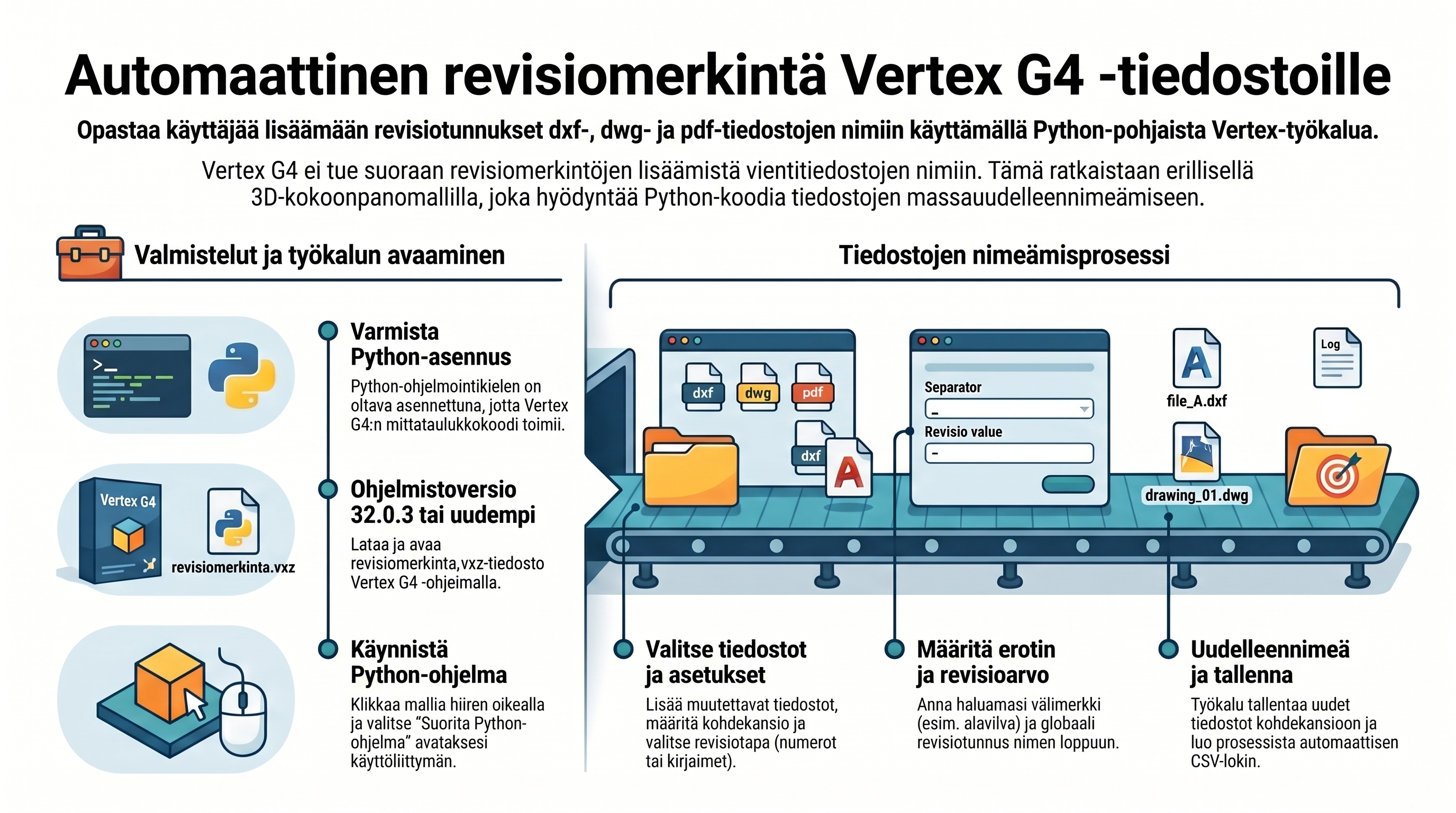
Vertexin tuesta kysellään välillä ominaisuutta Vertex G4:n sisälle, jolla saataisiin piirustusten exportattuja dxf-, dwg- ja pdf-formaatissa olevien piirustusten nimiin automaattisesti lisättyä revisiomerkintöjä.
Vertex G4 ei tätä ominaisuutta suoraan tue, eikä sellaista ominaisuutta siis suoraan ole olemassa Vertex G4:n komennoissa.
Ohessa on kuitenkin valmis ratkaisu tähän tilanteeseen yhden 3d-kokoonpanomallin kautta.
Ratkaisu
Ratkaisu tähän tilanteeseen on toteutettu niin, että revisiomerkinta.vxm-nimiseen kokoonpanomalliin on rakennettu mittataulukon Python-koodin puolelle käyttöliittymä ja toiminnot olemassaolevien tiedostojen uudelleen nimeämiseen.
Lähdetiedostot sijaitsevat jossain käyttäjän kansiossa ja ne voivat joko dxf-, dwg tai pdf-formaatissa.
Prosessi tiedostojen muuttamiseen
HUOM: Varmista, että koneellesi on asennettu Python-ohjelmointikieli Vertex G4:n Python-ominaisuuksien käyttöön.
Ohjeet asentamiseen löydät täältä:
https://kbfi.vertex.fi/g4/mittaohjautuva-kokoonpanomalli-lisattyna-python-oh
-
Lataa revisiomerkinta.vxz-tiedosto koneellesi (Vertex G4 32.0.3 tai uudempi)
Tiedosto löytyy tästä:
-
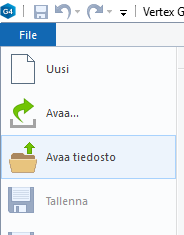
Avaa se Vertex G4-ohjelmalla
-
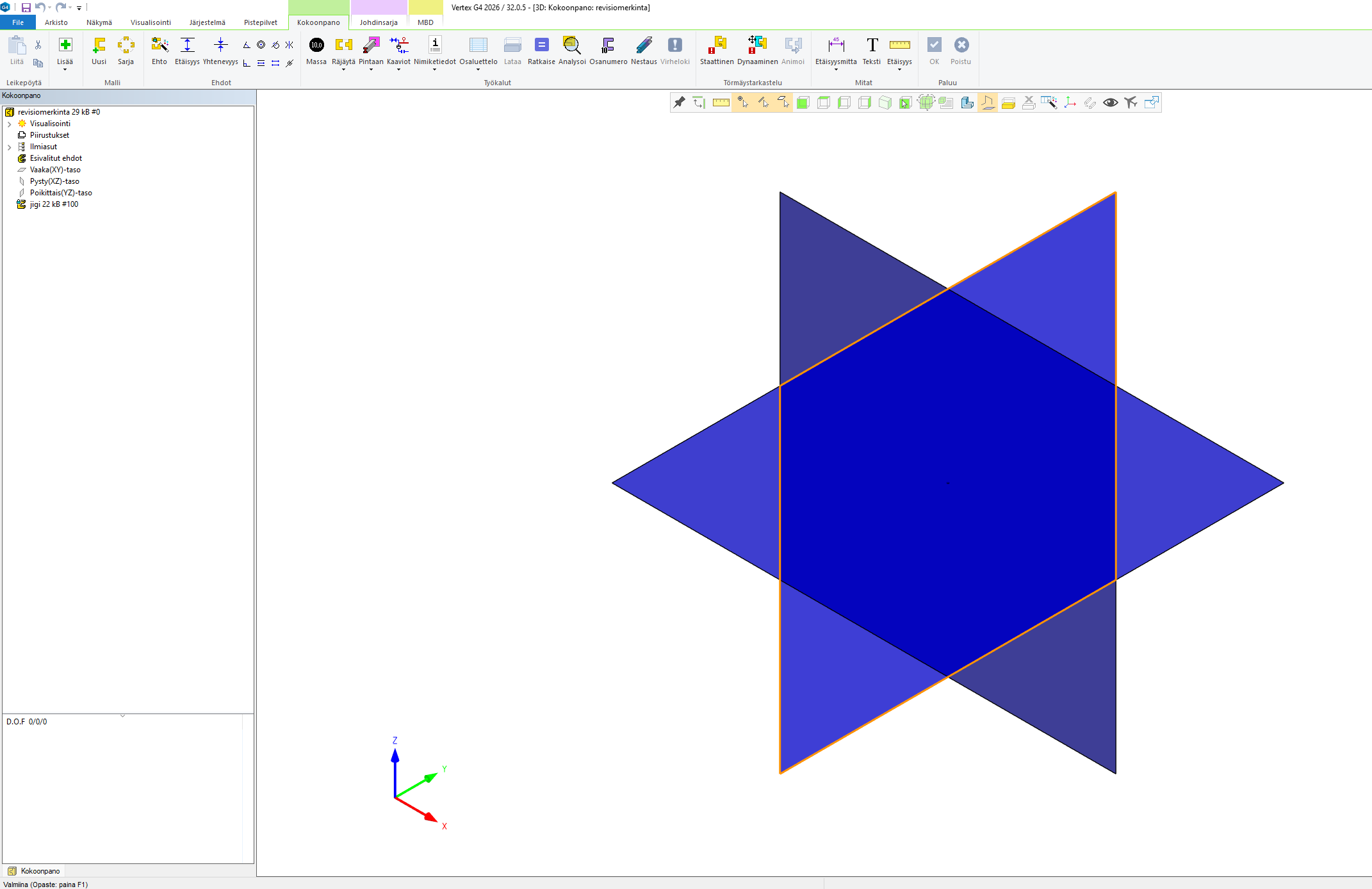
Malli avautuu joko tyhjänä tai aputasot näkyvissä
-
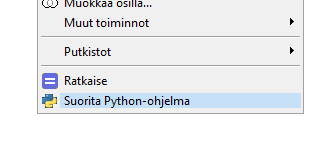
Klikkaa hiiren oikealla “Suorita Python-ohjelma”
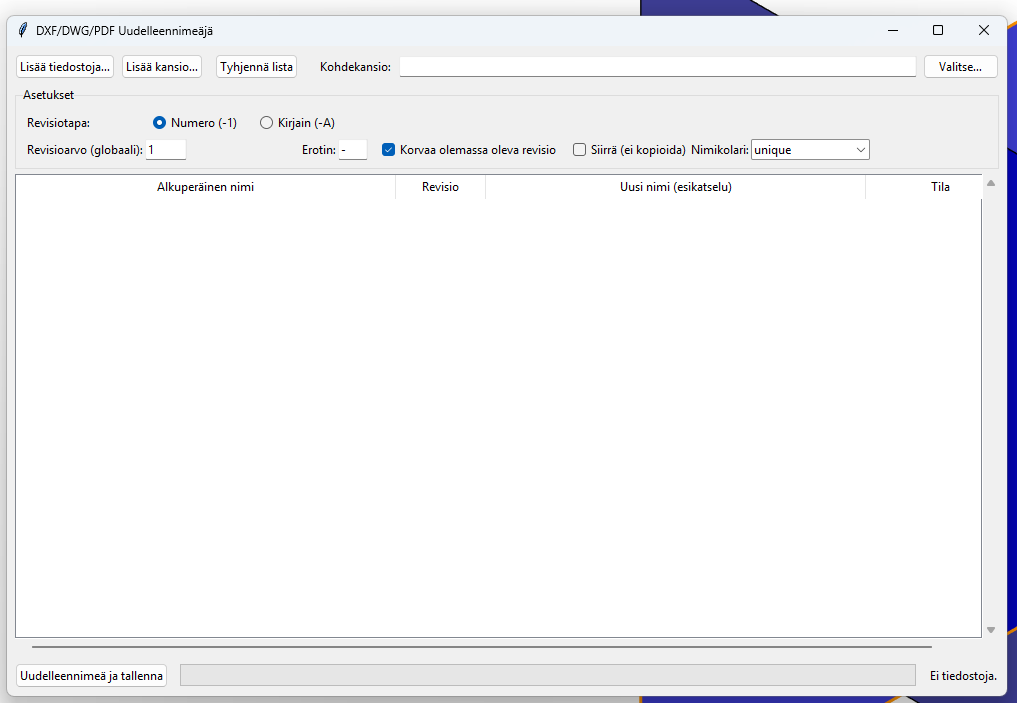
Jos Python on asennettu koneeseesi, aukeaa seuraavaksi oheinen ikkuna:
-
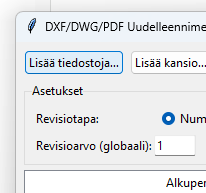
Voit nyt lisätä listaan muutettavat piirustukset kansiosta “Lisää tiedostoja”-näppäimellä
-
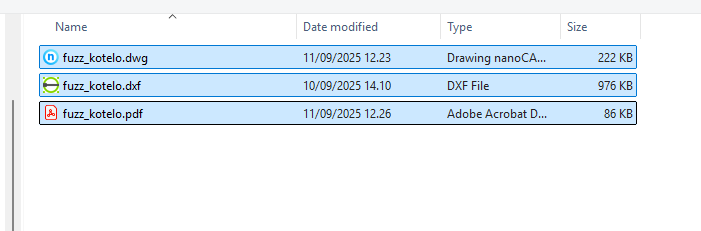
Valitse tiedostot kansiosta
-
“Kohdekansio”-kohdassa valitaan muutettujen tiedostojen kansio

-
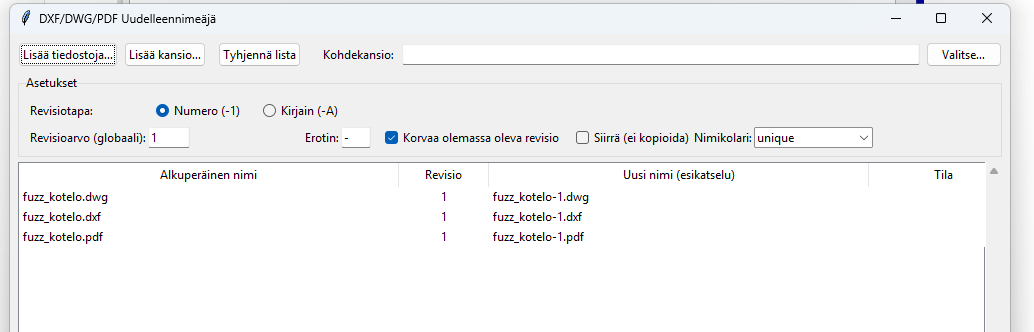
Tiedostot ilmestyvät nyt listaan “Alkuperäinen nimi”-sarakkeeseen
-
“Revisiotapa”-valinnassa voit valita onko revisiointi numeroilla tai kirjaimilla
-
Voit nyt antaa Revisiomerkinnän “Revisioarvo (globaali)”-laatikkoon
-
“Erotin”-laatikkoon voit antaa välimerkin tai välimerkit, joilla haluat tiedoston uudessa nimessä erottaa varsinaisen nimen ja revisiotunnuksen
-
“Uusi nimi (esikatselu)” sarakkeessa näkyy muutettujen tiedostojen uudet nimet siinä muodossa, jossa käyttäjä on ne määritellyt
-
“Uudelleennimeä ja tallenna”-näppäimellä uudelleennimetään tiedostot
-
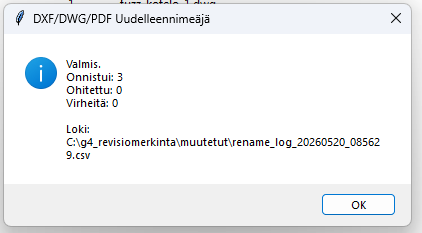
Operaation jälkeen näytölle ilmestyy oheinen ikkuna, joka ilmoittaa tiedostojen nimeämisestä
-
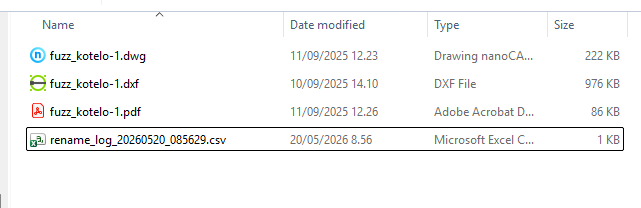
Tämän jälkeen uudelleennimetyt tiedostot löytyvät käyttäjän määrittelemästä kansiosta
-
Sulje ikkuna normaalisti X-näppäimellä
HUOM: Uudelleennimettyjen tiedostojen lisäksi kansioon tallennetaan myös loki toimenpiteestä CSV-formaatissa. Tiedoston voi normaalitilanteessa poistaa kansiosta.
HUOM2: Älä tallenna 3d-mallipohjaa, kun sammutat sen
Video
Ohessa vielä koko prosessi videona:
Relative articles
- Python-apuohjelmien ajaminen asiakaskohtaisesta valikosta Vertex G4:ssä
- Ideoita tuotedokumenttien rakentamisen nopeuttamiseen
- Revisiomerkinnät piirustusten dxf-, dwg- ja pdf-tiedostoihin Vertex G4:n avulla
- Vertex G4:n mittataulukkoa ohjaavan Python-koodin käyttämistä omien apuohjelmien ajamiseen
- Mittaohjautuva kokoonpanomalli lisättynä Python-ohjelmalla