
Video
Aiheesta löytyy video Vertex Systems Oy:n Youtube-kanavalta:
FEA analyysit
Lähdemateriaali on Vertex Systems Suomen tuottama opastusvideo, jossa perehdytään FEA-lujuusanalyysien tekemiseen Vertex G4 -ohjelmistolla. Esityksessä vertailtaan solidi- ja palkkirakenteiden tutkimista sekä painotetaan huolellisen geometrian valmistelun, kuten pyöristysten poistamisen, merkitystä laskennan onnistumiselle. Videolla havainnollistetaan, kuinka reunaehdot, kuormat ja kontaktit määritetään oikeaoppisesti realististen tulosten saavuttamiseksi. Ohjelmiston toimintoja esitellään käytännön esimerkkien avulla, joissa tarkastellaan muun muassa muodonmuutoksia ja jännityshuippuja erilaisissa kuormitustilanteissa. Lopuksi korostetaan käyttäjän oman tulkinnan ja tarkistusvaiheiden tärkeyttä analyysiprosessin eri vaiheissa.
Mitä eroa on solidi- ja palkkielementtianalyysillä Vertex G4:ssä?
Vertexissä solidi- ja palkkielementtianalyysien (lähteissä myös nimellä palkki- ja sauvarakenne) välillä on useita merkittäviä eroja, jotka liittyvät työnkulkuun, mallin vaatimuksiin ja laskennan raskauteen. Näitä kahta analyysityyppiä ei voi helposti yhdistää samaan tutkimukseen.
-
Laskenta-aika ja resurssit
-
Palkkielementtianalyysi on laskennallisesti erittäin kevyt ja nopea suorittaa. Sen ratkaiseminen saattaa viedä vain muutamia sekunnin sadasosia.
-
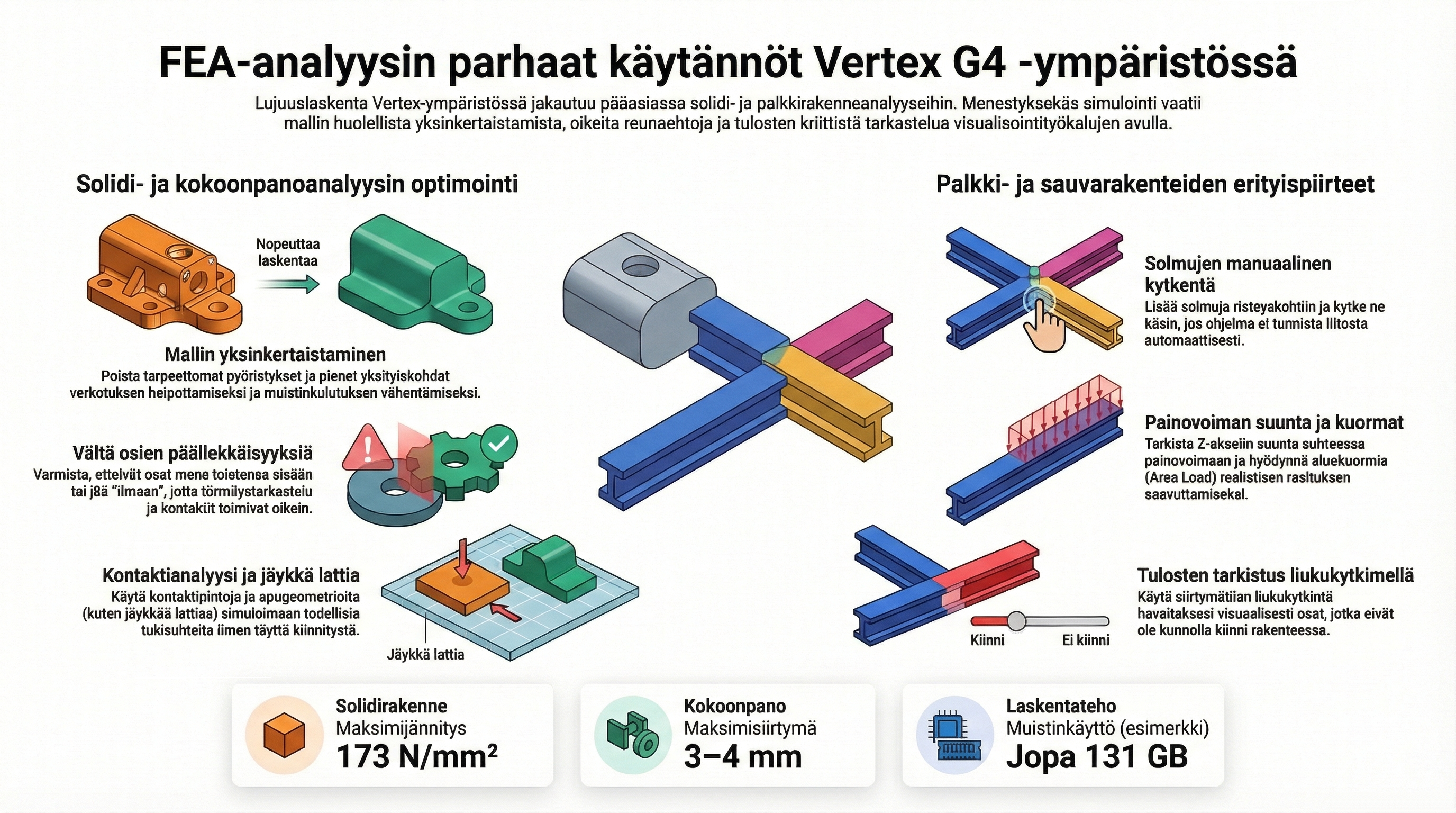
Solidianalyysi on huomattavasti raskaampi ja hitaampi prosessi, jossa voi helposti kulua kymmeniä minuutteja. Monimutkaisissa solidikokoonpanoissa laskenta saattaa vaatia tietokoneelta valtavasti muistia, pahimmillaan jopa yli 130 gigatavua.
Katso myös artikkeli kokoonpanon valmistelemisesta FEA-verkotusta varten:
-
Mallin geometria ja valmistelu
-
Solidianalyysi vaatii huolellisuutta mallin geometriassa: osat eivät saa leijua ilmassa eivätkä ne saa mennä toistensa sisään (törmätä), sillä se aiheuttaa ohjelmalle verkotusongelmia. Usein solidimallia joudutaan myös yksinkertaistamaan kovalla kädellä laskennan keventämiseksi, esimerkiksi poistamalla kappaleista kaikki pyöristykset yksitellen.
-
Palkkianalyysi perustuu profiileihin ja niin sanottuun ohjausosaan eli luurankomalliin. Jos tutkimuksessa käytetään standardikirjaston ulkopuolisia, itse keksittyjä profiileja, ohjelma ei osaa automaattisesti laskea niille vääntö- tai jäykkyysarvoja. Tällöin käyttäjän on ohitettava virheilmoitukset ja syötettävä puuttuvat arvot manuaalisesti.
-
Osien yhdistäminen ja liitokset
-
Palkkianalyysissä osat kiinnitetään ja yhdistetään toisiinsa solmukohtien avulla. Jos rakenteessa on risteäviä palkkeja, ohjelma ei aina osaa yhdistää niitä automaattisesti, jolloin osat saattavat irrota toisistaan simulaatiota ajettaessa. Käyttäjän on tällöin lisättävä manuaalisesti solmuja risteyskohtiin ja kytkettävä osat käsin toisiinsa.
-
Solidianalyysissä osien välisten liitosten tutkimiseen voidaan joutua käyttämään erillistä kontaktianalyysiä, joka ottaa huomioon vastinpinnat (esimerkiksi lattiaa vasten), mutta tämä tekee laskennasta entistäkin raskaampaa.
Miten mallin pyöristykset ja törmäykset vaikuttavat FEA-laskentaan?
Mallin pyöristykset ja osien väliset törmäykset vaikuttavat FEA-laskentaan merkittävästi, ja ne liittyvät erityisesti verkotuksen onnistumiseen ja laskenta-aikaan:
Pyöristykset Runsas pyöristysten määrä voi aiheuttaa ongelmia ohjelman verkotukselle. Pyöristykset tekevät geometriasta monimutkaisemman, mikä hidastaa laskentaa ja voi vaatia käyttäjältä ylimääräistä säätämistä. Laskennan nopeuttamiseksi ja mallin keventämiseksi pyöristykset usein poistetaan kokonaan ("kovalla kädellä") ennen analyysin suorittamista. Yksinkertaistettu muoto edistää laskennan sujuvuutta huomattavasti.
Törmäykset Solidianalyysissä osat eivät saa mennä toistensa sisään eli törmäillä, sillä tämä aiheuttaa varmuudella ongelmia laskennassa. Koska osat eivät todellisuudessakaan ole fyysisesti toistensa sisällä, mallille tulee tehdä törmäystarkastelu ja kaikki törmäykset pitää korjata pois ennen FEA-analyysin aloittamista.
Miten kontakti-analyysi käytännössä toimii?
Vertexissä kontakti-analyysiä käytetään tilanteissa, joissa osat eivät ole kiinteästi kiinni toisissaan (esimerkiksi pultattuina), vaan ne ainoastaan nojaavat toisiaan vasten. Tyypillinen esimerkki on koneikon alusta, joka lepää betonilattiaa vasten. Käytännössä analyysi toimii seuraavien vaiheiden kautta:
-
Mallin valmistelu ja vastinpinnan luominen Jotta kontakti ylipäätään saadaan aikaan, rakenteen alle täytyy mallintaa erillinen osa edustamaan vastinpintaa, kuten riittävän paksuksi ja jäykäksi oletettu lattia. Lattian alapinta yleensä kiinnitetään paikalleen. Koska kontakti-analyysi on laskennallisesti todella raskas, mallia joudutaan tyypillisesti yksinkertaistamaan aggressiivisesti esimerkiksi poistamalla siitä kaikki pyöristykset, jottei ratkaisu kestäisi kymmeniä minuutteja.
-
Kontaktin ja vapausasteiden määritys Analyysi valitaan ohjelman ylävalikosta, ja sille valitaan aina paikalliskoordinaatisto globaalin sijaan. Kontaktipintojen käyttäytymistä ohjataan visuaalisilla pallosymboleilla, jotka määrittävät vapausasteet:
-
Kokonainen vihreä pallo tarkoittaa, että siirtymä on kiinnitetty vastinpinnan suuntaisesti (esimerkiksi osa ei pääse painumaan lattian läpi).
-
Vihreä halkaistu pallo tarkoittaa, että pinnansuuntaiset siirtymät (esim. X- ja Y-suunnissa) on vapautettu, jolloin kappale pääsee liukumaan alustaansa pitkin.
-
Laskennan iterointi Kun kuormitukset ja reunaehdot on määritetty, laskenta käynnistetään. Ohjelma ei pysty ratkaisemaan kontaktia suoraan yhdellä kerralla, vaan se käyttää iterointia eli tekee laskentaa useammalla kierroksella ("raundeilla"). Tyypillisesti ohjelma vaatii noin kolmesta kahdeksaan iterointikierrosta löytääkseen lopullisen ratkaisun.
-
Realististen tulosten tarkastelu Valmiissa tuloksissa voidaan tarkastella esimerkiksi von Mises -jännityksiä ja siirtymiä. Toisin kuin tavallisessa solidianalyysissä, jossa osat on "liimattu" toisiinsa, kontakti-analyysi näyttää realistisesti kappaleiden irtoamisen: jos rakenteen nostokorvakkeesta nostetaan, siirtymätilan simulaatio näyttää visuaalisesti, kuinka koneikko irtoaa ja nousee toisesta reunastaan irti lattiasta. Kuten muissakin analyyseissä, tarkkoja jännitysarvoja voi tutkia klikkaamalla mallin yksittäisiä solmukohtia.
Miten laskentatulosten väriskaalaa voi tarkentaa?
Laskentatulosten väriskaalaa voi tarkentaa muuttamalla näytön oikeassa alanurkassa näkyviä arvoja. Lähteen esittelijä myös huomautti, ettei välttämättä suosittele muuttamaan suoraan skaalan yläarvoa.
Miten tarkat jännitysarvot luetaan yksittäisistä solmupisteistä?
Tarkat jännitysarvot ja muut tulokset luetaan yksittäisistä solmupisteistä klikkaamalla kyseisiä solmukohtia hiirellä.
Lähteissä painotetaan, että ohjelman näkymä voi aluksi olla hieman hämäävä, sillä se saattaa näyttää jotain yleistä arvoa, kunnes kohdetta todella klikataan. Jotta saat tarkan arvon juuri haluamastasi sijainnista, on siis aina muistettava painaa hiirellä erikseen kyseistä solmua.
Miten painovoima ja Z-akselin suunta huomioidaan laskennassa?
Laskennassa painovoiman ja Z-akselin suunta on määritettävä huolellisesti, jotta ohjelma osaa kohdistaa voimat oikein.
Painovoiman suunnan määritys Lähtökohtaisesti ohjelma olettaa, että maan vetovoima vaikuttaa Z-akselin suuntaisesti. Jos mallisi koordinaatisto on kuitenkin sellainen, ettei painovoiman suunta vastaa Z-akselia, ohjelmasta löytyy kuusi muuta akselisuuntaa, joista voit valita painovoimalle oikean suunnan.
Kiihtyvyys ja omapaino Laskennassa käytetään maan päällä tapahtuvissa simulaatioissa normaalia perusputoamiskiihtyvyyttä. Lähteissä suositellaan myös, että rakenteen (esimerkiksi profiilin) omapaino kannattaa pitää mukana laskenta-asetuksissa, jotta tulokset olisivat mahdollisimman realistisia.
Relative Articles