Yleistä
Voit käynnistää viennin yksittäisen objektin kortilta tai kerätä keräilykoriin tarvittavat objektit ja käynnistää viennin keräilykorin kautta.
Objektin tietojen vienti on hyvä tapa saada oikean muotoinen Excel-tiedosto pohjaksi, jonka avulla voit tuota objekteja.
Vie objektin tietoja
(1) Valitse vietävä objekti tai keräilykori, jonka sisältämät objektit haluat viedä.
(2) Valitse toiminto Työkalut > Vie.
(3) Valitse vietävien arkistotietojen tiedostomuoto
(4) Valitse tarvittaessa 
-
Jos viet objektityyppejä, joihin liittyy tiedosto, esim. malleja, piirustuksia, tekstidokumentteja, voit valita, vietkö myös tiedostot vai vain objektin ominaisuustiedot (metadatan).
(5) Valitse tarvittaessa
-
Jos viet dokumentteja (esim. malleja, piirustuksia, tekstidokumentteja), joihin liittyy PDF-katselutiedosto, voit valita, vietkö myös katselutiedostot.
(6) Valitse tarvittaessa
-
Jos viet malleja tai piirustuksia, joihin liittyy vaihtoehtoisia katselutiedostoja (esim. DXF, DWG, SAT, STEP), voit valita, vietkö myös näitä tiedostomuotoja.
(7) Valitse tarvittaessa
-
Tämä varaa viedyt dokumentit, jotta kukaan ei voi muuttaa niitä.
-
Käytä tätä valintaa, kun haluat tehdä dokumenttien muokkausta paikassa, jossa et pääse käyttämään Flow'ta ja haluat samalla estää, etteivät muut käyttäjät muokkaa dokumenttia samanaikaisesti.
(8) Valitse tarvittaessa
-
Jos viet nimikkeitä, voit samalla viedä myös nimikkeen ensimmäisen tason rakenteet
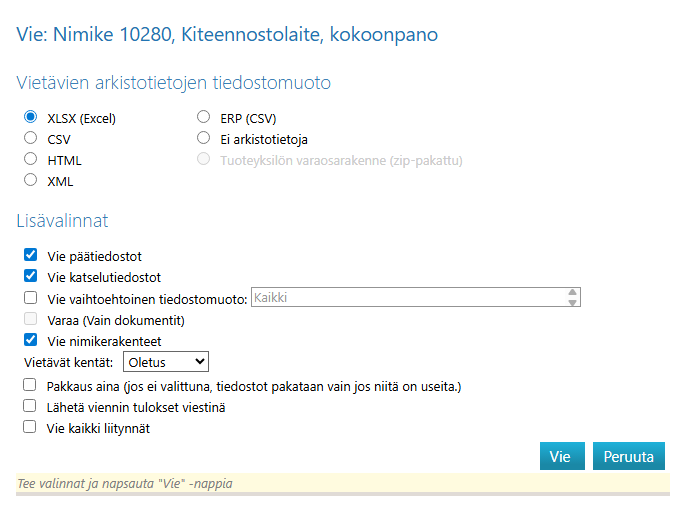
(9) Valitse Vietävät kentät.
-
Voit valita, mitä kenttiä haluat vaikkapa malli ja piirustuslistaukseen, esimerkiksi Tunnus, Revisio, Nimi, kuvaus, Tila, Muuttaja, Muutettu
-
Selvitä kenttien nimet objektin kortilta toiminnolla Muokkaa objektikorttia.
-
-
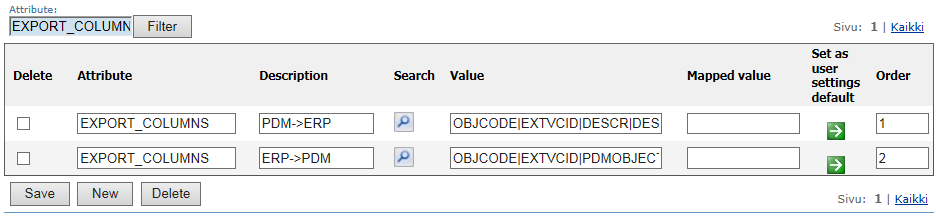
Valitse Portaali > System Administration > Miscellaneous > Attribute Values
-
Täytä Filter valikkoon arvo EXPORT_COLUMNS
-
Tee uusi EXPORT_COLUMNS määritys New -valinnalla
-
Anna listalle nimi sarakkeeseen Description
-
Käyttöliittymän alasvetovalikon järjestysnumero annetaan sarakkeeseen Order
-
Lisää listattavat kentät sarakkeeseen Value pystyviivoilla erotettuina
-
OBJCODE|EXTVCID|DESCR1|STATUSID|AUTHOR|MODIFIEDTIME|
-
-
Tallenna
-
(10) Valitse tarvittaessa
-
Pakkaus zip -formaattiin tehdään normaalisti vain, jos viennissä syntyy useampia kuin yksi tiedosto.
-
Valinnalla voit pakottaa pakkauksen aina.
(11) Valitse tarvittaessa
-
Voit lähettää viennin tulokset sähköpostilla
(12) Valitse tarvittaessa
-
Flow kirjoittaa kaikki liittyvien objektien tunnistetiedot (tunnus/revisio) siirtotiedostoon, oli liityntöjä kuinka paljon tahansa. Ilman tätä valintaa Flow kirjoittaa vain liittyvien tuotteiden, projektien ja asiakkaiden tunnistetiedot. Toiminto on tuettu Flow-versiosta 26.0 eteenpäin.
-
Varoitus: siirtotiedoston koko saattaa kasvaa hallitsemattoman suureksi isolla projektilla, jossa on paljon liityntöjä.
(13) Valitse toiminto Vie.
-
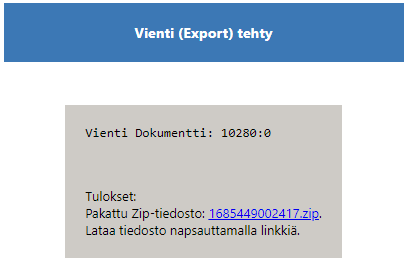
Flow kertoo viennin onnistumisesta
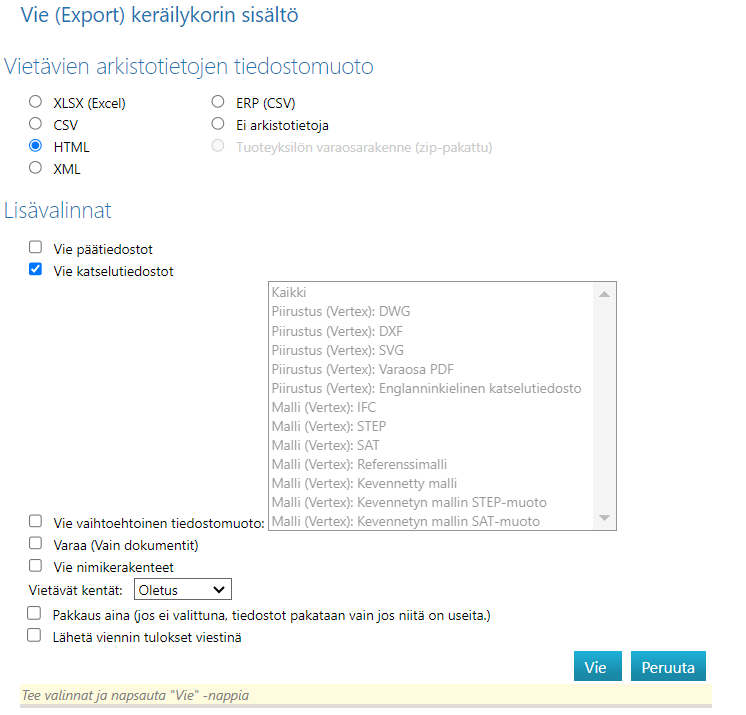
Esimerkki: Vienti HTLM muotoon
Oletetaan, että yrityksen myyntihenkilö on lähdössä esittelemään tuotteita asiakkaalle, jolla ei ole verkkoyhteyttä yrityksen Flow-järjestelmään
-
Koska yrityksen Flow-järjestelmään ei ole tällöin pääsyä, esitysmateriaalin pitää löytyä myyntihenkilön omalta koneelta.
-
Vielä toimistolla ollessaan myyntihenkilö hakee Flow'n näytölle nimikerakenteen, jota aikoo asiakkaalla esitellä.
-
Sen jälkeen hän valitsee toiminnon Hae dokumentteja.
-
Toiminnon tuottaman listan tullessa näytölle hän poistaa nimikkeiden valinnan ja laittaa näin löytyneet pelkät dokumentit keräilykoriin.
-
Vie-toiminto tehdään keräilykorissa ja mukaan pakattaviksi tiedostoiksi valitaan vain katselutiedostot.
-
HTML-muotoon pakattaessa metadata kirjoittuu tekstitiedostoon, joka voidaan sellaisenaan avata selaimessa.
-
Tiedostot pakataan siirtotiedoston rinnalle hakemistoon, jonka tiedostoihin HTML-muotoisessa siirtotiedostossa viitataan.
-
Vienti pakkaa nämä molemmat yhteen zip-tiedostoon, jonka myyntihenkilö voi purkaa asiakkaalle päästyään.
-
Kun HTML-tiedosto avataan selaimessa, käyttäjä näkee taulukon.
-
Siinä on vietyjen objektien metadata, jonka oikeanpuoleisin sarake esittää objektiin liittyvää tiedostoa.
-
Metadatassa kuvattu tiedosto voidaan hiirellä klikkaamalla avata.
-
Tiedostot avautuvat niihin assosioiduilla ohjelmilla.
-
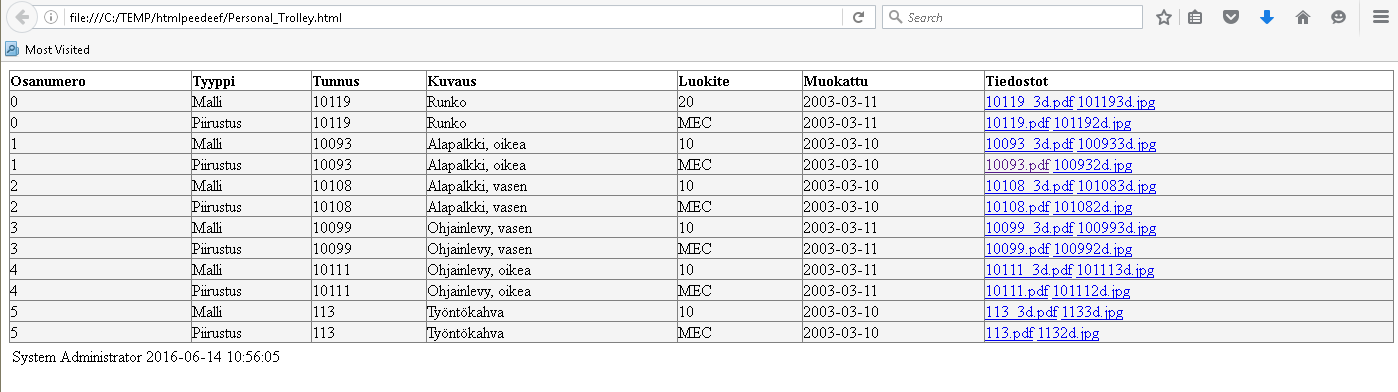
HTML-listaus
-
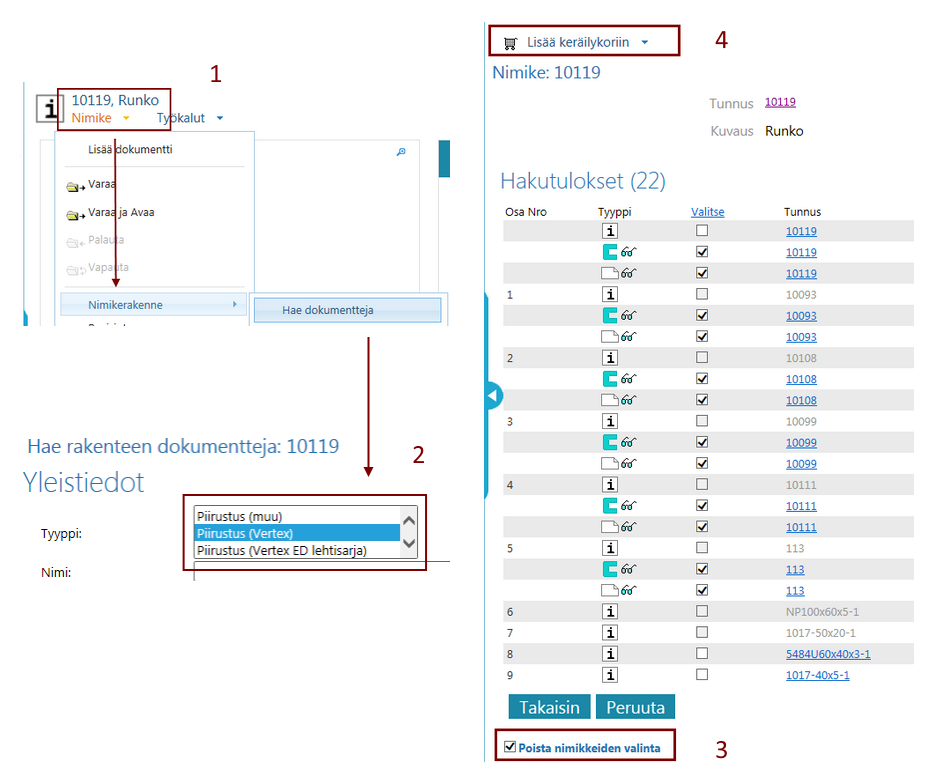
Siirry päänimikkeen kortille
-
Valitse toiminto Nimike > Nimikerakenne > Hae dokumentteja
-
Valitse hakunäytön Tyyppi-alasvetovalikosta sekä Malli (Vertex) että Piirustus (Vertex)
-
Kuittaa hakunäyttöön ok (2)
-
Täytä Hakutulokset-ikkunan vasemmassa alareunassa oleva valintaruutu Poista nimikkeiden valinta (3)
-
Valitse Lisää keräilykoriin (4)
-
Keräilykorissa valitse Työkalut > Vie
-
Valitse HTML tulostusmuoto ja lisävalinnoista täydennä valintaruutu Vie katselutiedostot (5)
-
Lopuksi valitse Vie ja tallenna html-muotoinen tiedosto