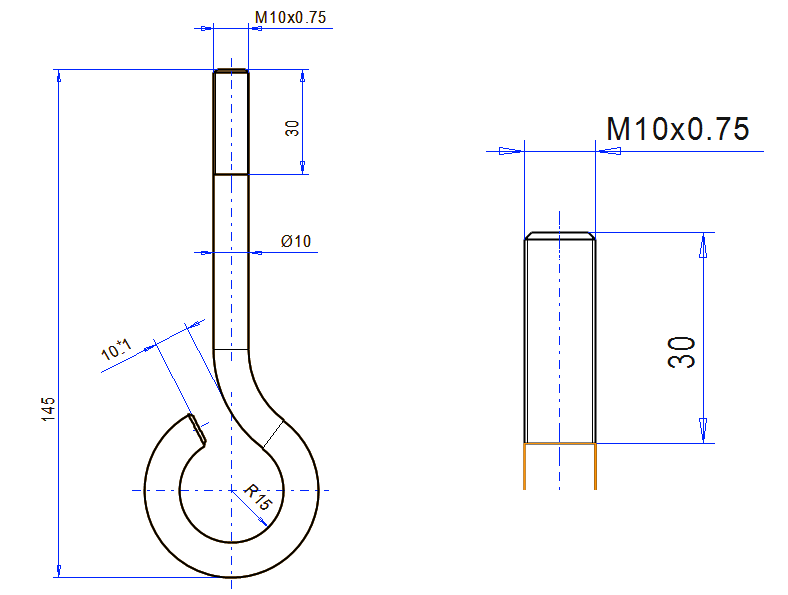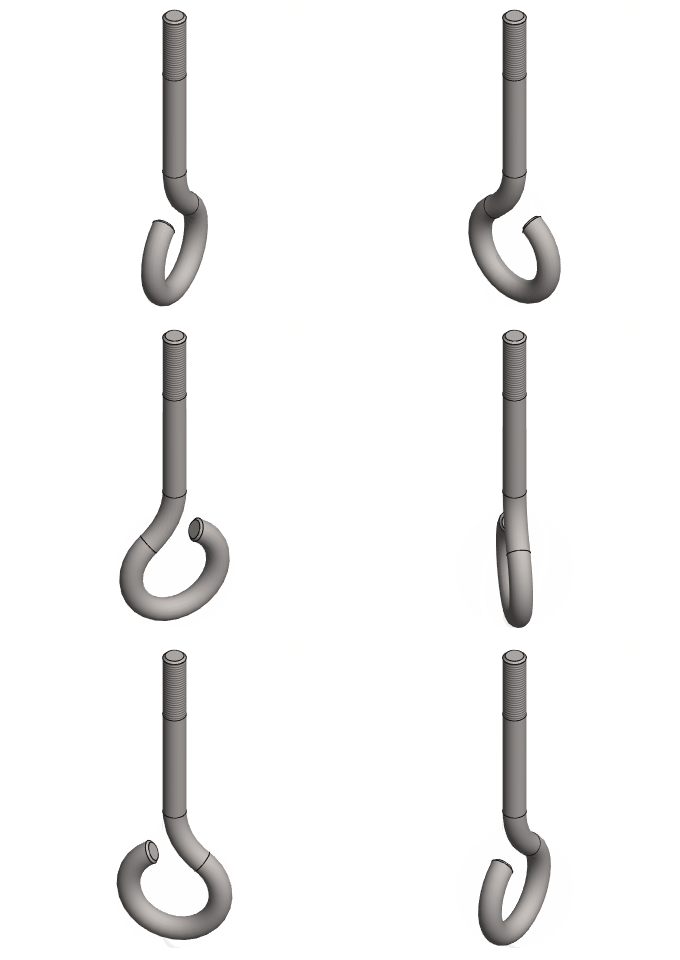
Tässä harjoituksessa opimme
-
Tekemään kappaleen ohjauskäyrän ja poikkileikkauksen avulla.
-
Lisäämään kierremerkin, joka näkyy mallin piirustuksessa mitoitettavana kierteenä ja mallissa visuaalisena kuvana.
-
Viisteen lisäämisen särmään.
Video
Kesto 2min 31sek
Luo uusi osamalli
-
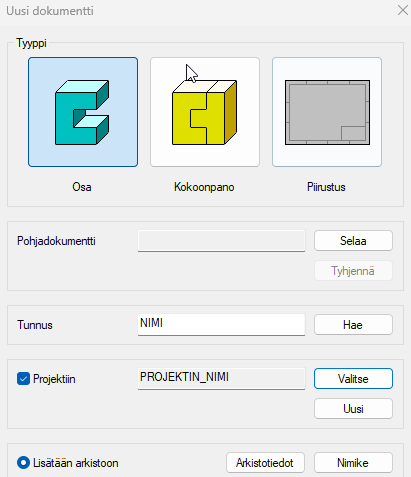
File > Uusi > Osa
-
Anna tunnus.
-
Täytä arkistotiedot.
-
Valitse olemassa oleva projekti tai tee uusi projekti.
-
Mallinna ohjauskäyrä
-
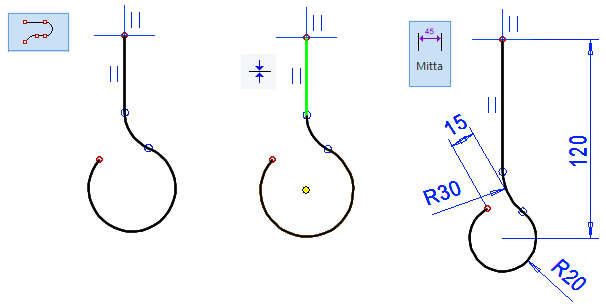
Uusi luonnos > Pysty (XZ)-tasoon.
Luonnostele muoto
-
Luonnostele muoto esim. toiminnolla: Älykäs viivaketju.
-
Lähde liikkeelle origosta siten että kohdistin ottaa kiinni myös keskiristin pystyviivaan.
-
-
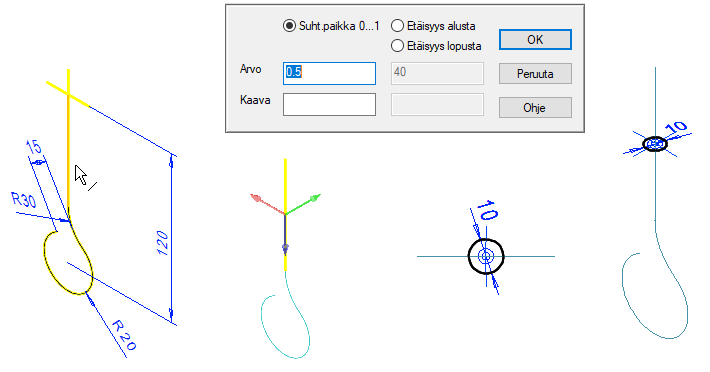
Lisää yhtenevyysehto pystyviivan ja alemman kaaren keskipisteen välille.
-
Mitoita kuvan mukaan.
-
Mitta 15 on määritelty ylemmän kaariviivan ja silmukan päätepisteen välille.
-
-

Toimenpide
-
Ohjauskäyrä.
Jos geometriaa ei näy toimenpiteen jälkeen
Ota apugeometria (ohjausviivat, aputasot ja poikkileikkaukset) näkyviin G-näppäimellä tai työkalunauhan vastaavalla toiminnolla:

Mallinna silmukan poikkileikkaus
-
Valitse silmukan suora viiva.
-
Tilannekohtainen toiminto: Uusi luonnos.
-
Ohjelma avaa dialogin, jonka avulla voisit säätää luonnoksen paikan.
-
Hyväksy oletus (Suht. paikka ja arvo 0.5), eli luonnostaso tulee keskelle viivaa.
-
Luonnostele muoto
-
Luonnostele ympyrä.
-
Keskipiste luonnoksen origoon.
-
-
Lisää halkaisijaehto: 10.
-
Toimenpide
-
Poikkileikkaus.
Luonnos viivalle
Katso tarkemmin luonnoksen sijoitusta viivalle:
-
Luonnostelukurssi - osamallinnusta.
-
9. Muototiiviste.
-
Kohta: Tee luonnos ohjauskäyrälle.
Muodosta poikkileikkauksesta ja ohjauskäyrästä kappale
-
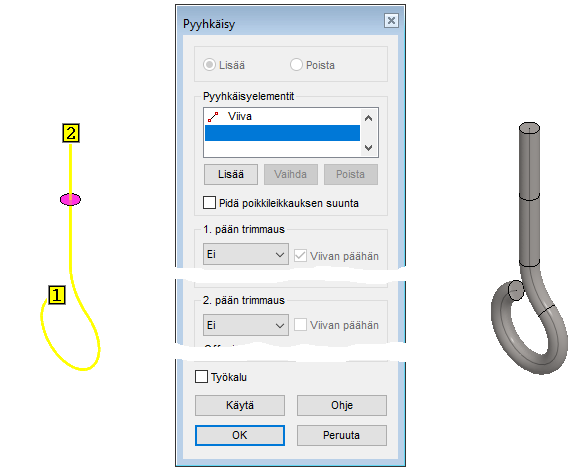
Valitse viiva.
-
Valitse Ctrl-näppäin pohjassa poikkileikkaus.
-
Tilannekohtainen toiminto: Pyyhkäisy > Lisäten ainetta.
-
Hyväksy Pyyhkäisy-dialogin oletukset (ei trimmauksia).
Lisätään kierremerkki
-
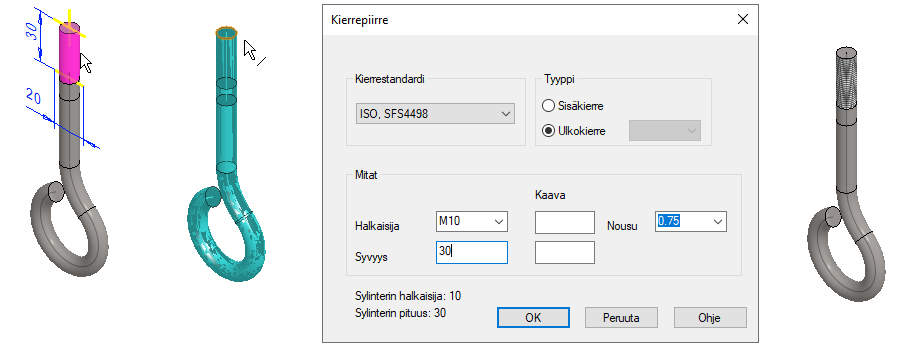
Osoita lieriöpinta, jolle haluat antaa kierremerkinnän.
-
Osoita viiva, josta kierre alkaa.
-
Tämän jälkeen avautuu Kierrepiirre-dialogi, josta voit valita kierrestandardin (tavallisen mm-kierteet ovat oletuksena ISO, SFS44498)
-
Ohjelma osaa ehdottaa Tyypiksi ulkokierrettä tapille ja sisäkierrettä reiälle.
-
Ohjelma kertoo dialogin vasemmassa alakulmassa löytyneen sylinteripinnan halkaisijan ja pituuden.
-
-
Valitse Halkaisija: M10.
-
Syötä Pituus: 30.
-
Valitse (kierteen) Nousu: 0.75
-
OK.
Kierremerkki ja aito 3D-kierre
Kierremerkki-piirre näkyy piirustuksessa, jossa kierre voidaan mitoittaa, mutta se ei tee malliin aitoa kierrettä, jotta voidaan taata ohjelman nopea toiminta kokoonpanoissa, joissa on paljon kierteellisiä osia.
-
Aidot kierteen pitää mallintaa erikseen käyttäen spiraalia ja kierteen muodostavaa poikkileikkausta.
Lisää viisteet
-
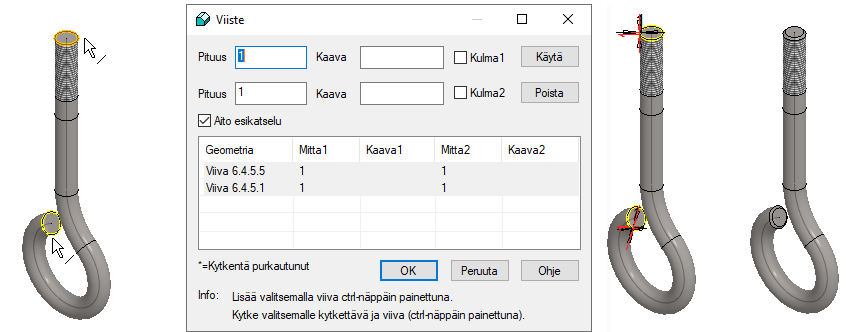
Valitse viiva silmukan molemmista päistä (jälkimmäinen Ctrl-näppäin pohjassa).
-
Tilannekohtainen toiminto: Pyöristä/Viistä > Viistä tämä.
-
Anna viisteen pituusmitat: 1 ja 1.
-
OK.
Anna mallille raaka-ainetieto
-
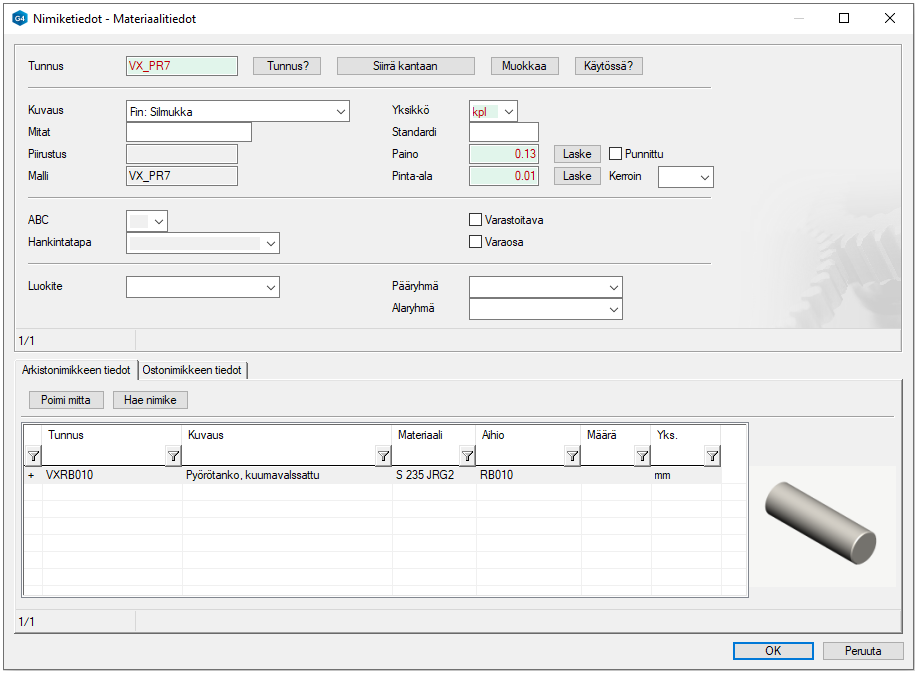
Tilannekohtainen toiminto: Nimiketiedot (kun mitään ei ole valittu).
-
Paina Hae nimike-painiketta.
-
Paina kentän Pääryhmä esivalinta-painiketta.
-
Valitse rivi: Teräkset.
-
Valitse rivi: Tangot.
-
Valitse rivi: Pyörätanko, kuumavalssattu RB.
-
Suorita haku: OK.
-
Valitse rivi, jossa on D10 koko, esimerkkinimikekannassamme: VXRB010.
-
-
Katso tarkemmin harjoituksen Mallin piirustus kohtaa Annetaan mallille raaka-aine eli osaluettelo-tieto.
Tee mallille piirustus
-
Katso tarkemmat ohjeet harjoituksesta: 2. Mallin piirustus
Pari huomiota piirustuksesta:
-
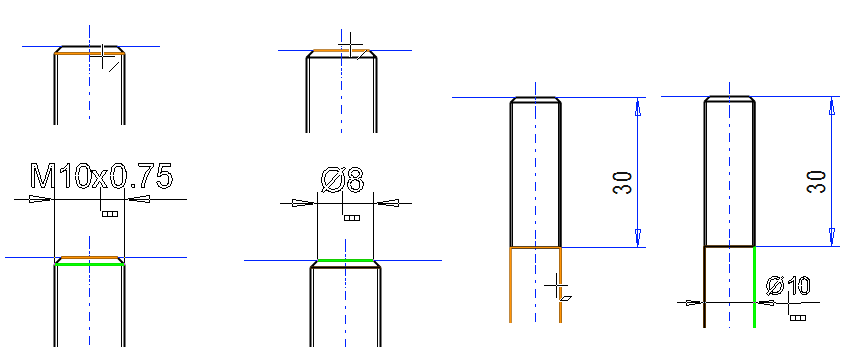
Jotta tuo toleroitu mitta 10 +-1 saadaan mitoitettua, niin päähän on piirrettävä apuviiva viisteen päästä päähän.
-
Kuvaan projisioituu viiva, joka tunnistetaan murtoviivaksi, joka ei kelpaa mitan toiseksi osapuoleksi.
-
M10x0.75 mitta saadaan, kun mitoituksessa osoitetaan kierrepiirteen päässä olevaa viivaa.
-
halkaisija 10 mitta saadaan, kun osoitetaan lieriötä.
Tallenna piirustus
-
File > Tallenna tai paina