
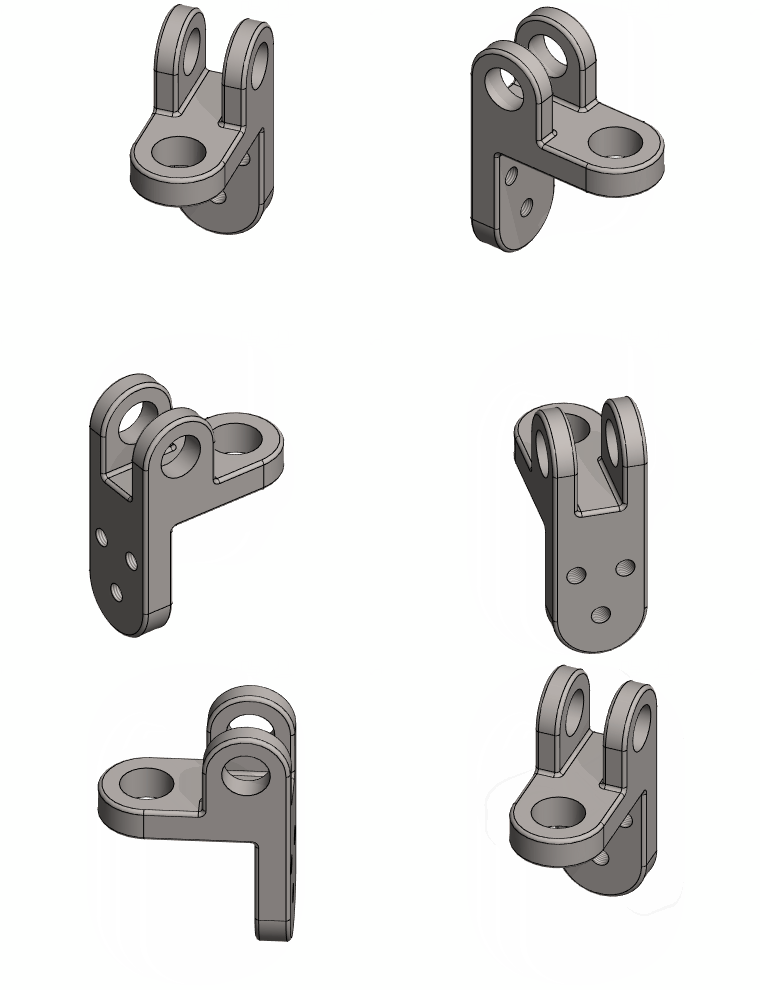
Tässä harjoituksessa opimme
-
Kertaamme luonnostelun toimintoja.
-
Pursotussuunnan valinta tai määritys nuolesta vetämällä.
-
Piirteen peilauksen.
-
Piirteen ja sen kopioiden lisäyksen.
-
Aikaisemin tehdyn piirteen muokkauksen.
-
Pyöristysten luonnin.
Video
Kesto 2min 36sek
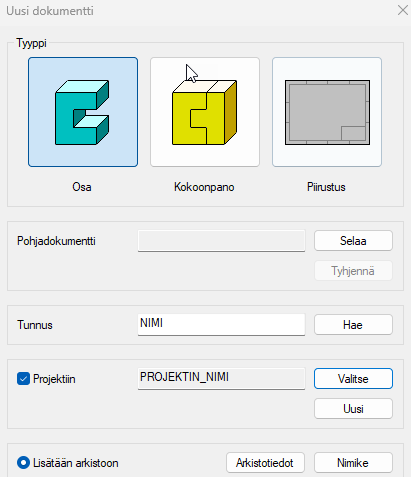
Luo uusi osamalli
-
File > Uusi > Osa
-
Anna tunnus.
-
Täytä arkistotiedot.
-
Valitse olemassa oleva projekti tai tee uusi projekti.
-
Mallinna ensimmäinen piirre
-
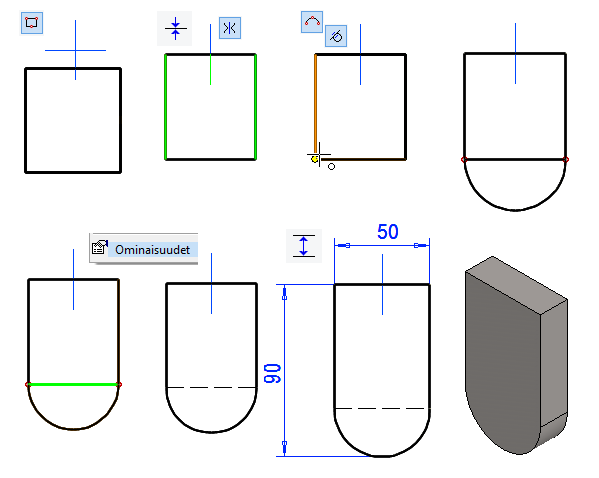
Uusi luonnos > Pysty(XZ)-tasoon.
Luonnostele muoto
-
Toiminto: Suorakulmio.
-
Lisää ylemmän viivan ja keskiristin vaakaviivan välille yhtenevyysehto.
-
Lisää pystyviivoille symmetrisyysehto keskiristin pystyakselin suhteen.
-
Piirrä kaari, toiminnolla: Kaari (kolme kehäpistettä).
-
Ellei tangentiaalisuus ole voimassa valitse se minivalikosta.
-
Jos kaari piirtyy väärään suuntaan, keskeytä toiminto ja tee se uudelleen siten, että ohjelma kertoo huomiovärillä pystyviivan ja sen päätepisteen tulevan valituksi.
-
-
Muuta alempi vaakaviiva apuviivaksi.
-
Valitse viiva ja tilannekohtainen toiminto: Ominaisuudet.
-
Valitse valintanauhasta, kohdasta Tyyli, Apuviiva.
-
-
Mitoita luonnos: 50 ja 90.
-

Toimenpide:
-
Lisää - Pursota.
-
Pituus: 18.
Mallinna toinen piirre
-
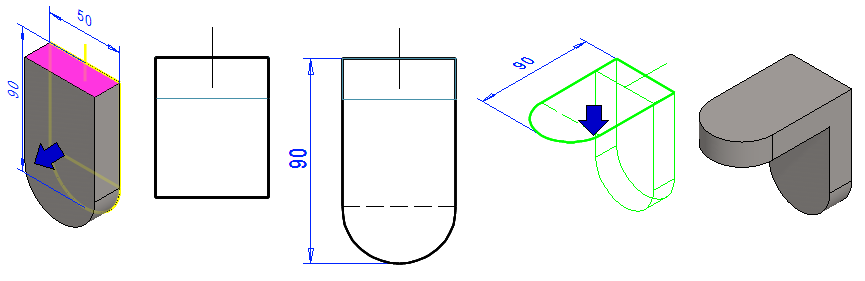
Valitse yläpinta.
-
Tilannekohtainen toiminto: Uusi luonnos > Pintaan.
Luonnostele muoto
-
Toiminto: Suorakulmio.
-
Osoita ensimmäisen viivan päätepisteet geometriasta.
-
Kokeile raahata luonnoksen pystyviivoja. Jos ne raahautuvat, lisää tarvittavat yhtenevyysehdot luonnoksen viivojen ja aikaisemman geometrian välille.
-
-
Piirrä kaari.
-
Muuta alempi vaakaviiva apuviivaksi.
-
Mitoita luonnos: Etäisyys: 90.
-
Toimenpide:
-
Lisää - Pursota.
-
Pituus: 18.
-
Vaihda pursotussuunta alaspäin

tai vedä sinisestä nuolesta ensin suunta ja anna sitten pituus.
Mallinna kolmas piirre
-
Valitse sivupinta.
-
Tilannekohtainen toiminto: Uusi luonnos > Pintaan.
Luonnostele muoto
-
Toiminto: Suorakulmio.
-
Osoita ensimmäisen piste origosta.
-
Kokeile raahata luonnoksen pystyviivoja. Jos ne raahautuvat, lisää tarvittavat yhtenevyysehdot luonnoksen viivojen ja aikaisemman geometrian välille.
-
-
Piirrä kaari.
-
Muuta alempi vaakaviiva apuviivaksi.
-
Mitoita luonnos: Etäisyys: 45 ja 90.
-
Toimenpide:
-
Lisää - Pursota.
-
Pituus: 18.
-
Vaihda pursotussuunta alaspäin
tai vedä sinisestä nuolesta pursotus "kappaleen sisäänpäin".
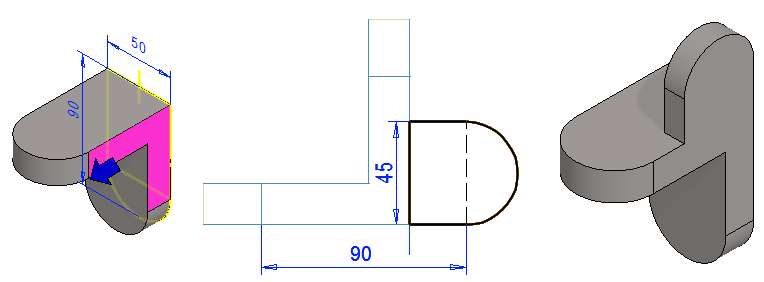
Mallinna toinen korvake peilaamalla
-
Palauta piirrepuusta Poikittais(YZ)-taso näkyviin, jos se on piilossa.
-
Voit tarvittaessa muuttaa aputason kokoa valitsemalla aputason ja tilannekohtaisella toiminnolla: Muuta koko, esim. 100.
-
Valitse piirre piirrepuusta.
-
Tilannekohtainen toiminto: Peilaa piirre.
-
Osoita peilaustasoksi: Poikittais(XY)-taso.
-
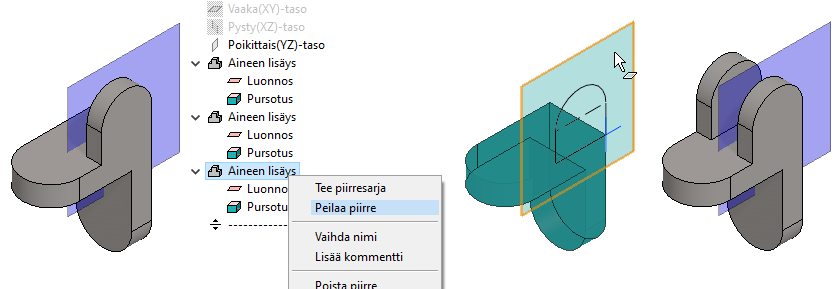
Lisää kierrereiät alinpaan kielekkeeseen
-
Toiminto Poista

tai tilannekohtainen toiminto: Liitä kirjastopiirre > Poistaen ainetta.
-
Valitse piirre: Piirteet > Vakio > Kierteet > Metrinen > lapiporaus.
-
Valitse koko: M12.
-
Anna mitat h ja TL ainevahvuuden mukaan: 18.
-
Osoita ensimmäisen piirteen paikka siten että se tulee etupinnalle ja siten että se löytää kaaren keskipisteen (Tällöin piirre on tarkasti oikealla paikallaan)
-
Voit myös myöhemmin lisätä saman keskisyys-ehdon, jos paikan tarkka osoitus epäonnistui.
-
-
Ota tilannekohtainen toiminto: Lisää piirteen kopio.
-
Osoita kopioille kaksi kohtaa.
-
Lisää symmetrisyysehto kopio-piirteiden välille suhteessa keskiristin pystyakseliin.
-
Mitoita kopioiden paikka: 20 vaakakielekkeen alareunasta ja 26 piirteiden väli.
-
OK viimeistele piirteet.
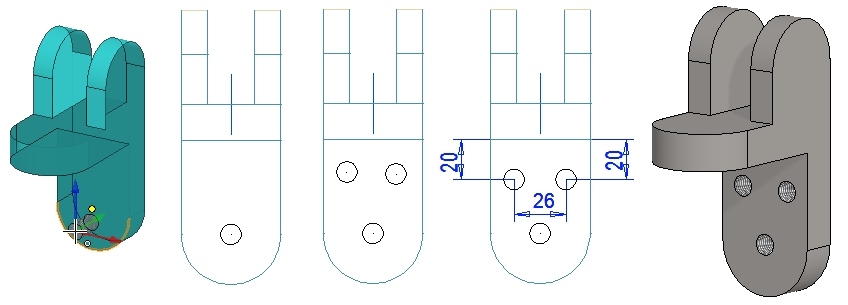
Mallinna korvakkeiden reiät
-
Valitse sivupinta ja tilannekohtainen toiminto: Uusi luonnos > Pintaan.
Luonnostele muoto
-
Toiminto: Ympyrä (keski-ja kehäpiste).
-
Valitse keskipisteeksi kaaren keskipiste tai lisää myöhemmin samankeskisyysehto.
-
-
Lisää halkaisijaehto: 25.
-
Toimenpide:
-
Poista - Pursota - Kappaleen läpi.
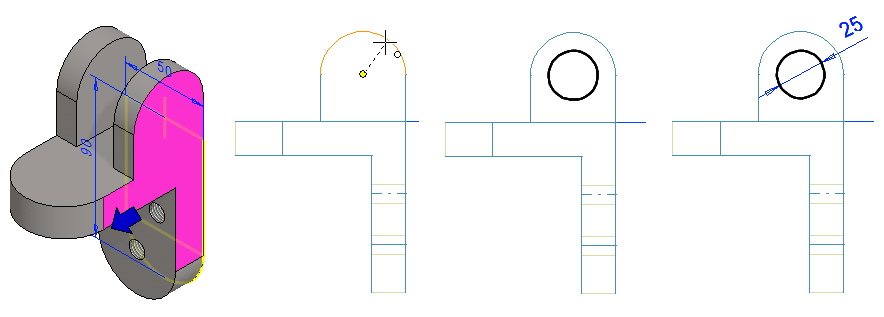
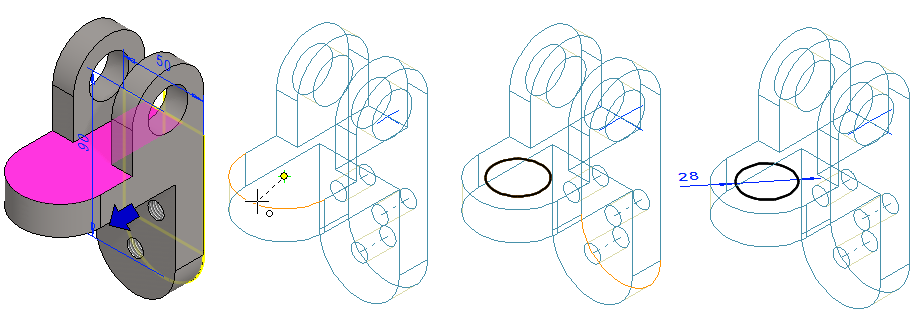
Mallinna vaakakielekkeen reikä
-
Valitse sivupinta ja tilannekohtainen toiminto: Uusi luonnos > Pintaan.
Luonnostele muoto
-
Toiminto: Ympyrä (keski-ja kehäpiste).
-
Valitse keskipisteeksi kaaren keskipiste tai lisää myöhemmin samankeskisyysehto.
-
-
Lisää halkaisijaehto: 28.
-
Toimenpide:
-
Poista - Pursota - Kappaleen läpi.
Muokataan mallia
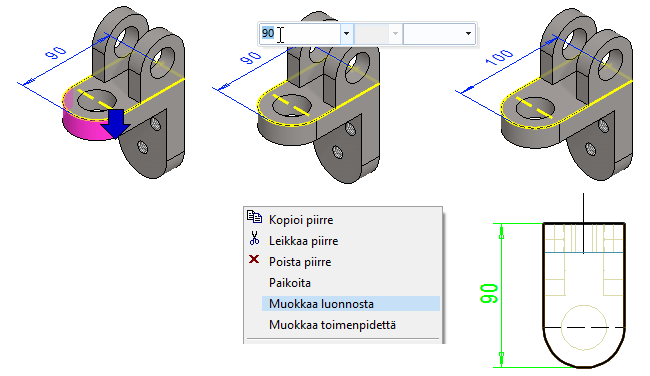
Tässä vaiheessa havaitaan, että kappaleen vaakakielekettä on kasvatettava.
-
Valitaan mallin piirrepuusta piirteitä, kunnes oikea piirre on valittu (= toinen piirre alusta lukien).
-
Voit valita piirteen myös mallista osoittamalla jotain pintaa, joka on todennäköisesti syntynyt ko. vaiheessa.
Mitan muuttaminen, tapa 1: (Kuvasarja ylärivissä)
-
Valitse oikea piirre.
-
Valitse mitta 90.
-
Muuta minivalikon avulla mitta 90 mitaksi 100.
Mitan muuttaminen, tapa 2: (Kuvasarja alarivissä)
-
Valitse oikea piirre.
-
Tilannekohtainen toiminto: Muokkaa luonnosta.
-
Valitse mitta 90 ja muuta se mitaksi 100.
-
OK (poistuu luonnoksesta ja muokkaa mallia).
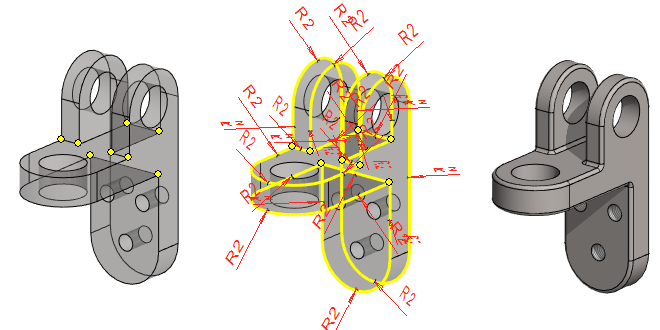
Lisää pyöristykset (jos sellaiset malliisi haluat)
-
Valitse mallista kaikki terävät nurkkapisteet.
-
Tilannekohtainen toiminto: Pyöristä piste,
-
Syötä pyöritys: esim. 2.
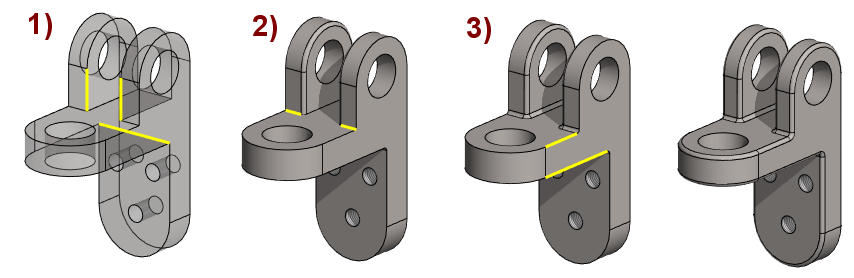
Vaihtoehtoinen tapa: Tee pyöristykset useammassa vaiheessa.
-
Näin kannattaa menetellä, jos jokin pyöritys on eri suuri kuin muut pyöristykset.
Pyöristykset voit tehdä valittuihin viivoihin toiminnolla Pyöristä/viistä > Pyöristä, jolloin kannattaa miettiä pyöristyksiä siten, että seuraava pyöristys osaa "hakeutua ketjuna" järkevästi eteenpäin. Kuvasarja oikealla.
-
Valitse yksi tai useampi viivoja.
-
Tilannekohtainen toiminto: Pyöristä/viistä > Pyöristä.
-
Syötä pyöritys: esim. 2.
Kevennä tarvittaessa mallia.
-
Kevennyksestä on kerrottu harjoituksen 3. Päätykannatin lopussa.
-
Tee uusi ilmiasu ja anna sille nimi: Kevyt.
-
Piilota pyöristyspiirteet.
-
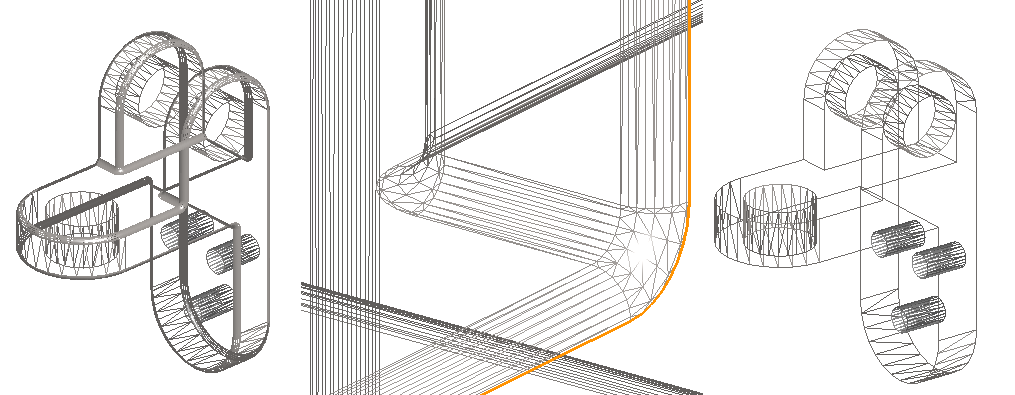
Kuvan mallissa, jossa pyöristykset ovat näkyvissä on 2652 pintalappua ja jos pienet pyöristykset ovat piilossa on pintalappuja vain 396 eli 13% tarkasta mallissa.
Piirtotarkkuus - Pintalappujen määrä
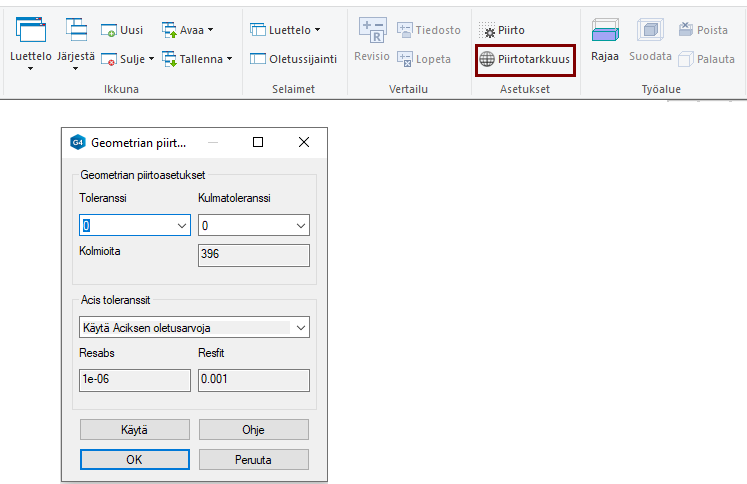
Mallinnuksessa kannattaa käyttää pääosin oletustarkkuutta, mutta joskus tarkkuutta on jouduttu muuttamaan esim. sen takia, että osa piirtyisi piirustuksessa paremmin.
Valintanauhasta Näkymä-välilehden Asetukset-ryhmän toiminto: Piirtotarkkuus.
-
Näet pintalappujen määrän.
-
Voit muuttaa tarkkuutta joko Toleranssia tai Kulmatoleranssia muokkaamalla.
-
Mutta suuret tarkkuudet kasvattavat myös mallin vaatimaa levytilaa sekä hidastavat mm piiloviivan poistoa.
-
Anna mallille raaka-ainetieto
-
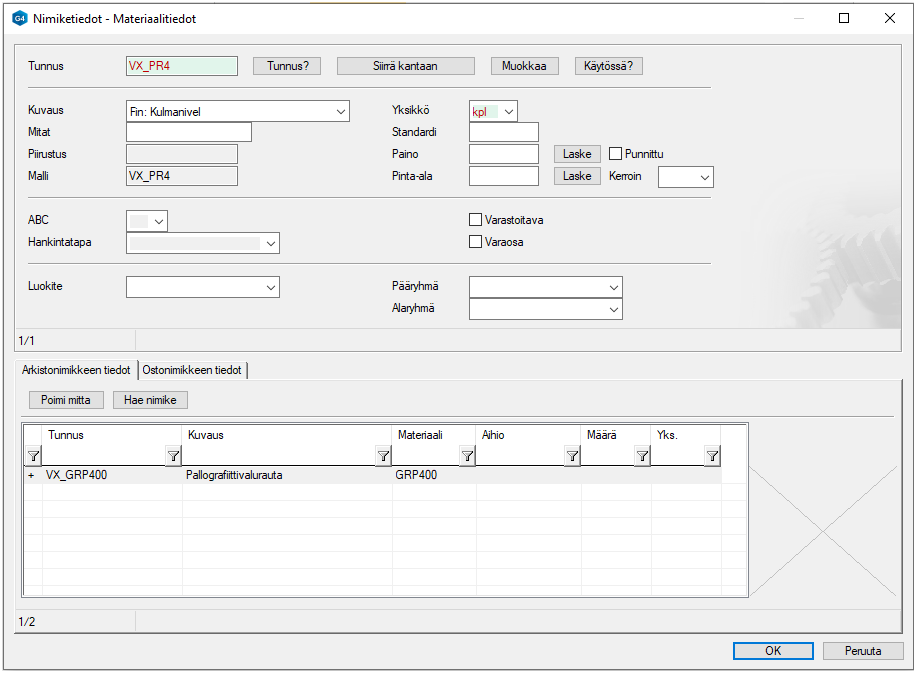
Tilannekohtainen toiminto: Nimiketiedot (kun mitään ei ole valittu).
-
Katso tarkemmin harjoituksen Mallin piirustus kohtaa Annetaan mallille raaka-aine eli osaluettelo-tieto.
Tee mallille piirustus
-
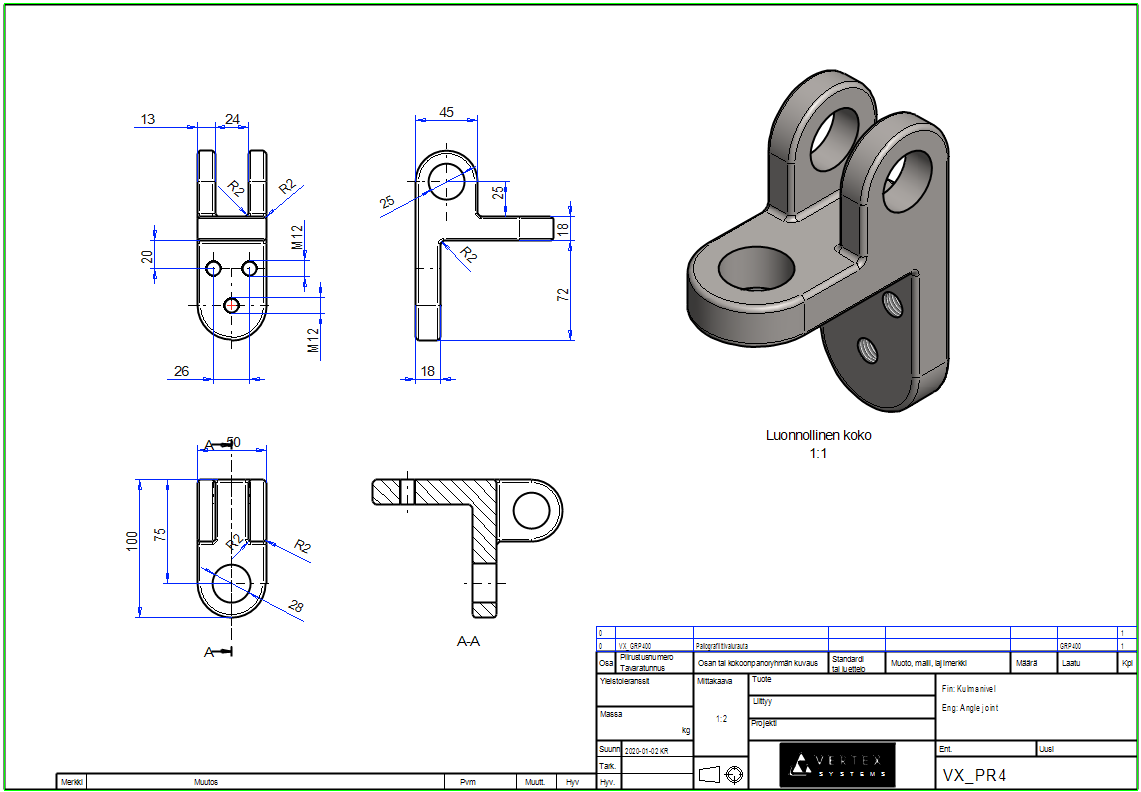
Katso tarkemmat ohjeet harjoituksesta: Mallin piirustus
Tallenna malli
-
File > Tallenna tai paina


Lataa tästä kulmanivelen malli (VX_PART4.vxz)