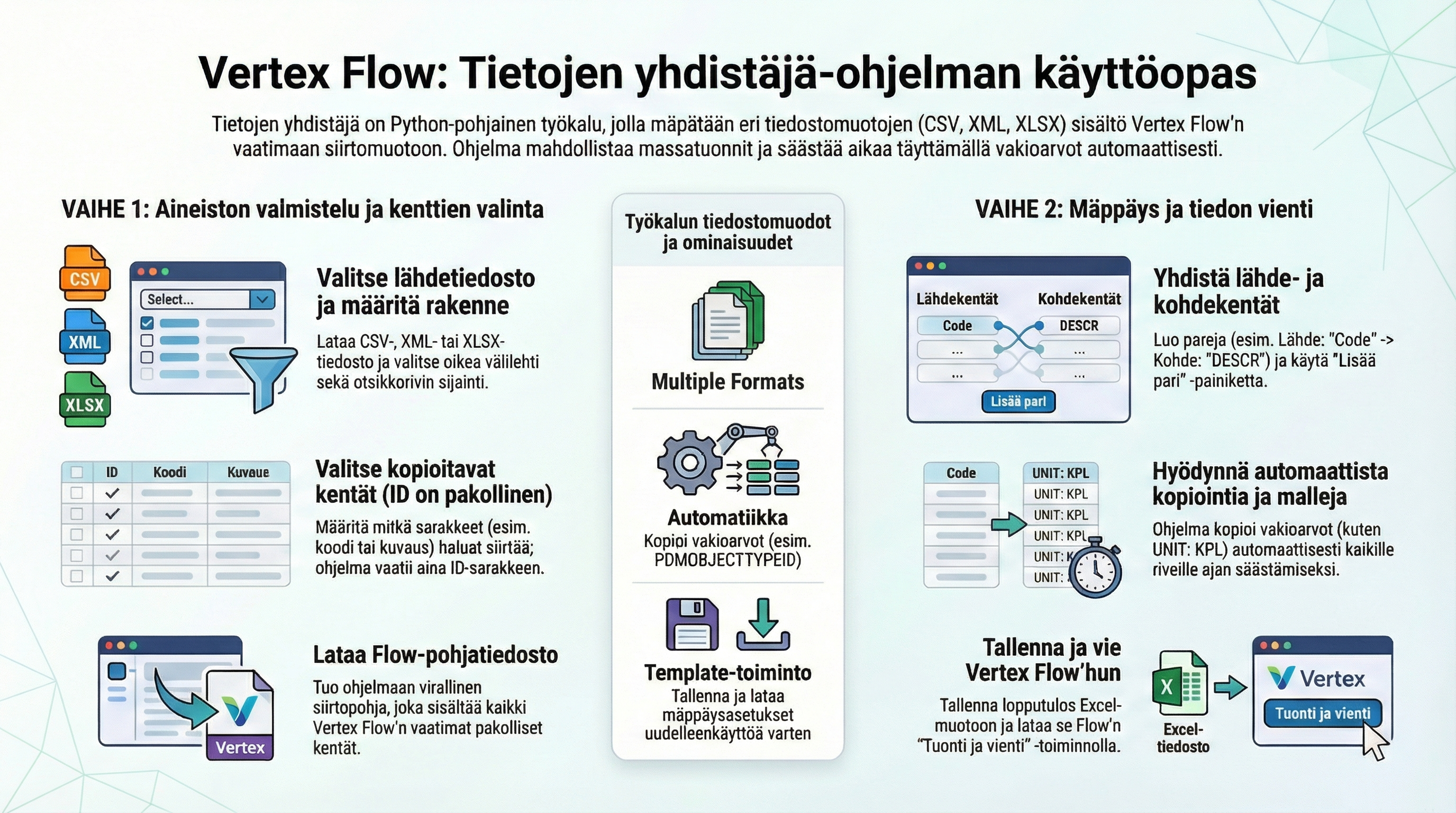
Mikäli kyseinen ohjelma kiinnostaa tiedostojen rakenteiden tietojen mäppäystyökaluksi Vertex Flow’n siirtokäyttöön, ota yhteyttä Vertexin myyjiin tai Vertexin mekaniikan asiakaspalveluun:
Vertex Luotsi -palvelu - Vertex Systems
Käyttöliittymä
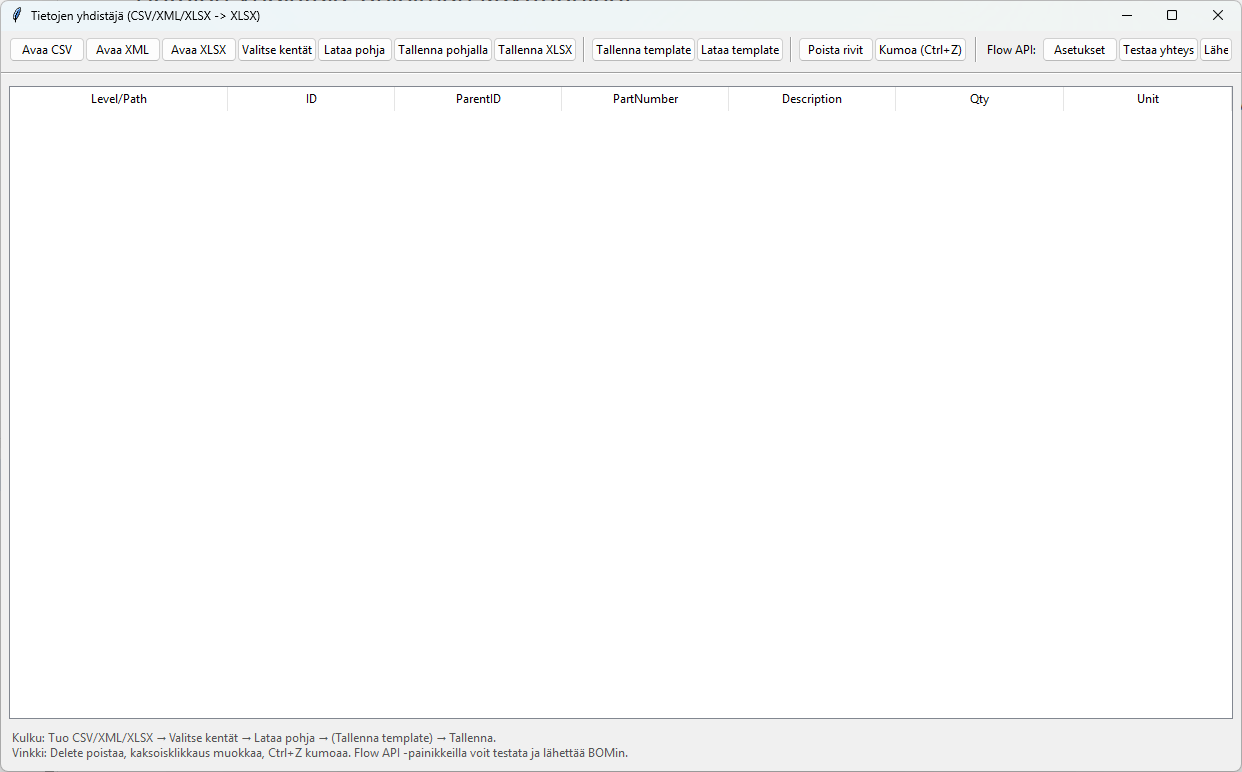
Ohjelman käyttöliittymä ja käytön vaiheet:
-
Ohjelma käyttää Pythonin Tkinter grafiikkakirjastoa käyttöliittymän rakentamiseen
-
Ohjelman käyttö tapahtuu siten, että edetään ohjelmassa vasemmalta oikealle päin
-
Valitaan avattava tiedostomuoto
-
Valitaan kopioitavat kentät
-
Ladataan Flow-pohjatiedosto
-
Mäpätään kopioitavat kentät Flow’n pohjatiedoston kenttiin
-
Tallennetaan lopputulos Flow’n ymmärtämään muotoon
-
Viedään tiedosto Flow’hun
Vaihe 1:
Valitaan avattava tiedostomuoto
Ohjelma tukee kaikkia CSV-, XML- ja XLSX-tiedostomuotoja, joista voidaan eri kentät selkeästi hakea itse mäppäystoimintaa (kopioida kenttien tietoja toiseen taulukkoon) varten tietoja.
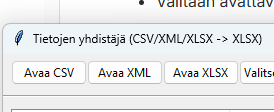
Ohjelman vasemmassa kulmassa on kaikkien tiedostomuotojen latauspainikkeet.
Vaihe 2:
Valitaan kopioitavat kentät
Esimerkissä meillä on tyopoyta_bom.xlsx-tiedosto, joka näyttää avattuna tältä:
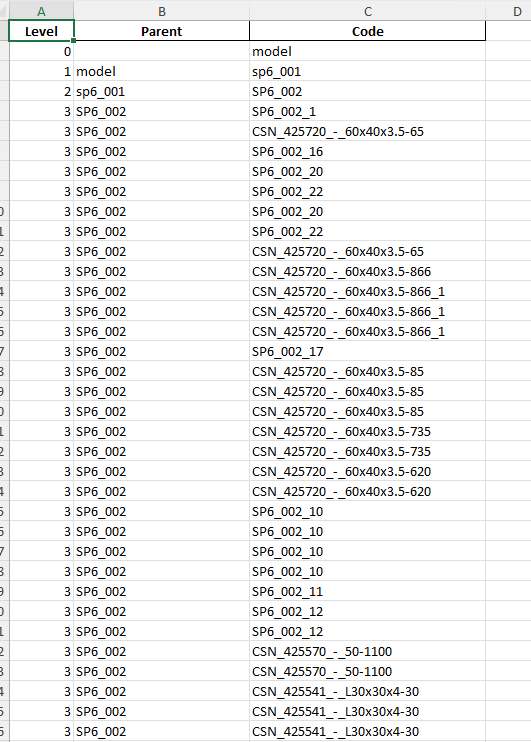
Jotta koko mallin kaikki nimikkeet saadaan kerralla perustettu Vertex Flow-järjestelmään, alkuperäisestä taulukosta tarvitaan ainakin “Code”-kentässä oleva tieto Vertex Flow’n nimikkeiden siirtotiedostoon.
Tässä vaiheessa voidaan miettiä myös nimiketunnuksen kannalta, minkälaisen nimiketunnuksen nimikkeille haluamme. Esimerkissä päädyttiin käyttämään TYOP001 alkavaa tunnusta, jokainen nimike saa uuden vapaan numeron ko. sarjasta (TYOP001, TYOP002 jne.)
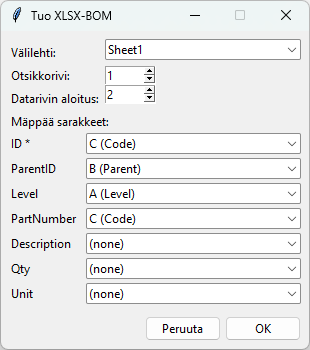
Kun ohjelmassa on valittu “Avaa XLSX)-nappula ja valittu kansiosta oikea tiedosto, avaa ohjelma oheisen ikkunan:
-
Välilehti-kohdasta valitaan taulukon välilehti, jossa taulukossa niitä on enemmän (esim. NIST-ohjelmalla avatussa step-tiedoston tiedoissa)
-
Otsikkorivi-kohdassa voidaan valitaan otsikkorivin sijainti, jos se on eri kuin oletusrivi 1.
-
Datarivin-kohdassa voidaan valitaan otsikkorivin sijainti, jos se on eri kuin oletusrivi 2.
Mäppäysten sarakkeet:
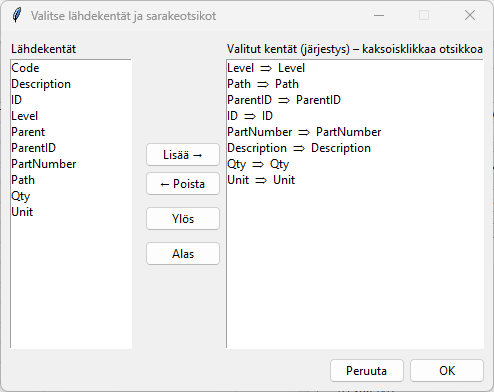
Voit valita sarkakkeille omat kentät alkuperäisestä tiedostosta.
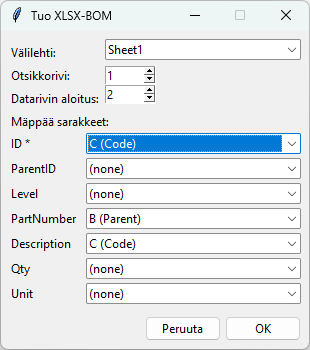
Esimerkissä päädyttiin seuraavaan valintaan, joista tärkein on “Description”, jota vastaava alkupeäisessä tiedostossa löytyy “Code”-kentän kohdalta.
HUOM. Ohjelma vaatii aina ID-sarakkeeseen jonkun valinnan
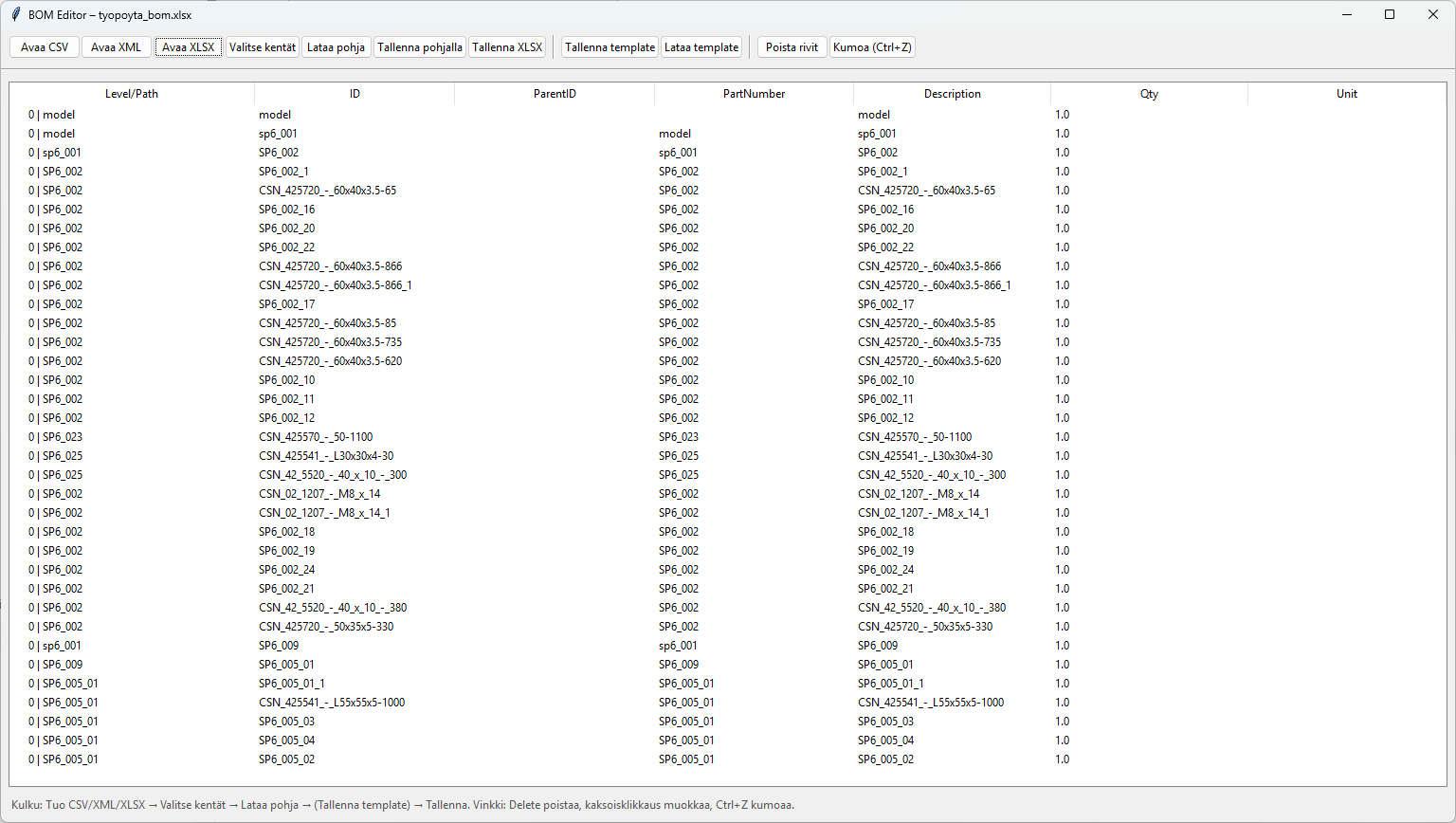
Tuloksena saadaan oheinen näkymä:
HUOM:
Voit jälkeenpäin vielä mäpätä kenttiä uudestaan “Valitse kentät”-painikkeen takaa:
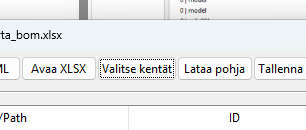
Sieltä tulee esiin kyseinen ikkuna, jossa voit poistaa turhat valinnat.
Vaihe 3:
Ladataan Flow-pohjatiedosto
Pohjatiedosto on tietojen Vertex Flow’n siirtoa varten rakennettu pohjatiedosto, josta löytyvät kaikki pakolliset kentät riviltä. Ilman kenttien täyttämistä siirto Vertex Flow’n puolelle ei onnistu.
Löydät sopivat esimerkkitiedostot oheisesta linkistä sivun “Esimerkkejä”-kohdasta:
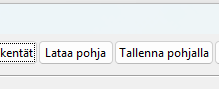
Lataa pohjatiedosto ohjelmaan “Lataa pohja”-painikkeella ja kansiosta valitse oikea tiedosto.
Vaihe 4:
Mäpätään kopioitavat kentät Flow’n pohjatiedoston kenttiin
Pohjatiedoston lataamisen jälkeen ohjelmassa ilmestyy oheinen ikkuna, jossa varsinainen lähdetiedoston kenttien mäppäys pohjatiedoston kenttiin tapahtuu.
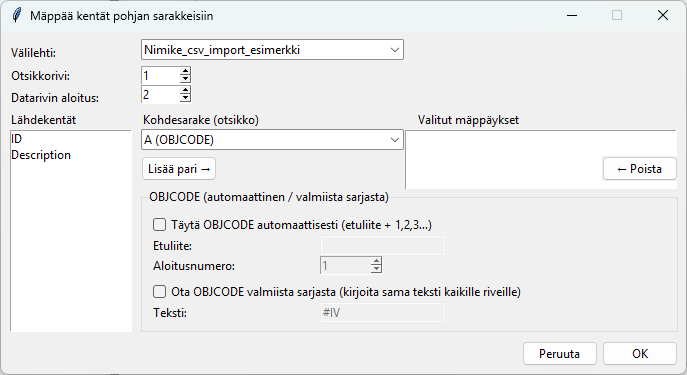
Valitaan lähdekenttälistauksesta nyt ID (esimerkissä kuvaus) ja kohdesarakkeeksi C (DESCR) ja painetaan “Lisää pari”.
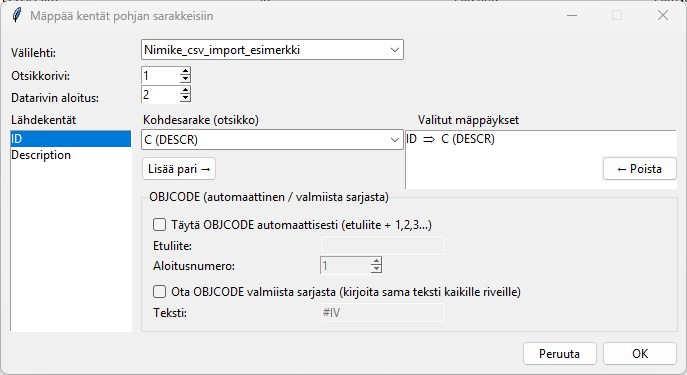
Esimerkin tapauksessa ei mäpätä muita kenttiä. Kenttiä voi mäpätä niin monta kuin on kulloinkin tarve ja lähdekenttä voi olla myös sama monessa eri kohdesarakkeissa.
Kun mäppäys on tehty, ilmestyy ohjelmaan oheinen ruutu:
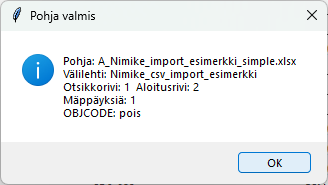
Vaihe 5:
Tallennetaan lopputulos Flow’n ymmärtämään muotoon
Tallennus valitun pohjan kanssa tapahtuu seuraavasti.
Paina “Tallenna pohjalla”-painiketta
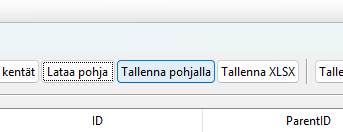
Anna tiedostolle nimi ja ohjelma ilmoittaa tämän jälkeen, mikäli tiedoston tallennus on onnistunut:
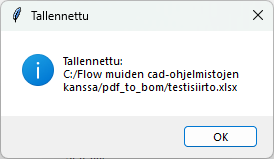
Voit nyt avata ko. Excel-taulukon jatkokäsittelyä varten.
Ohessa näkymä itse siirtotiedostosta.
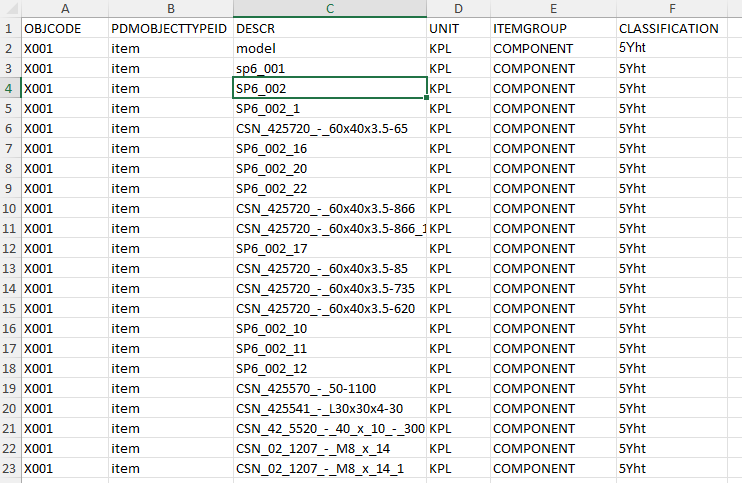
HUOM: Mikäli pohjatiedostossa on ollut rivillä muissakin kentissä jo joku esimerkkiarvo rivissä 2, kopioi ohjelma ko. arvon myös muille riveille samaan kohtaan. Näin käyttäjältä säästyy aikaa turhien kopiointien tekemisestä, esimerkkinä PDMOBJECTYPEID-sarakkeessa ole “item”-arvo ja “UNIT”-sarakkeessa oleva “KPL”-arvo.
Esimerkin tapauksessa OBJCODE-kenttiin pitää vielä muuttaa jokaiselle nimikkeelle oma yksilöllinen “juokseva” nimiketunnus
Mikäli nimikkeillä on sarekkeita, joihin haluataan vielä vaihtaa (esim. CLASSIFICATION) arvoja, kannataa se tehdä tässä vaiheessa ja tallentaa taulukko korjattuna.
Vaihe 6:
Viedään tiedosto Flow’hun
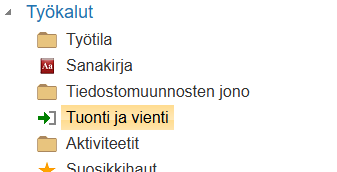
Kun siirtotiedosto on valmis, voit siirtotiedoston siirtää Vertex Flow’n puolelle Flow’n käyttöliittymässä “Tuonti ja vienti”-osiossa.
Ohjelman muut ominaisuudet
Tallenna XLSX
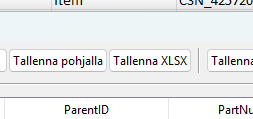
Tämä toiminto tallentaa lähdetiedostosta valitut kentät ilman pohjatiedoston mallia omaksi Excel-taulukkkotiedostoksi. Jossain erikoistilanteissa tälle voi löytyä käyttöä. Yleisempi tapa on käyttää pohjatiedostoa apuna lopullisen taulukon rakentamiseksi.
Template-toiminto
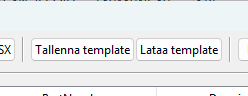
Template-toiminnot (tallenna, lataa) ovat erittäin hyödyllisiä, sillä kun kerran olet mäppäys-asetukset suorittanut, voit tallentaa asetukset erikseen ja ladata ne ohjelmaan uudestaan. Kun sinulla on täysin samantyyppisiä tapauksia, eli lähdetiedosto on samantyyppinen (taulukon arvot vain erilaiset) ja pohjatiedosto pysyy samanlaisena, silloin saat rakennettua siirtotiedostoja nopeasti ilman mäppäyksen uudelleen asettamista.
Työnkulku-informaatio

Ohjelman alalaidassa on informoitu työnkulusta ohjelmassa.
Rivejä voidaan poistaa tai muokata ohjelmassa ennen xlsx-tiedostokse tallentamista. Muokka kaksoisklikkaamalla, poisto delete-näppäimellä tai valikosta löytyvällä erillisellä painikkeella.
Ctrl + Z-näppäinyhdistelmä kumoaa toiminnon. Komento löytyy myös valikosta viimesenä oikealla.