Autodesk Inventorin ja Vertex Flow’n yhteiskäyttö
Periaate
Autodesk Inventorin ja Vertex Flow’n kanssa sovelletaan yleisen CAD-rajapinnan periaatteita.
Tästä lisätietoa löytyy:
Muut CAD-ohjelmat - yleinen CAD-rajapinta
HUOM: Suunnitteluaikaisten mallien, piirustusten, nimikkeiden ja nimikerakenteiden siirtämiseen Inventorista Vertex Flow’hun Vertex Systems Oy:ltä löytyy myös helppokäyttöinen ja nopea importointityökalu: Importointiapuohjelma piirustusten, mallien, nimikkeiden ja nimikerakenteiden tuontiin
Prosessi
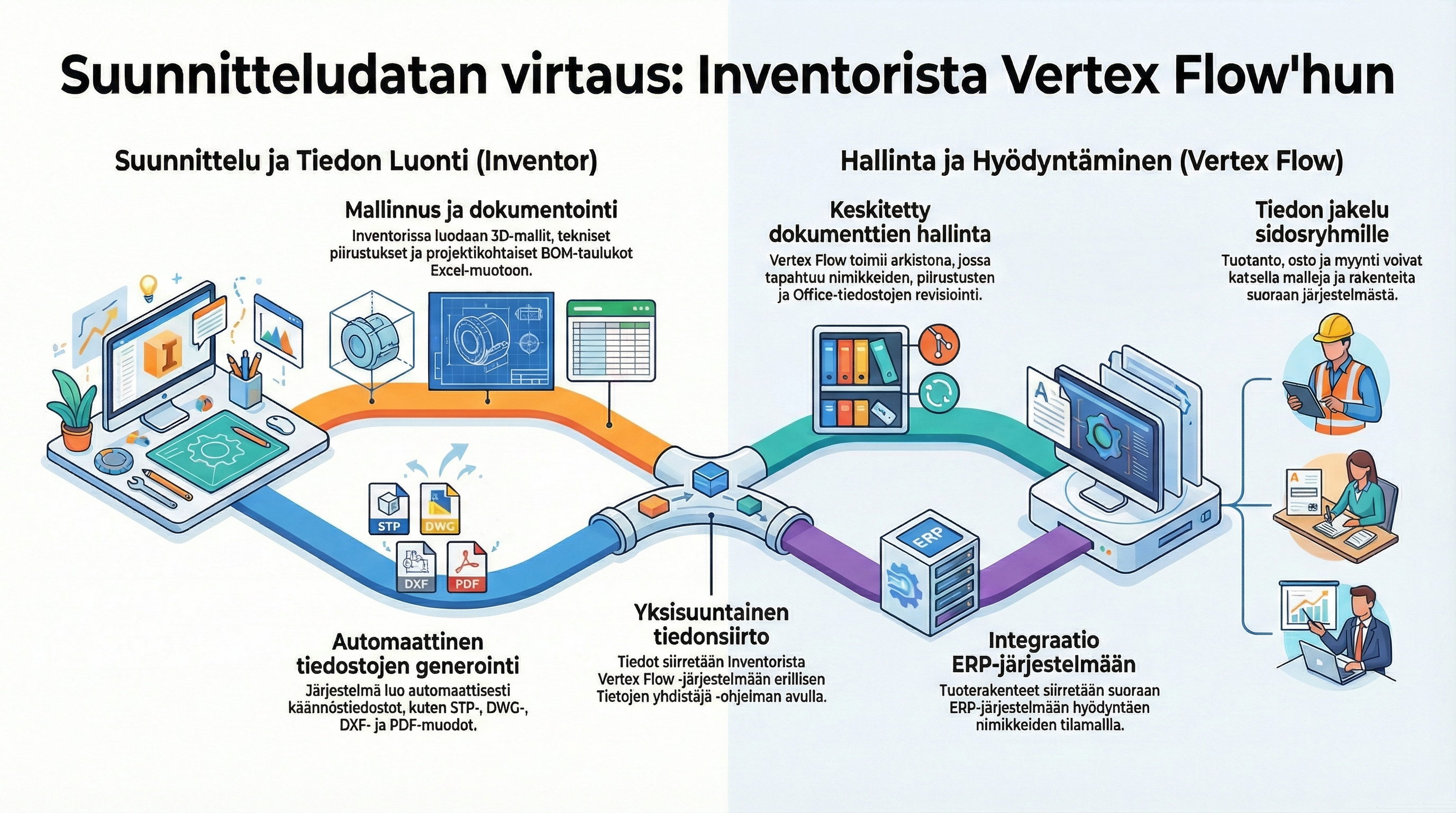
Itse prosessi tapahtuu seuraavanlaisesti:
Autodesk Inventorissa tehtävät toimenpiteet:
-
Mallinnetaan mallit
-
Tehdään malleista piirustukset
-
Generoidaan käännöstiedostot (STP, DWG, dxf, pdf) yhteisesti sovittuun kansioon esim. yrityksen serverille
-
Generoidaan ”BOM to Excel”-taulukko
“BOM to Excel”
Autodesk Inventorissa BOM to Excel tarkoittaa käytännössä sitä, että viet kokoonpanon Bill of Materials (BOM) -taulukon Exceliin (tai tekstitiedostoksi). Näin teet sen:
BOMin vienti Exceliin (kokoonpanosta .iam)
-
Avaa kokoonpano (.iam) Inventorissa.
-
Valitse valintanauhasta Assemble (Kokoonpano) > Manage (Hallinta) > Bill of Materials (Osaluettelo / BOM).
-
BOM-ikkunassa valitse haluttu näkymä:
-
Structured (rakenteellinen, hierarkia)
-
Parts Only (vain osat, “flat list”)
-
-
Klikkaa Export… (Vie).
-
Export Bill of Materials -ikkunassa:
-
valitse BOM View (Structured / Parts Only)
-
valitse tiedostotyyppi (yleensä Excel)
-
anna tiedostonimi ja sijainti
-
-
Paina Save/OK → Excel-tiedosto syntyy valitsemaasi kansioon.
Tietojen yhdistäjä ohjelmalla tehtävät toimenpiteet:
Tarkemmin tästä apuohjelmasta löytyy täältä:
-
Tietojen yhdistäjä-ohjelmalla tehdään Inventorin Excel-taulukosta Vertex Flow’ta varten nimikkeiden ja rakenteiden siirtotiedostot
-
Tietojen yhdistäjä-ohjelmalla tehdään Inventorin käännöstiedostoista Vertex Flow’ta varten nimikkeiden ja rakenteiden siirtotiedostot
Yleisesti Autodesk Inventorin ja Vertex Flow’n yhteiskäytöstä
-
Siirto Autodesk Inventorista Vertex Flow’n suuntaan on yksisuuntainen, rakenteet ja käännöstiedostot siirtyvät Inventorista Vertex Flow’hun Tietojen yhdistäjä-ohjelman kautta
-
Nimikkeiden ja dokumenttien (STP, DWG, DXF, PDF) revisiointi voidaan tehdä Vertex Flow’n sisällä → aikaisempi revisioita voidaan tarkastella Vertex Flow’n sisällä
-
Vertex Flow toimii dokumenttien hallintajärjestelmänä
-
Vertex Flow’n kautta voidaan Autodesk Inventorin rakenteet siirtää ERP-järjestelmään suoraan nimikkeiden tilamallin avulla
-
MS Officen tiedostojen ja muiden dokumenttitiedostojen ylläpito ja revisiointi voidaan järjestää Vertex Flow’n sisällä
-
3d-mallien katselu esimerkiksi tuotannossa, ostossa ja myynnissä Vertex Flow’n kautta
-
Tuotteiden rakenteet ja projektien sisältö saadaan näkyviin Vertex Flow’n kautta tuotantoon, ostoon ja myyntiin
3D-mallien katselu Vertex Flow’n puolelta
Tämä toiminto edellyttää, että Vertex Flow’ssa on käytössä STP-taustakäännös-optio.
Kun STP-tiedosto on liitetty Vertex Flow’n nimikkeeseen, ohjelma generoi taustalla yrityksellä käytössä olevien Vertex Flow-taustakääntöoptioiden mukaiset tiedostot STP-dokumentin alle:
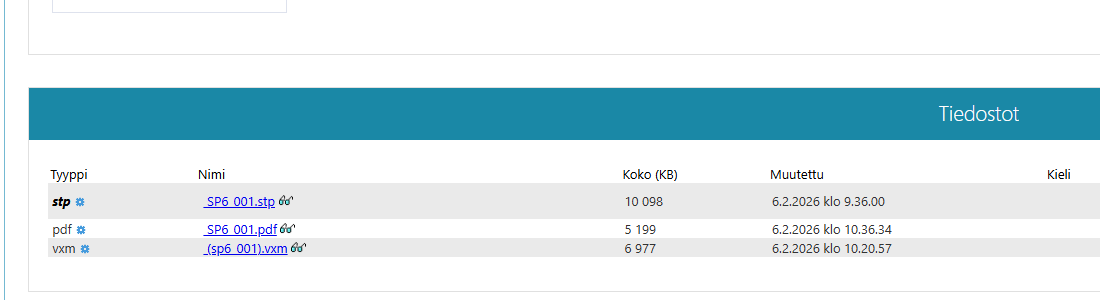
Kuten kuvasta näkyy, esimerkissä STP-tiedoston lisäksi taustakääntäjä on generoinut 3D PDF-tiedoston ja suluissa olevan VXM-tiedoston. Samall kertaa ohjelma tekee myös esikatselukuvan STP-dokumentille.
Suluissa oleva VXM-tiedosto mahdollistaa myös mallin 3d-tarkastelun Vertex Flow-ympäristössä ilman erillistä CAD-ohjelmaa (esimerkin tapauksessa ilman Autodesk Inventoria).
Näin esimerkiksi tuotannossa, ostossa, myynnissä, varastossa tai asennustyömaalla voidaan tuotteen mallia pyörittää, zoomata ja mitata Vertex Flow’n selaimen kautta.
GLB-tiedoston generointi katselua varten.
Jotta 3d-mallien katselu onnistuu nimkkeen alta, täytyy käyttäjän ladata edellisessä kuvassa oleva VXM-kuorimalli Vertex Flow’sta omalle koneelleen klikkaamalla ko. tiedostoa.
Tämän jälkeen liitä ko. tiedosto suoraan myös nimikkeen alle “Liitynnät”-kohtaan:
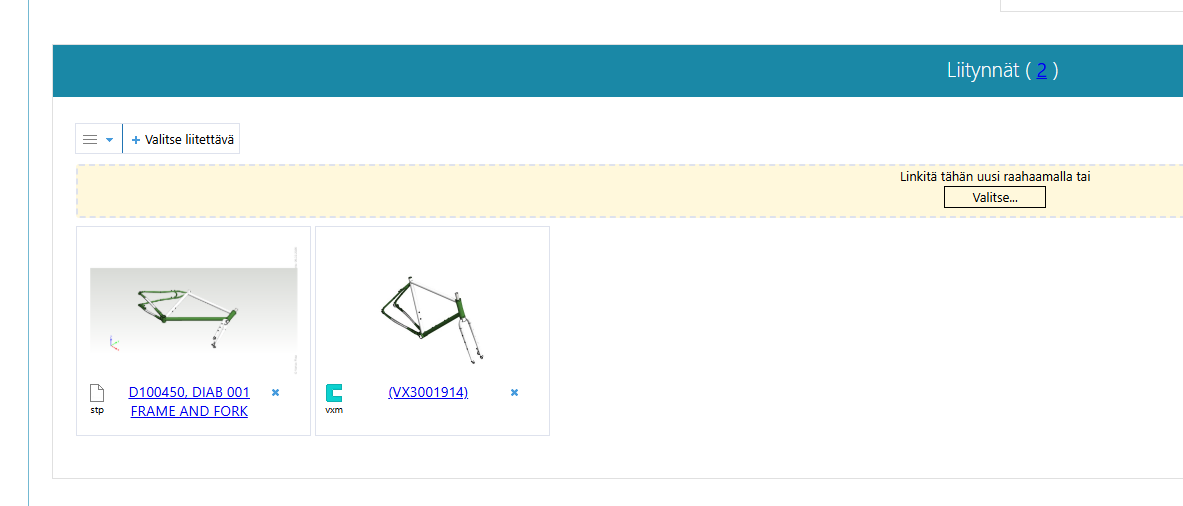
Kuvassa nimikkeen alla näkyy nyt VXM-tiedosto (oikean puoleinen).
Klikkaa nyt ko. tiedoston nimeä.
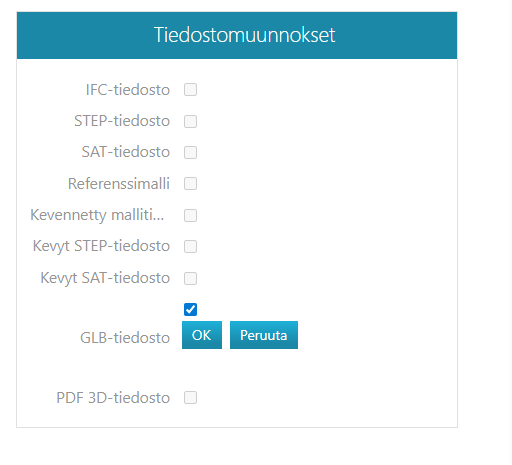
Siirry tiedoston objektikortilla kohtaan “Tiedostomuunnokset”.
Klikkaa “GLB-tiedosto”-kohtaa ja valitse ruksi sekä paina “OK”.
Tämän jälkeen varsinaisen nimikkeen alle ilmestyy esikatselukuvan kohtaan “3D”-ikoni tumman harmaalla värillä.
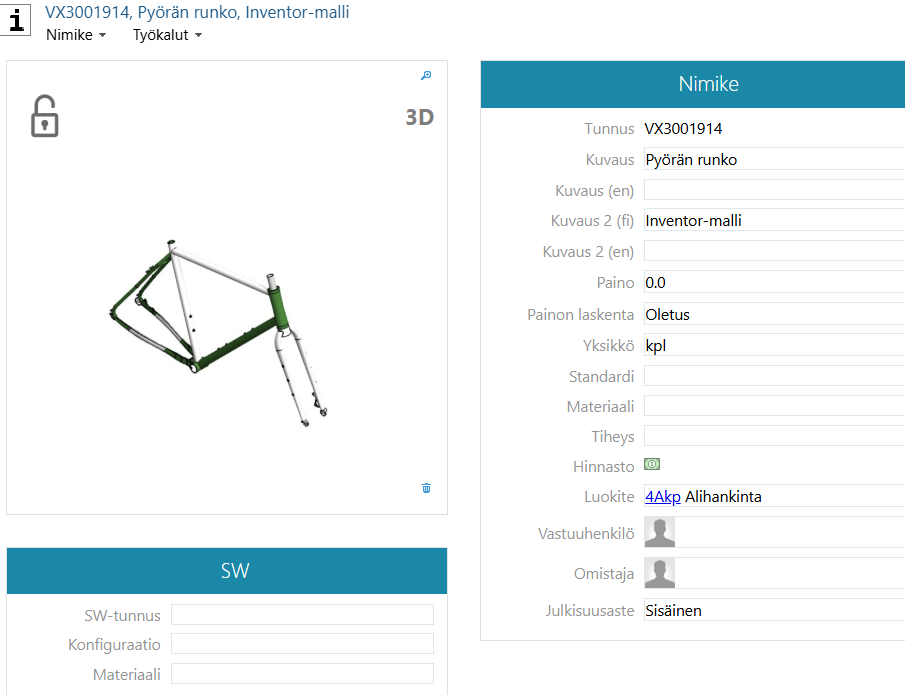
Paina ko. tekstiä, jonka jälkeen pääset 3d-mallin katseluohjelmaan (Vertex Flow versio 2026 ja uudemmat):
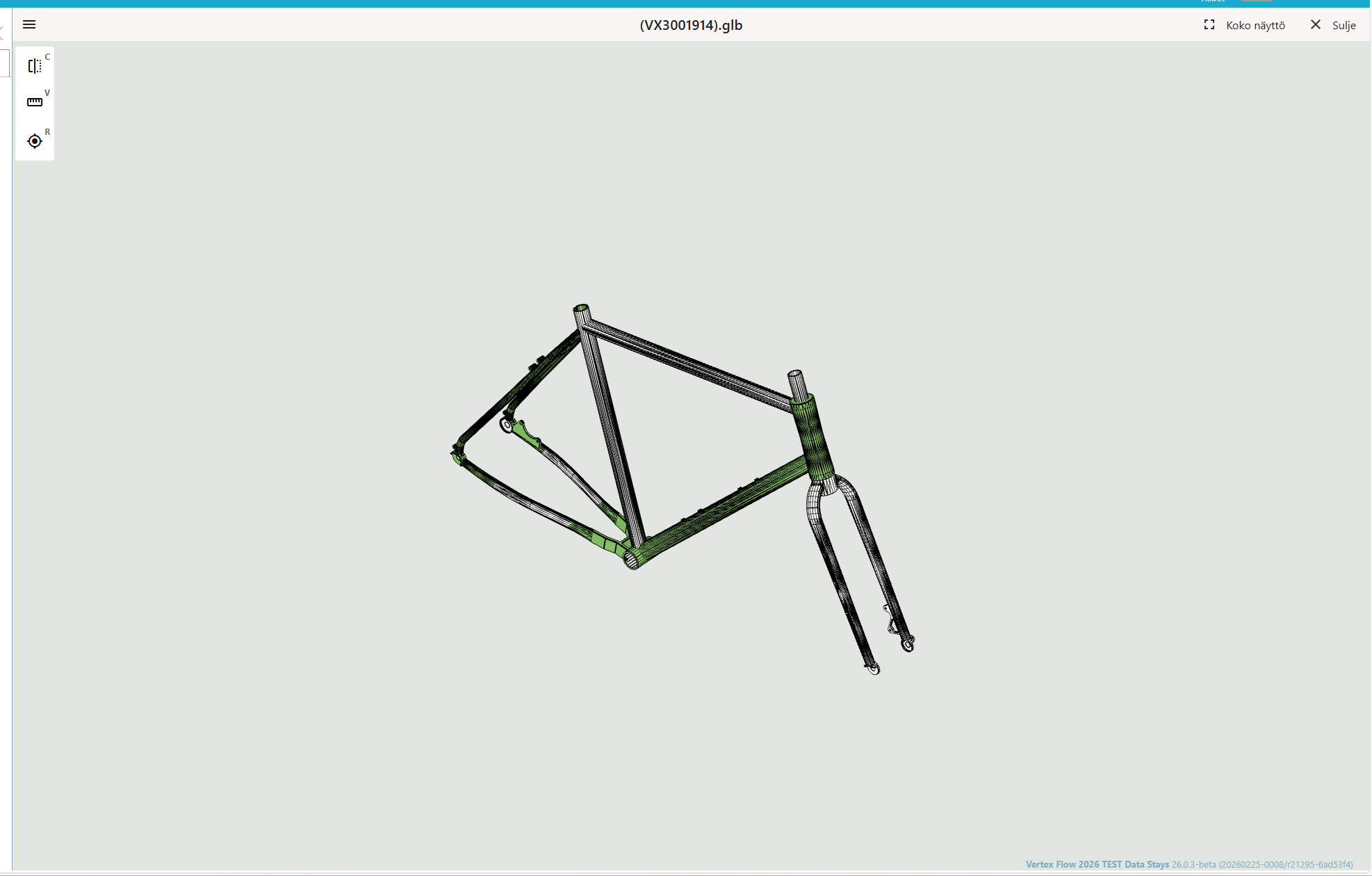
Tässä tilassa voit tarkastella mallia 3d-tilassa, mitata siitä mittoja jne.
Piirustusten (DWG) katselu Vertex Flow’n puolelta
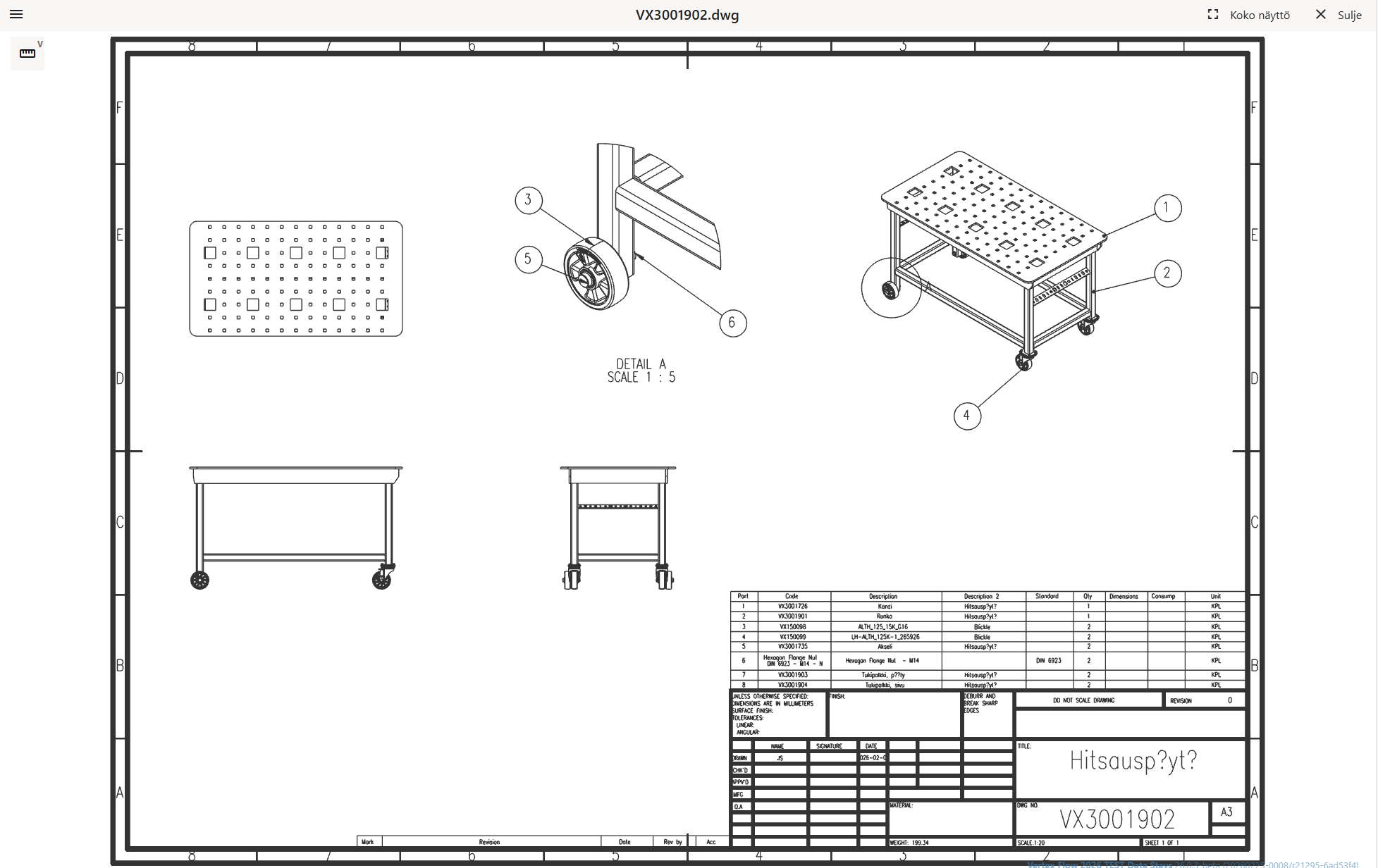
Käyttäjällä on myös mahdollisuus katsella DWG-tiedostoja (zoomata, panoroida ja mitata) Vertex Flow’n puolelta.
Tämä toiminto edellyttää, että Vertex Flow’ssa on käytössä DWG-taustakäännös-optio.
Siirry nimikkeen sisällä piirustuksen objektikortin puolelle.
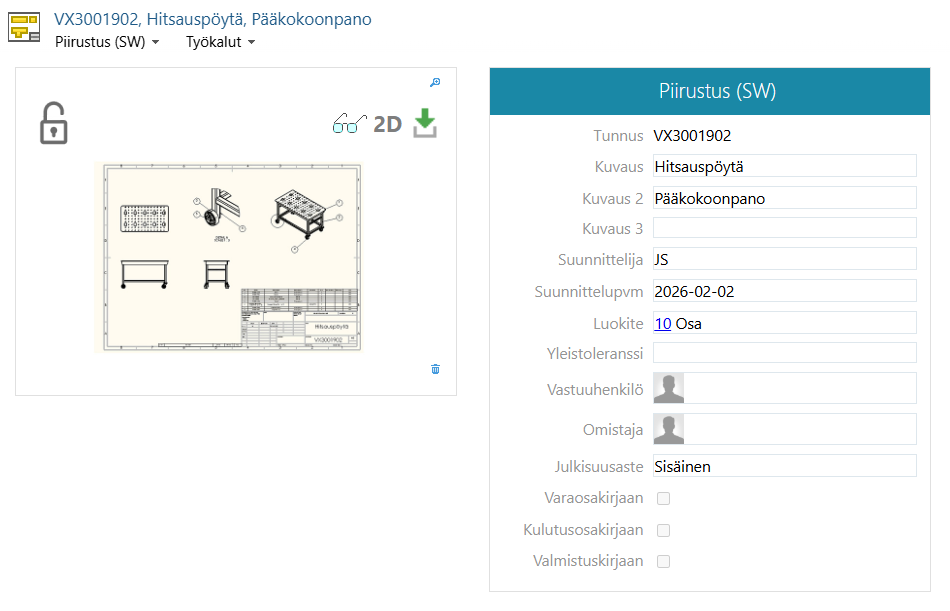
Paina esikatselukuvan “2D”-tekstiä ja ohjelma avaa piirustuksen DWG-tiedoston katseluohjelmaan.