
Apuohjelman ikoni.
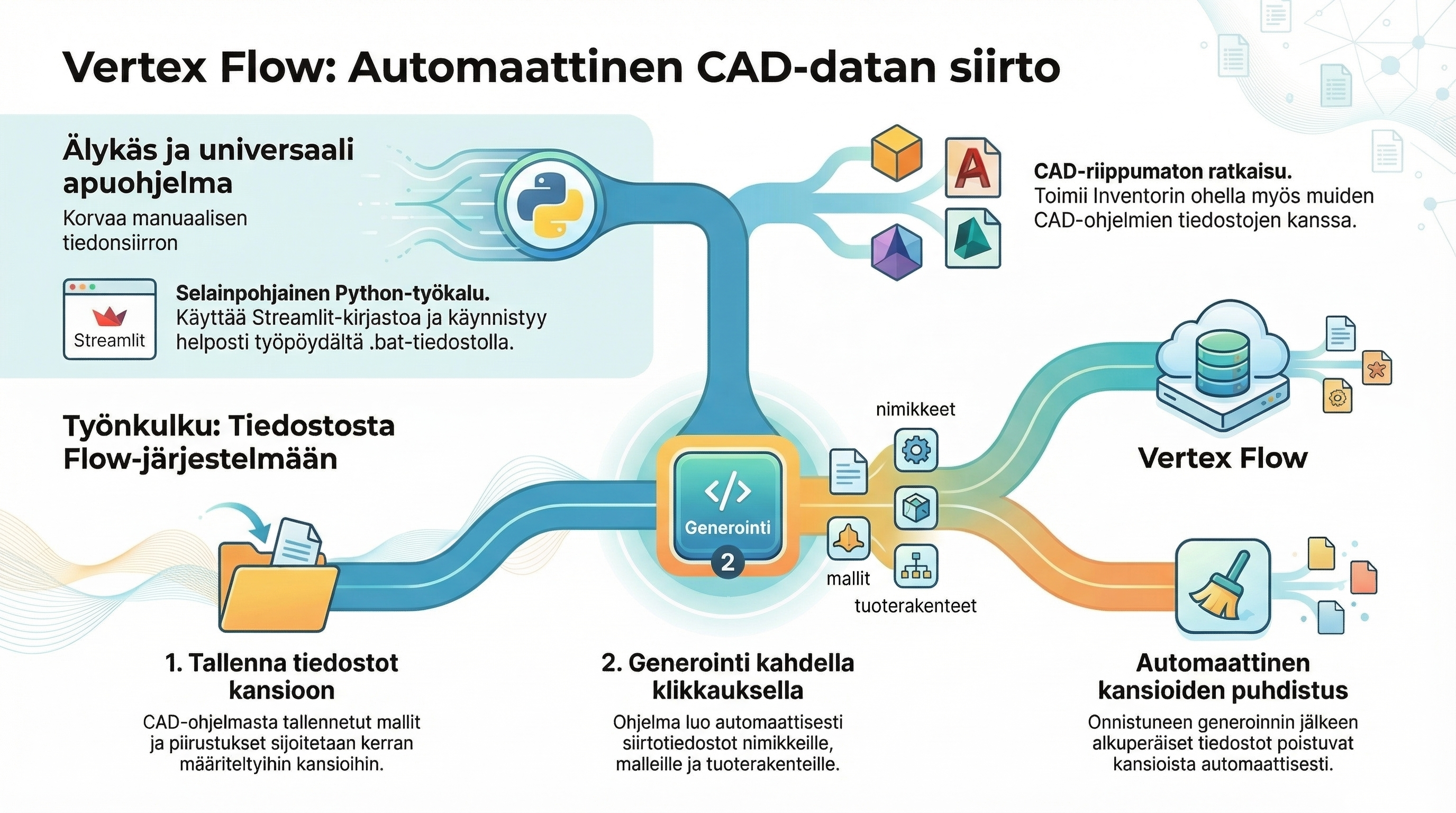
Video
Oheisessa videossa esitellään apuohjelman käyttöä.
Oheisella webinaarivideolla aihetta käsitellään tarkemmin kohdassa 16.32 - 34.37:
Apuohjelman perusidea
Ohjelman tarkoitus on helpottaa piirustusten, 3D-mallien, nimiketietojen ja nimikerakenteiden valmistelua Vertex Flow -tuontia varten. Ohjelma kokoaa tiedostot ja metatiedot valmiiksi Flow’n yhteensopivaan muotoon, muodostaa ZIP-paketit sekä generoi tarvittaessa erillisen rakenne-XLSX:n nimikerakenteen tuontia varten.
Mikäli kyseinen ohjelma kiinnostaa Vertex Flow’n siirtokäyttöön, ota yhteyttä Vertexin myyjiin tai Vertexin mekaniikan asiakaspalveluun:
Vertex Luotsi -palvelu - Vertex Systems
Ohjelman käyttötarkoitus
Apuohjelmaa käytetään tilanteissa, joissa suunnitteluaineisto sijaitsee kansioissa esimerkiksi erillisinä DWG-, STEP- ja Excel-tiedostoina ja aineisto halutaan siirtää hallitusti osaksi Vertex Flow -ympäristöä.
Tyypillisiä käyttötapauksia ovat tilanteet, jossa halutaan käyttää Vertex Flow-ympäristöä muilla CAD-ohjelmilla kuin Vertex Systems Oy:n Vertex G4:llä tai SolidWorks-ohjelmalla. Näille ohjelmille on olemassa Vertex Flow’n kanssa yhteensopiva kaksisuuntainen integrointi. Käyttäjä voi kuitenkin käyttää Vertex Flow-järjestelmää myös yksisuuntaisesti millä tahansa muulla CAD-ohjelmalla. Tämä apuohjelma on tehty helpottamaan ja nopeuttamaan dokumenttien ja nimiketietojen siirtoa CAD-ohjelmasta Vertex Flow’n sisälle.
Ohjelman käyttö
Vaihe 1: Siirrettävien tiedostojen tallennus sovittuun kansiorakenteseen.
Yrityksen sisällä kannattaa sopia kansiorakenteesta, minne CAD-ohjelmasta kopioidaan 3d-mallin tiedostot. Ohessa esimerkinomainen kansiorakenne.
Piirustukset (esimerkiksi DWG-, DXF- tai PDF-formaatissa) omassa Piirustukset-kansiossaan.
3d-mallit (esimerkiksi STP-, tai SAT-formaatissa) omassa Mallit-kansiossaan.
HUOM: Tiedostot voivat käytännössä olla missä tahansa formaatissa kansioiden sisällä. Kuitenkin niin, että piirustus-kansioon 2d-piirustukset (yleisformaatit ja CAD-ohjelmien omat formaatit) ja malli-kansioon 3d-mallit (yleisformaatit ja CAD-ohjelmien omat formaatit).
Riittää siis, kun tiedostonimi on muodossa tunnus_kuvaus.tiedostomuoto (ohjelman oletusasetus). Tällöin ohjelma generoi oikein siirtotiedostot.
Rakenteet (xlsx-formaatissa) omassa Rakenne-kansiossaan.
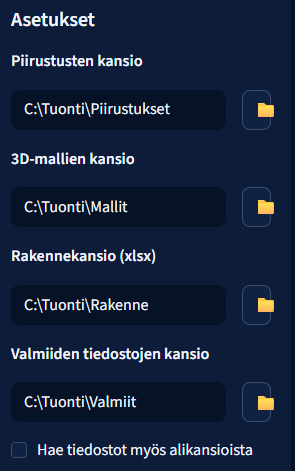
Valmiiden tiedostojen kansio
Valmiille tiedostoille voidaan määritellä Valmiit-kansio.
HUOM: Kansiot voivat olla missä tahansa osoitteessa esim. yrityksesi serverillä ja nimitykset voivat olla myös täysin yrityksen itse keksimät. Kannattaa myös selvitellä, onko käyttämässänne CAD-ohjelmassa mahdollista tehdä makro, joka tallentaisi kulloisenkin mallin kohdalla halutut mallit ja piirustukset ko. kansioihin.
Päänäkymä
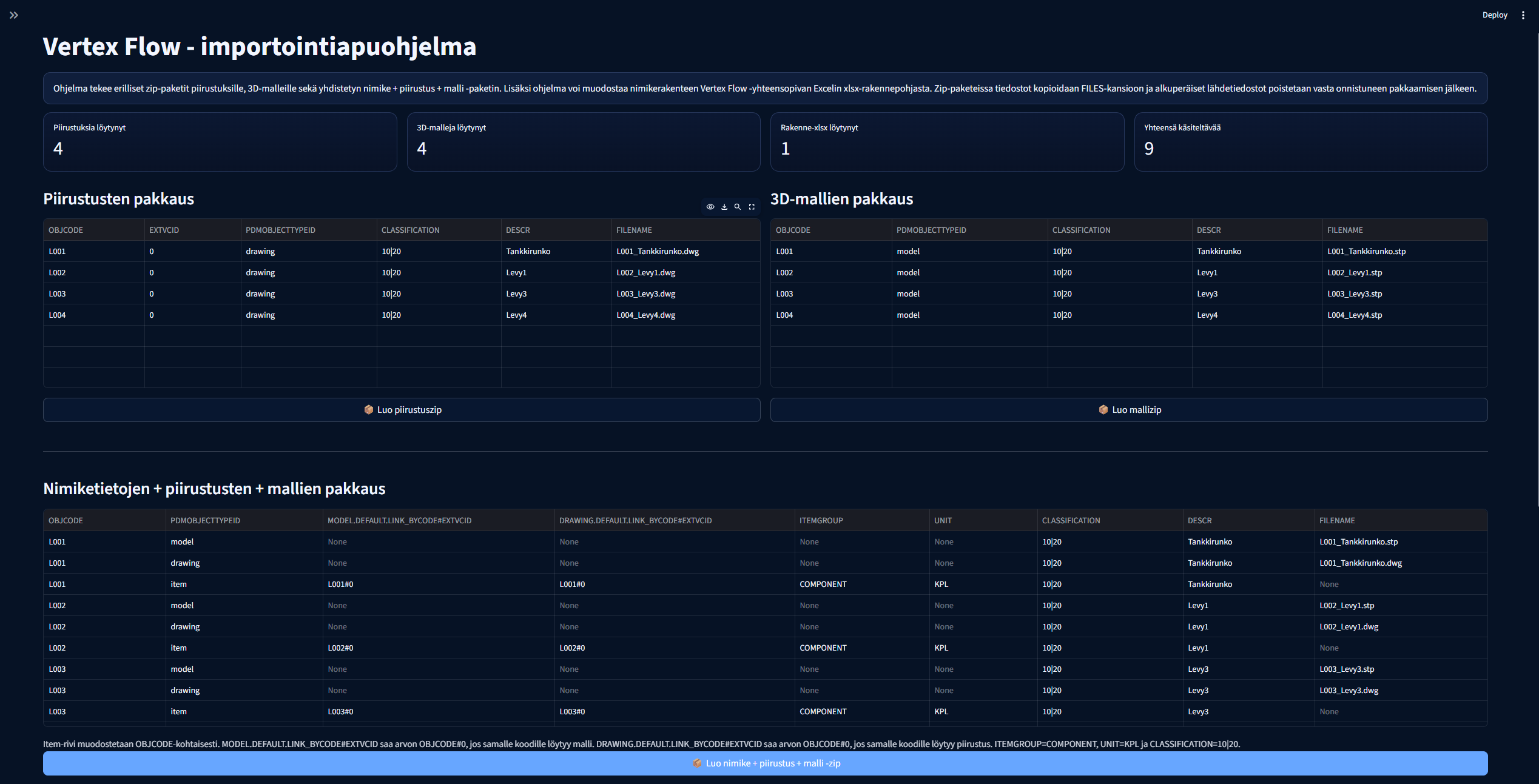
Päänäkymässä käyttäjä näkee samassa käyttöliittymässä kaikki tärkeimmät toiminnot: löytyneiden tiedostojen määrät, piirustusten pakkaamisen, 3D-mallien pakkaamisen, yhdistetyn nimikepaketin luonnin sekä nimikerakenteen generoinnin Excelistä.
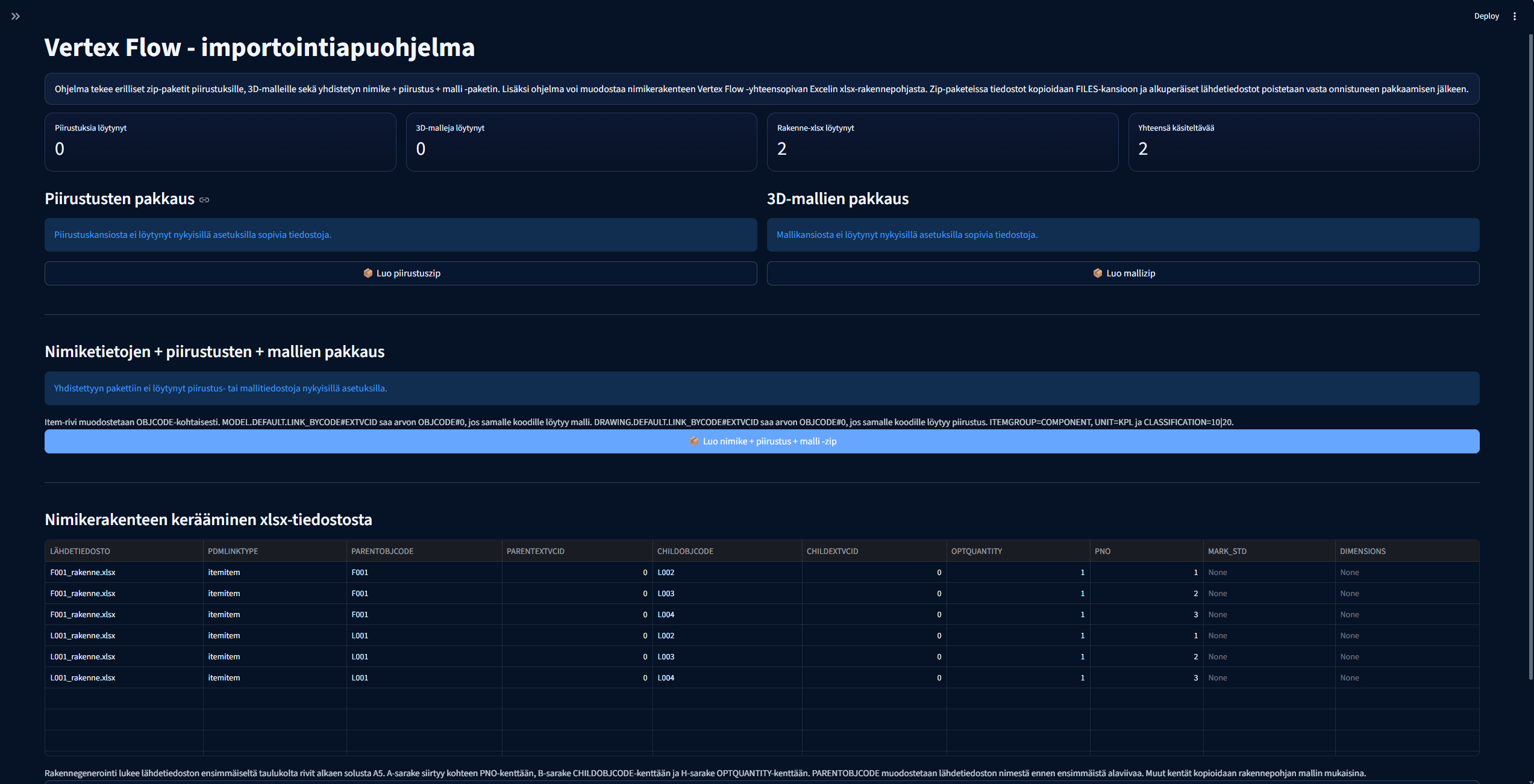
Kansioissa olevat tiedostot saat päivitetty painamalla selaimen F5-näppäintä tai sitten apuohjelman asetuksien kautta:
-
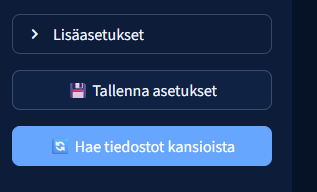
Klikkaa asetusnäkymä auki (näkymän vasemmassa yläkulmassa oleva nuoli)

-
Asetuksista “Hae tiedostot kansiosta”
Tämän jälkeen ohjelma päivittää näkymät:
Piirustusten pakkaus
Apuohjelmalla voidaan tehdä pakattu siirtotiedosto myös pelkistä piirustuksista.
Piirustusten pakkaus -osiossa ohjelma listaa havaitut piirustukset taulukkoon. Mukana ovat kentät OBJCODE, EXTVCID, PDMOBJECTTYPEID, CLASSIFICATION, DESCR ja FILENAME.
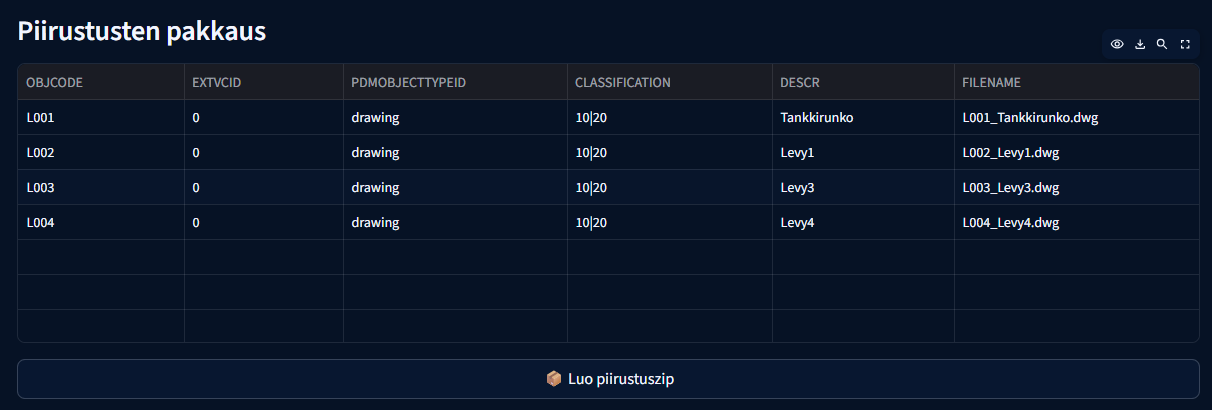
Kun käyttäjä valitsee toiminnon Luo piirustuszip, ohjelma muodostaa Flow-tuontia varten paketin, jossa metatiedot ovat taulukkomuodossa ja varsinaiset piirustustiedostot sijoitetaan FILES-kansiorakenteeseen. Metatiedot siirtyvät Vertex Flow’n piirustusdokumenttien objektikortille.

3D-mallien pakkaus
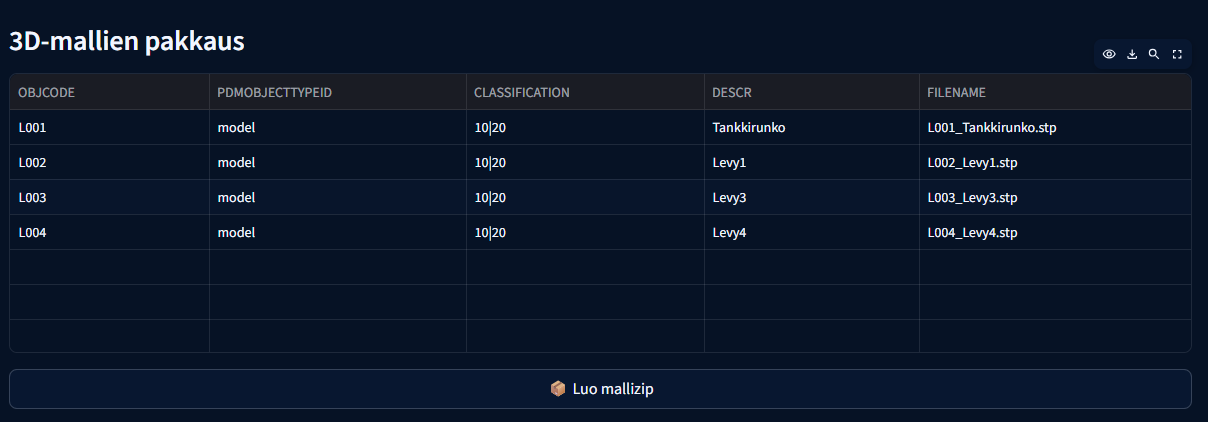
3D-mallien pakkaus toimii samalla periaatteella kuin piirustusten pakkaus. Ohjelma muodostaa malleista Flow-tuontiin soveltuvan ZIP-paketin.

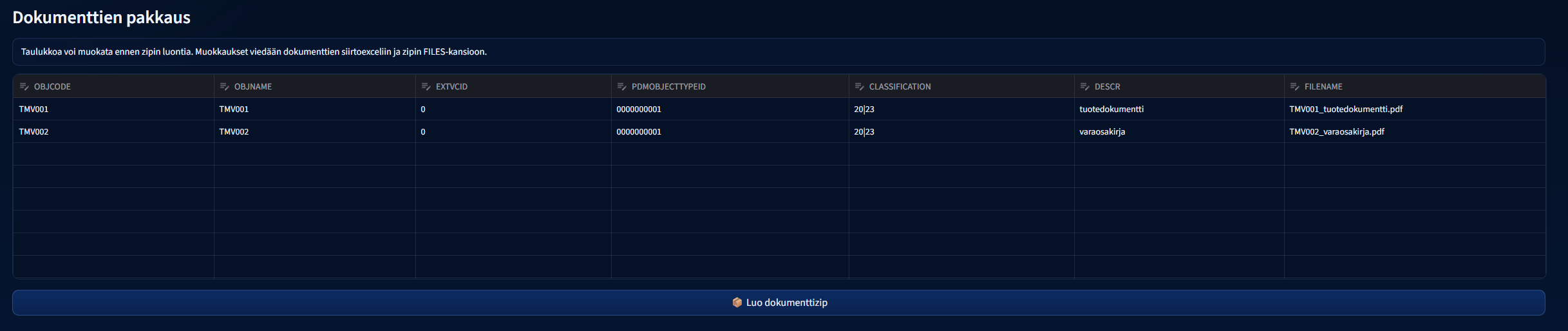
Dokumenttien pakkaus
Dokumenttien pakkaus toimii samalla periaatteella kuin piirustusten ja mallien pakkaus. Ohjelma muodostaa mistä tahansa dokumenteista (esim. DOCX- tai PDF-tiedostomuodot) Vertex Flow -dokumenttinimikkeitä ja niiden alle liitetään ko. dokumentit. Tiedoston nimen ollessa muotoa: tunnus_kuvaus.tiedostomuoto, ohjelma osaa generoida dokumenttinimikkeen.

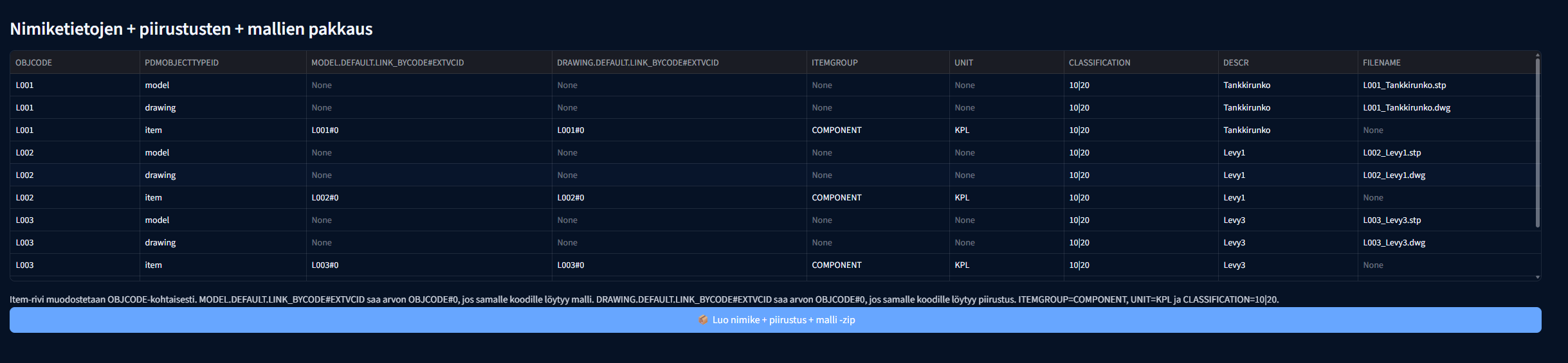
Yhdistetty nimike + piirustus + malli -paketti
Ohjelman keskeisin toiminto on yhdistetyn paketin luonti. Tässä vaiheessa ohjelma muodostaa nimikerivit ja liittää niihin linkit malliin ja piirustukseen yhteisen OBJCODE-koodin perusteella.
Videon perusteella item-riville annetaan vakioarvoja, kuten ITEMGROUP = COMPONENT ja UNIT = KPL. Lisäksi ohjelma täyttää malli- ja piirustuslinkit silloin, kun vastaavat tiedostot löytyvät samalle koodille.

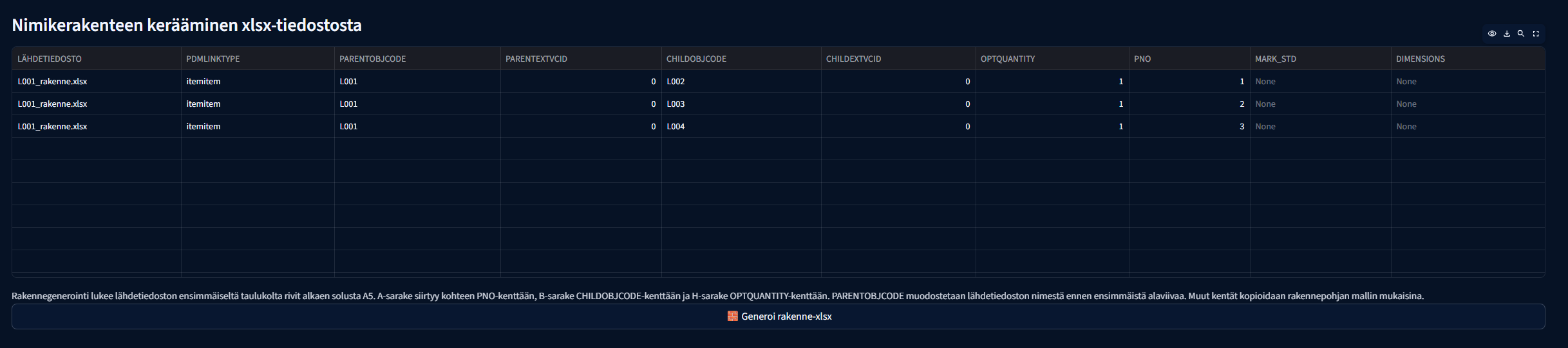
Nimikerakenteen kerääminen xlsx-tiedostosta
Nimikerakenteen generointi käyttää erillistä lähde-Exceliä. Esimerkin tapauksessa tiedot luetaan ensimmäiseltä taulukolta alkaen solusta A5. Lähdetiedoston sarakkeista kopioidaan tiedot Flow’n rakennetuonnin kenttiin seuraavasti:
|
Lähde |
Kohdekenttä |
Huomio |
|
A5 alaspäin |
PNO |
Positio- tai juokseva numero |
|
B5 alaspäin |
CHILDOBJCODE |
Lapsikomponentin koodi |
|
H5 alaspäin |
OPTQUANTITY |
Määrä |
|
Tiedostonimi ennen alaviivaa |
PARENTOBJCODE |
Ylätason nimikkeen koodi |
Generoi rakenne-xlsx -toiminto tuottaa valmiin XLSX-tiedoston, որը voidaan tuoda Flow’hun nimikerakenteena.

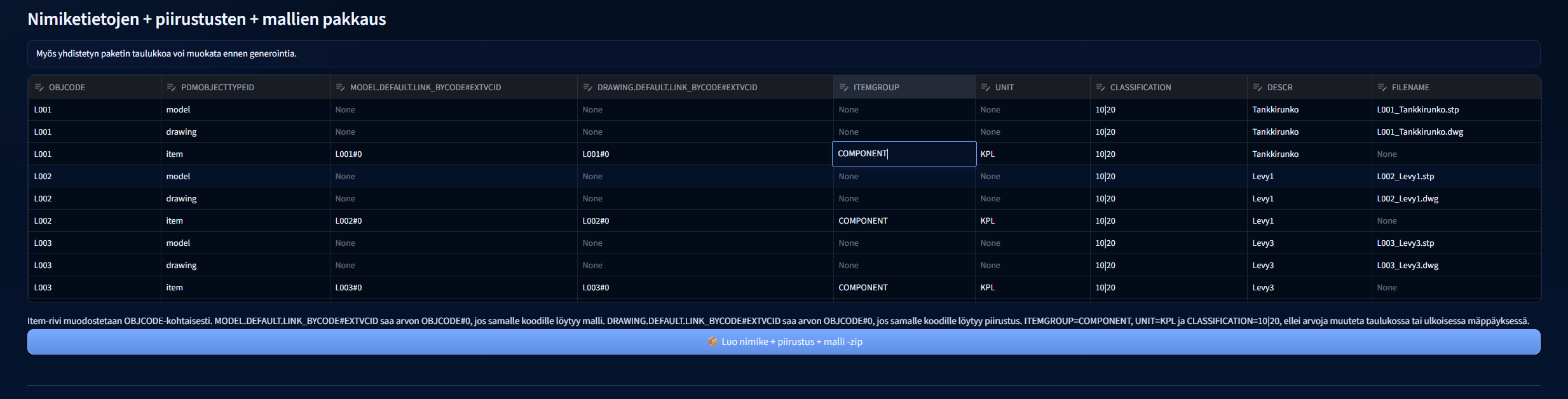
Taulukoiden muokkaaminen ennen siirtotiedostojen generointia
Ohjelmassa on myös ominaisuus, jolla voit muokata taulukoiden kautta generoitavia tietoja.
-
Tuplaklikkaa kenttää jonka tietoja haluat muokata
-
Tee muutokset ja paina tämän jälkeen Enter ja muutos tallentuu taulukkoon
-
Tämän jälkeen voit generoida siirtotiedoston
Lähdetaulukkojen kenttien mäppääminen Vertex Flow’n siirtotiedostojen kenttiin
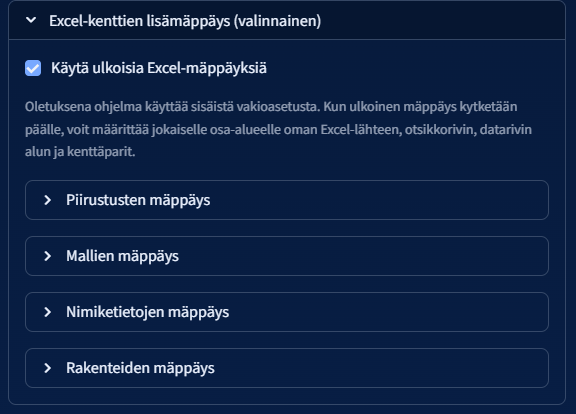
Ohjelman asetuksista löytyy myös mahdollisuus erilaisten XLSX-lähdetiedostojen kenttien mäppäämiseen Vertex Flow siirtotiedostoon.
Asetukset tähän löytyvät “Excel-kenttien lisämäppäys (valinnainen)”-osiosta:
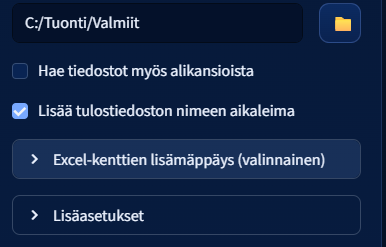
Jotta saat nämä määrittelyt toimimaan, valitse “Käytä ulkoisia Excel-mäppäyksiä”
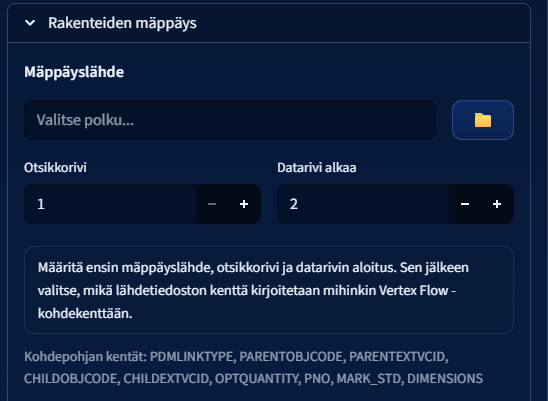
Mäppäyslähde-osiossa valitse käytettävän tiedoston polku, otsikkorivin numero ja ensimmäisen datarivin numero.
Valitse lähdetiedostosta kenttä jonka arvot halluat kopioituvan kohdepohajtiedoston kenttään.
Valitse kaikki kentät erikseen, jotka haluat kopioituvan siirtotiedostoon.
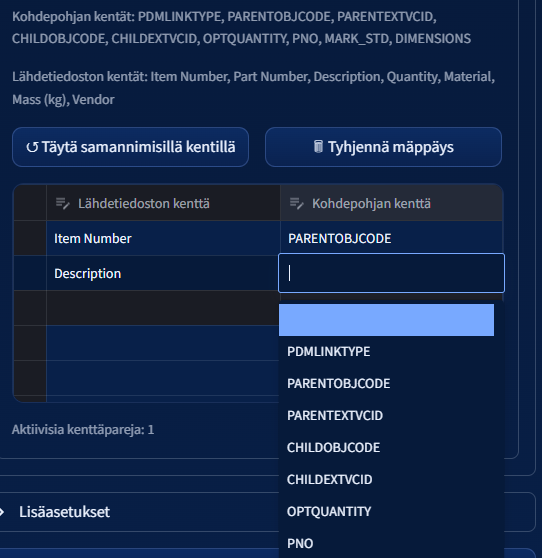
Tallenna asetukset operaation jälkeen ja tämän jälkeen voit tuoda omasta CAD-ohjelmastasi esim. ko. rakennetiedoston rakenne-kansioon ja ohjelma rakentaa siirtotiedoston asetusten mukaan tulevaisuudessa.
Lisäasetukset ohjelman käyttöön
Ohjelmasta löytyy myös muita testaukseen ja asetusten räätälöintiin liittyviä ominaisuuksia. Normaalisti näitä ei tarvita, mutta näitä voidaan käyttää, kun halutaan räätälöidä ohjelman toimintaa tarkemmin omiin tarpeisiin
Validointi + virheraportti
Generoitavien tiedostojen varmistamiseen löytyy ohjelman etusivulta “Validointi ja massamuokkaus”

“Suorita validiointi”-komento tarkastaa kansioista löytyvien tiedostojen perusteella generoitavien Vertex Flow-siirtotiedostojen muotoilun ja ilmoittaa mahdollisista virheistä tarkastuksen jälkeen.

Validiointiraportti voidaan tallentaa xlsx-muodossa tarkastuksen jälkeen.

Massamuokkaus
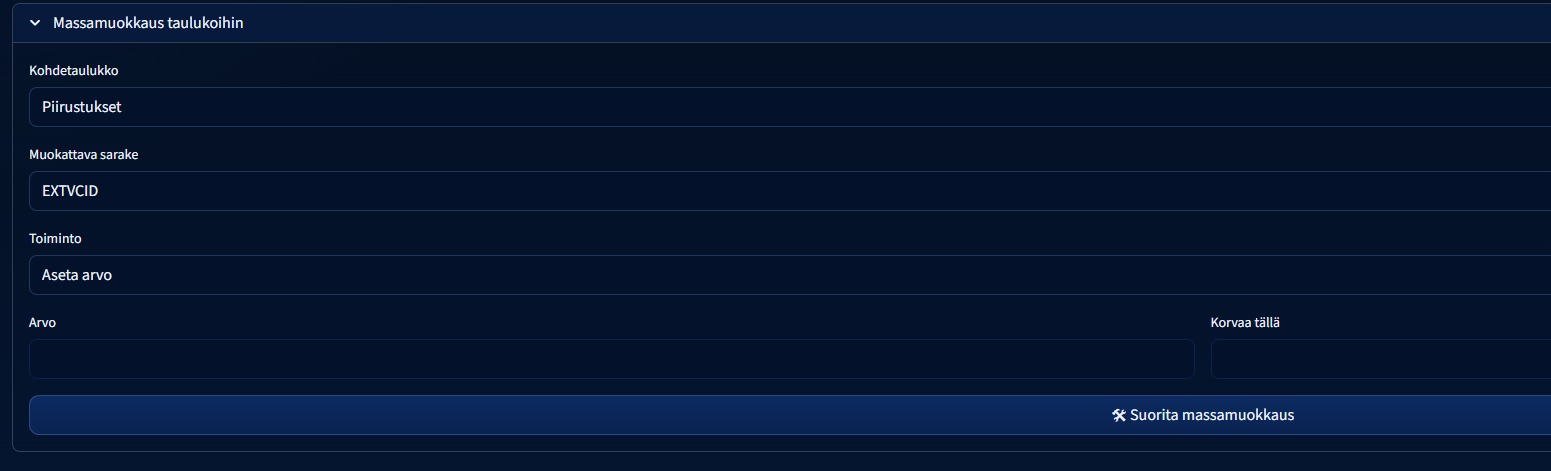
Massamuokkaustoiminnolla voidaan tiettyjen taulukoiden arvoja vaihtaa toisiin ilman taulukon kenttien erillistä tuplaklikkausta.
Tämä on näppärä, jos siirrossa on iso määrä esim. nimikkeitä, joiden ITEMGROUP-arvo halutaan vaihtaa toiseksi.
Testiajo ilman poistoa
Testatessa siirtotiedostojen generointia, voidaan määrittää ohjelman varsinaisten asetusten puolelta valinnalla “Testiajo: älä poista lähdetiedostoja” ohjelman toimimaan siten, että siirtotiedostojen generoinnin jälkeen piirustukset, mallit ja rakennetiedot eivät poistu automaattisesti kansioista.

HUOM. Kun ohjelmaa käytetään yleisesti siirtotyökaluna, poista ko. valinta asetuksista! Tällä varmistetaan, ettei kansioihin jää vanhoja materiaaleja “kummittelemaan” ja aiheuttamaan mahdollisia virhetilanteita.
Varmuuskopiointi ennen poistoa
Ohjelmassa on mahdollista myös varmuuskopioida kansioissa olevat tiedostot siirtotiedostojen siirron yhteydessä.

Ennen toiminnon käyttöönottoa käyttäjän pitää vielä määritellä kansio, johon varmuuskopiot tallennetaan.

Koko ohjelman asetusprofiilit
Ohjelmassa voidaan tallentaa kaikkien asetusten omia profiileja ja ladata niitä myöhemmin ohjelmaan.
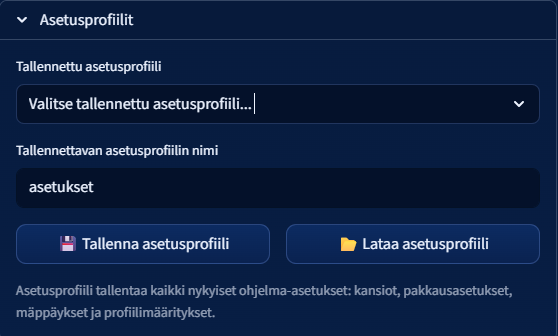
Ennen toiminnon käyttöönottoa käyttäjän pitää vielä määritellä kansio, johon profiilit tallennetaan.

Aineiston tuonti Vertex Flow’hun
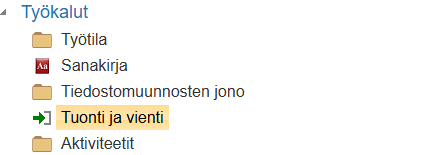
Itse tuonti tehdään Vertex Flow’n kohdasta Arkistot > Työkalut > Tuonti ja vienti. Käyttäjä valitsee tuotavan ZIP-paketin tai erillisen rakenne-XLSX:n ja määrittää tuontiasetukset ennen suoritusta.
Vertex Flow -ohjeiden mukaisesti yleisin tuontimuoto metatietoja varten on Excel, ja objektien tiedostot voidaan toimittaa samassa ZIP-paketissa FILES-kansion alla. Luonnissa voidaan myös korvata aiempi nimikerakenne tai täydentää sitä tilanteen mukaan.
Tarkemmin tiedostojen tuonnista löytyy Vertex Flow’n käyttöohjeesta: