
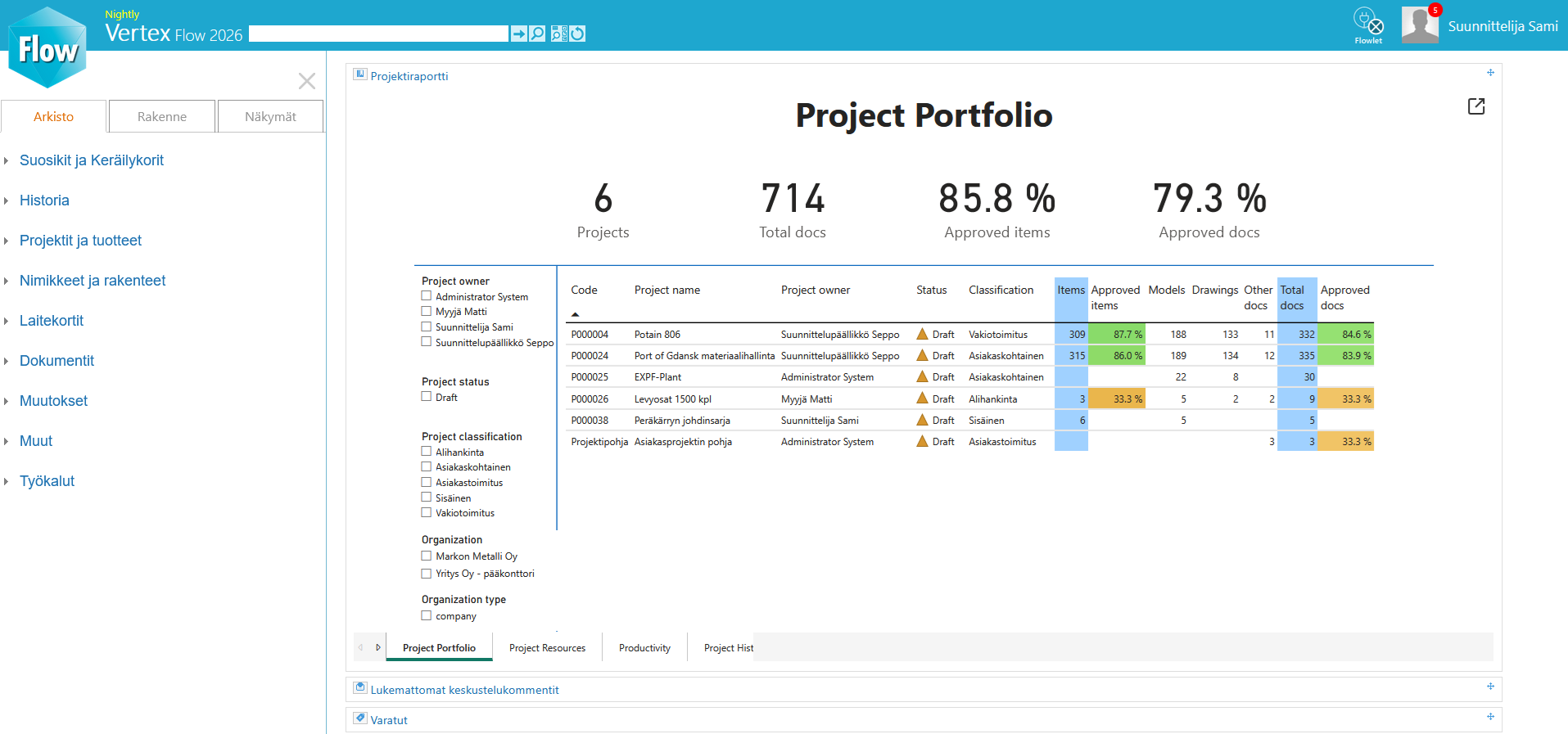
Voit upottaa Microsoft Power BI -työkalulla luotuja raportteja Flow’n käyttäjäkohtaiselle työpöydälle. Oletuksena Flow tarjoaa työpöydät Projektinhallinnan työpöytä ja Tuotehallinnan työpöytä, jotka sisältävät raporttiupotuksen lohkon. Upotettavan raportin linkki määritetään pääkäyttäjän portaalin osiossa System Administration > Reports > BI Reports.
Voit ladata esimerkkiraporttipohjien .pbix-tiedostot täältä:
Pikaohje: Näin otat esimerkkiraporttipohjat käyttöön
-
Asenna Flow’n Power BI -liityntä.
-
Lataa raporttipohjan
.pbix-tiedosto oheisesta linkistä. -
Muokkaa raporttipohjan kyselyjen osoite viittaamaan omaan Flow-palvelimeesi käyttämällä Power BI Desktop -sovellusta. Katso tarkempi ohje alta.
-
Julkaise raportti Power BI -pilvipalveluun ja aseta katseluoikeus haluamillesi käyttäjille.
-
Ota julkaisemasi raportin upotuslinkki talteen:
Tiedosto > Upota raportti > Sivusto tai portaali→Linkki tämän sisällön upottamiseen. -
Aseta raportin upotuslinkki valitsemaasi Flow’n työpöytään Flow’ssa pääkäyttäjän portaalin osiossa
System Administration > Reports > BI Reports. -
Aseta kyseinen työpöytä haluamillesi käyttäjille.
-
Raportti on nyt näkyvillä kyseisten käyttäjien työpöydillä.
Upotettavan raportin luominen ja julkaiseminen
Raportin luominen Power BI Desktop -sovelluksella
Power BI -raportteja luodaan ja muokataan .pbix-tiedostoina ilmaisella Power BI Desktop -sovelluksella (https://www.microsoft.com/fi-fi/power-platform/products/power-bi/desktop). Voit luoda raportin alusta, käyttää olemassaolevaa raporttia, tai muokata yllä linkattuja raporttipohjia. Voit hakea raporttiin tietoa Flow’sta käyttäen Flow’n OpenAPI-rajapintaa (Vertex Flow OpenAPI), ja voit helpottaa tietojen hakemista käyttämällä Flow’n Power BI -liityntää (Tiedon tuonti Power BI Flow -liitynnällä). Power BI:n avulla voit myös yhdistää tietoa eri lähteistä samaan raporttiin.
Raporttipohjan kyselyjen osoitteen muuttaminen Power BI Desktop -sovelluksella
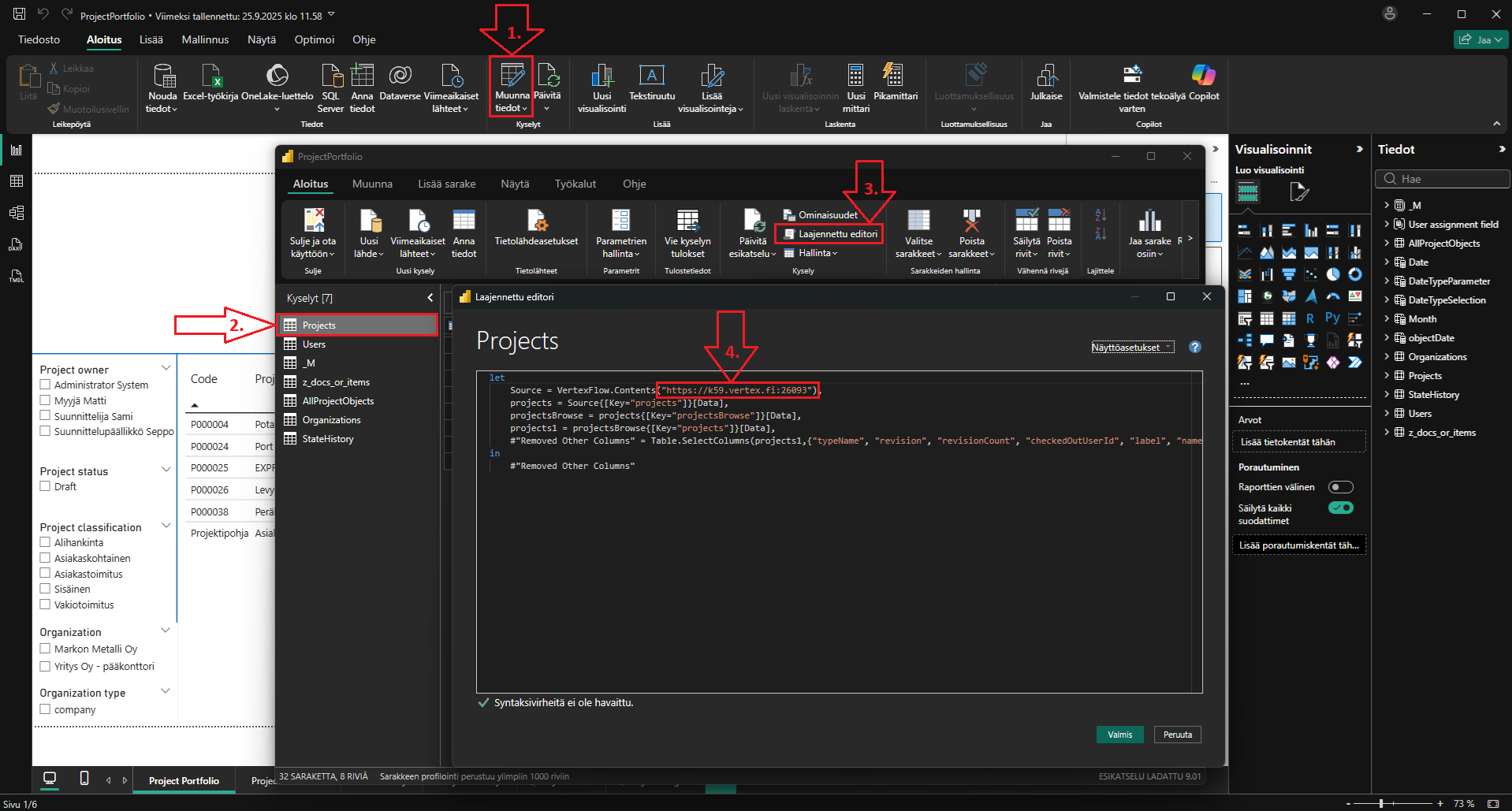
Varmista, että Flow’n Power BI -liityntä on asennettu.
-
Valitse Muunna tiedot.
-
Valitse kysely, jonka osoitteen haluat muuttaa.
-
Avaa Laajennettu editori.
-
Korvaa kyselyn osoite oman Flow-palvelimesi osoitteella.
Raportin julkaiseminen Power BI -pilvipalveluun
Flow’hun upottamista varten raportti on julkaistava Power BI -pilvipalvelussa (https://app.powerbi.com/). Power BI -pilvipalvelu on Microsoftin tarjoama maksullinen palvelu, joka sisältyy esim. palvelupaketteihin Microsoft 365 E5 ja Office 365 E5. Power BI -pilvipalvelun työtilojen avulla voit myös määritellä raportin katseluoikeudet haluamillesi käyttäjille.
Kun raportti on julkaistu Power BI -pilvipalveluun, löydät raportin upottamiseen tarvittavan linkin avaamalla raportin Power BI -pilvipalvelussa ja navigoimalla osioon Tiedosto > Upota raportti > Sivusto tai portaali ja kopioimalla linkin osiosta Linkki tämän sisällön upottamiseen. Linkki on muotoa https://app.powerbi.com/reportEmbed?reportId=....
Raportin tietojen ajantasaisuuden hallitseminen Power BI -pilvipalvelussa
Raportilla näkyvä data ei ole reaaliaikaista, vaan tiedon ajantasaisuus riippuu siitä, milloin raportin tiedot on päivitetty Power BI -pilvipalvelussa. Voit päivittää raportin tietomallin Power BI -pilvipalvelussa kertaluonteisesti toiminnolla Päivitä nyt, ja voit halutessasi ajastaa tietomallin päivittymään säännöllisesti toiminnolla Ajoita päivitys.
Raportin upotuksen määrittely Flow’ssa
Asettaaksesi raportin upotuslinkin Flow’hun, avaa pääkäyttäjän portaali, navigoi osioon System Administration > Reports > BI Reports, ja aseta raportin upotuslinkki haluamasi avainsanan arvoksi. Listan avainsanat liittyvät kukin tiettyyn lohkoon Flow’n käyttäjäkohtaisilla työpöydillä. Oletuksena tarjolla olevat avainsanat liittyvät seuraaviin työpöytiin:
|
Avainsana |
Työpöytä |
|---|---|
|
|
Projektinhallinnan työpöytä |
|
|
Tuotehallinnan työpöytä |
|
|
Johdon työpöytä |
Raportin katselu Flow’ssa
Kun raportin upotuslinkki on asetettu pääkäyttäjän portaalissa käyttäjäkohtaista työpöytää vastaavan avainsanan arvoksi, raportti tulee näkyviin Flow’n työpöydällä. Mikäli raportin lohkosta on näkyvissä vain otsikkorivi, voit avata raporttilohkon napsauttamalla sen otsikkoriviä. Power BI -raportin katselu vaatii erillisen kirjautumisen Microsoft-tunnuksilla, joilla on katseluoikeus kyseiseen raporttiin Power BI -pilvipalvelussa. Kirjautuminen suoritetaan automaattisesti, mikäli olet jo kirjautuneena Microsoft-tunnuksillasi samalla Internet-selaimella. Voit myös halutessasi avata raportin uudelle välilehdelle raportin oikean yläkulman painikkeesta (Avaa uudessa välilehdessä).
Raportilla näkyvä data ei ole reaaliaikaista, vaan tiedon ajantasaisuus riippuu raportin päivitysasetuksista Power BI -pilvipalvelussa.