

Harjoitus 1: Kokoonpanorakenne
Harjoituksen tavoitteena on luoda laitokselle pääkokoonpano ja kokoonpanorakenne. Pääkokoonpanoon lisätään kolme erillistä alikokoonpanoa, joihin seuraavissa harjoituksissa lisätään sisältöä.
Harjoituksen arvioitu kesto on 10 minuuttia.
Harjoitus on toteutettu versiolla Vertex G4Plant 31.0 (2025).
Tässä harjoituksessa opimme
-
Mallirakenteen luominen
-
Uuden alikokoonpanon lisääminen kokoonpanoon
-
Alikokoonpanojen ja -osien asetukset
-
Hierarkiatasot ja niillä ”liikkuminen”
Käytetyt toiminnot
-
Tiedosto > Uusi > Kokoonpano
-
Tilannekohtainen toiminto: Uusi... > Kokoonpano
-
Tilannekohtainen toiminto: Ominaisuudet
-
Tallenna
Uuden kokoonpanomallin aloitus
-
Luodaan projektin päämalli ensimmäiseksi.
-
Työkalu Tiedosto > Uusi.
-
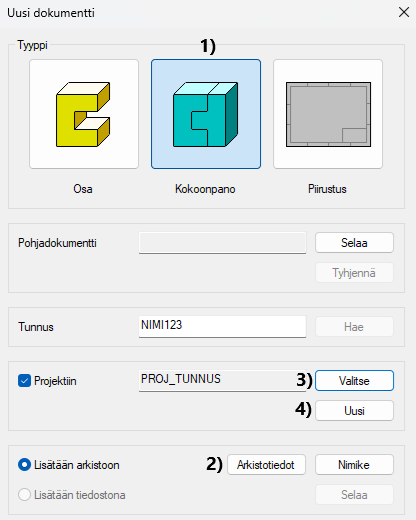
Valitse dokumentin tyypiksi Kokoonpano, kuvassa 1).
-
Syötä mallin tunnus EXP-MAIN.
-
Täytä arkistotiedot (Arkistot. -painike), kuvassa 2).
-
Valitse olemassa oleva projekti tai tee uusi projekti.
-
Valitse = Selaile projekteja ja valitse projekti, kuvassa 3).
-
Uusi = Perusta uusi projekti EXP ja syötä projektin tiedot, kuvassa 4).
-
-
Lopuksi OK.
Palauta tai piilota kokoonpanon aputasot
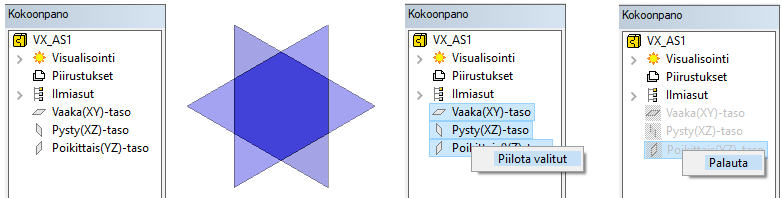
Kokoonpanon (koonnan) piirrepuussa on samanlaiset aputasot, kuin osamalleissakin.
-
Palauta aputaso tai aputasot näkyviin tilannekohtaisella toiminnolla: Palauta tai Palauta valitut.
-
Piilota aputaso tai aputasot tilannekohtaisella toiminnolla: Piilota tai Piilota valitut
Koonnan aputasoja voit käyttää osien paikoittamiseen. Koontaan aputasot tulivat version 25.0.00 (Vertex 2019) myötä.
-
Versioon 24.0.XX (Vertex 2018) saakka osamalliin ensimmäiseksi tuodun osan lukitusta käytettiin hyväksi muiden osien paikoitukseen. Tämä on edelleen käytettävissä, mutta osat voidaan sitoa myös koonnan aputasoihin, jolloin ensimmäiseksi tuotu osa voidaan joko irrottaa tai poistaa, ilman että muut osat irtoaavat (Toki sillä edellytyksellä että ne on sidottu koonnan aputasoihin).
Valitse joku koonnan aputasoista kokoonpanopuusta (Ei mallista).
-
Tilannekohtainen toiminto: Muuta koko.
-
Syötä koko.
Muokkaa järjestelmäasetuksia (Tämä vaikuttaa kaikkiin samaa G4Plant-tiedostopalvelinta käyttäviin käyttäjiin).
Tiedosto > Järjestelmäasetukset > Muokkaa > Ylläpitäjän näkymä > 3d-ryhmä.
Avainsana: baseplanesvisiblewhencreated
-
0 = Aputasot piilossa osa- ja kokoonpanomalleissa, kun uusi malli tehdään. (Oletusarvo)
-
1 = Osamallissa näkyvissä.
-
2 = Kokoonpanomallissa näkyvissä.
-
3 = Sekä osa- että kokoonpanomallissa näkyvissä.
Luo alikokoonpano rakennus-mallille
-
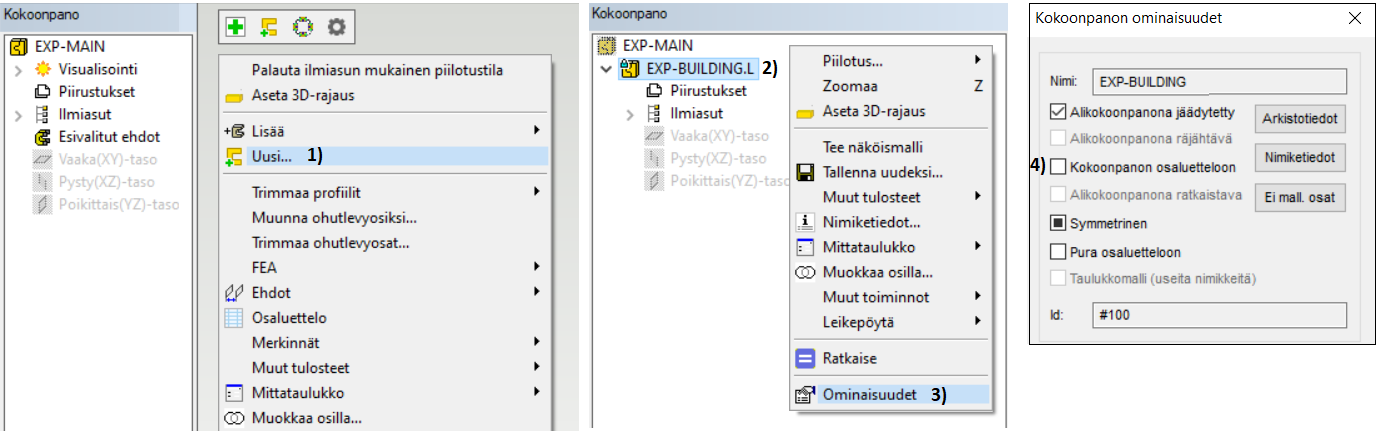
Tilannekohtainen toiminto (Työikkuna > Hiiren oikea painike): Uusi..., kuvassa 1).
-
Valitse dokumentin tyypiksi Kokoonpano.
-
Syötä mallin tunnus EXP-BUILDING.
-
Täytä arkistotiedot (Arkistot. painike).
-
Ohjelma ehdottaa kokoonpanolle automaattisesti aktiivista projektia.
-
OK.
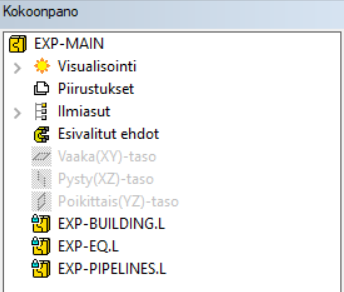
Olet nyt luonut pääkokoonpanon alle uuden alikokoonpanon. Alikokoonpano näkyy kokoonpanopuussa eri tasolla kuin pääkokoonpano, kuvassa 2). Seuraavaksi muokataan rakennus-mallin ominaisuuksia:
-
Valitse alikokoonpano kokoonpanopuusta.
-
Tilannekohtainen toiminto: Ominaisuudet, kuvassa 3).
-
Poista ruksi valintaruudusta Kokoonpanon osaluetteloon, kuvassa 4).
-
OK.
Palaa pääkokoonpano tasolle > Työikkuna > Hiiren oikea painike > OK. Tämä tallentaa samalla alikokoonpanoon tehdyt muutokset arkistoon.
Luo alikokoonpano laite-mallille
-
Tilannekohtainen toiminto: Uusi...
-
Valitse dokumentin tyypiksi Kokoonpano.
-
Syötä mallin tunnus EXP-EQ.
-
Täytä arkistotiedot (Arkistot. painike).
-
Ohjelma ehdottaa kokoonpanolle automaattisesti aktiivista projektia.
-
OK.
Olet nyt luonut pääkokoonpanon toisen alikokoonpanon. Alikokoonpano näkyy kokoonpanopuussa eri tasolla kuin pääkokoonpano, mutta samalla tasolla kuin ensimmäinen alikokoonpano. Seuraavaksi muokataan laite-mallin ominaisuuksia:
-
Tilannekohtainen toiminto: Ominaisuudet
-
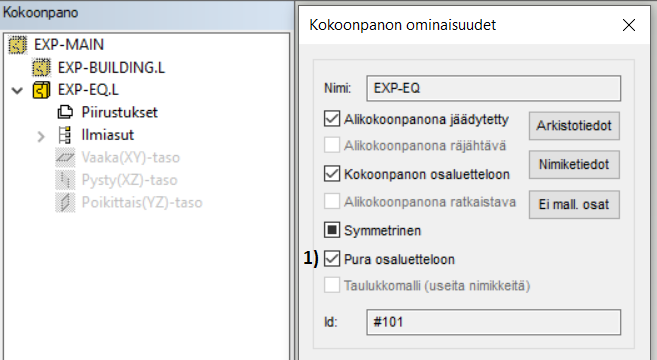
Laita ruksi valintaruutuun Pura osaluetteloon, kuvassa 1).
-
OK.
Palaa pääkokoonpano tasolle > Työikkuna > Hiiren oikea painike > OK. Tämä tallentaa samalla alikokoonpanoon tehdyt muutokset arkistoon.
Luo alikokoonpano putkisto-mallille
-
Tilannekohtainen toiminto: Uusi...
-
Valitse dokumentin tyypiksi Kokoonpano.
-
Syötä mallin tunnus EXP-PIPELINES.
-
Täytä arkistotiedot (Arkistot. painike).
-
Ohjelma ehdottaa kokoonpanolle automaattisesti aktiivista projektia.
-
OK.
Olet nyt luonut pääkokoonpanon kolmannen alikokoonpanon. Alikokoonpano näkyy kokoonpanopuussa eri tasolla kuin pääkokoonpano, mutta samalla tasolla kuin edelliset alikokoonpanot. Seuraavaksi muokataan putkisto-mallin ominaisuuksia:
-
Tilannekohtainen toiminto: Ominaisuudet
-
Laita ruksi valintaruutuun Pura osaluetteloon.
-
OK.
Palaa pääkokoonpano tasolle > Työikkuna > Hiiren oikea painike > OK. Tämä tallentaa samalla alikokoonpanoon tehdyt muutokset arkistoon.
Tallenna malli
-
Tiedosto > Tallenna tai napsauta


Voit ladata tästä tarvittaessa harjoituksen 1 lopputuloksen (EXP-MAIN.vxz). (23 KB)
Tämä siirtopaketti perustaa projektin EXP ja lisää arkistoon edellä perustetut mallit.
Mikäli teit jo harjoituksen itse, niin tämän siirtopaketin käyttö ei ole suositeltavaa ellet nimennyt projektiasi ja mallejasi eri tavalla kuin harjoituksessa kehotettiin.