
Avaa objekti muokkausta tai katselua varten
-
Hae objekti (Search object).
-
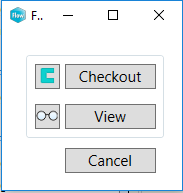
Avaa objekti katselua tai muokkausta varten kaksoisnapsauttamalla sitä.
-
Valitse avautuvassa valintaikkunassa Checkout (muokkausta varten) tai View (katselua varten).
-
Checkout varaa muokkausoikeudet nykyiselle käyttäjälle.
Palautus Flow’hun
-
Käynnistä Checkin to Flow -toiminto tehtäväpaneelista (task pane).

-
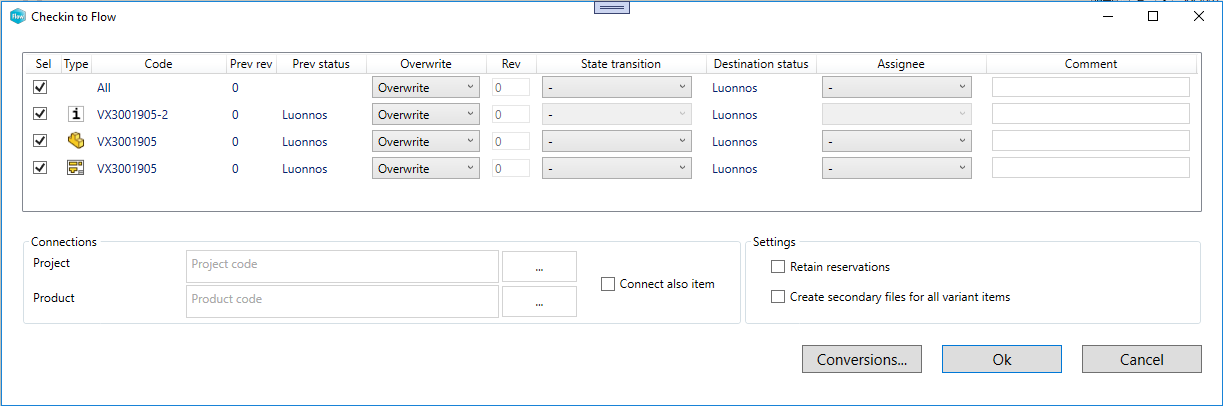
Tee valinnat check-in -valintaikkunassa:
Vasemmalta puolelta
-
Valitse objektit, jotka haluat palauttaa (check-in).
Overwrite tai revisioning
-
Valitse, ylikirjoitetaanko vai tehdäänkö revisiointi.
Tee tarvittavat tilasiirtymät (state transitions)
Comment
-
Lisää tarvittaessa kommentti.
Luo linkitykset projektiin tai tuotteeseen
-
Tarvittaessa liitä objekti projektiin ja/tai tuotteeseen.
Muuta oletuskonversiot
-
Konversioasetuksia voi muokata napsauttamalla conversions-painiketta.
Retain reservations
-
Säilytä varaukset tarvittaessa.
Create secondary files for all variant items
-
Luo konversiotiedostot kaikille varianttinimikkeille. Käytössä alkaen Flow versiosta 27.
Revisio (Revision)
Voit luoda mallille tai piirustukselle revision checkin-toiminnon aikana. Lisää revisioinnista löytyy Flow-dokumentaatiosta Revisiointi.
Overwrite
-
Voit valita, haluatko ylikirjoittaa nykyisen revision vai luoda uuden revision.
Rev
-
Uuden revision revisiokoodi.
State transition
-
Valitse käytettävä tilasiirtymätyyppi. Tilasiirtymien säännöt voidaan määrittää Flow-portaalissa järjestelmänvalvojan toimesta.
Destination status
-
Kohdetila kuvaa objektin tilan tilamuutoksen jälkeen.
Comment
-
Voit kirjoittaa revision kommentin kommenttikenttään
Kun teet valinnan tai kirjoitat dialogin ylimmälle riville, tieto kopioidaan kaikkiin alempiin riveihin.
Tuotetiedonhallinnan näkökulmasta hyvä käytäntö on luoda uusi revisio kaikille malleille, piirustuksille ja nimikkeille, jotka kuvaavat samaa osaa tai kokoonpanoa, jos teet uuden revision yhdestä niistä.
Tiedostokonversiot (File conversions)
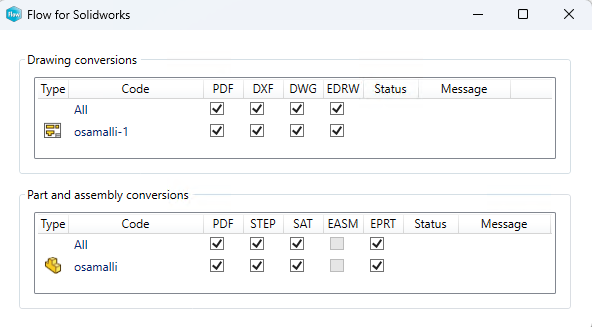
Voit valita checkinin aikana eri tiedostomuunnosformaatit, jotka Flow for SolidWorks tekee. Flow for SolidWorks tallentaa muunnetut tiedostot Flow’hun. Käytettävissä olevat konversiot:
Piirustukset (Drawings)
-
PDF
-
DXF
-
DWG
-
EDRW – SolidWorks eDrawing -tiedosto
Mallit (Models)
-
PDF
-
STEP
-
SAT
-
EASM – eDrawing kokoonpano -tiedosto
-
EPRT – eDrawing osa -tiedosto
-
GLB - Voidaan avata Flow-ikkunaan upotetussa katselimessa. Käytössä Solidworks versiosta 2024 alkaen.
-
VXM light – luodaan automaattisesti Flow’n taustakonvertoijalla, kun STEP-malli on olemassa
Huom: VXM light -konversio luodaan Flow’ssa ja vaatii Flow-version 24 tai uudemman. Konversion voi estää järjestelmänvalvoja avainsanalla sw.autogenerate.step.to.lightmodel.
SolidWorks luo muut tiedostokonversiot checkinin aikana.
Voit muokata konversioiden oletusarvoja Flow-portaalissa avainsanoilla:
-
sw.conversions.drawings
-
sw.conversions.models
Uncheck (peruuta varaus ja muutos)
-
Käynnistä Uncheck from Flow tehtäväpaneelista.

-
Uncheck-toiminto ei palauta muutoksia Flow’hun.
-
Dokumenttiin tehdyt muutokset poistetaan.
-
Mahdollistaa sen, että muut käyttäjät voivat muokata dokumenttia.
Piirustuksen tai nimikkeen metatietojen muokkaus
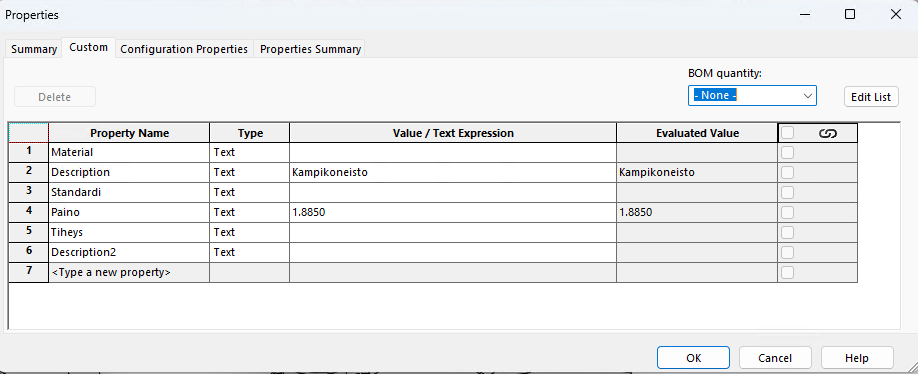
Voit muokata piirustuksen tai nimikkeen metatietoja SolidWorksin Custom Properties -ominaisuuksissa.
-
Voit muokata vain kenttiä, jotka on määritelty Custom Properties -kentiksi.
-
Vain kentät, jotka on määritelty mappauksissa sw.item.custom.property.map tai sw.drawing.custom.property.map, siirtyvät Flow’hun.
-
Muokkaa kenttiä muuttamalla arvoa ja paina OK.
-
Tallenna malli tai piirustus.
-
Päivitä piirustus, jotta päivitetyt tiedot näkyvät piirustusarkilla.
-
Tee lopuksi mallin tai piirustuksen palautus Flow’hun. SolidWorks-lisäosa päivittää arvot Flow’hun.