
Piirustuspohjat (.drwdot)
Piirustuspohjat (.drwdot) määrittelevät piirustusarkin, ja ne voidaan ladata Flow’sta, kun luot uuden piirustuksen.
Voit löytää Flow’sta saatavilla olevat piirustusarkit hakemalla dokumentteja luokituksella swdrawingtemplate.
Voit lisätä pohjia Flow’hun seuraamalla ohjetta: Käynnistysmääritykset ja järjestelmäasetukset.
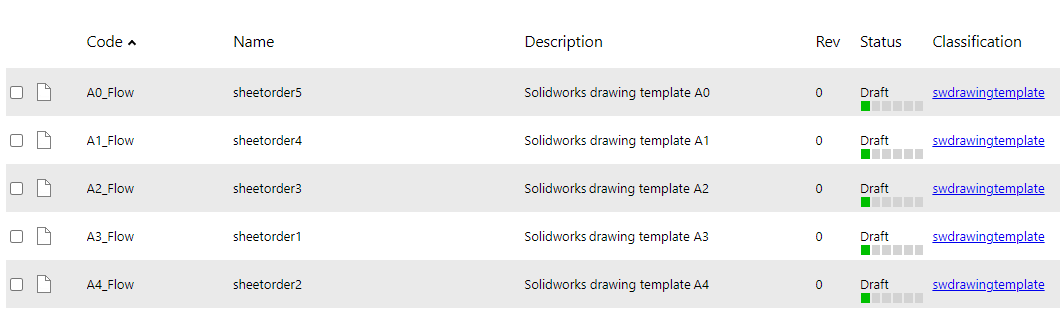
Luettelo Flow’ssa olevista SolidWorks-piirustuspohjista
Piirustuspohja sisältää kopion arkkiformaatista ja voi sisältää myös materiaaliluettelon (BOM) ja revisiotaulukot. Jos piirustuspohja ei sisällä niitä, taulukot lisätään piirustukseen, kun listaat BOM:n tai päivität otsikkokentän (title block). Tällöin käytetään erikseen Flow’hun tallennettuja BOM- ja revisiotaulukoita. Piirustuksessa taulukoiden nimien täytyy olla FlowBOM ja FlowRevisionList.
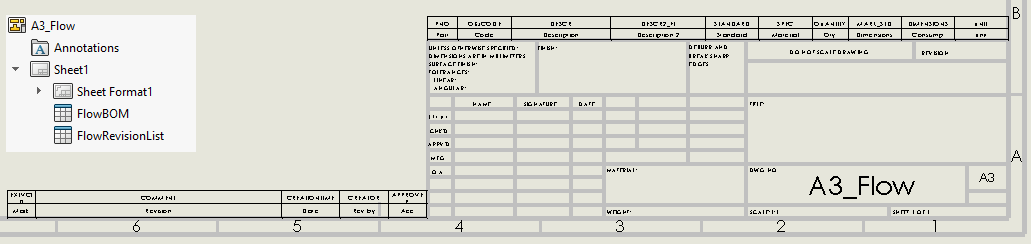
Piirustuspohjan muokkaus: BOM- ja revisiotaulukoiden kentät
Muuta piirustuspohjaan liittyviä BOM- ja revisiotaulukoiden kenttiä.
-
Taulukon ensimmäinen rivi määrittää kenttien nimet ja se voi olla vanhassa arkkipohjassa näkymätön.
-
Näkyvien kenttänimien otsikkorivin täytyy olla toinen rivi.
-
Uudet tietorivit lisätään viimeisiksi riveiksi.
Jos olet jo käyttänyt uusinta piirustuspohjaa SolidWorksissa, uusin .drwdot-tiedosto löytyy Flow-työtilastasi polusta:
C:\Users\<user name>\Documents\<workspace name>\<sheet code>\<latest sheet revision>\<sheet code>.drwdot
Esim.
C:\Users\vertex\Documents\Workspace\A3_Flow\0\A3_Flow.drwdot
BOM:n muokkaus (piirustuspohja)
-
Etsi piirustuspohja Flow’sta.
-
Lataa pohja työasemalle.
-
Avaa pohja SolidWorksissa natiivisti: File → Open.
-
Muuta kaikki taulukkorivit näkyviksi.
Edellisen kuvan (esimerkin) taulukossa:
-
Ensimmäinen rivi sisältää Flow’ssa määritellyt kenttänimet.
-
Toinen rivi sisältää kenttänimet, jotka näkyvät piirustuksen BOM:ssa, kun piirustus luodaan.
-
Molemmat rivit tarvitaan.
Tee muutokset:
-
Lisää tai poista sarakeotsikoita kuten PNO, OBJCODE, DESCR…
-
Voit myös säätää sarakeleveyksiä.
-
Kaikkia Flow-nimikkeelle määriteltyjä kenttiä (esim. DESCR2_FI) voidaan käyttää.
-
Käytä kenttää LINKED_PIC_ID, jos haluat nimikkeeseen linkitetyn piirustuksen koodin.
-
Varmista, että kenttänimet ovat oikein.
-
Palauta ensimmäinen rivi takaisin näkymättömäksi.
-
Tallenna piirustuspohja (.drwdot) levylle SolidWorksin natiivilla Save As -toiminnolla.
Lopuksi:
-
Lataa pohja Flow’hun Flow Browserilla.
-
Selaa jokin olemassa oleva piirustuspohjadokumentti.
-
Tee dokumentista kopio ja liitä uuteen Flow-dokumenttiin muokattu piirustuspohjatiedosto kansiosta.
Nyt sekä vanhat että muokatut pohjat ovat käytettävissä Flow’ssa SolidWorks-piirustuspohjina.
Erillisten BOM- ja revisiotaulukoiden kenttien muokkaus
Voit myös tallentaa BOM:n ja revisiolistan Flow’hun SolidWorks-taulukoina. Ne lisätään automaattisesti piirustukseen, jos taulukot nimeltä FlowBOM ja FlowRevisionList puuttuvat, kun listaat BOM:n tai päivität title blockin.
Näitä tarvitaan erityisesti silloin, kun muokkaat vanhaa piirustusta etkä halua vaihtaa piirustusarkkia uuteen.
Voit löytää Flow’sta saatavilla olevat taulukot hakemalla dokumentteja nimillä:
-
SW-template-BOM
-
SW-template-revisionList
Luettelo Flow’ssa olevista taulukoista
Jos olet jo käyttänyt taulukkopohjaa SolidWorksissa, uusin .sldtbt-tiedosto löytyy Flow-työtilastasi polusta:
C:\Users\<user name>\Documents\<workspace name>\<table code>\<latest table revision>\FlowBom.sldtbt (tai FlowRevisionList.sldtbt)
Esim.
C:\Users\<user name>\Documents\Workspace\SW-template-BOM\0\FlowBom.sldtbt
C:\Users\<user name>\Documents\Workspace\SW-template-revisionList\0\FlowRevisionList.sldtbt
BOM-taulukon tai revisiolistan muokkaus
-
Flow’ssa: hae taulukko, jota haluat muokata.
-
Lataa taulukkotiedosto työasemalle.
-
Avaa mikä tahansa tyhjä piirustus.
-
Lisää BOM piirustukseen SolidWorksin natiivitoiminnolla: Insert → Tables → General table.
-
Valitse ladattu template taulukkopohjaksi.
Muokkaukset:
-
Lisää tai poista sarakeotsikoita kuten PNO, OBJCODE, DESCR…
-
Voit myös säätää sarakeleveyksiä.
-
Kaikkia Flow-nimikkeen kenttiä (esim. DESCR2_FI) voidaan käyttää BOM-sarakkeina.
-
Revisiolistassa on rajoituksia käytettävissä oleville sarakkeille (katso lista alempana).
-
Varmista, että kenttänimet ovat oikein.
Lopuksi:
-
Tallenna taulukko (.sldtbt) levylle SolidWorksin taulukon omalla Save As -toiminnolla.
-
Lataa se Flow’hun Flow Browserilla.
-
Selaa olemassa oleva BOM-template-dokumentti.
-
Varaa dokumentti.
-
Palauta ja valitse uusi taulukkotiedosto tiedostovalinnassa.
Revisiolistan käytettävissä olevat sarakkeet
-
EXTVCID (revisiomerkintä)
-
COMMENT (muutoskommentti)
-
CREATIONTIME (revision luontipäivä)
-
CREATOR (revision luonut suunnittelija)
-
VERIFIER (revision tarkastanut suunnittelija)
-
VERIFIEDDATE (revision tarkastuspäivä)
-
APPROVER (revision hyväksynyt suunnittelija)
-
APPROVEDDATE (revision hyväksymispäivä)
Piirustuspohjan otsikkokentän (title block) muokkaus
Title blockin kentät poikkeavat BOM- ja revisiolistan kentistä. Title blockin kentät täytetään SolidWorksin Custom Properties -taulukosta. Ennen kenttien lisäämistä varmista, että kentät löytyvät nimikkeen tai piirustuksen custom properties -kentistä.
Title blockin muokkaus:
-
Avaa piirustus, jota haluat muokata.
-
Valitse Sheet format → Edit sheet format.
-
Aktivoi title blockin kentät.
-
Käytä SolidWorksin Link to Property -toimintoa linkittääksesi tekstikentät custom property -tietoihin:
-
$PRP viittaa piirustuksen custom propertyihin
-
$PRPSHEET viittaa nimikkeen custom propertyihin
-
Tämä on SolidWorksin oma toiminto title block -kenttien muokkaukseen. Lisätietoa muokkauksesta löytyy internetistä.
Mappaukset: mitä Flow kirjoittaa Custom Properties -kenttiin
Flow-mallin ja -piirustuksen checkout kirjoittaa tiedot Custom Properties -kenttiin seuraavien Flow’n järjestelmäasetusten avainsanojen mukaan:
-
sw.item.custom.property.map (nimiketiedot haetaan mallille)
-
sw.drawing.custom.property.map (piirustustiedot haetaan piirustukselle)
Lisätietoa mappauksesta sivulla Käynnistysmääritykset ja järjestelmäasetukset.