Päivitä Flow’n nimikerakenteen massat
Update Flow item structure masses -toiminnon käytössä on muutamia huomioitavia asioita.
Toiminto:
-
täyttää tyhjät nimikkeen painokentät osamallien geometrian perusteella
-
täyttää kokoonpanomallien tyhjät nimikkeen painokentät Flow’n rakenteen perusteella
-
aloittaa laskennan rakenteen alimmilta tasoilta
-
asettaa nimikkeelle yksikköarvon, jos se puuttuu
-
oletusyksikkö määritetään Flow’n järjestelmäasetuksissa avainsanalla sw.default.item.unit
Tallenna kokoonpanon komponentti uutena
Voit tallentaa valitun kokoonpanokomponentin uutena tällä toiminnolla.
-
Täytä tarvittavat dokumenttitiedot ja luo tarvittaessa uusi nimike.
-
Jos olet valinnut change this component, ohjelma tallentaa Flow’hun uuden dokumentin annetuilla tiedoilla ja vaihtaa aktiivisen osan tai alikokoonpanon pääkokoonpanossa uuteen.
SolidWorksin omat kokoonpanotoiminnot
Voit käyttää myös seuraavia SolidWorksin natiivitoimintoja Flow for SolidWorks -lisäosan kanssa.
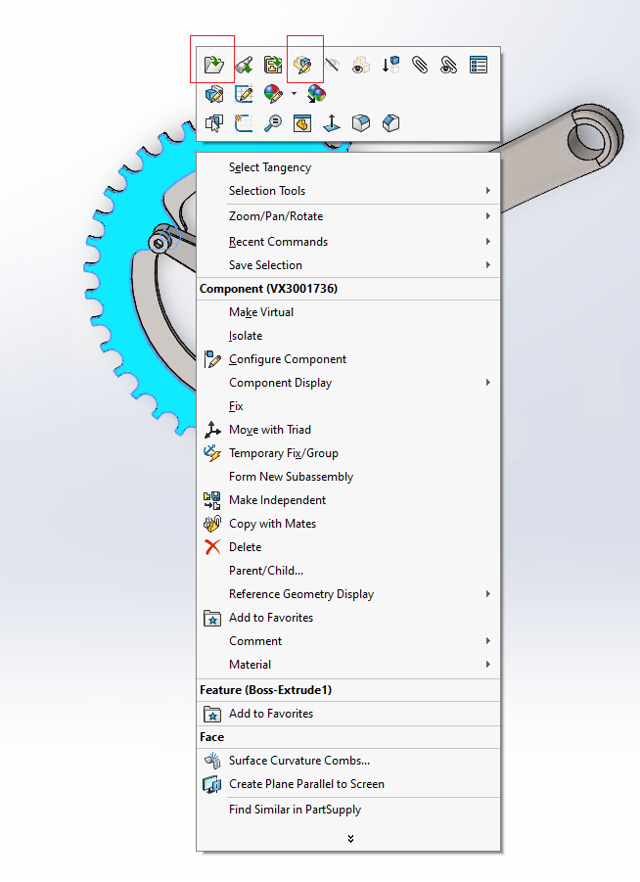
Avaa osa (Open part)
Voit käyttää Open part -toimintoa, jos haluat avata pääkokoonpanon tietyn mallin uuteen ikkunaan.
-
Klikkaa Open part -painiketta.
-
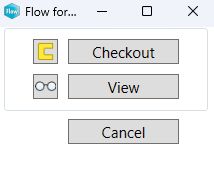
Avautuvassa valintaikkunassa valitse, avataanko malli katselua vai muokkausta varten.
-
Valitsemalla Checkout voit muokata mallia uudessa ikkunassa ja tehdä muutosten jälkeen checkin Flow’hun Flow for SolidWorks -lisäosan perustoiminnoilla.
Muokkaa osaa (Edit part)
Edit part aktivoi valitun mallin avoinna olevassa kokoonpanossa.
-
Klikkaa Edit part -painiketta.
-
Valitse, avataanko malli muokkausta vai katselua varten.
-
Tee tarvittavat muutokset malliin.
-
Lopeta muokkaus napsauttamalla mallinnusikkunan oikeassa yläkulmassa olevaa painiketta.
-
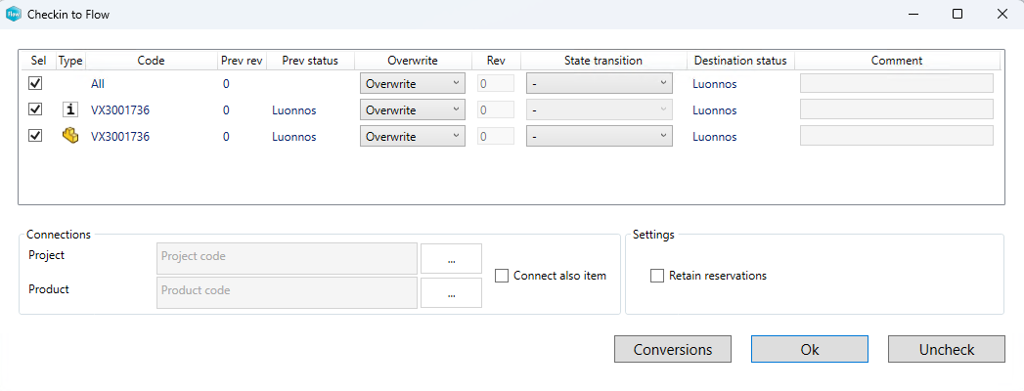
Tee tarvittavat valinnat Checkin to Flow -valintaikkunassa.