
Näe metsä puilta.
Mallinna tarkasti vain se, mikä on tarpeellista.
Kun tilaat komponenttitoimittajalta 3d- malleja käytettäväksi omissa suunnitelmissasi, saat yleensä valtavan tarkasti tehtyjä kokoonpanoja, joissa saattaa olla satoja osia ja sellaisia yksityiskohtia joita et ollenkaan tarvitsisi, ostathan komponentin toimittajalta valmiina.
Samoin, jos saat osamallin, saattaa siinäkin olla suuri määrä turhia yksityiskohtia, vaikka komponentissa sinua kiinnostavat vain liityntämitat ja se, että se riittävällä tarkkuudella kuvaa kyseistä komponenttia.
Tällaiset ostettavien komponenttien mallit kannattaa keventää ennen kuin käytät niitä omissa suunnitelmissasi.
Kokoonpanomallit
Tuo komponentin kokoonpano G4:ään. Tallenna se arkistoon vastaista tarvetta varten.
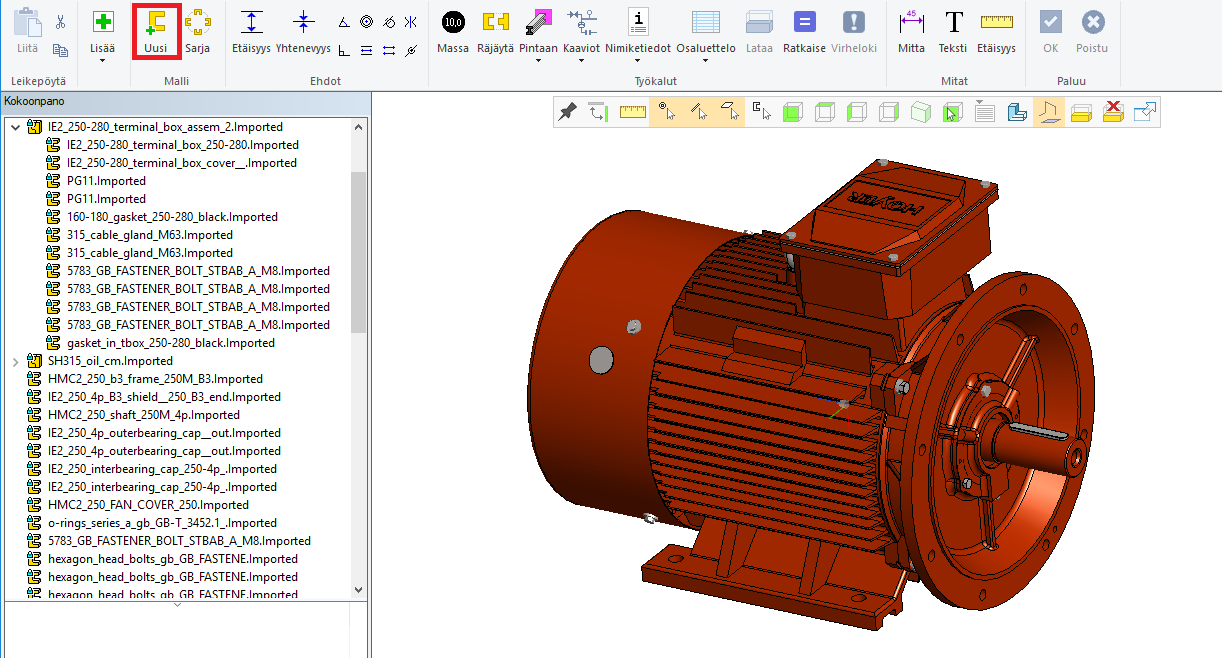
Kuva 1: Sähkömoottorin malli, jossa noin 100 osaa. Tee tässä kokoonpanossa uusi osa ja nimeä se esim. moottorin koodin mukaan.
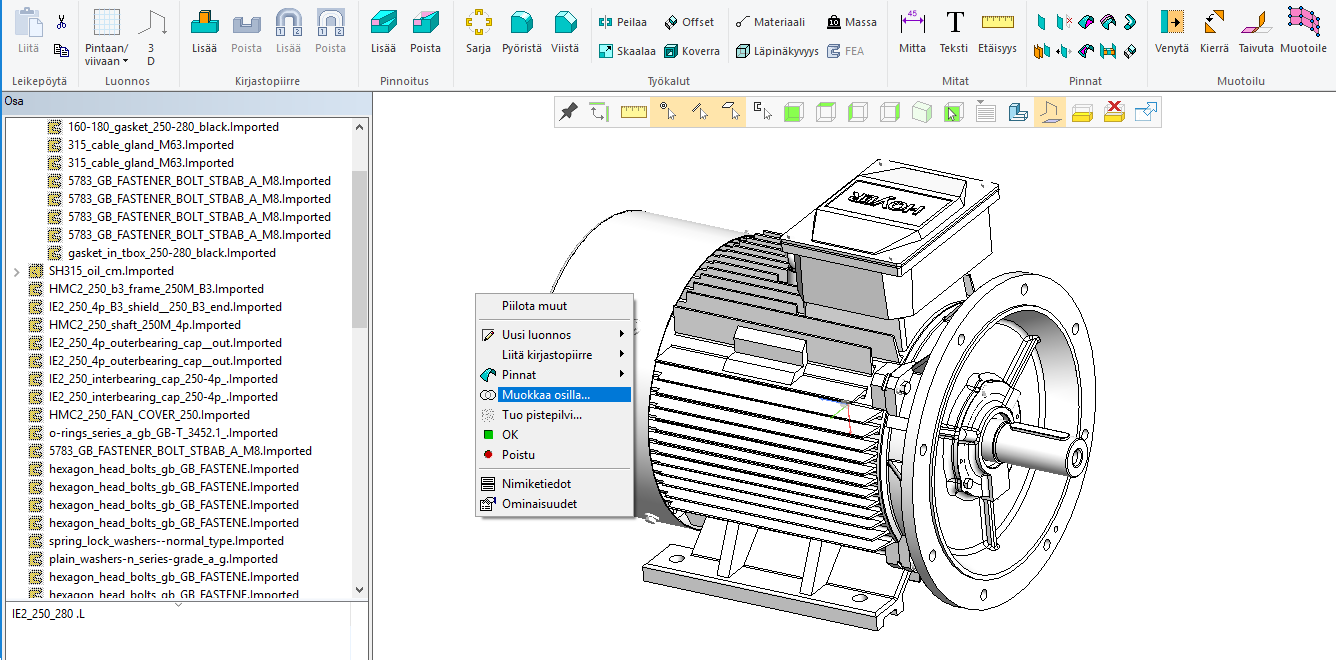
Kuva 2: Osamallinnustilassa valitse hiiren oikealla "Muokkaa osilla"
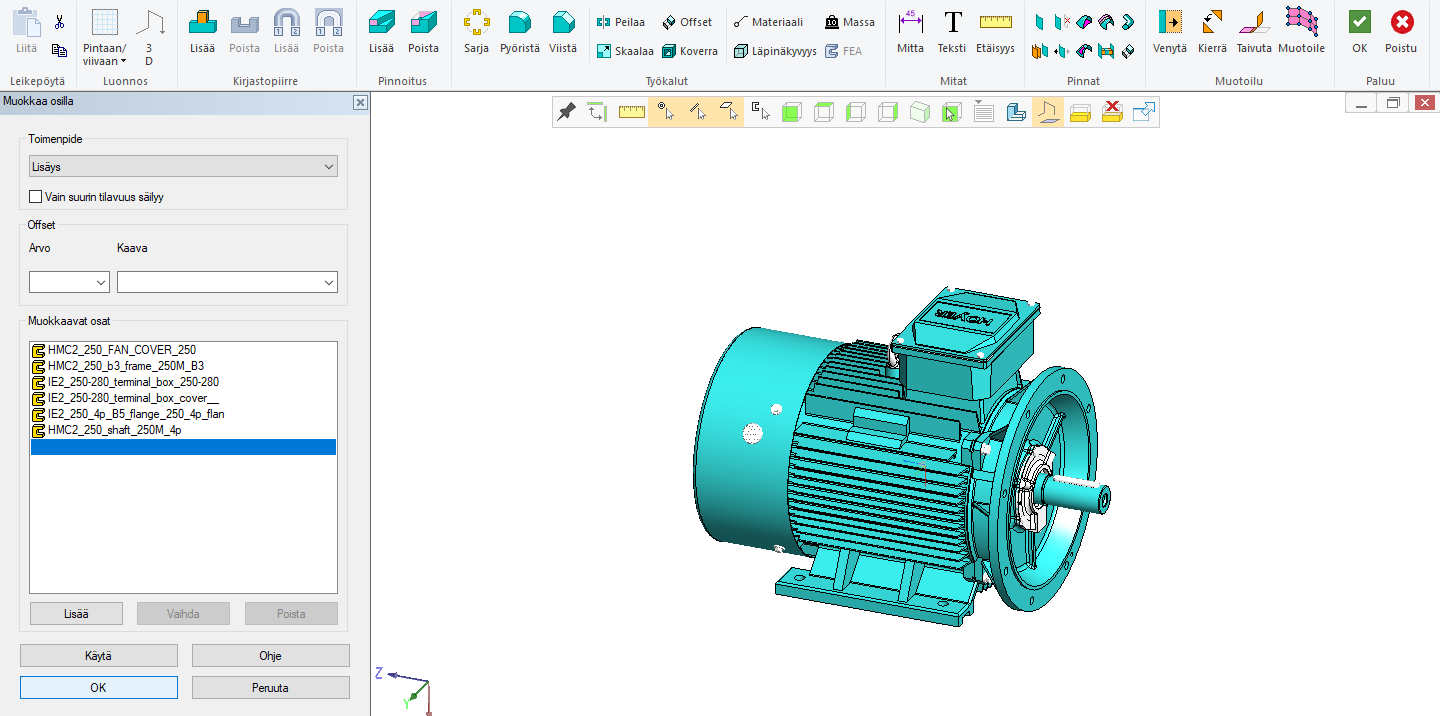
Kuva 3: Valitse ne osat, joiden on tarpeellista näkyä komponentin 3d- mallissa. Tässä on päätetty, että 6 isointa osaa riittää moottorin kuvaamiseen kokoonpanossa.
Palaa OK:lla pääkokoonpanoon.
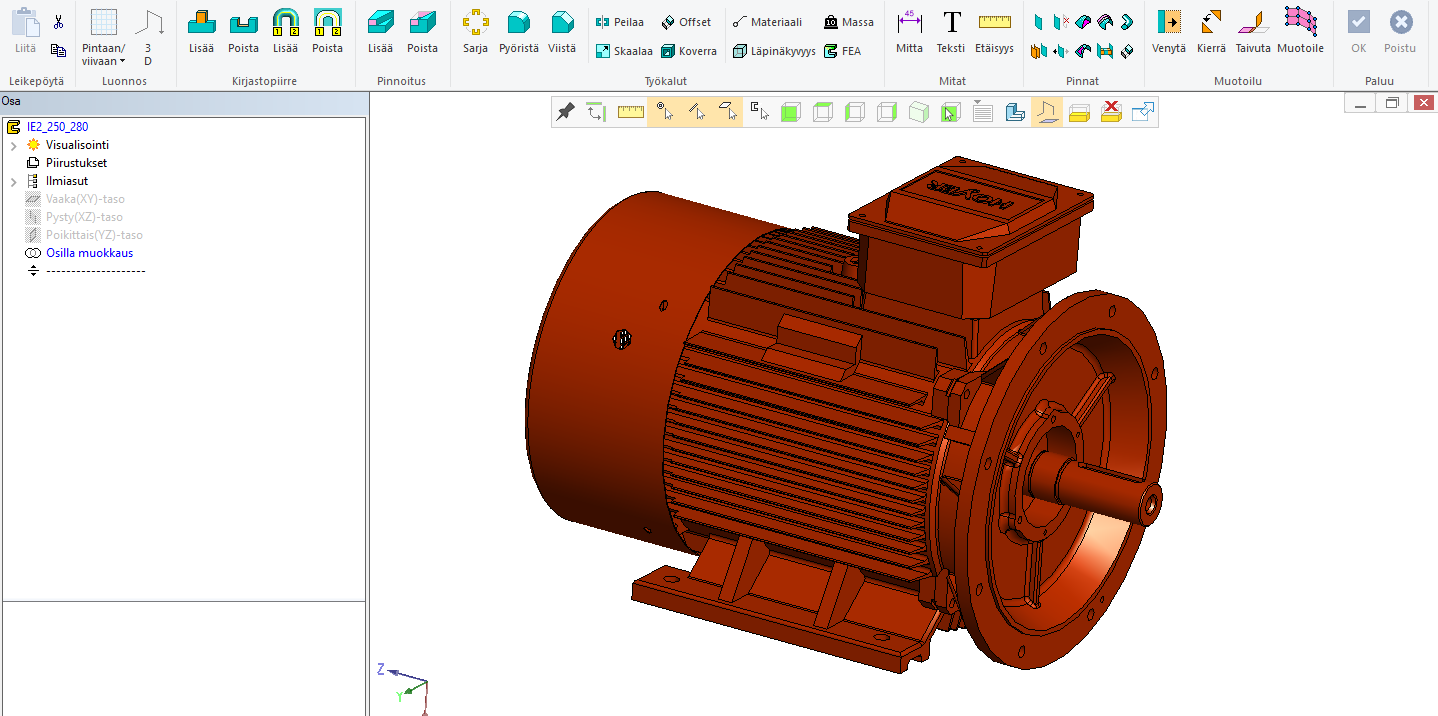
Kuva 4: Moottorin malli. Sen voi tallentaa komponenttikirjastoon tai Flow:ta käytettäessä suoraan nimikkeeksi.
Käytä tätä tekemääsi komponenttia, (joka on nyt yksi osa), omissa suunnitelmissasi.
Kun käytät tätä komponenttia, nopeutuu työ kahdella tavalla: malli on kooltaan pienempi (tässä esimerkissä koko putosi puoleen) ja koska mallissa ei ole enää kokoonpanorakennetta, on sen käsittely sujuvampaa.
Osamallit
Tuo ensin alkuperäinen malli ja tallenna se arkistoon.
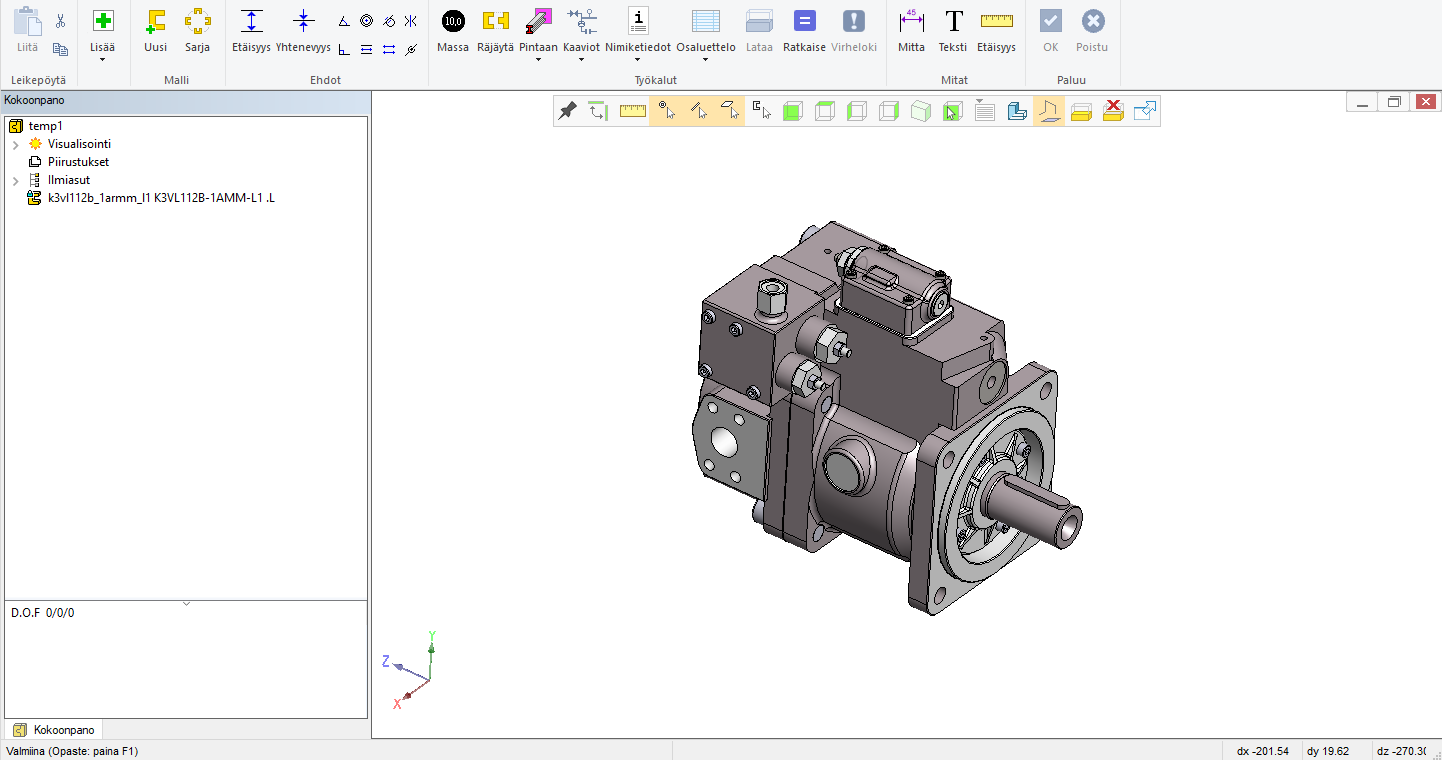
Kuva 1:Tee uusi kokoonpano (kuvassa "Temp1"), ja tuo em. malli siihen ensimmäiseksi osaksi.
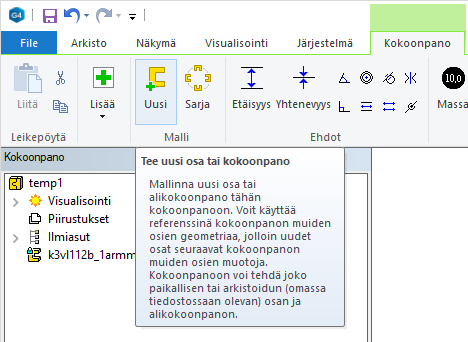
Kuva 2: Tee tähän kokoonpanoon uusi osa.
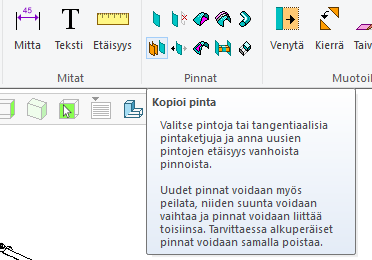
Kuva 3: Käynnistä toiminto "Kopioi pinta"
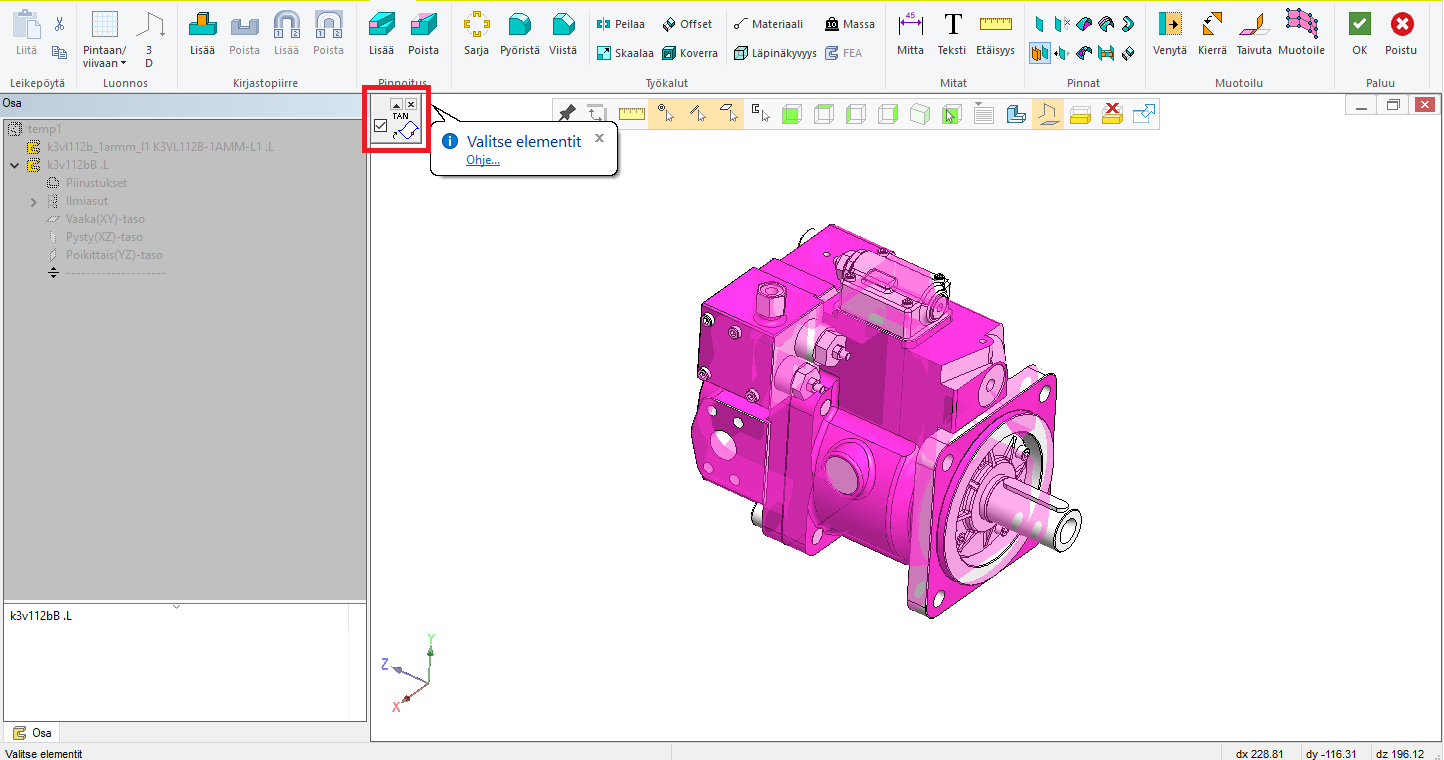
Kuva 4: Kopioi haluamasi pinnat alkuperäisestä osasta. Tangentiaaliset pintaketjut saat helposti valituksi käyttämällä kuvassa näkyvää pintaketjun valintaoptiota.
Palaa alkuperäiseen kokoopanoon (OK). Tallenna kokoonpano.
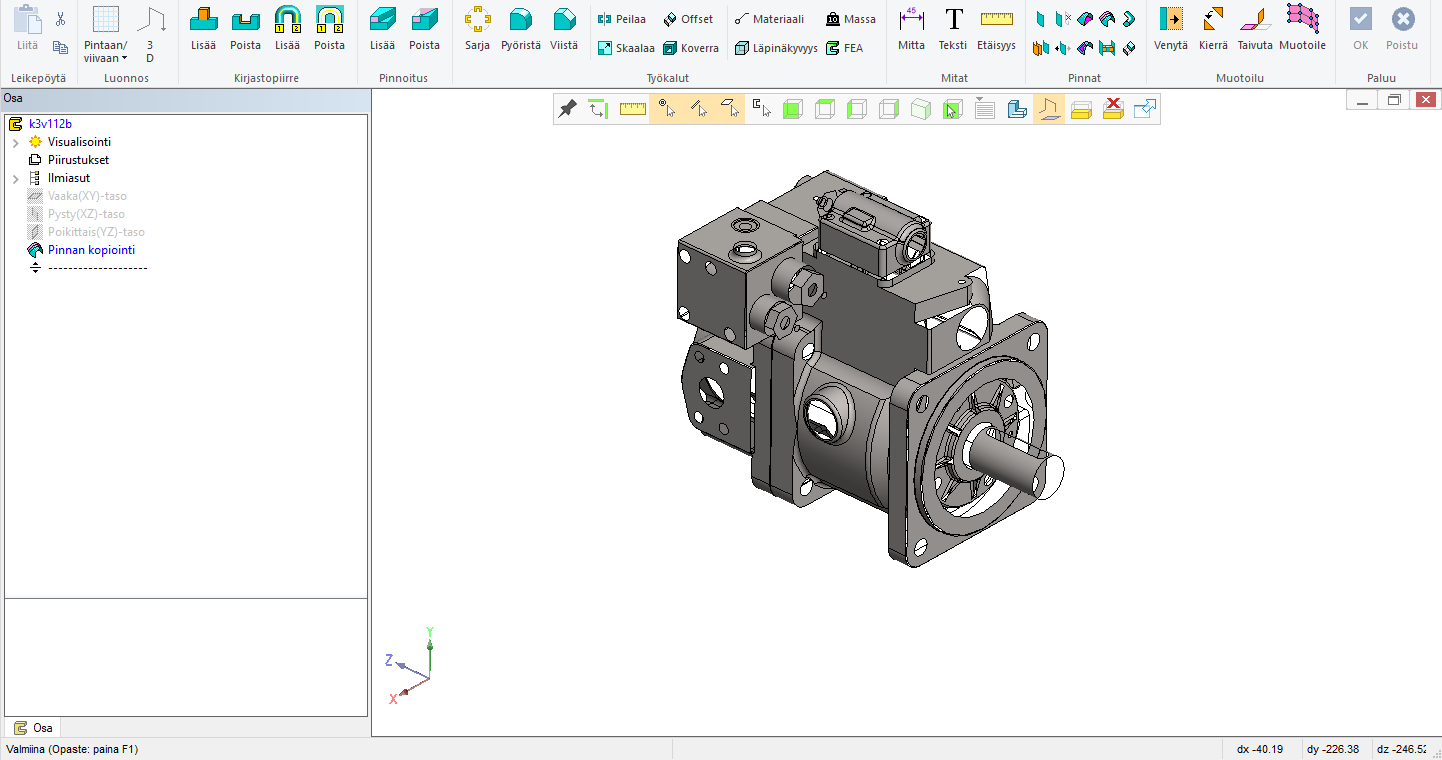
Kuva 5: Kokoonpanon avulla pintojen kopioinnilla syntynyt osamalli voi olla vaikkapa tämän näköinen. Koska se koostuu vain irtonaisista pinnoista, ei osaa esim. voi leikata. Kannattaa siten laittaa osan ominaisuuksiin "Ei leikata kokoonpanomallissa". Aseta osan nimiketietoihin painon kohdalle ominaisuus "Punnittu". Painoahan ei voi laskea geometrian perusteella. Sen voit hakea valmistajan tuotetiedoista.
Lopuksi tallenna komponentti kirjastoon tai Flow:ta käyttäessäsi nimikkeeksi.
Mallinnuksen apuna käytetty kokoonpano kannattaa pitää tallessa, jos haluat vielä muokata keventämääsi komponenttia. Itse kokoonpanoa ei käytetä "oikeissa" suunnitelmissa, se on vain apuväline mallin kevennyksen tekemiseen.
Layout- mallit
Suuremmista suunnittelukokonaisuuksista voi tallentaa myös rinnakkaisen layout- tarkoituksiin tehdyn mallin. Tämä toiminto on käytettävissä jos olet kytkeytyneenä Vertex Flow- PLM- järjestelmään.