Opettele työpöydän rakenteen nimitykset
-
Tämä auttaa sinua ymmärtämään itseopiskelumateriaaleissa käytettyjä nimiä.
Tiedostojen ja asetusten hallinta
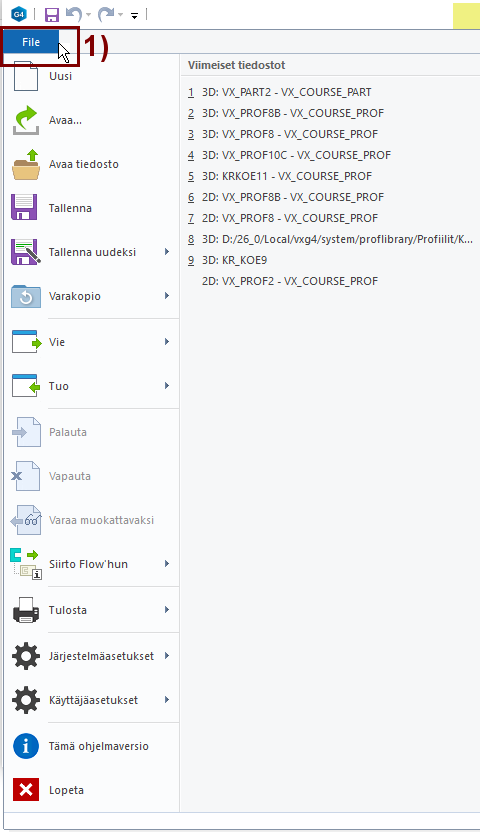
1) Tiedosto-valikko (File Menu)
-
Tämä on yhteinen valikko kaikille Vertex G4:n työskentelytiloille.
-
Jos jokin valikon toiminto ei ole käytettävissä sen hetkisessä tilanteessa, niin painike on passiivinen (harmaa).
Työpöydän rakenne osamallissa
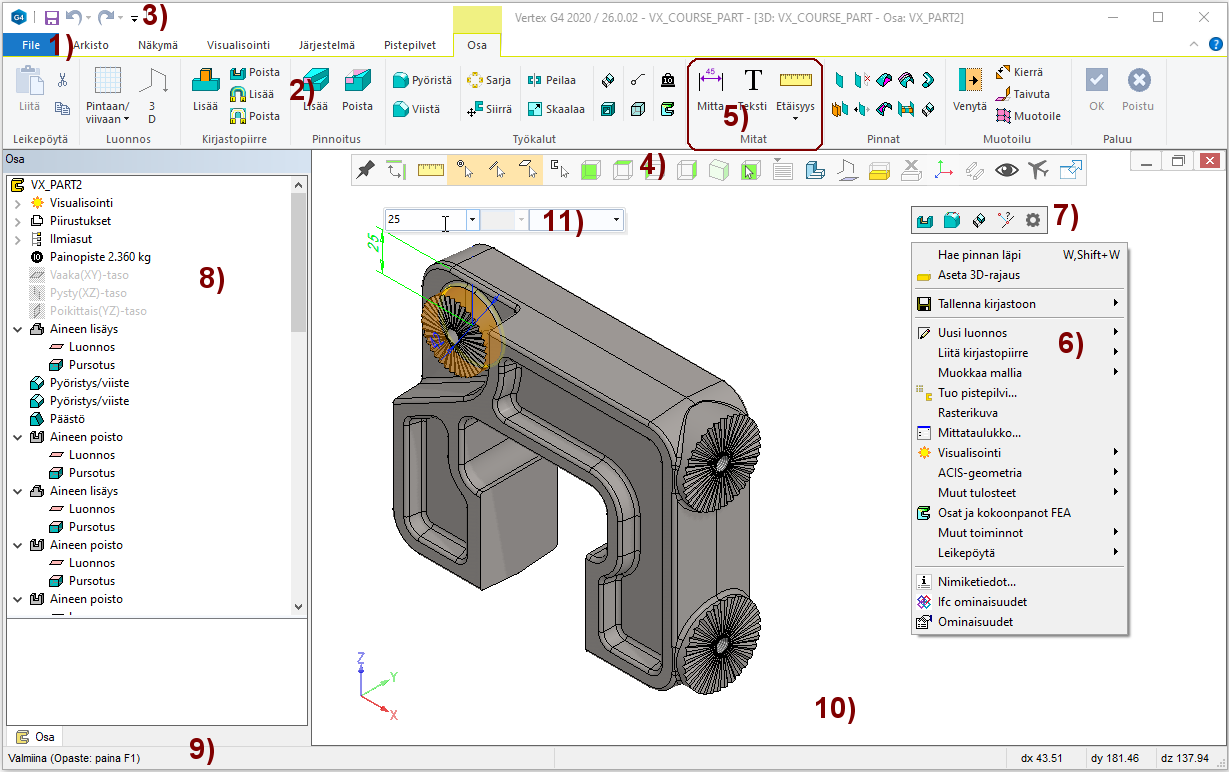
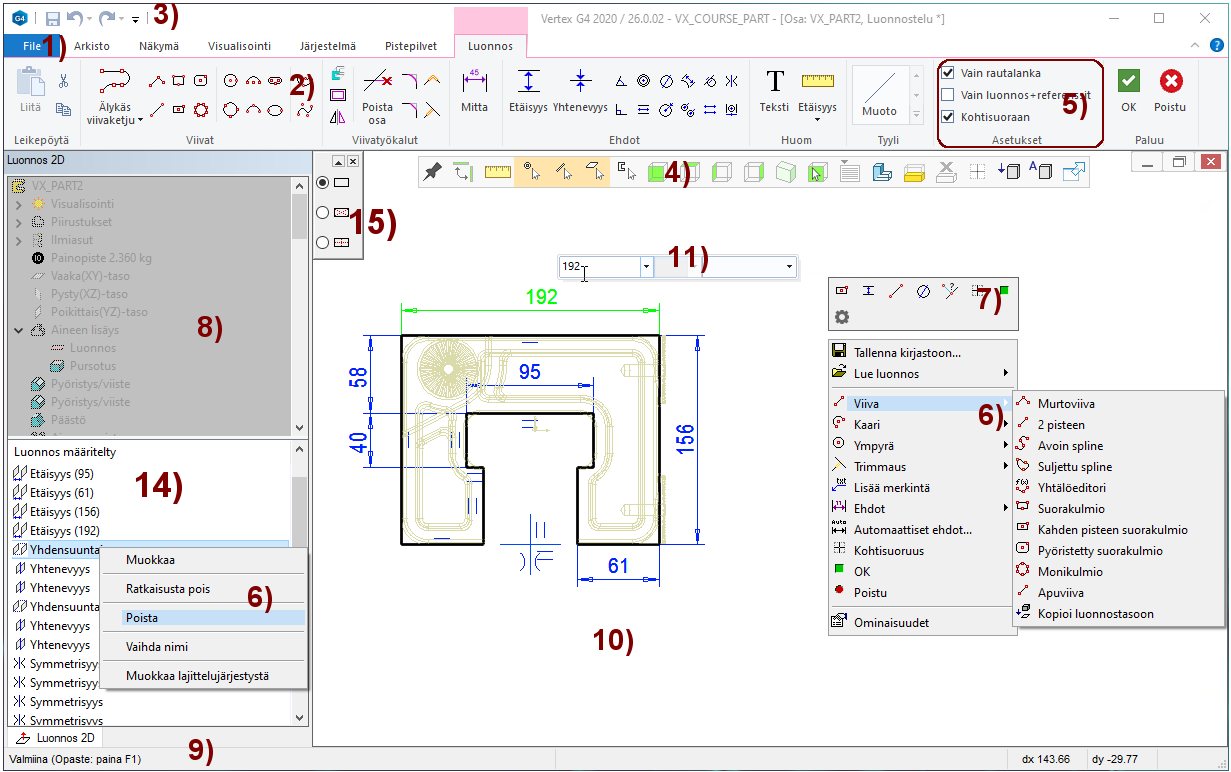
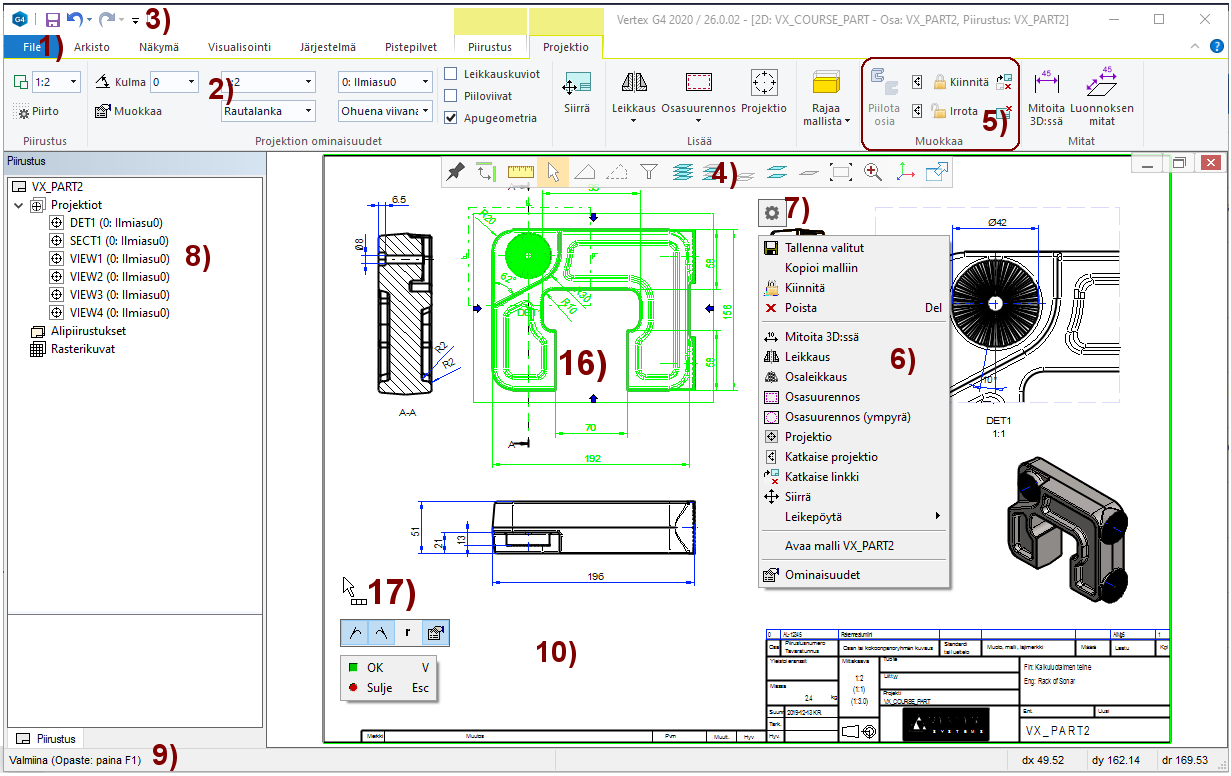
1) File-valikko. (File Menu).
2) Valintanauha (Ribbon).
3) Pikavalikko eli pikatyökalurivi (Quick access toolbar).
4) Työkalunauha (Tool Strip).
5) Ryhmä, valintanauhan toimintoryhmä. (Group).
-
Valintanauhassa pystyviivoin rajattu alue, joka Vertex-ikkunaa kavennettaessa saattaa supistua yhden nappulan levyiseksi, mutta alasvetovalikko-ominaisuuden sisältäväksi painikkeeksi.
6) Tilannekohtainen valikko (Context menu tai Context sensitive menu).
7) Tilannekohtainen ponnahdusvalikko. (Pop-up menu).
-
Käyttäjä pystyy muokkaamaan tätä valikkoa.
8) Piirrepuu (Feature Tree, Assembly Tree).
-
Sisältää vakio-osat eli liittymät visualisointiin, piirustuksiin, ilmiasuihin ja perusaputasoihin sekä mallinnuksen historiavaiheet.
9) Kehote (Prompt) joka on osa tilariviä.
-
Vasemmassa reunassa Vertex antaa käyttäjälle kehotteita.
-
Oikeassa reunassa on koordinaatit.
10) Työtila, eli grafiikkaikkuna (Working Window).
11) Minivalikko, eli minityökalurivi. (Mini Toolbar).
-
Ilmestyy joissain tapauksissa kohdistimen oikeaan yläkulmaan.
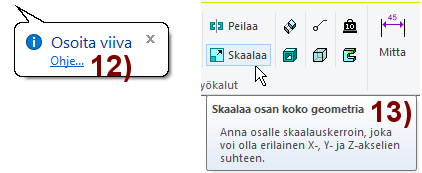
12) Puhekupla. (Bubble Tip).
-
Joissain toiminnoissa ilmestyy puhekupla ohjaamaan käyttäjän toimintoa.
-
Puhekuplat saat tarvittaessa kytkettyä pois.
13) Vihje eli "tippi" (Tip).
-
Pidä kohdistinta hetki painikkeen päällä, jolloin sen lähelle ilmestyy tippi-teksti, joka kertoo sanallisesti toiminnosta.
Työpöydän rakenne luonnostelussa
Tässä on kerrottu vain edellisestä poikkeavat työpöydän alueet.
14) Ehtojen lista (Constraints List)
-
Eli geometriset rajoitteet. (Piirrepuun alaosa).
-
Nämä näkyvät vain luonnostilassa ja kokoonpanossa.
15) Apuvalikko (Auxiliary Menu).
-
On harvinainen luonnostelussa, mutta tulee esiin kolmessa erilaisessa suorakulmion piirrossa.
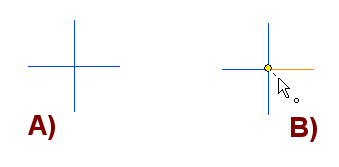
Luonnoksessa on aina näkyvissä:
A) Keskiristi.
B) Origo. Origoksi kutsutaan keskiristin risteyskohtaa, jossa luonnoksen absoluuttiset koordinaatit ovat X=0 ja Y=0.
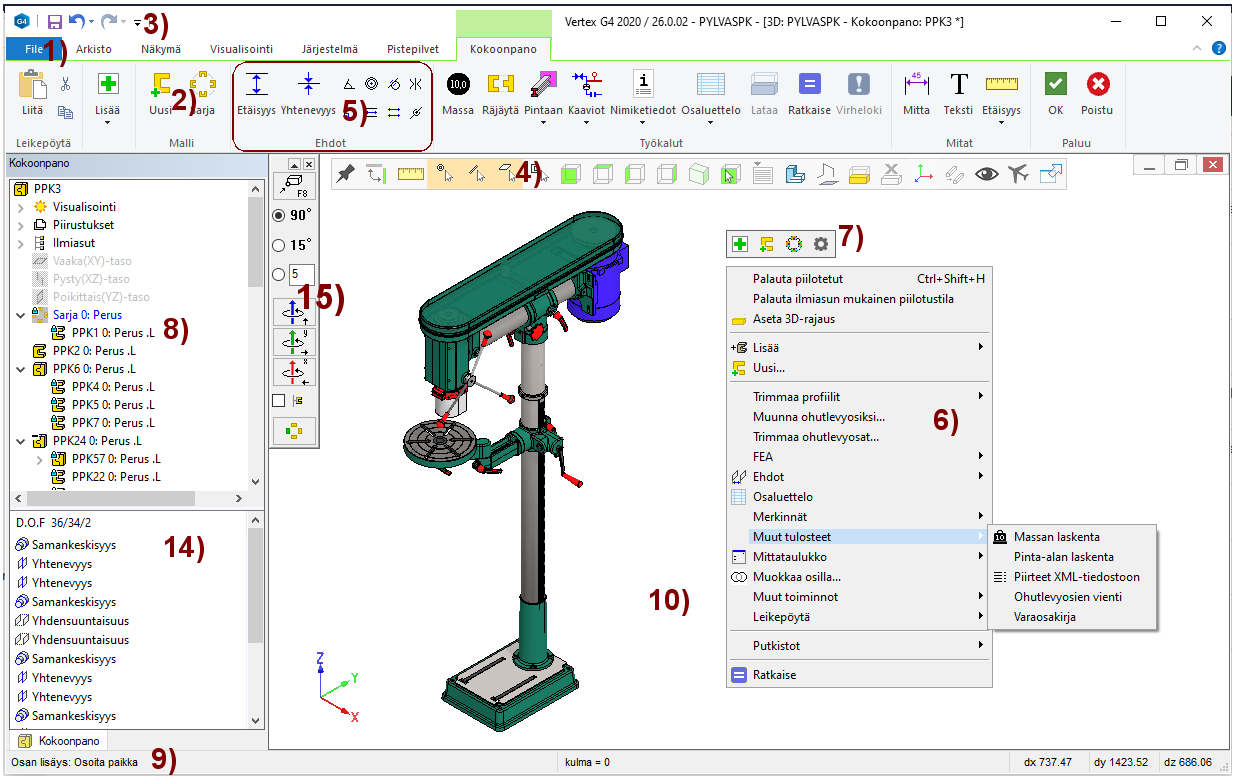
Työpöydän rakenne kokoonpanossa
Tässä on kerrottu vain edellisistä poikkeavat työpöydän alueet.
15) Apuvalikko (Auxiliary Menu).
-
On yleinen kokoonpanojen osien sijoituksessa ja profiilirakennesuunnittelussa.
Työpöydän rakenne piirustuksessa
Tässä on kerrottu vain edellisistä poikkeavat työpöydän alueet.
16) Projektio (Projection).
-
Mallin piirustuksissa määrätyistä suunnista näkyvät "Kuvannot", myös osasuurennos- ja leikkausprojektiot.
17) Pop-up apuvalikko (Pop Up Auxiliary Menu)
-
Kohdistimen alapuolelle ilmestyy laatikkorivi

sen merkiksi, että tilannekohtainen valikko ("Hiiren oikea painike" sisältää apuvalikon.
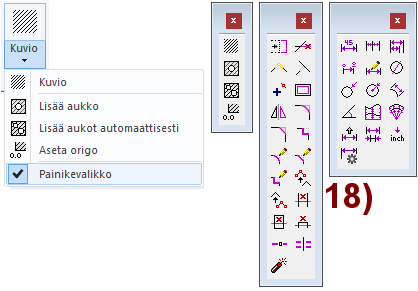
18) Painikevalikot (Button menu).
-
Käyttäjä voi kerätä alasvetovalikkojen toiminnallisuuden erillisiksi painikevalikoiksi, joiden muotoa voi venyttää yhdestä useampaan sarakkeeseen.
-
Painikevalikot ovat yleisiä 2D-piirustusten toimintojen yhteydessä, mutta niitä on saatavissa myös osamallinnus- ja kokoonpanotiloissa.
Muut yleiset käyttöliittymän osat
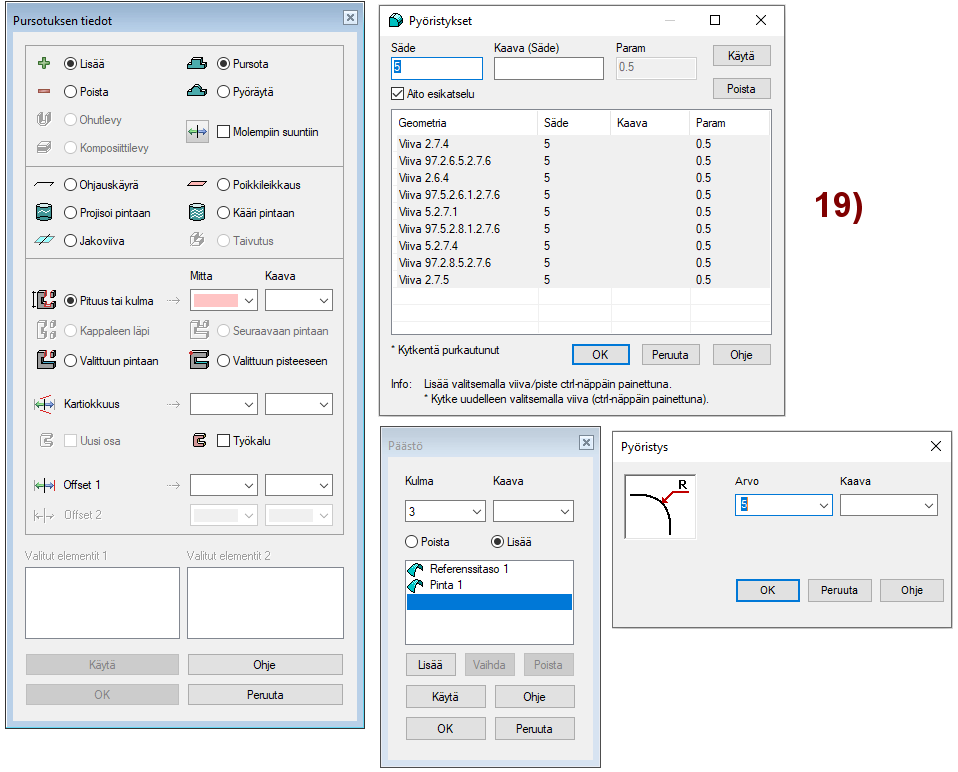
19) Keskusteluikkunat (Dialogue Box)
-
Valinta- tai keskusteluikkunat "Dialogi".
-
Käytetään ohjaamaan toimintoja sekä syöttämään mittoja ja tunnuksia.
Keskustelu-ikkunoissa on kahdenlaisia valintoja:

20) Valintanappi (Radio Button)
-
Valintanapeista jonkun pitää olla aina valittu, samalla se poistaa valinnat saman ryhmän muilta valintanapeilta.
21) Valintaruutu (Check Box)
-
Valintaruudut voivat olla toisistaan rippumatta joko valittu tai ei valittu.
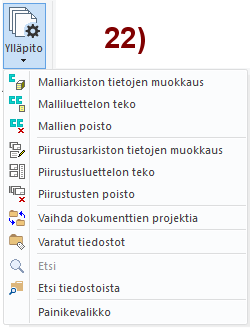
22) Alasvetovalikko (Drop-down menu)
-
Alasvetovalikoita avautuu sellaisten painikkeiden avulla, jonka on pieni kolmio

.
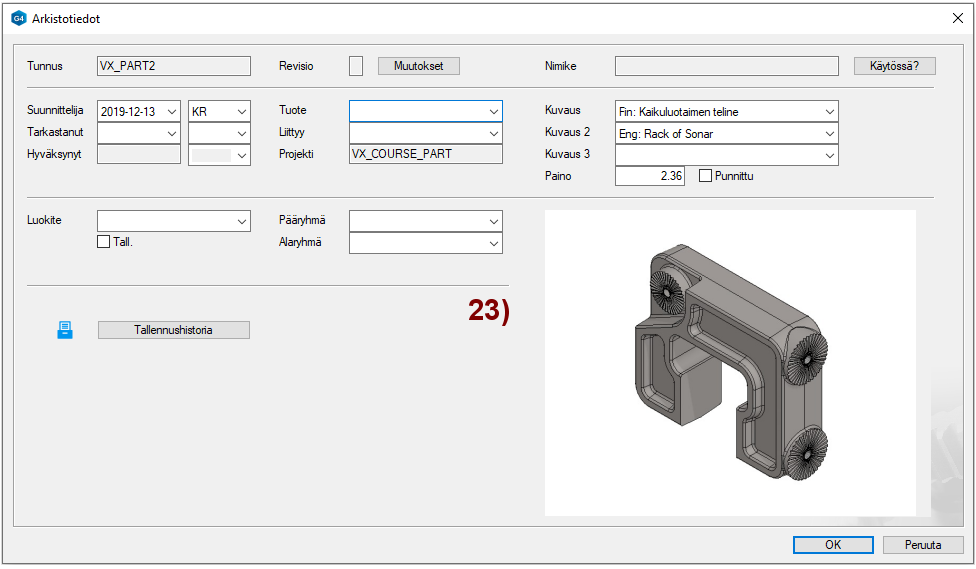
23) Arkistokortti. (Archive Card)
-
Arkistokortit liittyvät sellaisiin objekteihin, joiden rinnalla on tietokanta, kuten malli, piirustus, projekti, nimiketietokanta jne.
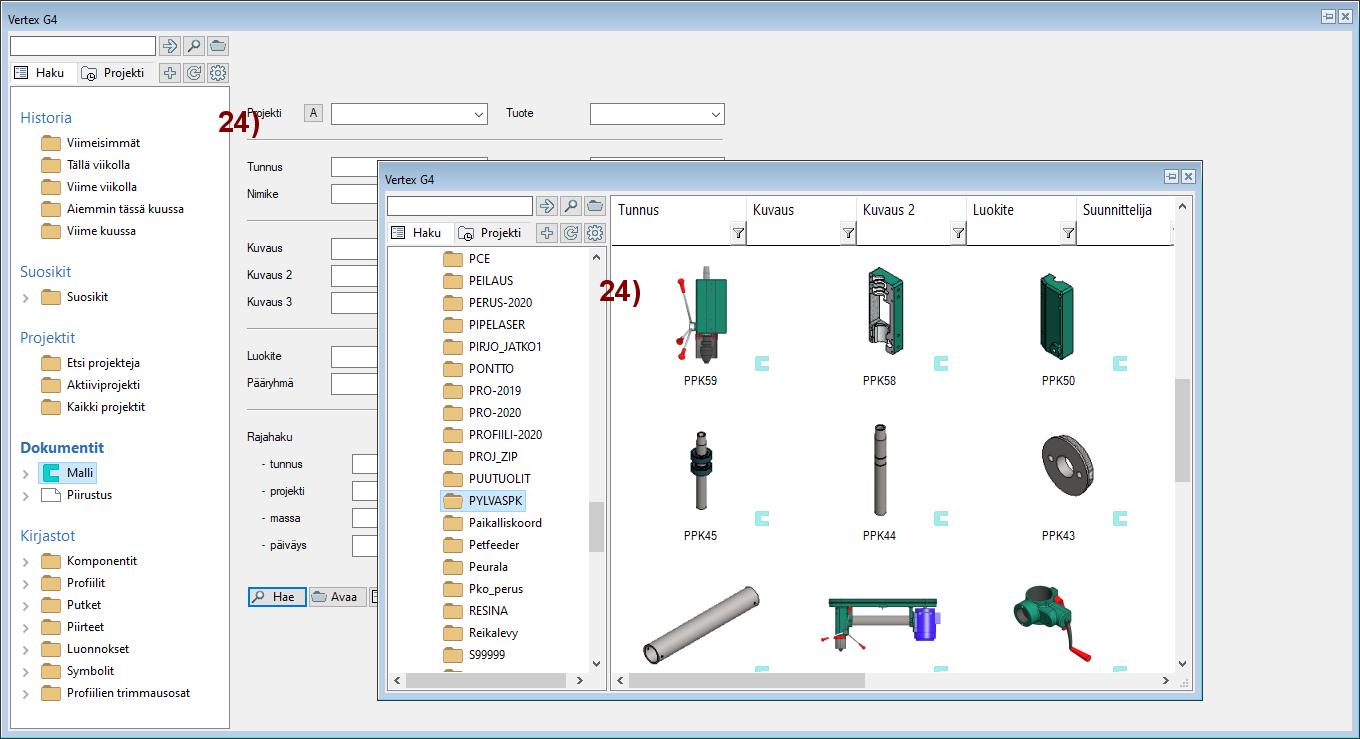
24) Selain. (Browser).
-
Selaimia on useita erilaisia.
-
Yleisselain avautuu B-näppäimellä

-
Muut selaimet liittyvät usein erilaisiin lisäyksiin.
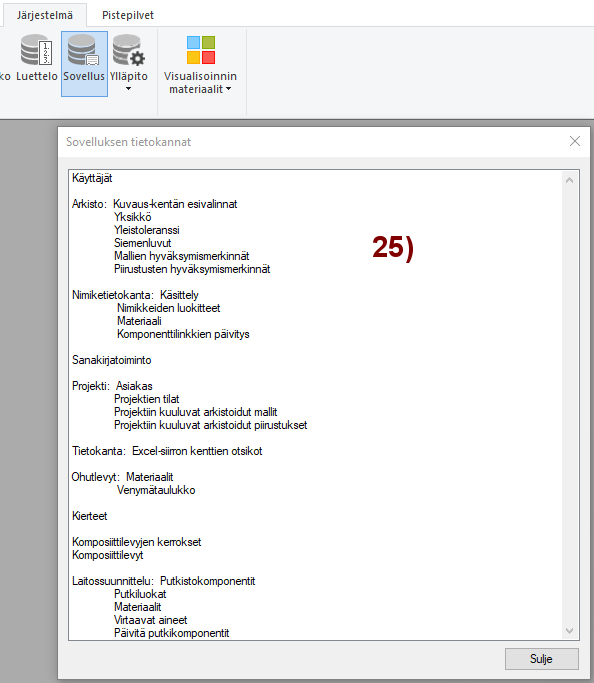
25. Valikko (Menu)
-
Joissain toiminnoissa avautuu rivimuotoinen valikko, josta voidaan valita toiminnallisuuksia.
Hiiren näppäimet
-
Alla toiminnot kuvattu oikeakätisen käyttäjän termein.
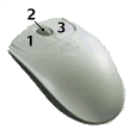
1 Vasen painike (Hiiren valintapainike)
-
Osoita elementti työikkunasta.
-
Valitse toiminto tilannekohtaisesta valikosta.
-
Avaa valikkorivin, esimerkiksi File-valikosta, ja valitse toiminto.
2 Keskipainike
-
Valmis. Lopeta toiminnon käyttö.
-
Voit käyttää hiiren pyörää zoomaukseen.
-
Rulla voidaan asettaa toimimaan hiiren keskipainikkeena hiiren ominaisuuksissa.
-
-
Pyöritä mallia. Paina hiiren keskipainiketta, ja liikuta hiirtä.
3 Oikea painike
-
Avaa tilannekohtainen valikko
-
Käytetään yleisimmin, kun olet ensin valinnut jonkun elementin.
-
Toimii myös työtilassa (grafiikka-ikkunassa), vaikka et ole valinnut sieltä mitään elementtiä.
-