Tunnusten käsittelyn parannukset
Vertex ID: VXED-227 (E)
Johdintunnusten lisäys yhteysviivoille automaattisesti
Kun useita johdinten tunnustekstejä lisätään Tunnusdata-toiminnossa joko listanäkymästä tai korttinäkymästä, lisätään loput saman tunnustyypin tekstit automaattisesti jokaiselle johtimelle “samalla kohdalle” Valmis-painikkeella. Vertex ID: VXED-46
Prosessi:
-
Aseta kullekin johtimelle (tai segmentille johdinsarjakuvassa) tunnustiedot tunnusdata toiminnossa.
-
Korttinäkymässä valitse kyseisen tunnustyypin kohdalta “Lisää teksti” tai listanäkymässä valitse lisättävät tunnukset ja paina “Lisää teksti”.
-
Aseta ensimmäinen tunnusteksti “esimerkkinä”. Ensimmäistä lisättyä tunnusta käytetään referenssinä seuraavien johdinten tunnusten lisäämisessä.
-
Paina valmis-painiketta (oletus pikanäppäin 'V'). Ohjelma lisää loput saman tunnustyypin tunnukset ensimmäisen annetun esimerkin mukaisesti.
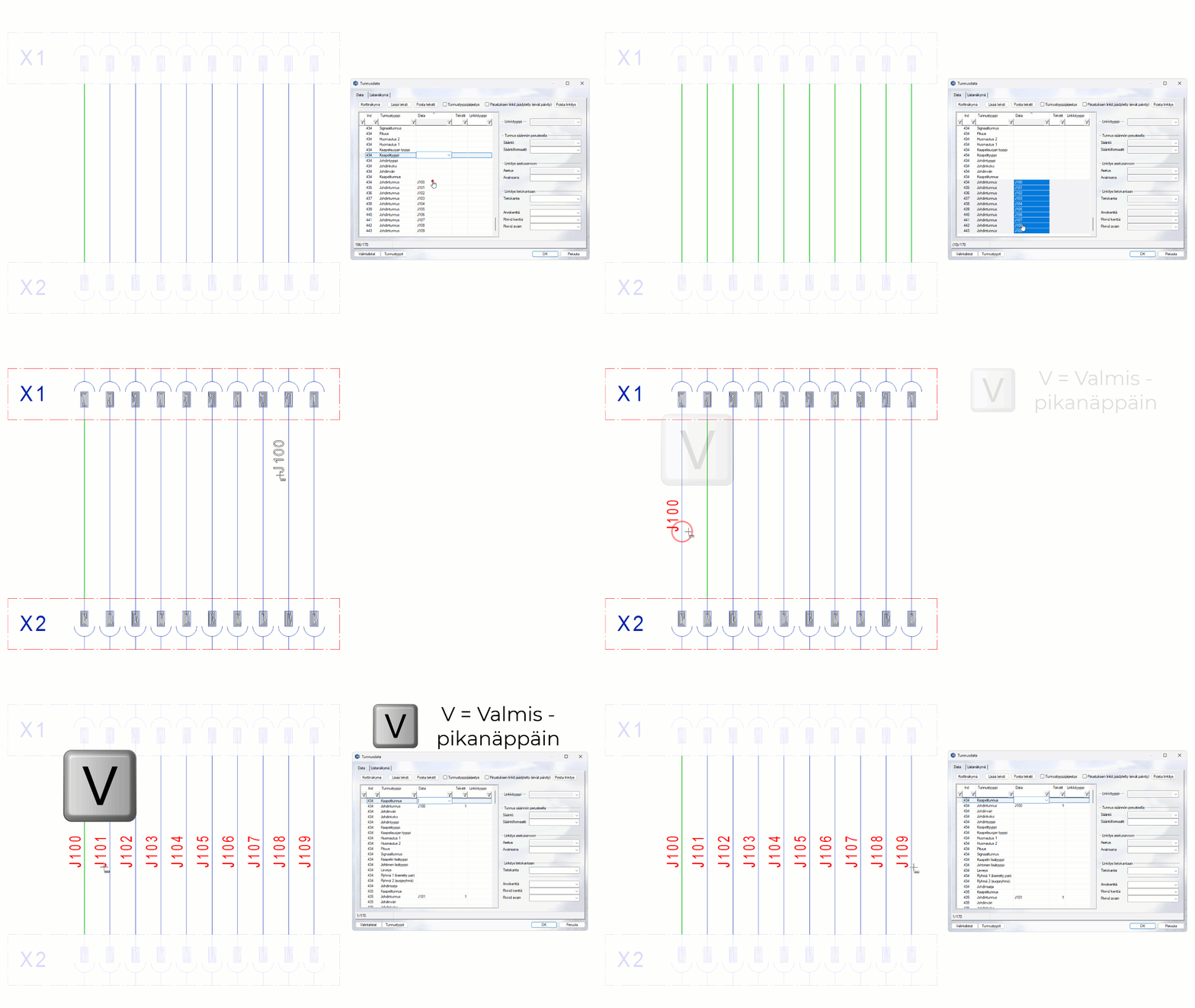
Automaattisen lisäyksen paikka ja viivajärjestys riippuvat käsiteltävän kuvan tyypistä.
-
Tunnukset lisätään samoilla tekstiparametreilla kuin ensimmäinen asetettu esimerkki ja samalle etäisyydelle johdinviivasta.
-
Piirikaavioissa johtimet on järjestetty graafisesti vasemmalta-oikealle ja ylhäältä-alas.
-
Piirikaaviossa automaattisen tunnustekstin paikka määräytyy seuraavassa järjestyksessä.
-
Annetusta esimerkkiviivan suunnasta riippuen joko samalle x- tai y-koordinaatille, jos kyseinen koordinaatti sisältyy viivalle.
-
Muissa tapauksissa tunnusasetetaan samalle etäisyydelle johtimen päästä kuin annetussa esimerkissä.
-
-
Johdinsarjakuvassa segmenttien selausjärjestys on kytkennän mukainen solmupiste kerrallaan alkaen vasemmalta yhden topologian sisällä. Jos valintaan sisältyy useita topologioita, niin niiden keskenäinen järjestys on vasemmalta-oikealle ja yhäältä-alas.
-
Johdinsarjakuvassa automaattisen tunnustekstin paikka määräytyy aina samalle etäisyydellä segmenttiviivan päästä kuin esimerkkissä. Lisäksi jos esimerkkiteksti on asetettu segmenttiviivan suuntaisesti niin automaattisesti lisätyt tekstit käännetään segmentin suuntaisiksi.
Uusi ja paranneltu “Etsi ja korvaa” -toiminto
Vanha hakutoiminto (Ctrl+F) on korvattu kolmella uudella “Etsi ja korvaa”-hakutoiminnolla ja vanha “Korjaa tunnuksia”-toiminto on poistettu kokonaan kaikista Vertex-ohjelmista niin Piirustus-välilehdeltä kuin symbolieditorin Symboli-välilehdeltä. Vertex ID: VXED-388
-
Haun tuloksia ei enää lisätä lokiin vaan niitä selataan suoraan toiminnon dialogissa.
-
Hakuja voidaan myös tehdä lisäten vanhaan valitsemalla “Pidä edelliset”, jolla saadaan aikaan “OR”-tyyppinen haku. Yhden haun yhteydessä kaikkien ehtojen täytyy toteutua. (“AND”)
-
Haun tuloksiin tehdyt muutokset tallennetaan kuviin valitsemalla “Tallenna muutokset kuviin”, jolloin vain dialogissa muutetut arvot tallennetaan kuviin.
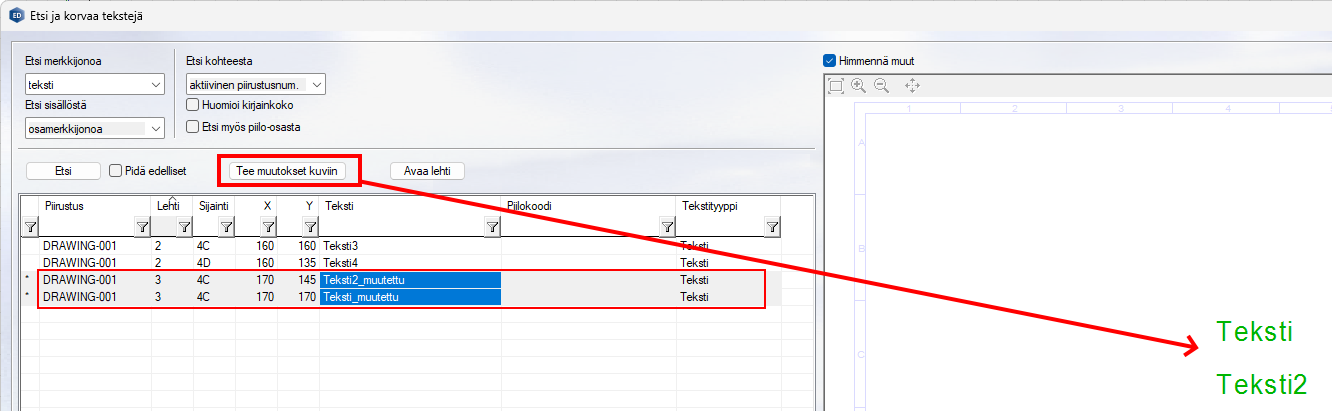
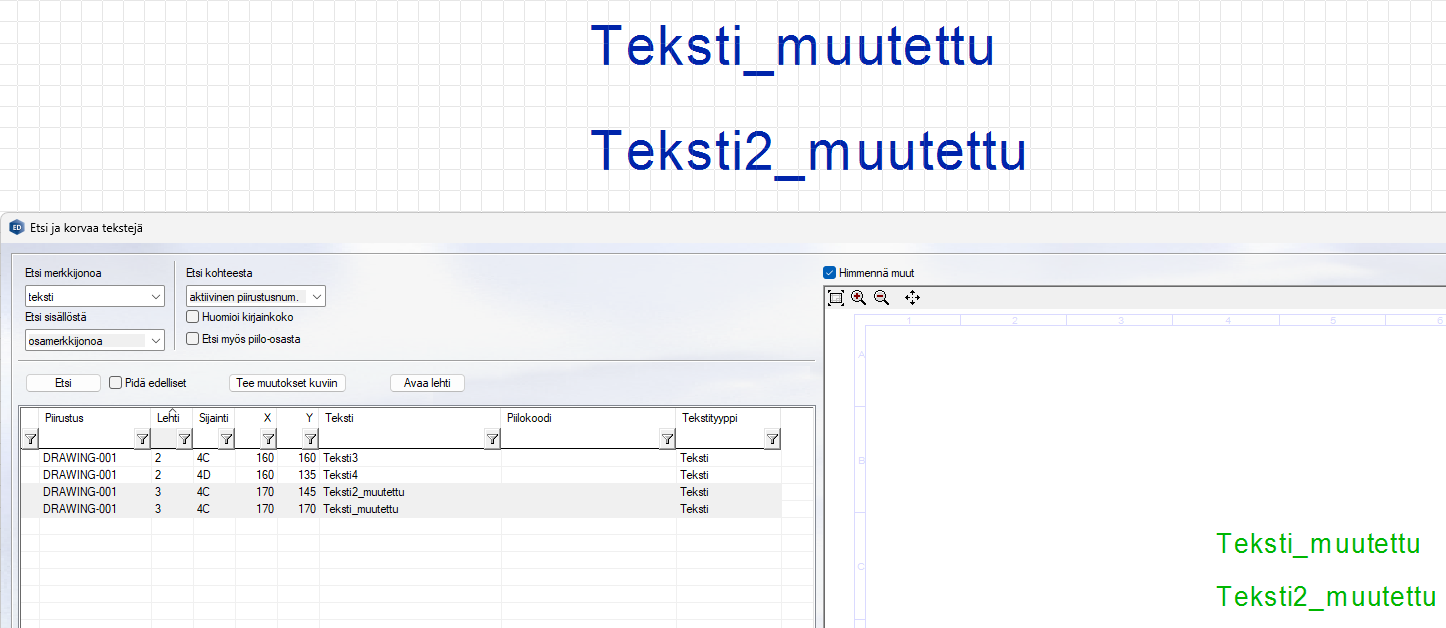
Tekstihaku: “Etsi ja korvaa tekstejä”
-
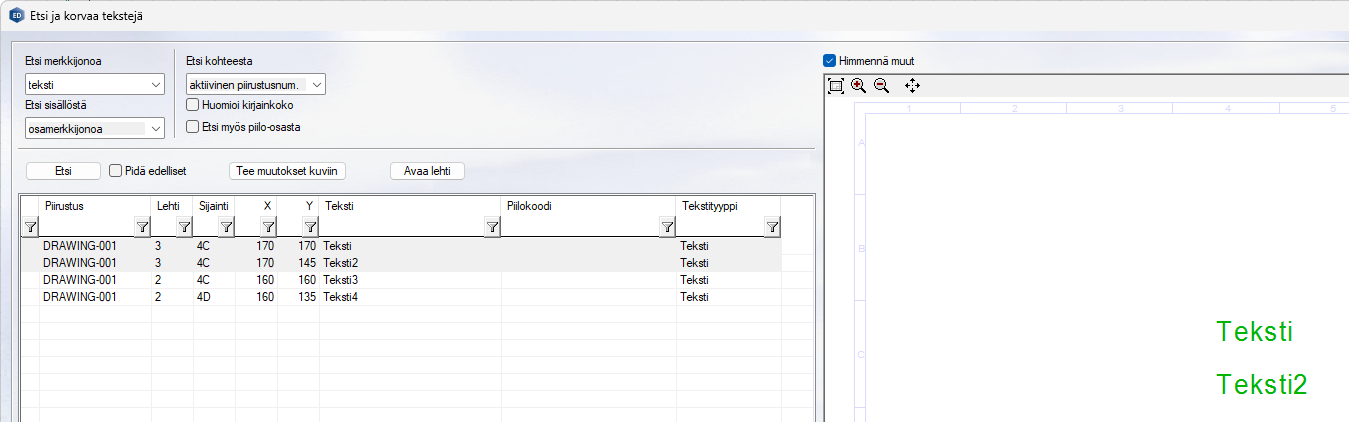
Hakee kuvista tekstielementtejä. Tekstit voivat olla myös tunnustekstejä.
-
Toiminto on vastaava “Muokkaa tekstejä” -toimintoon, mutta mahdollistaa tekstien muokkauksen useaan kuvaan.
-
Muokkaus ei ole sallittua erikoisteksteille mm. osanumerot, taulukot, mitat ja lomakkeiden koordinaatit.
Laitehaku: “Etsi ja kovaa laitetunnuksia”
-
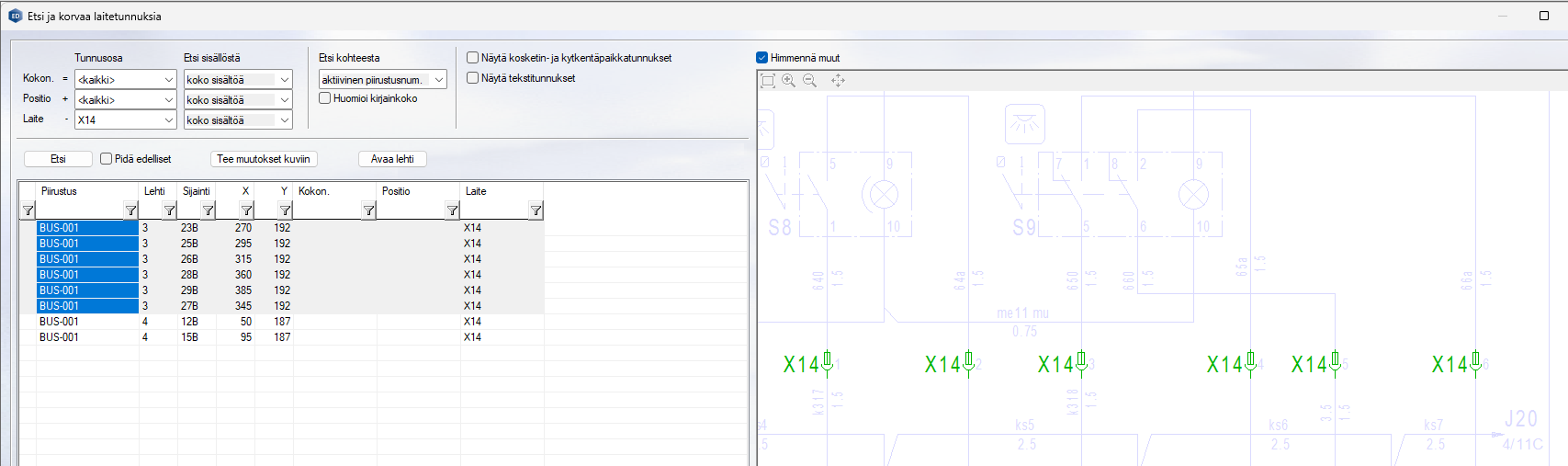
Hakee kuvista symboleita tai niiden kytkentä- tai tekstipisteitä.
-
Haettaessa kytkentä- tai tekstipisteitä jokainen löydetty symbolin IO-piste lisätään omana rivini hakutulokset listaan.
-
-
Löydettyjen symbolien laitetunnuksien ne osiot ovat muokattavissa, jotka on annettu suoraan symbolille, eli kotelointialueilta ja arkistoista perityt laitetunnusosiot eivät ole muokattavissa.
-
Kosketin-, kytkentäpaikka- ja tekstitunnukset ovat muokattavissa vain, jos on haettu kytkentä- tai tekstipisteitä.
Johdinhaku: “Etsi ja korvaa johtimen tunnuksia”
-
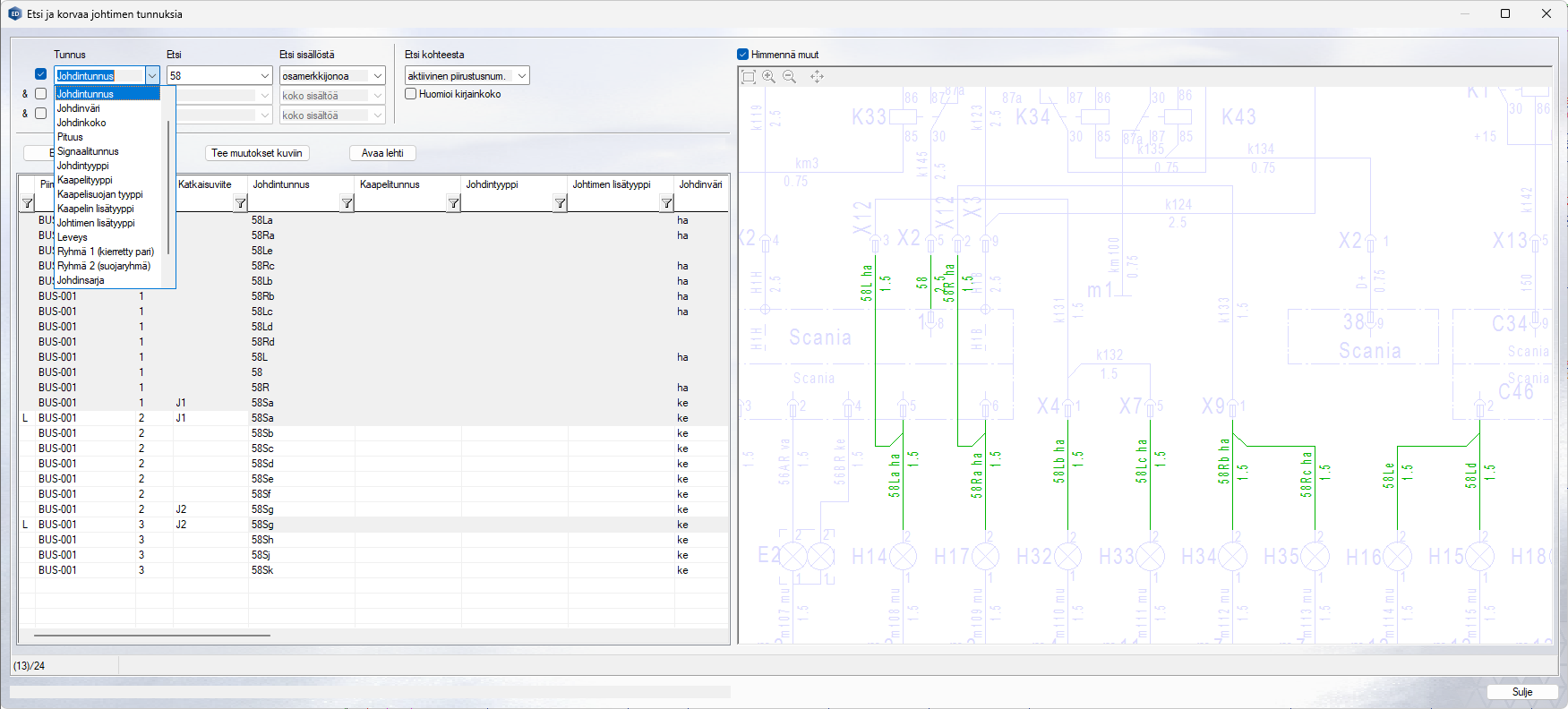
Hakee kuvista yhteysviivoja. Haussa on mahdollista hakea kolme eri johdintunnuksen perusteella, joista jokaisen annetun täytyy täsmätä löydetyn johtimen kanssa. Lisäehdot saadaan aikaan tekemällä haun tuloslistaan suodatuksia.
-
Kaikki käyttäjän tunnusdatan kautta annettavat johdintunnukset ovat haettavissa ja muokattavissa jos tunnusta ei ole linkitetty. Hakudialogissa johtimelle ei voi myöskään antaa linkitettyä tunnusta.
Tekstien, tunnusten ja symbolien linjaustyökalu
Tekstit, tunnukset ja symbolit ovat keskeinen osa kaavioiden piirtämistä. Niitä esiintyy kuvissa suuria määriä ja usein niitä asetellaan kuviin manuaalisesti osoittamalla niille jokin paikka kuvasta. Tätä helpottamaan olemme kehittäneet uuden “Linjaa ja sijoita”-toiminnon, jonka avulla kuvaelementit saadaan linjattua samalla tavalla samalle tasalle helpommin ja tehokkaammin. Vertex ID: VXED-387
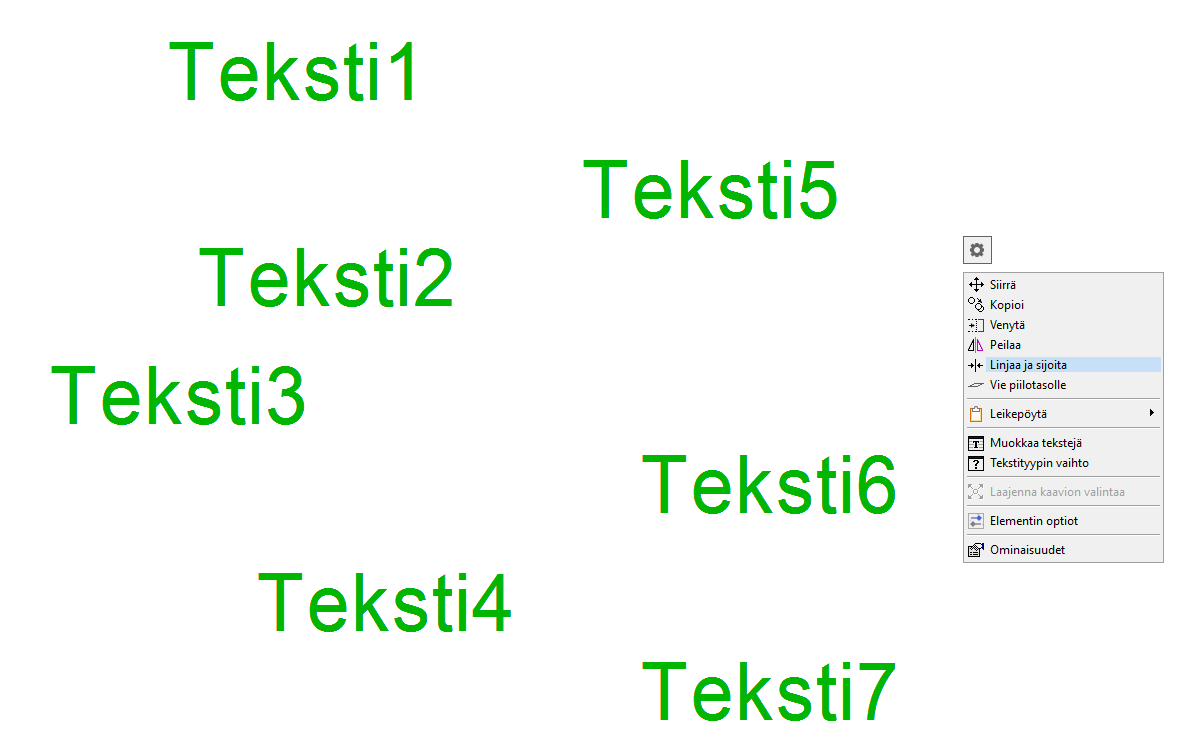
Uusi “Linjaa ja sijoita” -toiminto löytyy valintojen hiiren kaksoispainikkeen valikosta. Kun valintaan sisältyy ainakin yksi teksti tai symboli, on toiminto aktiivinen. Käynnistämällä toiminto suodatetaan valinta sisältämään ainoastaan linjattavissa olevat elementit eli tekstit ja symbolit. Poistuttaessa toiminnosta valituksi jäävät vain kyseiset tekstit ja symbolit.
Linjaus tehdään valituille elementeille joko vaakaan tai pystyyn. Linjaus on mahdollista tehdä kerralla vain joko teksteille tai symboleille. Jos valittuihin elementteihin sisältyy sekä tekstejä ja symboleita täytyy dialogissa valita kumpia elementtejä linjataan. Jos linjaus halutaan tehdä sekä valituille teksteille että symboleille, täytyy toiminto käynnistää uudestaan. Huom. tässä tapauksessa valintaa ei tarvitse tehdä uudestaan sillä kaikki linjattavissa olevat elementit säilyvät valittuina riippumatta linjattiinko tekstejä vai symboleita.
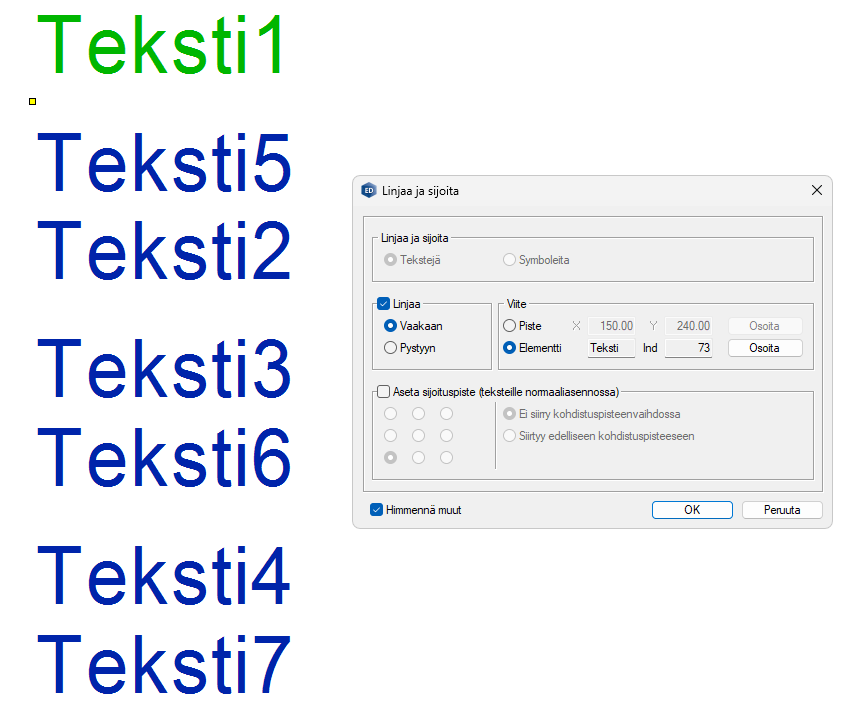
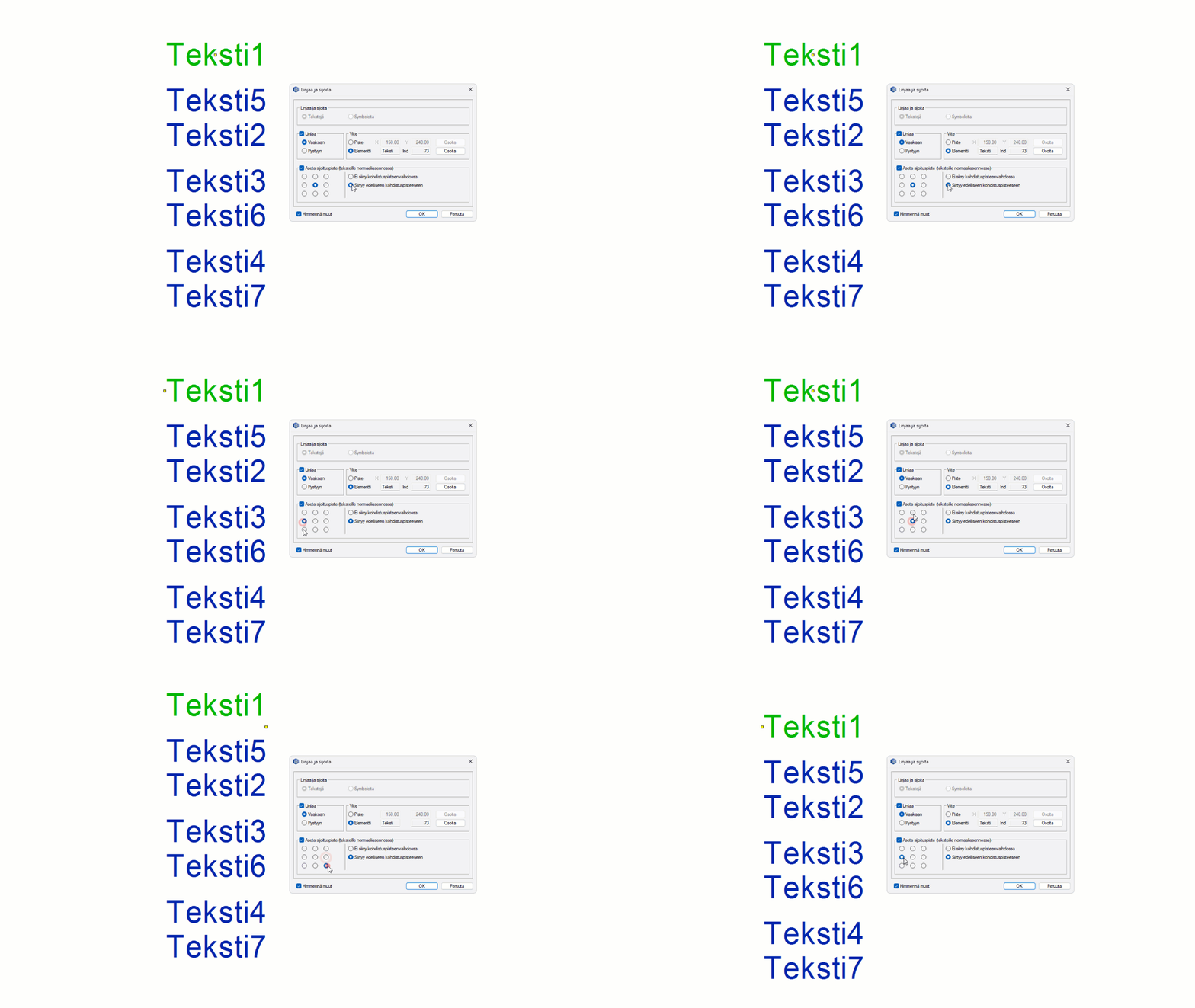
Dialogissa valitaan linjataanko elementit ja mistä elementin ulkorajan pisteestä ne linjataan (vastaa tekstin sijoituspisteitä). Jos uutta sijoituspistettä ei valita linjaus tehdään kunkin elementin sen hetkisestä sijoituspisteestä. Jos uusi sijoituspistetä asetetaan, tekstien sijoituspiste asettuu sen mukaiseksi, mutta symboleiden sijoituspiste säilyy ennallaan, sillä symbolien sijoituspisteet eivät vastaa ulkorajojen pisteitä. Toiminnolla voidaan myös asettaa massana tekstien sijoituspiste, kun tehdään vain sijoituspisteen asetus.
Linjauksen viitteeksi asetetaan joko piste tai elementti. Valittaessa viitteeksi elementti lasketaan linjauksen varsinaiseksi viitepisteeksi joko nykyinen tai dialogissa asetettu sijoituspiste. Valittaessa viitteeksi elementti vain linjattavan tyypin mukaiset elementit ovat valittavissa. Jos elementtiviitteeksi valitaan teksti, dialogiin asetetaan automaattisesti myös sijoituspisteeksi viitetekstin sijoituspiste.
Tunnusten syötön automatisointi ja parannukset
Vertex ID: VXED-226 (E)
Kaapelivarausten linkitys tunnusdataan
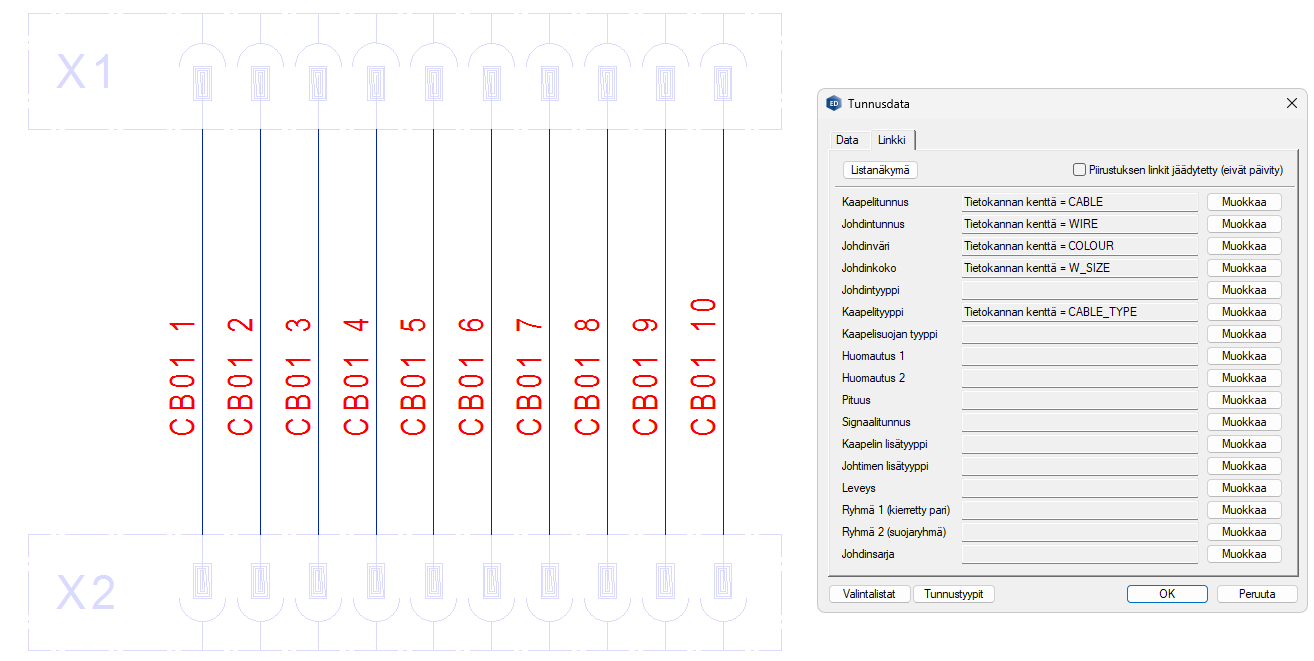
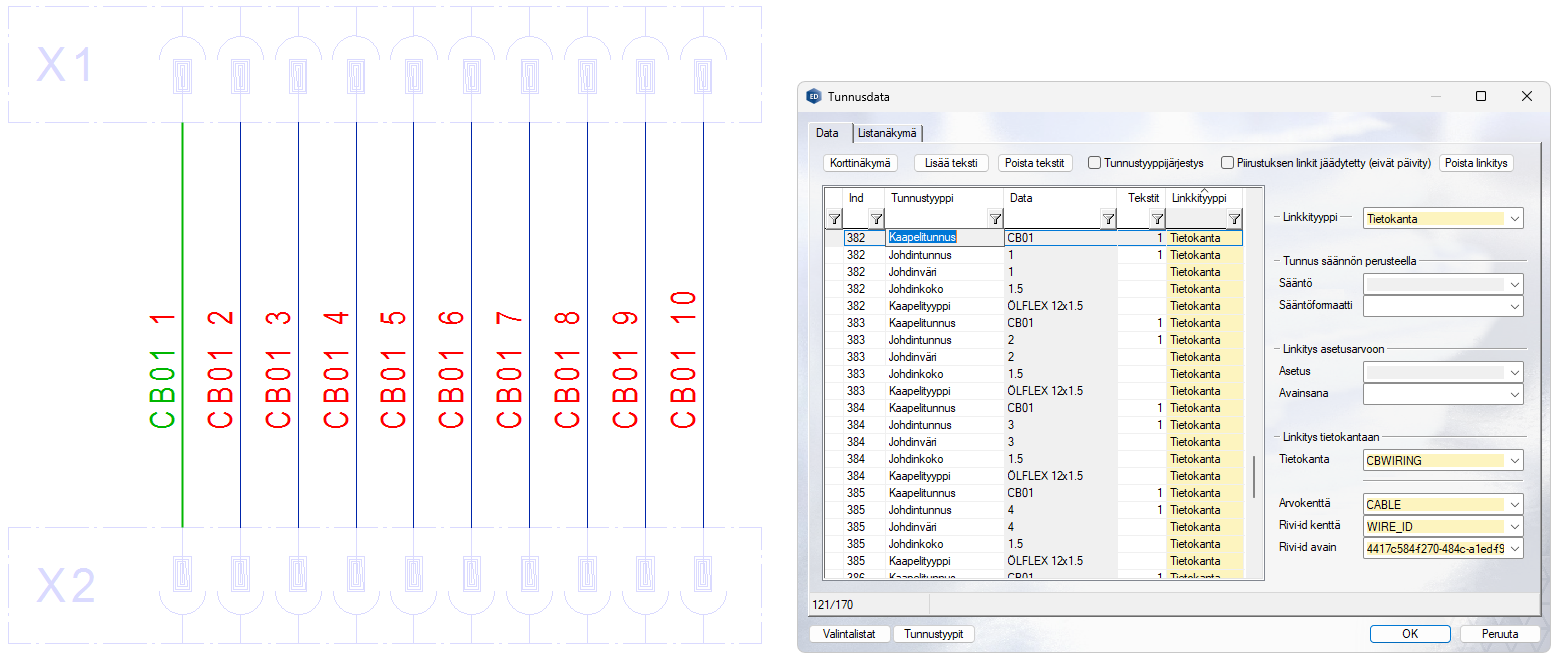
Kaapelivarauksien johdotustietokantaan on lisätty kaikki kaapelityypeistä peräisin olevat tiedot. Kaapelivaraustieto kanta täydentyy nyt entistä täydellisemmin tiedoin, mikäli tiedot on ensin täytetty mahdollisimman kattavasti myös kaapelityypeille (Järjestelmä-Kaapelityypit). Lisätyt kentät: COLOUR, SHIELD, TWIST, W_CCODE ja W_SIZE. Tietoja ei toistaiseksi lisätty näkyviin kaapelivaraustoiminnon näyttöihin, mutta ne ne saadaan tarvittaessa näkyviin. Vertex ID: VXED-655
-
Varattaessa kaapelijohdinta kuvasta asetetaan johtimen tunnusdataan linkitykset kaapelivaraustietokantaan kaapeli-, johdin-, väri- ja johdinkokotunnuksille.
-
Varausperiaate ei ole muuttunut eli valitaan varattava johdin ja asetetaan sille kaapeli- ja johdintunnustekstit. Jos kuvaan halutaan lisätä esim. kaapelijohtimen koko- tai väritekstin voidaan ne lisätä myöhemmin suoraan tunnusdatan kautta ja jos esimerkiksi kaapelityyppiä vaihdettaessa kyseiset tiedot muuttuvat, niin ne päivittyvät automaattisesti myös kuviin.
-
Kaapelivaraustoimintoon lisättiin automaattinen tunnusten lisäys Valmis-komentoon (oletuksena V-pikanäppäin), kun ollaan kaapeli- tai johdintunnuksen osoitusvaiheessa. Liittyy em. kohtaan Johdintunnusten lisäys yhteysviivoille automaattisesti.

-
Huomaa, että Valmis-komento johtimen (yhteysviivan) valintavaiheessa hyppää kyseisen johtimen yli ja siirrytään kaapelin seuraavan johtimen varaukseen.
-
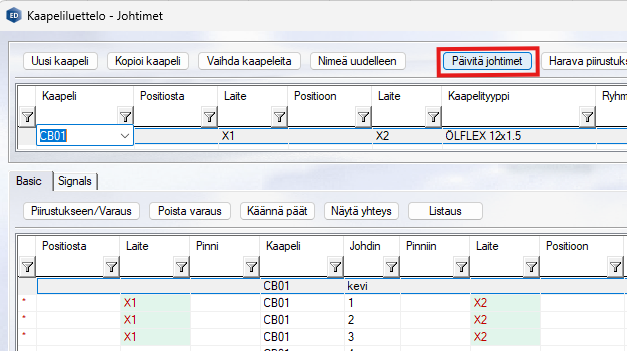
Päivitä johtimet -toiminto päivittää löytyneiden johtimien tunnusdatan linkityksen kaapelivaraustietokantaan.
Päivitä johdinsarjatunnukset piirikaavion johtimille
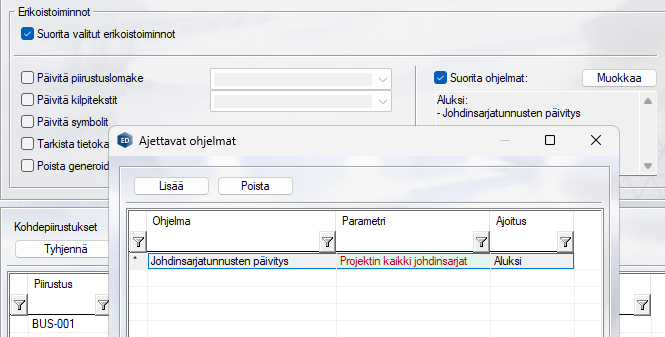
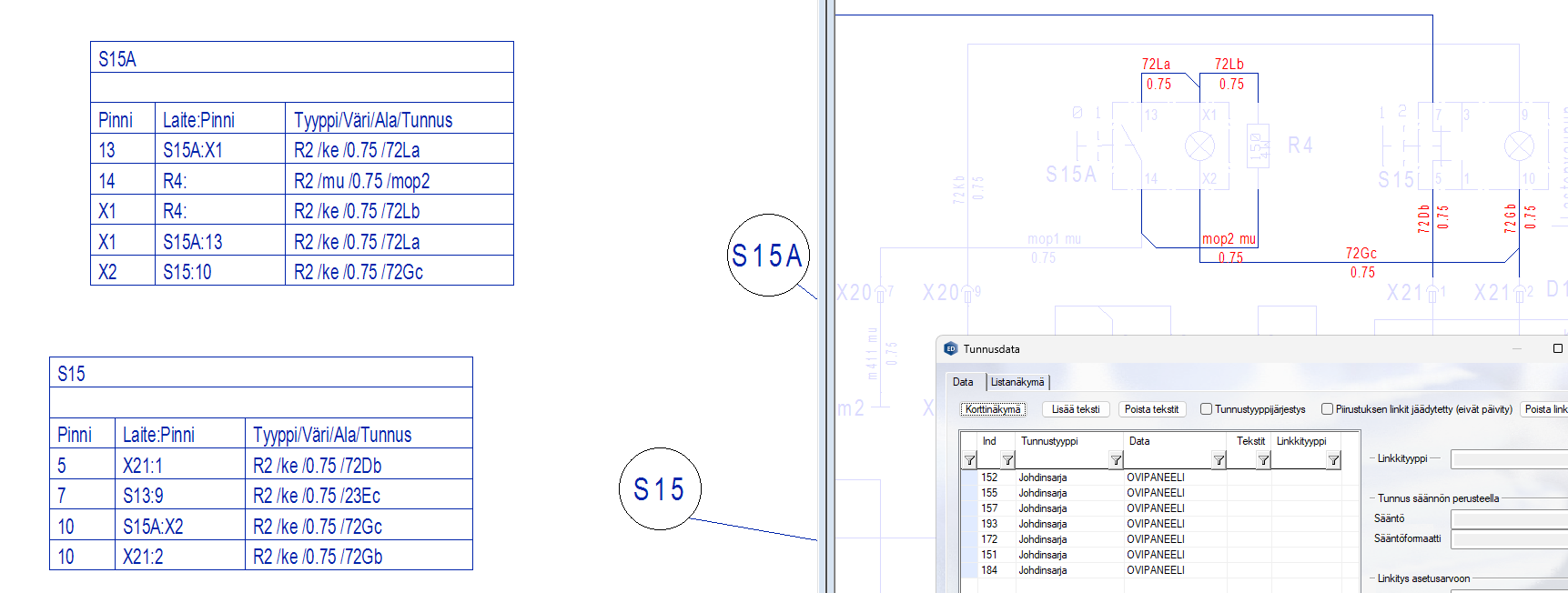
Uusi lehtisarjatoiminto, jolla johdinsarjan tunnukset käydään lisäämässä piirikaavioihin kaikille johdinsarjaan kuuluvien johdinten Tunnusdataan. Lue lisää tästä: Johdinsarjasuunnittelun uudistukset 2026 | Päivitä johdinsarjatunnukset piirikaavion johtimille Vertex ID: VXED-393
Numerointiautomaatti tunnuksille
Lisättiin mahdollisuus käyttää numerointiautomaattia erityyppisille tunnuksille. Vertex ID: VXED-44
Yleisten sekä projektikohtaisten asetustietokantojen muokkaus
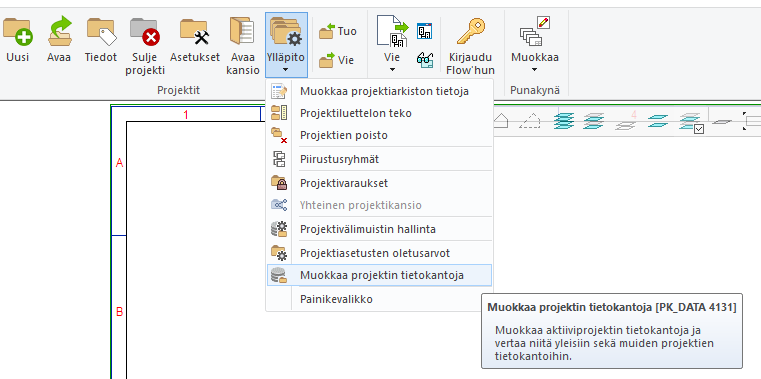
Toiminto löytyy Ribbonin Arkisto-välilehdeltä → Projektit → Ylläpito → Muokkaa projektin tietokantoja.
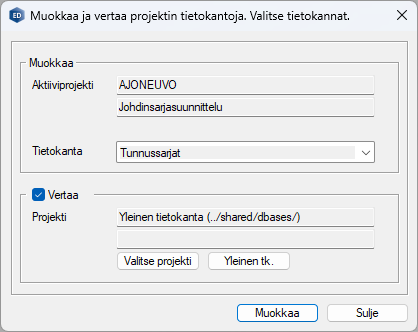
Toiminnossa muokataan ensisijaisesti aktiiviprojektin tietokantoja tai yleisiä tietokantoja jos mikään projekti ei ole aktiivinen. Tietokantoja voidaan myös verrata toisen projektin tai yleiseen vastaavaan tietokantaan. Toiminnossa ensin valitaan muokattava tietokanta ja mahdollinen vertailu projekti (tai yleinen tietokanta). Sen jälkeen avautuu kyseisen tietokannan muokkausdialogi.
Tällä toiminnolla pystytään mm. luomaan/poistamaan projektikohtainen versio kyseisistä tietokannoista. Projektin alainen tietokanta poistetaan, jos se tallennetaan tyhjänä tällä toiminnolla. Jos projektin alle on luotu tietokanta käytetään vain ja ainoastaan sen tietoja yleisen version sijaan. Kuitenkin poikkeuksena tähän ovat tunnussarjat, missä ohjelma käyttää niin yleisiä kuin projektiin määritettyjä sarjoja.
Sarjojen muokkaus
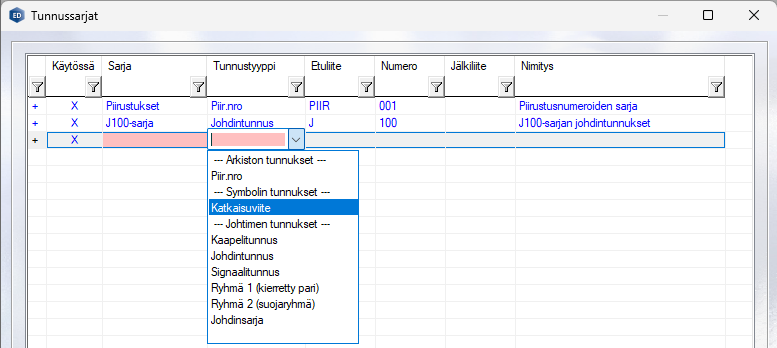
Sarjoja voidaan antaa joko yleisellä tasolla ../shared/dbases/d_PICIDSERIES tai projektitasolla ../shared/projects/<projekti>/d_PICIDSERIES. Sarjoille täytyy antaa yksilöivä tunnus, sarjan tyyppi, etu- ja jälkiliitteet sekä sarjan seuraava numero (ensimmäinen jos uusi sarja) halutulla määrällä etunollia. Yleisen tason sarjat voidaan ylikirjoittaa projektitason sarjalla kaikkine tietoineen, jos niillä on sama tunnus. Ylikirjoittamalla sarja voidaan se mm. ottaa pois käytöstä kyseisessä projektista asettamalla se ei-aktiiviseksi.
Piirustusnumero- ja projektitunnussarjat
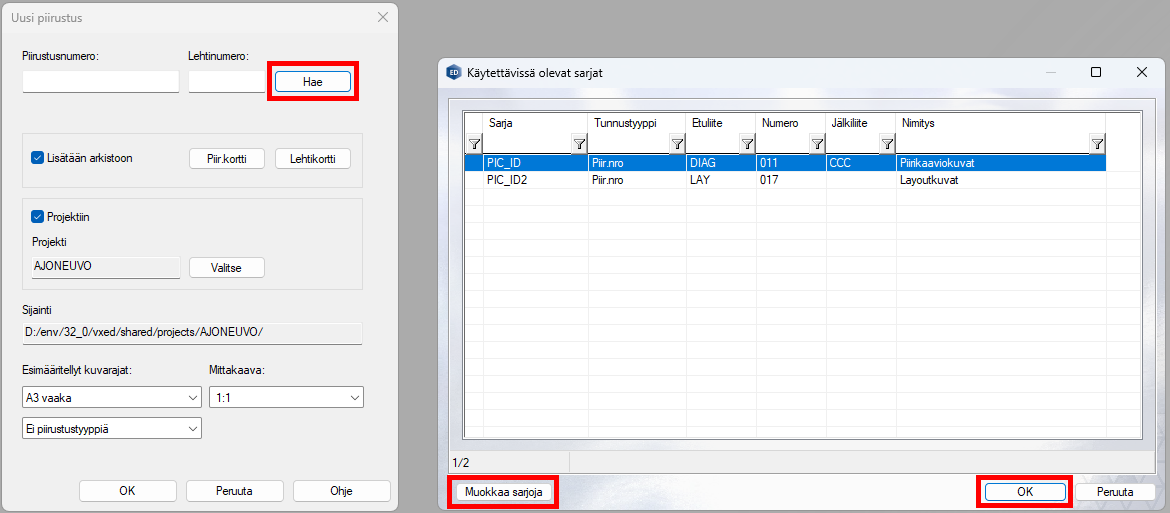
Ennen piirustusnumero- ja projektitunnussarjoille on molemmille voinut tehdä vain yhden yleisen sarjan, nyt niitä voi tehdä useita ja piirustusnumerosarjoja voi tehdä myös projektikohtaisesti. Haettaessa uutta piirustusnumeroa sarjasta avautuu sarjan valintadialogi. Valintadialogissa voidaan tarvittaessa avata sarjojen muokkausdialogi kyseisen projektin ja yleisille piirustusnumerosarjoille. Vastaavasti uuden projektitunnuksen haku toiminnossa.
Katkaisuviitesarjat
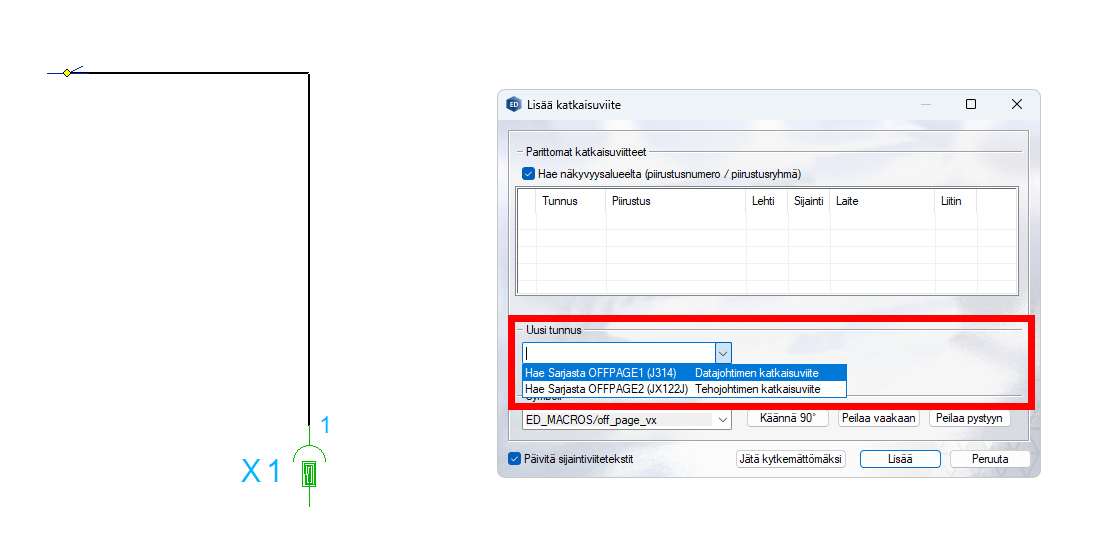
Katkaisuviitesarjat ovat käytettävissä automaattisen katkaisuviitteen lisäysdialogissa kun johdin päätetään ilmaan.
Johtimen tunnuksien sarjat
Sarjoja on mahdollista tehdä johtimien tunnuksille:
-
Kaapelitunnus
-
Johdintunnus
-
Signaalitunnus
-
Ryhmä 1 (kierretty pari)
-
Ryhmä 2 (suojaryhmä)
-
Johdinsarja
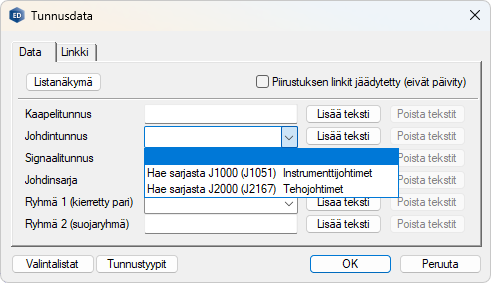
Johdintunnussarjat ovat määrittelyn jälkeen käytettävissä Tunnusdata-dialogeissa:
Laitetunnuksen generointi symbolin toimintaluokan perusteella
Kirjasto- ja symbolieditoritoimintojen kautta Vertexin symboleille on mahdollista määrittää ns. toimintaluokka ja toimintaluokan mukainen tunnus. Mikäli käytetylle symbolille on määritetty toimintaluokka, niin sille saadaan generoitua automatisoidusti laitetunnus aiempien käytettyjen laitetunnusten perusteella. Toimintaluokkia on käytetty mm. standardin IEC 60617 mukaisille symboleille. Vertex ID: VXED-764
Normaali dialogi
Normaalissa laitetunnuksen syöttö dialogissa on uusi valintaruutu “Automaattinen ensimmäinen vapaa“, jonka valitsemalla laitetunnukseksi haetaan ensimmäinen vapaa numero vastaavasti kuin käytettäisiin valintaa “Automaattinen numeron kasvatus”. Jos “Automaattinen ensimmäinen vapaa” on valittuna, haetaan dialogin käynnistyksessä ja Laitetunnuksen lisäys toiminnossa (TUNNUS 21) ensimmäinen vapaa tunnus automaattisesti käyttäen edellistä annettua laitetunnusta pohjana. Eli jos edellinen annettu tunnus oli “X1”, niin seuraava vapaa on muotoa “X<n>” (esim. “X3”). Dialogissa voidaan myös välittömästi hakea syötetyn tunnuksen mukainen ensimmäinen vapaa numero suoraan painamalla “Hae” nappia.
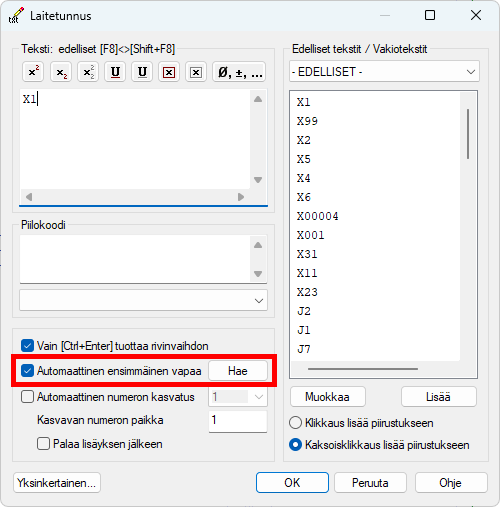
Teksti osioon voi myös antaa usean tunnuksen yhdistelmä, jolloin automaattinen ensimmäinen vapaa numero tarkoittaa viimeisimmän tunnuksen numeroa esim. jos syöttää +P1-X1 ja hakee ensimmäisen vapaan numeron, niin se on muotoa +P1-X<n>. Jos mitään tunnusta ei ole annettu eli dialogin Teksti-osio on tyhjä, niin ensimmäinen vapaa tunnus etsitään symbolin toimintaluokan perusteella. Toimintaluokka asetetaan symbolikirjastoon symboleille. Jos haettava tunnus sisältää useista numero-osioita, niin muuttuvan numeron paikan voi asettaa “Kasvavan numeron paikka” arvolla.
Parametrinen dialogi
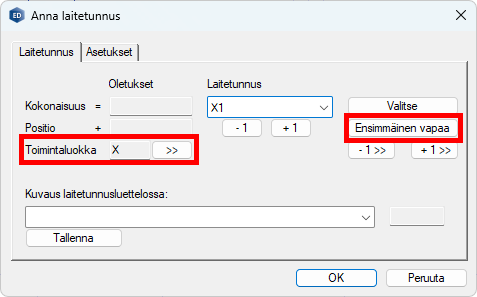
Parametrisessa laitetunnuksen syöttö dialogissa on nähtävissä symbolin Toimintaluokka esim. “X”. Toimintaluokan viereisellä “>>” napilla ohjelma asettaa toimintaluokan mukaisen etuliitteen ja hakee sitä vastaavan ensimmäisen vapaan numeron.
Haku
Ensimmäinen vapaa numero haetaan näkyvyysalueelta eli saman piirustusryhmän kaikista piirustuksista tai jos piirustusryhmää ei ole annettu niin samasta piirustusnumerosta. Haku alueen voi muuttaa projektiasetuksissa käsittäämään koko projektin. Huom! asetusarvo määrittää myös laitetunnussynkronoinnin hakualueen.
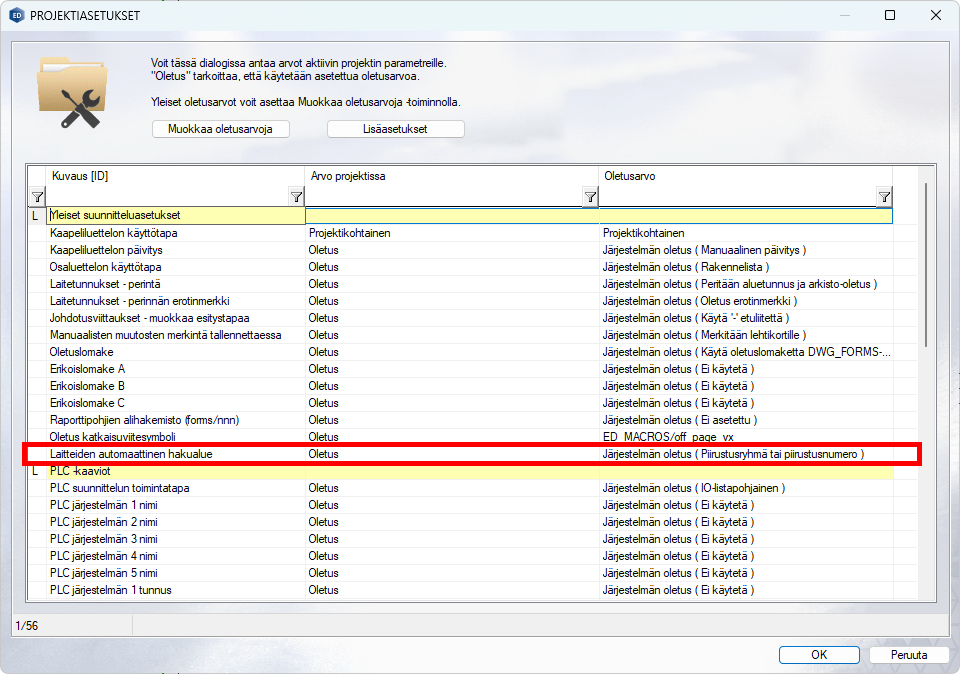
Käytettyjä tunnuksia etsitään vain vastaavista edeltävistä tunnusosioista. Esim. jos symboli kuuluu kotelointialueeseen, jonka tunnus on “+P1” (positio) ja symbolille ollaan antamassa tunnusta “X1” (laitetunnus), etsitään “X<n>” muotoisia laitetunnuksia tunnuksia vain positiosta “+P1”. Huom! position voi antaa myös samassa dialogissa laitetunnuksen syöttö dialogissa eli jos syöttää “+P1-X1“ ja painaa Ensimmäinen vapaa, niin haku tehdään vastaavasti kuin ylläkuvatussa kotelointialueen “+P1“ tapauksessa.
Sijaintiviitetekstien päivitys katkaisuviitteen automaattisen lisäyksen jälkeen
Katkaisuviitteen lisäysdialogiin on lisätty uusi checkbox-tyyppinen valinta, joka valittuna päivittää kyseisen (tai kaikki kuvan katkaisuviitteet, jos yhden ei ole mahdollista) katkaisuviitteen sijaintiviitetekstit. Sijaintiviitteen lisäys hoituu siis nyt samalla kertaa automaattisesti, kun katkaisuviite lisätään kuvaan. Vertex ID: VXED-670
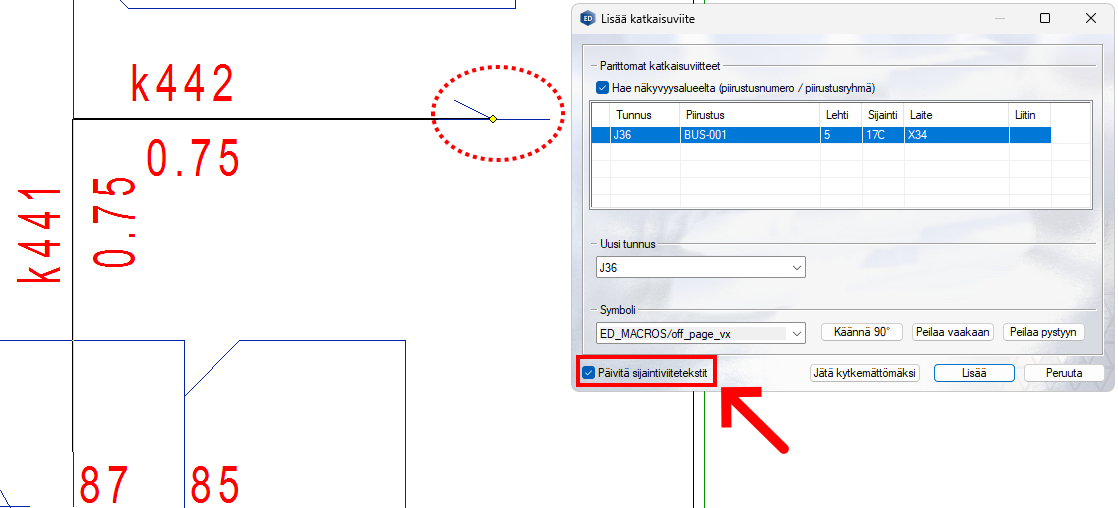
Myös johdotusviite päivittyy, mikäli käytetty katkaisuviitesymboli sisältää johdotusviitteen määrittelyn (kuten katkaisuviitteen esimerkkisymboli offpage_vx):
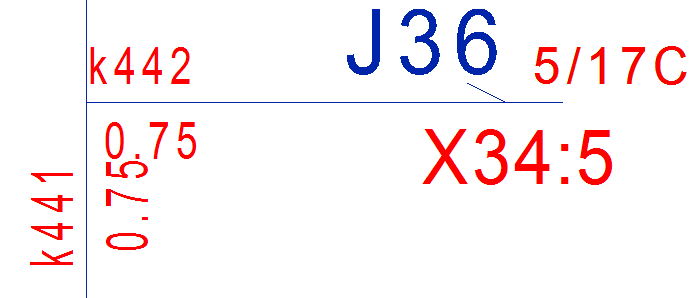
Tämän lisäksi käyttäjät voivat totuttuun tapaan päivittää esim. projektin kaikkien piirustusten sijaintiviitteet lehtisarjatoiminnon avulla missä tahansa vaiheessa suunnittelua.
Parannuksia johdotuksen keruuseen ja listaukseen
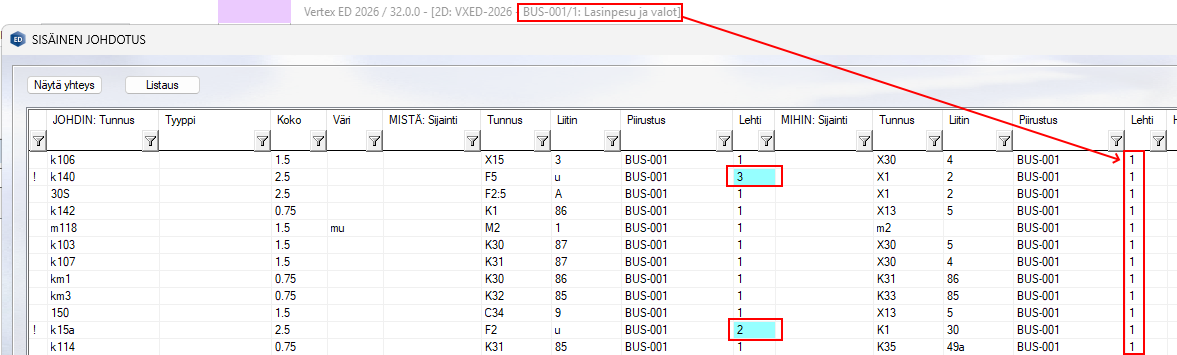
Sisäisen johdotuksen keruuta ja listausta on parannettu. Tietoa kerätään nyt myös katkaisuviitteellisiltä johtimilta, kun keruu kohdistuu vain yhteen lehteen. Lisäksi tieto siitä minkä piirustuksen ja piirustuksen lehden välillä kytkentä tapahtuu, jos johdotus kerätään kaikilta liittyviltä lehdiltä ja kytkennät jatkuvat lehdeltä toiselle katkaisuviitteiden yli.
Johdotuksen keruu kysyy, kerätäänkö johdotus liittyviltä lehdiltä:
Aiemmissa versioissa kielteinen vastaus “Ei” aiheutti sen, että yksittäiseltä lehdeltä kerättynä katkaisuviitteelliset johtimet eivät tulleet johdotuksen keruuseen mukaan ollenkaan. Versiosta ED/HD 2026 alkaen myös katkaisuviitteiden läpi kulkevat johtimet tulkitaan sisäiseksi johdotukseksi ja ne otetaan keruuseen mukaan.
Tämä ei kuitenkaan ole täysin ongelmatonta, sillä mahdollisena haittapuolena on, että johdotus täytyy kerätä koko skoopista (piirustusnumero tai -ryhmä), jotta katkaisuviitteiden toiset päät löydetään. Suurelle lehtimäärälle tämä saattaa kestää jonkin aikaa skoopin laajuuden vuoksi.
Sisäisen johdotuksen keruun jälkeiseen dialogiin lisättiin myös tiedot siitä miltä lehdeltä johdotus lähtee ja mille lehdelle johdotus päätyy. Tässä esimerkissä aiempaan kysymykseen on vastattu kyllä, eli johdotus on kerätty kaikilta lehdiltä:
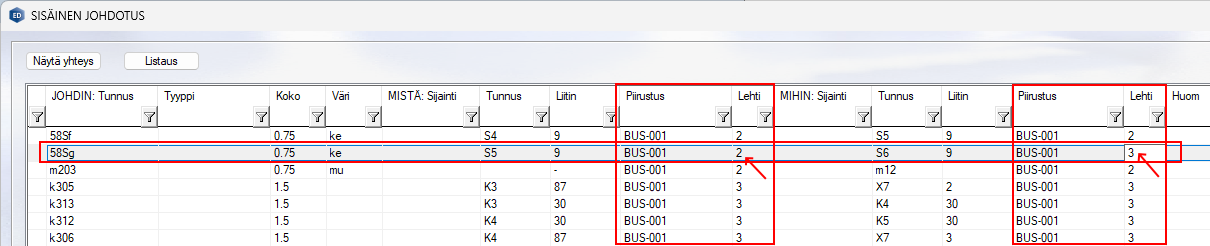
Samat tiedot lisättiin myös johdinluettelon Excel-esimerkkilistaukseen:
Mikäli johdotus kerätään vain aktiiviselta (näkyvissä olevalta) lehdeltä ja sisäisen johdotuksen kysymykseen valitaan “Ei”, niin kerätyn johdotuksen listaus korostaa sinisellä värillä ne johtimet, jotka jatkuvat toisille lehdille katkaisuviitteiden yli:
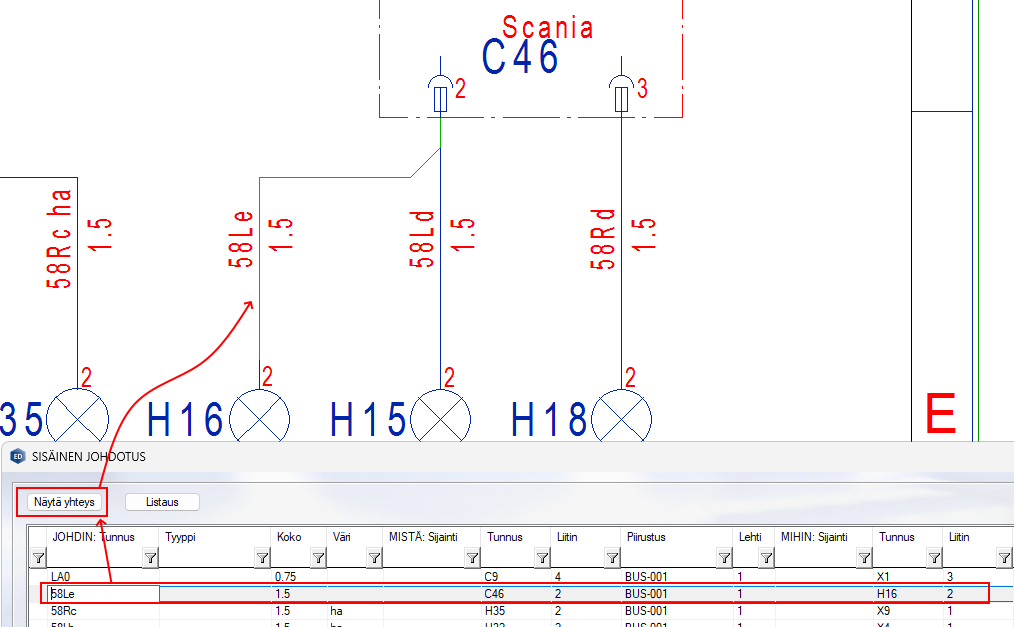
Johdotuksen keruun yhteyteen lisättiin myös “Näytä yhteys”-painike, joka näyttää ja korostaa valitun johdinrivin vihreällä värillä:
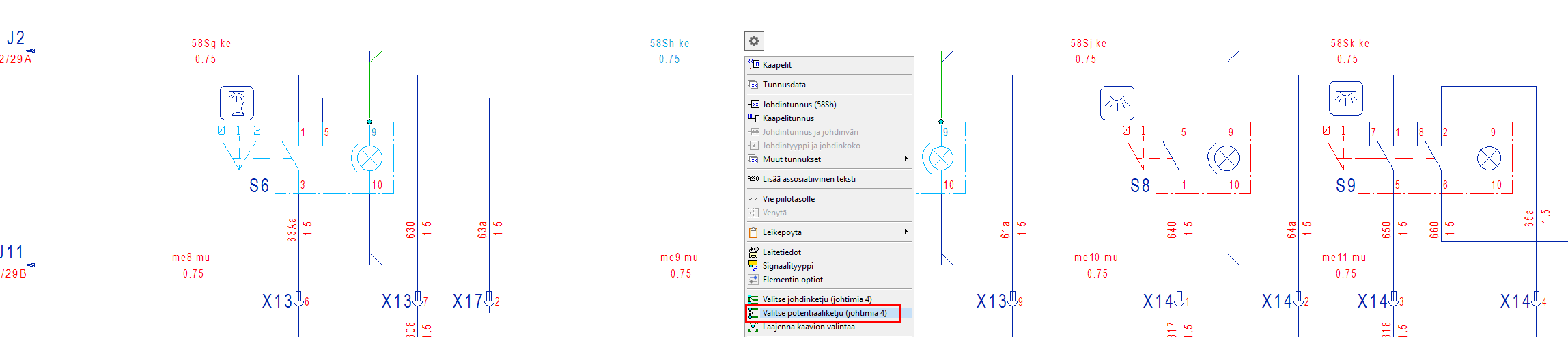
Uusi “Valitse potentiaaliketju” -toiminto
Yhden johtimen, usean johtimen ja sekavalinnan tilavalikkoihin on lisätty uusi toiminto “Valitse potentiaaliketju”.
Toiminto valitsee kaikki johtimet jotka liittyvät valittujen johtimien potentiaaleihin. Toiminnon suorituksen jälkeen valittuina ovat vain kyseisten potentiaaliketjujen johtimet eli jos alunperin valittuna oli muita elementtityyppejä, kuten symboleja, ne eivät ole enää valittuna. Toiminto ei ole aktiivinen jos valintaan ei sisälly yhtään johdinta tai valinta ei muutu ajettaessa toiminto. Vertex ID: VXED-332
Kytkentäpisteissä sama potentiaali määräytyy seuraavasti:
-
Johtimet on kytketty samaan kytkentäpisteeseen.
-
Johtimet on kytketty saman symbolin kytkentäpisteisiin, jotka tulkitaan samaksi potentiaaliksi:
-
Kaikki T-pistesymbolin IO-pisteet (symbolin tyyppi 187)
-
Kaikki liitinsymbolin (tyypit 41, 181, 193, 194, 195, 197, 221, 222) kytkentäpisteet, jos niiden kytkentätunnukset ovat samat tai vain yhdelle kytkentäpisteelle on annettu kytkentätunnus.
-
-
Koskee myös aiempaa pääversiota Vertex ED 2025 v.31.0.10 alkaen.

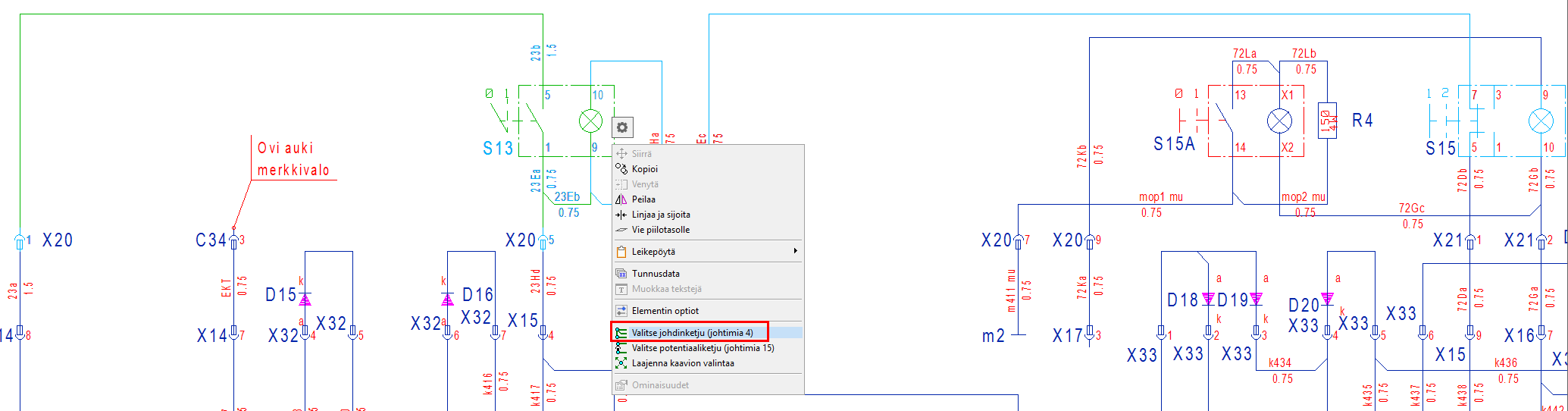
“Valitse johdinketju” -toiminnon voi ajaa johtimien monivalinnalle
“Valitse johdinketju” -toimintoa muutettiin niin, että se voidaan ajaa myös usean johtimen monivalinnalle ja sekavalinnalle, jos valintaan sisältyy johtimia. Toiminnon suorituksen jälkeen valittuina ovat vain kyseisten johdinketjujen johtimet eli jos alunperin valittuna oli muita elementtityyppejä kuten symboleja ne eivät ole enää valittuna. Vertex ID: VXED-749

Hallitse projektin optioita elementin optiot dialogista
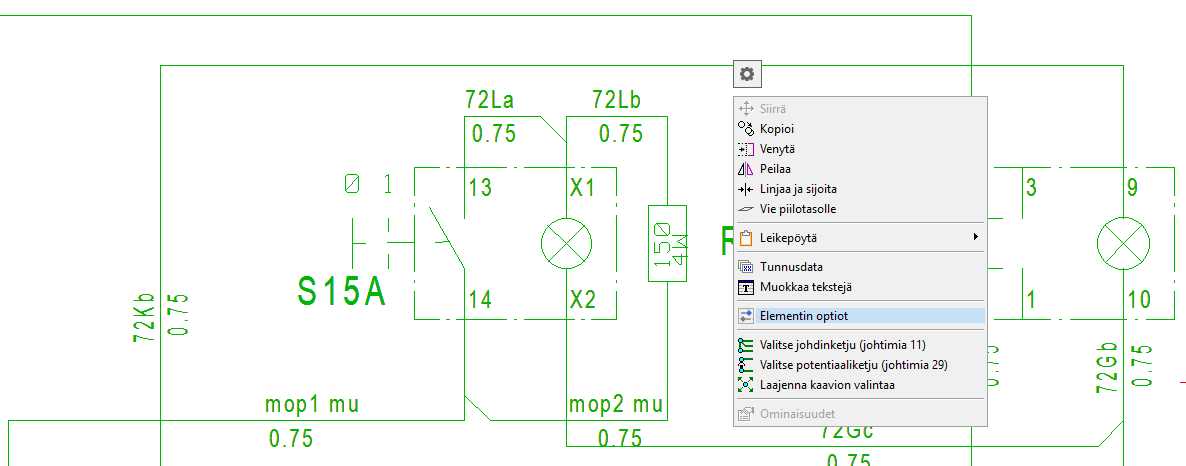
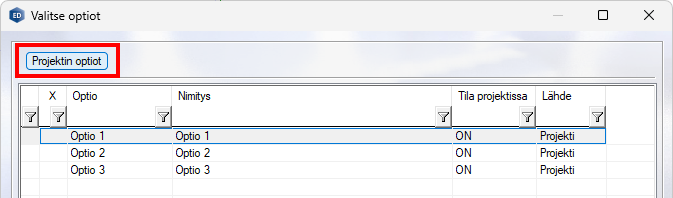
Aiemmin kuvaelementeille optioita lisättäessä käyttäjä saattoi huomata, että kun projektiin tuli tarve luoda uusi optio, täytyi hänen sulkea dialogi ja avata projektin optiot toiminto erikseen. Tämän jälkeen käyttäjän täytyi tehdä elementtien valinta uudestaan ja avata “Elementin optiot”-dialogi uudestaan valinnan tehdäkseen. Tätä prosessia on nyt sujuvoitettu versiossa 2026. Elementin optiot -dialogiin lisättiin nappi, jolla avataan projektin optiot dialogi ilman muita massamuutosnappeja. Karsitussa dialogissa voidaan kuitenkin lisätä ja poistaa projektin optioita sekä muuttaa niiden tilaa, kuvauksia yms. Vertex ID: VXED-714
Mahdollisuus aktivoida optioita ryhmänä
Optioaktiivisuuksien hallintaan lisättiin mahdollisuus tehdä optiokonfiguraatioita (“ryhmiä”), joita ottamalla käyttöön / pois käytöstä voi helposti laittaa tietyt optiot päälle. Konfiguraatioiden tarve tulee eteen etenkin kun eri optioita on kymmeniä. Vertex ID: VXED-521
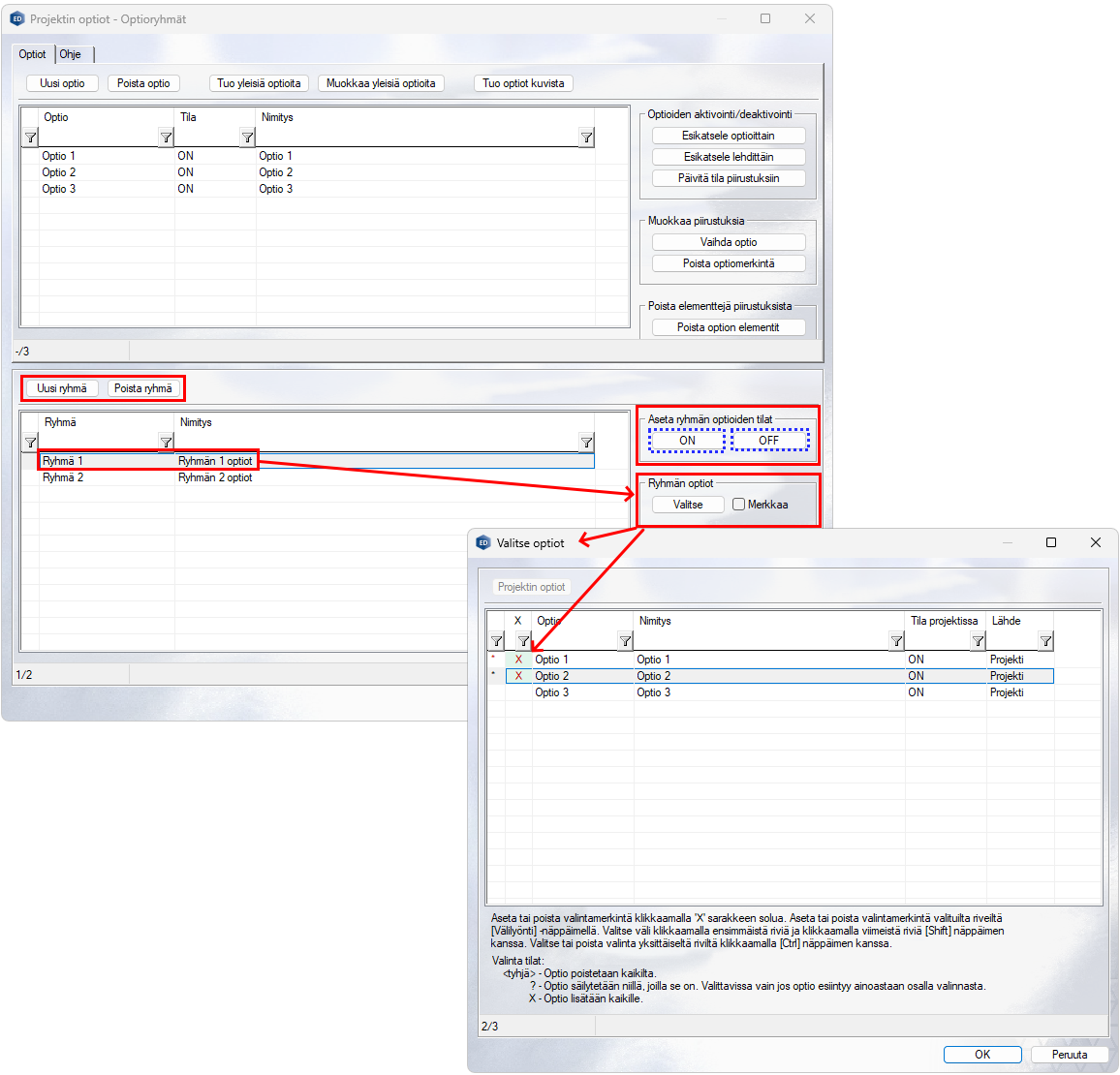
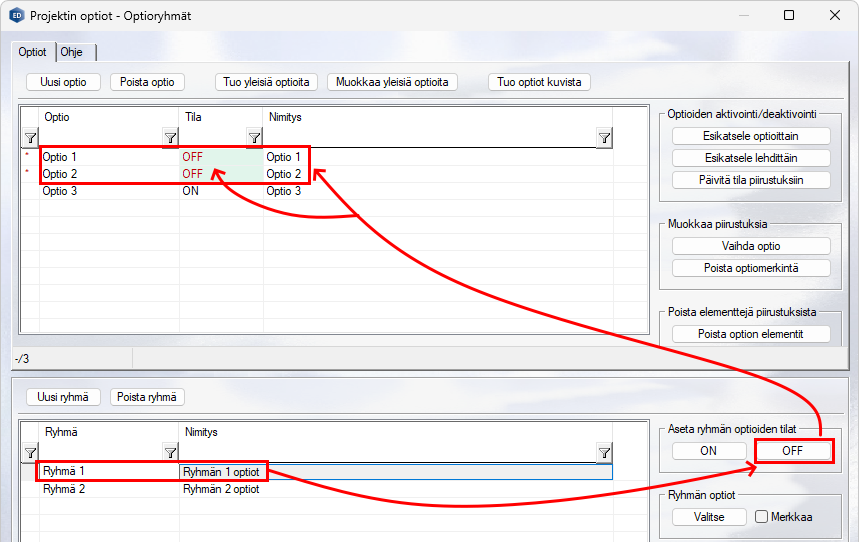
Yllä esimerkissä Optiot 1 ja 2 asetettiin kuuluvaksi Ryhmä 1:een. Jos Ryhmä 1 tila asetetaan POIS (OFF), ryhmään kuuluvat optiot 1 ja 2 laitetaan pois päältä (OFF):
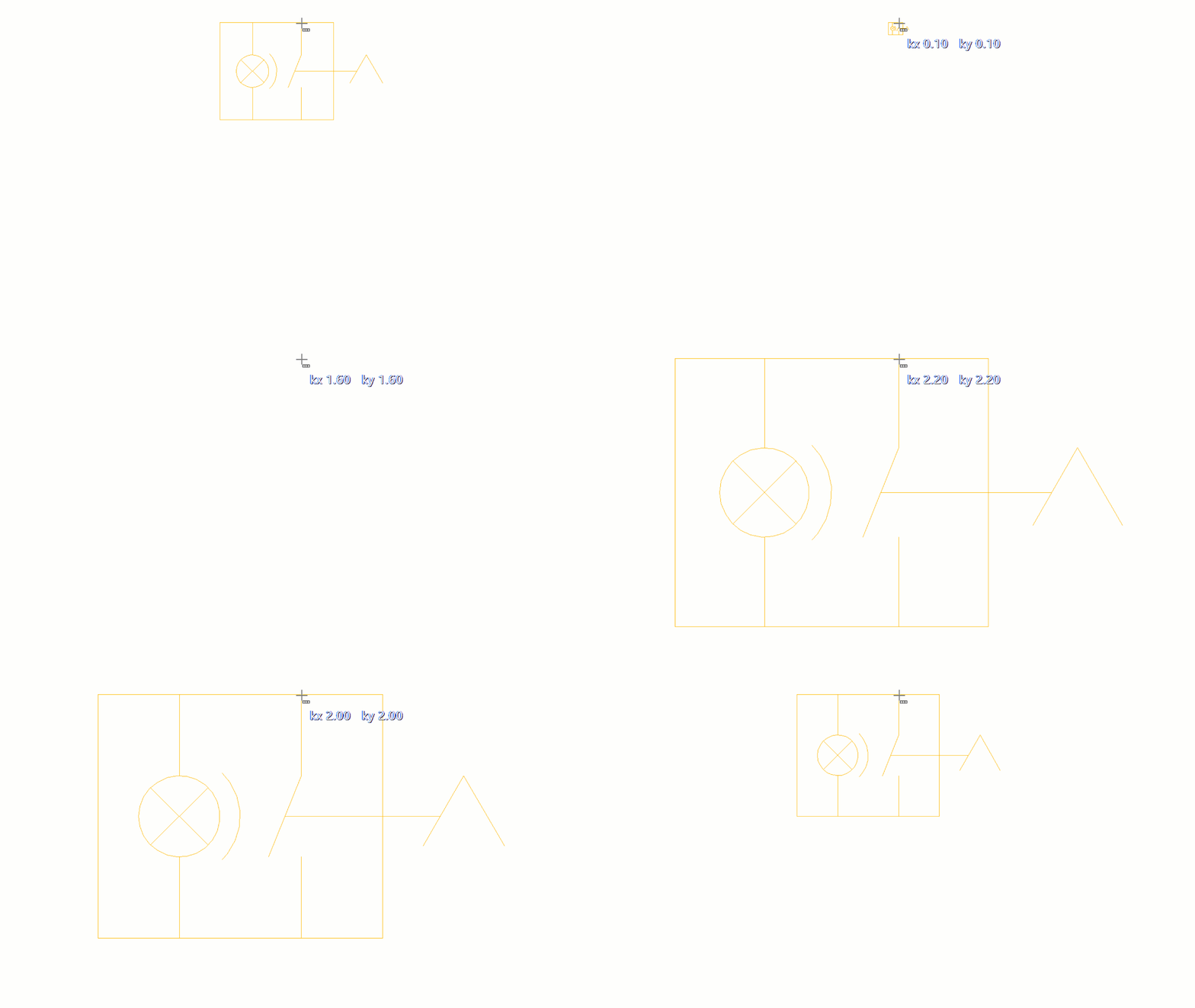
Skaalaa lisättävää grafiikkaa Alt + Hiiren rulla -näppäinyhdistelmällä
Kuviin lisättävää grafiikkaa on pystynyt aiemminkin skaalaamaan lisäysvaiheen aikana määrittelemällä elementille ns. kokokerroin. Tämän valinnan sijaan käyttäjän on mahdollista skaalata kuvaelementin kokoa isommaksi tai pienemmäksi valitsemalla ALT+Hiiren rulla (eteen-/taaksepäin), jolloin koko vaihtuu porrastetusti. Uusi kokokerroin näytetään myös skaalattavan kuvaelementin rinnalla muutoksen aikana. Vertex ID: VXED-868, VXPLANT-1120
“Gizmo”-työkalupalkkiin painike ryhmät-valintasuodattimen päälle/pois valinnalle
Piirustusalueen reunalla näkyvään ns. gizmo-työkalupalkkiin lisättyyn uusi päälle/pois -painike ryhmät-valintasuodattimelle. Painike siis aktivoi normaalisti ei-valittuna olevan ryhmien valintasuodattimen ja poistaa muiden kuvaelementtien valinnat valintasuodattimesta. Kun painiketta painaa uudestaan, ryhmien valintasuodatin poistuu käytöstä ja valintasuodatin palautuu takaisin oletuksiin.
Viivatyyppien järjestystä järkevöitettiin / Uusi viivatyyppi: LED-nauha
Vertex ED/HD viivatyypit löytyvät valintagalleriasta nyt selkeämmästä järjestyksestä:
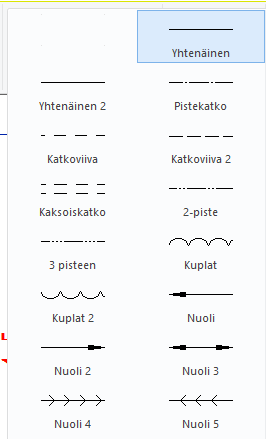
Lisäksi LED-nauhalle lisättiin uusi viivatyyppi: