
Nämä ohjeet ovat voimassa Vertex G4Plant versiosta 2024 (30.0.0) alkaen.
Yleistä
Omien primäärikannakkeiden lisääminen Vertex G4Plant -ohjelman vakiokannakkeisiin on ollut teknisesti käytännössä mahdotonta versioon 2023 asti. Vertex G4Plant 2024 tuo mukanaan kirjastointitekniikan, jonka avulla voit luoda ja tallentaa itse tekemiäsi primäärikannakkeita kirjastoon.

Voit nyt rakentaa kannakekirjastosi käyttäen mittavarioituvia osamalleja, joista muodostat varsinaiset kokoonpanot. Kannakkeiden nimiketiedot tallennetaan kirjastokohtaiseen tietokantaan, jossa on monipuoliset mahdollisuudet vaikuttaa kannakkeiden käyttäytymiseen, kun lisäät niitä putkilinjalle. Alla olevissa ohjeissa kerrotaan kuinka Vertexin vakiokirjasto on luotu. Voit käyttää tekemiämme malleja omien kannakkeidesi pohjina tai aloittaa puhtaalta pöydältä.
Tutustu joka tapauksessa Vertexin tekemiin kannakemalleihin ennen kuin alat mallintaa omia kannakkeitasi. Löydät kaikkien kannaketyyppien mallit komponenttikirjaston vakio-puolelta kansiosta Plant > Primaarikannakkeet ja sen alikansioista.
Voit myös tutustua aiheeseen järjestämämme webinaarin avulla joko alta tai YouTube-kanavaltamme.
Webinaarin aihealueet:
-
Yleisesittely uudesta kirjastointitekniikasta
-
Miten primäärikannakekirjaston mallit on tehty
-
Kuinka käyttäjä voi tehdä ja tallentaa omia kannakkeita
-
Kannakkeiden käsittelyn uudistukset ja parannukset vuoden 2024 ohjelmaversiossa
Sangan mallintaminen ja vaatimukset
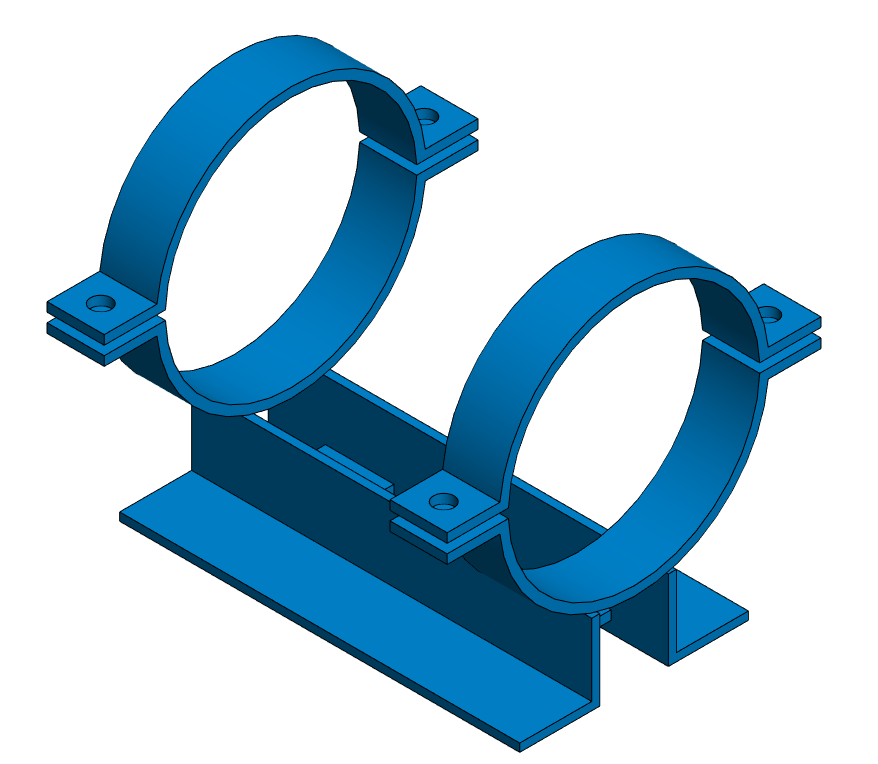
Mallinsimme sangan käyttäen piirrepohjaisen mallinnuksen työkaluja. Käytimme kaavoja ja mittataulukoita ja teimme mittavarioituvia malleja. Hyödynsimme standardeista löytyviä mittoja ja muuttujia, kun parametroimme sankamallin. Katso esimerkkinä komponenttikirjaston vakio-puolelta kansiosta Plant > Primaarikannakkeet > Sangat löytyvä malli PSK7307.
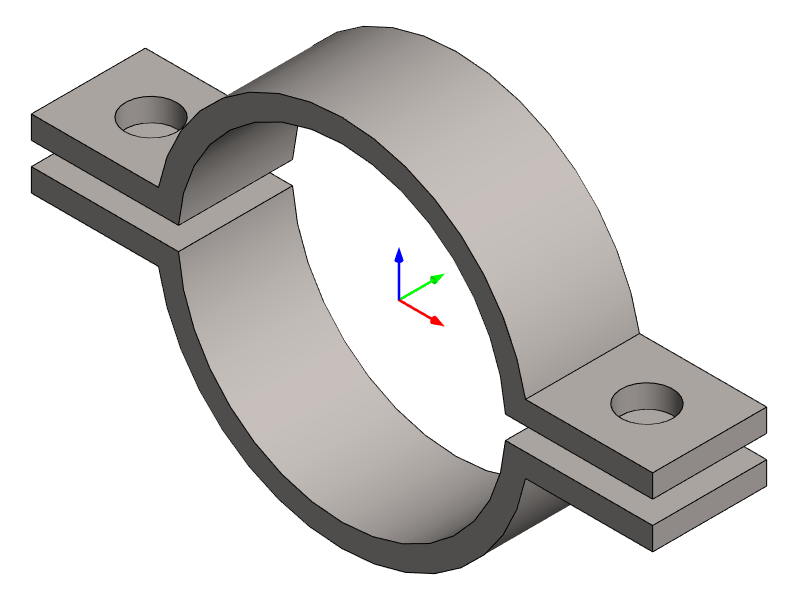
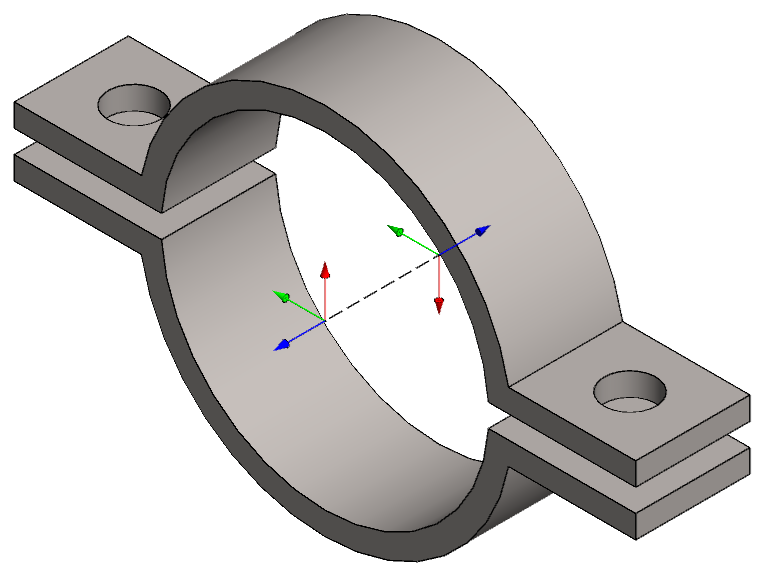
Sangan mallin origo tulee olla mallin keskipisteessä kuten oikealla olevassa kuvassa havainnollistetaan.
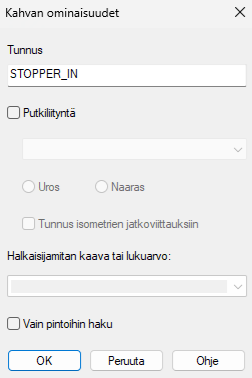
Sanka tarvitsee ohjauskäyrän keskilinjalle reunasta reunaan. Lisäsimme tämän keskiviivan päihin kahvat (sijoituspisteet) toiminnon Muokkaa nimettyjä elementtejä avulla. Nämä kahvat mahdollistavat automaattisen estopalojen liittämisen sangalle. Kahvojen tunnukset tulee olla STOPPER_IN ja STOPPER_OUT. Katso alla olevasta kuvasta miten muut tiedot näille kahvoille tulee määrittää. Kahvojen sinisten nuolien tulee osoittaa keskiviivojen suuntaisesti eli Y-akselin suuntaisesti (katso alempi sangan kuva oikealta).
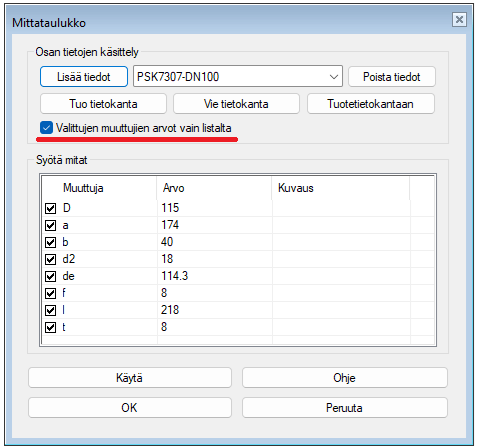
Mittataulukkoon tallennettavien mittavarianttien tunnuksella on myös väliä. Tunnusten määritettyjen muuttujien avulla ohjelma osaa varioida tehdyt kannakkeet oikein eri ulkohalkaisijaisille putkille. Valintaruutu Valittujen muuttujien arvot vain listalta tulee asettaa aktiivikseksi mittataulukossa.
Sankojen tunnuksen lopussa tulee olla putken nimelliskoko tavuviivalla muusta erotettuna:
-
Putkisanka A: …PSK7307-DN100, PSK7307-DN125, PSK7307-DN150…
HUOM! Varmista ennen kirjastoon tallentamista, että sanka ei ole muuttunut putkikomponentiksi (osan Ominaisuudet). Näin voi käydä, jos kahvojen lisääminen tehdään kuten putkikomponenteille yleensä. Sanka ei tule varioitumaan oikein kokoonpanoissa, mikäli se tallentuu kirjastoon putkikomponenttina.
Liukukannakkeen mallintaminen ja vaatimukset
1. Liukujalat
Mallinsimme liukujalan käyttäen piirrepohjaisen mallinnuksen työkaluja. Käytimme kaavoja ja mittataulukoita ja teimme mittavarioituvia malleja. Hyödynsimme standardeista löytyviä mittoja ja muuttujia, kun parametroimme liukujalan mallin. Katso esimerkkinä komponenttikirjaston vakio-puolelta kansiosta Plant > Primaarikannakkeet > Liukukannakkeet löytyvä malli PSK7321-SHOE.
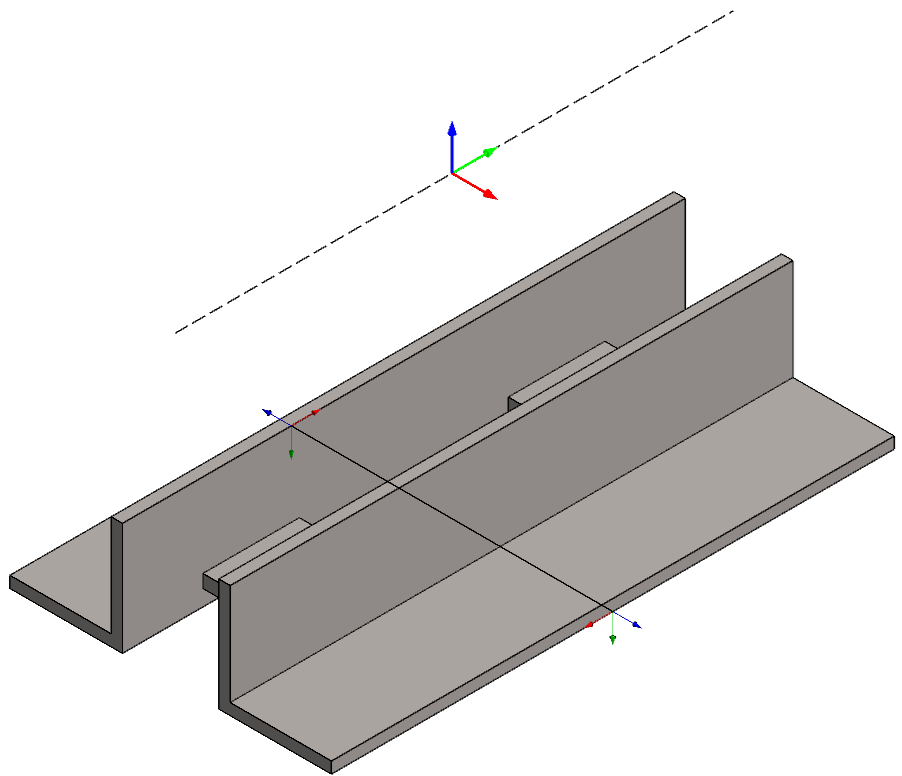
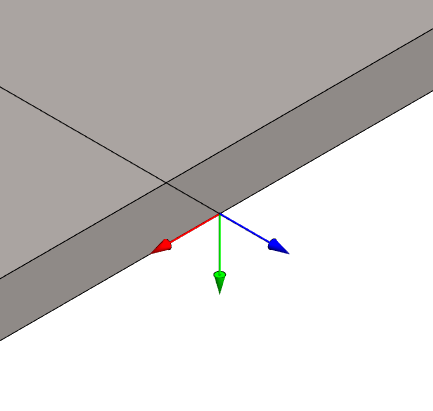
Liukujalan mallin origo tulee samalla linjalla kuin tuettavan putken keskilinja on ja pituussuunnassa (Y-akselin suunta) keskellä kannaketta. Tämä on havainnollistettu oikealla olevassa kuvassa. Piirsimme liukujalalle ohjauskäyrän tuettavan putken keskilinjan (Y-akselin suunta) kohtaan reunasta reunaan.
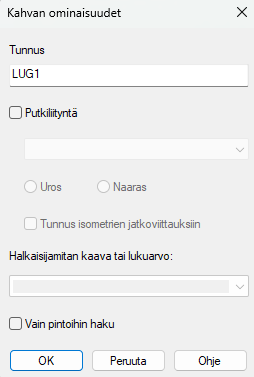
Piirsimme myös toisen ohjauskäyrä. Sen tulee kulkea X-akselin suuntaisesti (punainen nuoli). Se tulee paikoittaa kannakkeen pohjaan siten, että sen päätepisteet ovat pohjasärmän keskipisteissä. Lisäsimme tämän viivan päihin kahvat (sijoituspisteet), jotka mahdollistavat kynsiohjaimien ja ohjaimien automaattiseen liittämisen liukujalkaan. Kahvojen tunnuksien tulee olla LUG1 ja LUG2. Katso alla olevasta kuvasta miten muut tiedot näille kahvoille tulee määrittää. Kahvojen vihreiden nuolien tulee osoittaa alaspäin eli negatiiviseen Z-akselin suuntaisesti (katso kuva oikealta).
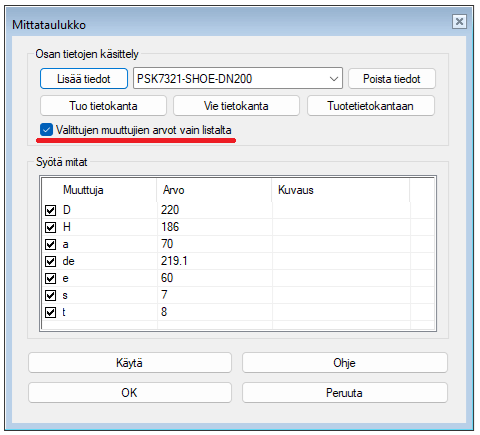
Mittataulukkoon tallennettavien mittavarianttien tunnuksella on myös väliä. Tunnusten määritettyjen muuttujien avulla ohjelma osaa varioida tehdyt kannakkeet oikein eri ulkohalkaisijaisille putkille. Valintaruutu Valittujen muuttujien arvot vain listalta tulee asettaa aktiivikseksi mittataulukossa.
Liukujalkojen tunnuksen lopussa tulee olla putken nimelliskoko tavuviivalla muusta erotettuna:
-
Liukujalka PSK7321: …PSK7321-SHOE-DN150, PSK7321-SHOE-DN200, PSK73021-SHOE-DN250…
2. Liukukannakkeet
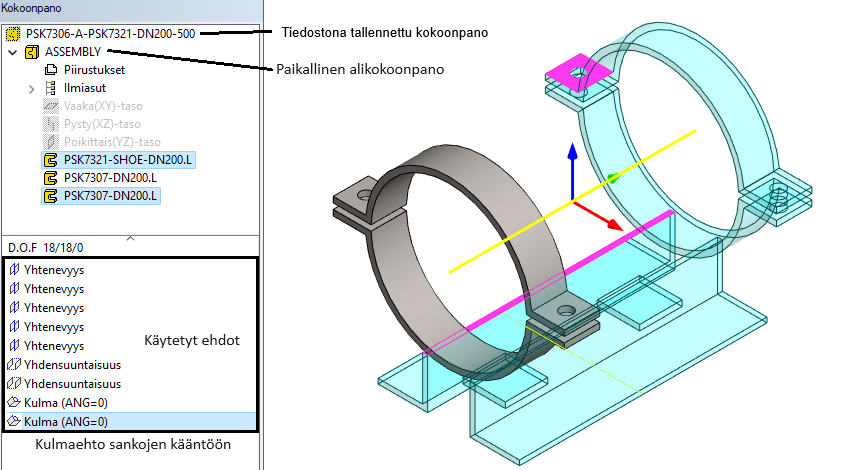
Liukukannake on kokoonpano, jonka kokosimme liukujalasta ja sangoista ehtoja käyttäen. Katso esimerkkinä komponenttikirjaston vakio-puolelta kansiosta Plant > Primaarikannakkeet > Liukukannakkeet löytyvä malli PSK7306-A-PSK7321-DN200-500.
Loimme ensin uuden kokoonpanon. Se kannattaa tallentaa tiedostona sopivaan paikkaan. Lisäsimme tähän uuden, paikallisen alikokoonpanon. Tämän alikokoonpanon voi nimetä vapaasti (esim. ASSEMBLY).
Lisäsimme alikokoonpanoon komponenttikirjastosta liukujalan. Löydät tekemäsi osat komponenttikirjastosta (shared). Paikoitimme liukujalan origon kokoonpanoon origoon siten, että oletettu putken kulkusuunta on Y-akselin suuntaan. Kiinnitimme liukujalan paikoilleen ehtoja käyttäen. Hyödynsimme kokoonpanon oletustasoja ehtoihin.
Lisäsimme tämän jälkeen oikean määrän sankoja kokoonpanoon komponenttikirjastosta. Paikoitimme ne kokoonpanoon käyttäen ehtoja. Kahvan STOPPER_OUT tulee osoittaa pois päin kannakkeen origosta. Mahdollistimme sankojen käännön eri asennuskulmiin lisäämällä kokoonpanoon kulmaehdon, jonka kaava tulee olla ANG.
Huom! Kynsiä tai estopaloja ei lisätä kokoonpanoon. Niiden lisääminen hoidetaan tietokannan avulla.
Riippukannakkeen mallintaminen ja vaatimukset
1. Osamallit
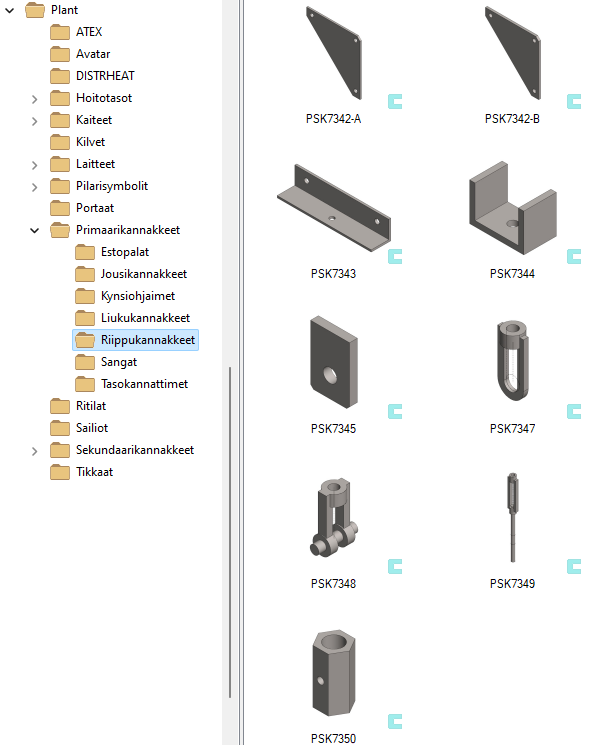
Mallinsimme riippukannakkeiden osat käyttäen piirrepohjaisen mallinnuksen työkaluja. Käytimme kaavoja ja mittataulukoita ja teimme mittavarioituvia malleja. Hyödynsimme standardeista löytyviä mittoja ja muuttujia, kun parametroimme malleja. Katso esimerkkinä komponenttikirjaston vakio-puolelta kansiosta Plant > Primaarikannakkeet > Riippukannakkeet löytyviä malleja PSK7342-A…PSK7350.
Riippukannakkeen osamalleissa erityistä huomiota vaativat osat, joiden mitta muuttuu tapauskohtaisesti. Näitä ovat käytännössä ripustustanko (PSK7341) ja kannatinorret (PSK7346-A ja -B). Näitä ei voi lisätä kokoonpanoon komponenttikirjastosta. Nämä täytyy mallintaa paikallisina osina kokoonpanoihin. Tästä voit katsoa esimerkin avaamalla komponenttikirjastosta Plant > Primaarikannakkeet > Riippukannakkeet mallin PSK7340-YK1-AR4-PSK7321-200-500.
Riippukannakkeen osan origolla ei ole ehdotonta paikkaa. Suosittelemme kuitenkin sitomaan osien geometriat osamallin origoon. Sangat tulee mallintaa kuten ylempänä ohjeistetaan.
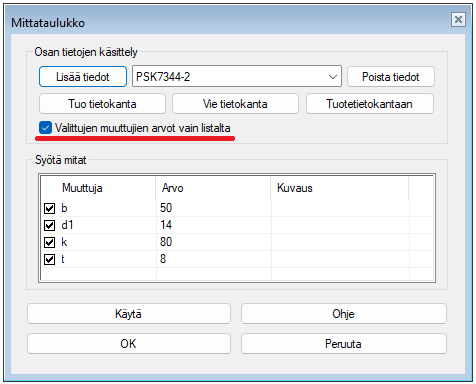
Mittataulukkoon tallennettavien mittavarianttien tunnuksella on myös väliä. Tunnusten määritettyjen muuttujien avulla ohjelma osaa varioida tekemäsi kannakkeet oikein eri ulkohalkaisijaisille putkille. Valintaruutu Valittujen muuttujien arvot vain listalta tulee asettaa aktiivikseksi mittataulukossa.
Riippukannakkeiden osilla tunnuksen lopussa tulee olla kerrottuna kuormitusluokka tavuviivalla muusta erotettuna:
-
Kiinnike B: PSK7344-1, PSK7344-2, PSK7344-3…
-
Silmämutteri: PSK7347-1, PSK7347-2, PSK7347-3…
2. Riippukannakkeet
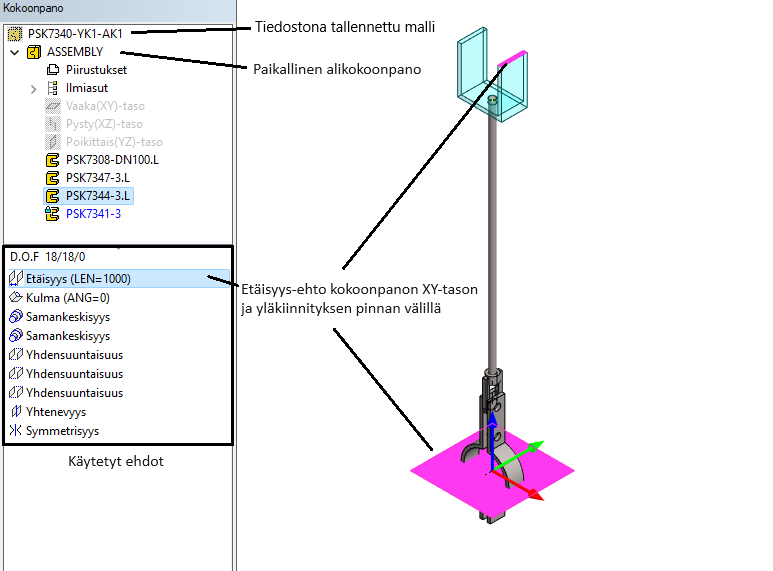
Riippukannake on kokoonpano, jonka kokosimme ylä- ja alakiinnityksen mukaisia osia käyttäen. Liitimme osat yhteen ehtojen avulla. Katso esimerkkeinä komponenttikirjaston vakio-puolelta kansiosta Plant > Primaarikannakkeet > Riippukannakkeet löytyviä malleja PSK7340-YK1-AK1 ja PSK7340-YK1-AR4-PSK7321-200-500.
Loimme ensin uuden kokoonpanon. Se kannattaa tallentaa tiedostona sopivaan paikkaan. Lisäsimme tähän uuden, paikallisen alikokoonpanon. Tämän alikokoonpanon voi nimetä vapaasti (esim. ASSEMBLY).
Lisäsimme alikokoonpanoon komponenttikirjastosta ensimmäiseksi sangan tai sangat. Löydät tekemäsi osat komponenttikirjastosta (shared). Kahden sangan tapauksissa kokoonpanon ehtoihin voit tarvita myös muita osia, joten lisää niitä tarvittaessa heti alussa.
-
Yhden sangan tapauksessa paikoitimme sangan origon kokoonpanon origoon siten, että sangan keskiviiva on oletetun putken kulkusuuntaan (Y-akseli). Kiinnitimme sangan paikoilleen ehtoja käyttäen. Hyödynsimme kokoonpanon oletustasoja ehtoihin.
-
Kahden sangan tapauksessa paikoitimme sangat origon ympärille vaatimuksen mukaisesti.
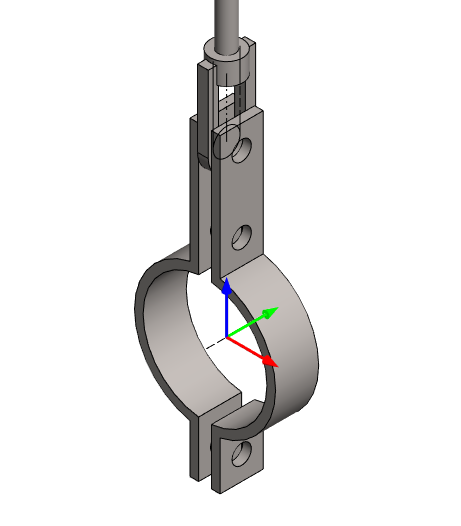
Lisäsimme sankojen jälkeen muut riippukannakkeen osat komponenttikirjastosta. Käytimme ehtoja osien paikoittamiseen. Kasasimme riippukannakeen osat ns. alhaalta ylöspäin eli Z-akselin suuntaan (esimerkki PSK7340-YK1-AK1).
Huom! Pystyputkelle tuleva riippukannake tulee rakentaa niin, että kokoonpanossa putken kulkusuunta on Y-akselin suuntaan eli myös muut osat tulevat Y-akselin suuntaan (esimerkki PSK7340-YK1-AK2). Ohjelma osaa lisätä tällaisen kannakkeen täten oikein pystyputkelle.
Jokaisessa riippukannakkeessa on joko yksi tai kaksi ripustustankoa. Tämä osa tulee mallintaa paikallisesti. Määritimme sille mittataulukon avulla muut muuttujat paitsi pituuden. Vertexin tekemissä kannakemalleilla ripustustanko on kiinnitetty ehdoilla ala- ja yläkiinnitykseen. Tanko “venyy” oikean mittaiseksi yläkiinnityksen liikkeen myötä. Yläkiinnitys on kiinnitetty kokoonpanon XY-tasoon Etäisyys-ehdolla, jonka kaava on LEN. Asennuspituus (PSK-standardeissa mitta L) määritetään lopulta kannakkeen lisäämisen yhteydessä. Mikäli kannakkeella on kaksi ripustustankoa, niin ehtojen kaavat ovat LEN1 ja LEN2.
Yläkiinnitystä voidaan joutua kääntämään tilanteen mukaan. Lisäsimme yläkiinnitykselle Kulma-ehdon ja annoimme sille kaavaksi ANG. Kahden yläkiinnityksen tapauksessa kaavat ovat ANG1 ja ANG2.
Kannatinorsi täytyi myös mallintaa paikallisena kannakekokoonpanoon, sillä sen pituus muuttuu orren reikävälin myötä (esimerkki PSK7340-YK1-AR4-PSK7321-200-500). Raskaalla orrella myös käytettävä profiili muuttuu tapauskohtaisesti.
Tasokannattimen mallintaminen ja vaatimukset
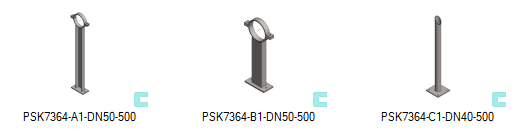
Tasokannatin A koostuu sangasta, u-palkista ja kiinnityslevystä (pl. rakenne A3).
Tasokannatin B koostuu sangasta, putkipalkista ja kiinnityslevystä (pl. rakenne B3).
Tasokannatin C koostuu putkesta ja kiinnityslevystä (pl. rakenne C3).
Yllämainituista osista vain sanka tulee komponenttikirjastosta. Muut osat on mallinnettu paikallisesti. Katso esimerkkeinä komponenttikirjaston vakio-puolelta kansiosta Plant > Primaarikannakkeet > Tasokannattimet löytyviä malleja (esimerkiksi PSK7364-A1-DN50-500 ja PSK7364-C1-DN40-500).
Rakenne A ja B
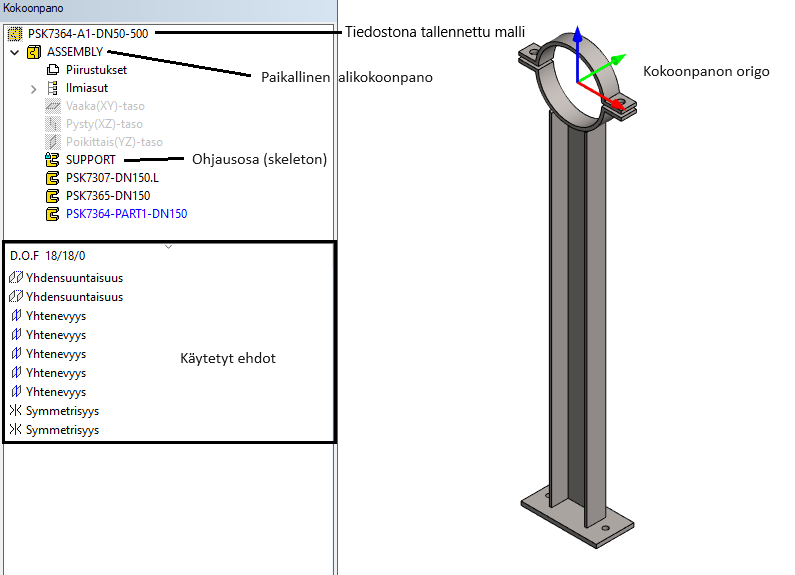
Loimme ensin uuden kokoonpanon. Se kannattaa tallentaa tiedostona sopivaan paikkaan. Lisäsimme tähän uuden, paikallisen alikokoonpanon. Tämän alikokoonpanon voi nimetä vapaasti (esim. ASSEMBLY).
Paikalliseen alikokoonpanoon on luotu paikallinen osa nimeltä SUPPORT. Tähän malliin loimme aputason, jonka etäisyys Z-akselin negatiiviseen suuntaan on kokoonpanon origosta määritetty kaavalla LEN.
Lisäsimme alikokoonpanoon komponenttikirjastosta ensimmäiseksi sangan. Löydät tekemäsi osat komponenttikirjastosta (shared). Paikoitimme sangan origon kokoonpanoon origoon siten, että sangan keskiviiva on oletetun putken kulkusuuntaan (Y-akseli). Kiinnitimme sangan paikoilleen ehtoja käyttäen. Hyödynsimme kokoonpanon oletustasoja ehtoihin.
Mallinsimme kiinnityslevyn aiemmin määritettyyn aputasoon paikallisena osana. Määritimme kiinnityslevylle mittataulukon avulla muuttujat. Kiinnityslevyjen tunnuksen viimeiset merkit tulee olla liittyvän putken nimelliskoko eli esimerkiksi PSK7365-DN150. Näin ohjelma osaa varioida oikean kiinnityslevyn. Kiinnitimme levyn ehdoilla paikoilleen.
Viimeiseksi mallinsimme palkin paikallisena osana. Määritimme palkille mittataulukon avulla muuttujat. Palkin tunnuksen viimeiset merkit tulee olla liittyvän putken nimelliskoko eli esimerkiksi PSK7364-PART1-DN150. Näin ohjelma osaa varioida oikean palkin. Kiinnitimme palkin ehdoilla paikoilleen siten, että se seuraa joko kiinnityslevyä (rakenteet A1, A2, B1 ja B2) tai suoraan aputasoa (rakenteet A3 ja B3). Asennuspituus (PSK-standardeissa mitta L) määritetään lopulta kannakkeen lisäämisen yhteydessä, jonka perusteella palkki “venyy” mitoilleen.
Rakenne C
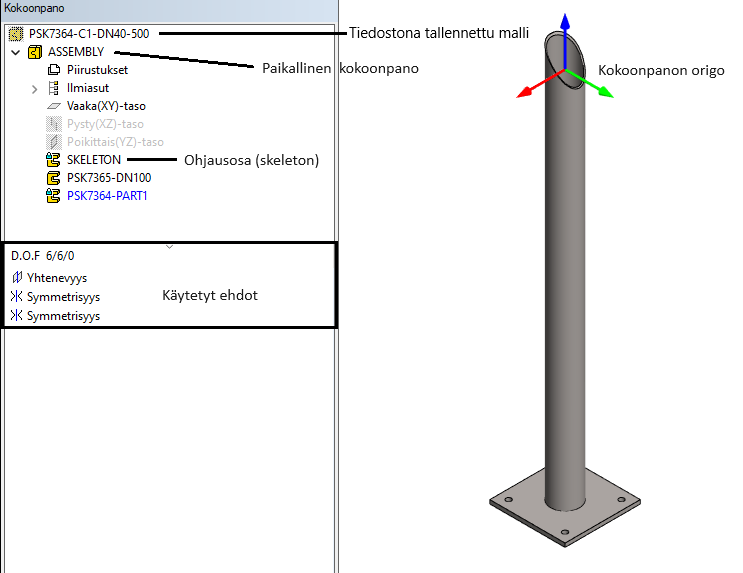
Loimme ensin uuden kokoonpanon. Se kannattaa tallentaa tiedostona sopivaan paikkaan. Lisäsimme tähän uuden, paikallisen alikokoonpanon. Tämän alikokoonpanon voi nimetä vapaasti (esim. ASSEMBLY).
Paikalliseen alikokoonpanoon on luotu paikallinen osa nimeltä SKELETON. Tähän malliin loimme aputason, jonka etäisyys Z-akselin negatiiviseen suuntaan on kokoonpanon origosta määritetty kaavalla LEN.
Mallinsimme ensin kiinnityslevyn aiemmin määritettyyn aputasoon paikallisena osana. Määritimme kiinnityslevylle mittataulukon avulla muuttujat. Kiinnityslevyjen tunnuksen viimeiset merkit tulee olla liittyvän putken nimelliskoko eli esimerkiksi PSK7365-DN150. Näin ohjelma osaa varioida oikean kiinnityslevyn. Kiinnitimme levyn ehdoilla paikoilleen.
Viimeiseksi mallinsimme putken paikallisena osana. Putken päähän tuleva kaareva pinta täytyy asemoida siten, että Y-akseli (vihreä nuoli) osoittaa “kupista” pois päin kuten alla olevassa kuvassa.
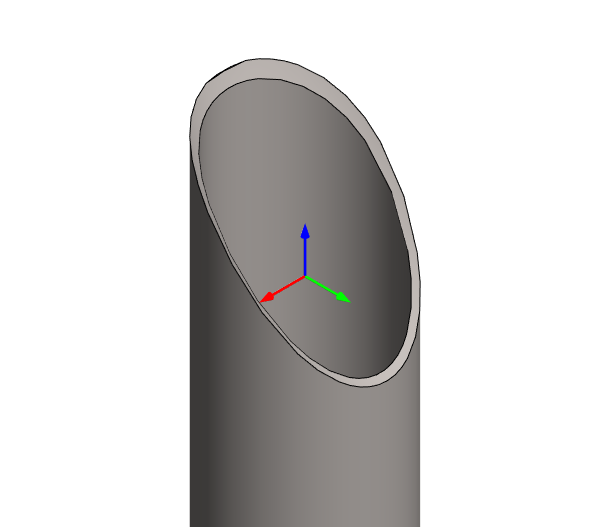
Määritimme putkelle mittataulukon avulla muuttujat. Putken tunnuksen viimeiset merkit tulee olla liittyvän putken nimelliskoko eli esimerkiksi PSK7364-PART1-DN150. Näin ohjelma osaa varioida oikean palkin. Kiinnitimme palkin ehdoilla paikoilleen siten, että se seuraa joko kiinnityslevyä (rakenteet C1 ja C2) tai suoraan aputasoa (rakenne C3). Asennuspituus (PSK-standardeissa mitta L) määritetään lopulta kannakkeen lisäämisen yhteydessä, jonka perusteella palkki “venyy” mitoilleen.
Estopalojen ja ohjainten mallintaminen ja vaatimukset
1. Estopalat
Mallinsimme estopalat käyttäen piirrepohjaisen mallinnuksen työkaluja. Käytimme kaavoja ja mittataulukoita ja teimme mittavarioituvia malleja. Hyödynsimme standardeista löytyviä mittoja ja muuttujia, kun parametroimme malleja. Katso esimerkkinä komponenttikirjaston vakio-puolelta kansiosta Plant > Primaarikannakkeet > Estopalat löytyvä malli PSK362-A1.
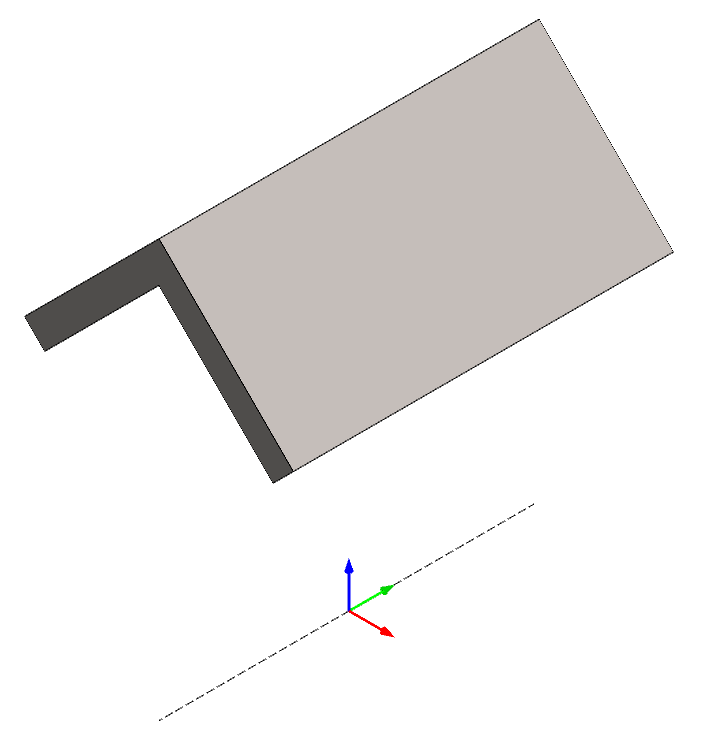
Estopalan mallin origo tulee olla samalla linjalla kuin tuettavan putken keskilinja on ja pituussuunnassa (Y-akselin suunta) keskellä estopalaa. Tämä on havainnollistettu oikealla olevassa kuvassa. Piirsimme estopalan apuviivan (ohjauskäyrän) tuettavan putken keskilinjan (Y-akselin suunta) kohtaan reunasta reunaan.
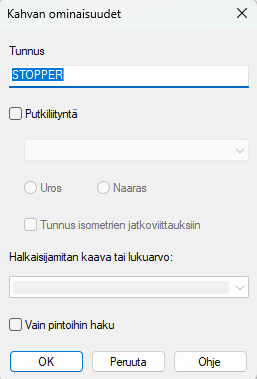
Lisäsimme keskiviivan toiseen päähän kahvan (sijoituspisteen) toiminnon Muokkaa nimettyjä elementtejä avulla. Tämä kahva mahdollistaa estopalan automaattisen liittämisen sangalle. Kahvan tunnuksen tulee olla STOPPER. Katso alla olevasta kuvasta miten muut tiedot näille kahvoille tulee määrittää. Kahvan sinisen nuolen tulee osoittaa keskiviivan suuntaisesti eli Y-akselin suuntaisesti.
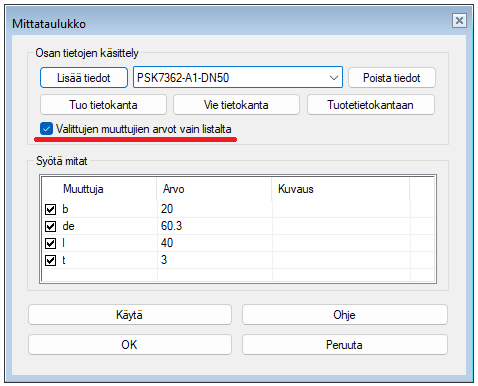
Mittataulukkoon tallennettavien mittavarianttien tunnuksella on myös väliä. Tunnusten määritettyjen muuttujien avulla ohjelma osaa varioida tehdyt estopalat oikein eri ulkohalkaisijaisille putkille. Valintaruutu Valittujen muuttujien arvot vain listalta tulee asettaa aktiivikseksi mittataulukossa.
Estopalojen tunnuksen lopussa tulee olla putken nimelliskoko tavuviivalla muusta erotettuna:
-
Estopala A1: PSK7362-A1-DN50, PSK7362-A1-DN65, PSK7362-A1-DN80…
HUOM! Varmista ennen kirjastoon tallentamista, että estopala ei ole muuttunut putkikomponentiksi (osan Ominaisuudet). Näin voi käydä, jos kahvan lisääminen tehdään kuten putkikomponenteille yleensä. Estopala ei tule varioitumaan oikein kokoonpanoissa, mikäli se tallentuu kirjastoon putkikomponenttina.
2. Kynsiohjaimet
Mallinsimme kynsiohjaimet käyttäen piirrepohjaisen mallinnuksen työkaluja. Hyödynsimme standardeista löytyviä mittoja ja muuttujia. Katso esimerkkinä komponenttikirjaston vakio-puolelta kansiosta Plant > Primaarikannakkeet > Kynsiohjaimet löytyviä malleja PSK7360-A ja -B.
Kynsiohjaimen mallin origon paikalla ei ole absoluuttista paikkaa. Vertexin tekemissä osissa se on kappaleen keskellä Y-suunnassa ja X-suunnassa se on kappaleen “vasemmassa reunassa”. Katso tästä esimerkki oikealla puolella olevasta kuvasta.
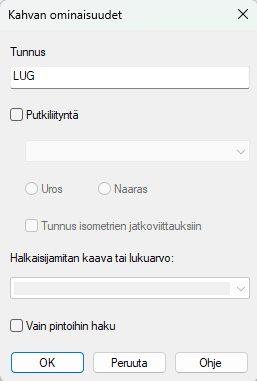
Lisäsimme malleihin keskiviivan auttamaan kahvan (sijoituspisteen) paikoitusta. Lisäsimme kahvan toiminnon Muokkaa nimettyjä elementtejä avulla. Tämä kahva mahdollistaa kynsiohjaimen automaattisen liittämisen liukujalalle. Kahvan tunnuksen tulee olla LUG. Katso alla olevasta kuvasta miten muut tiedot näille kahvoille tulee määrittää. Kahvan sinisen nuolen tulee osoittaa keskiviivan suuntaisesti.
Mittataulukkoon tallennettavien mittavarianttien tunnuksella on myös väliä. Tunnusten määritettyjen muuttujien avulla ohjelma osaa varioida tehdyt estopata oikein eri ulkohalkaisijaisille putkille. Valintaruutu Valittujen muuttujien arvot vain listalta tulee asettaa aktiivikseksi mittataulukossa.
Estopalojen tunnuksen lopussa tulee olla putken nimelliskoko tavuviivalla muusta erotettuna:
-
Estopala A1: PSK7362-A1-DN50, PSK7362-A1-DN65, PSK7362-A1-DN80…
HUOM! Varmista ennen kirjastoon tallentamista, että kynsiohjain ei ole muuttunut putkikomponentiksi (osan Ominaisuudet). Näin voi käydä, jos kahvan lisääminen tehdään kuten putkikomponenteille yleensä. Kynsiohjain ei tule paikoittumaan oikein kokoonpanoissa, mikäli se tallentuu kirjastoon putkikomponenttina.
3. Ohjaimet
Mallinsimme ohjaimet käyttäen piirrepohjaisen mallinnuksen työkaluja. Hyödynsimme standardeista löytyviä mittoja ja muuttujia. Katso esimerkkinä komponenttikirjaston vakio-puolelta kansiosta Plant > Primaarikannakkeet > Kynsiohjaimet löytyviä malleja PSK7361-A ja -B.
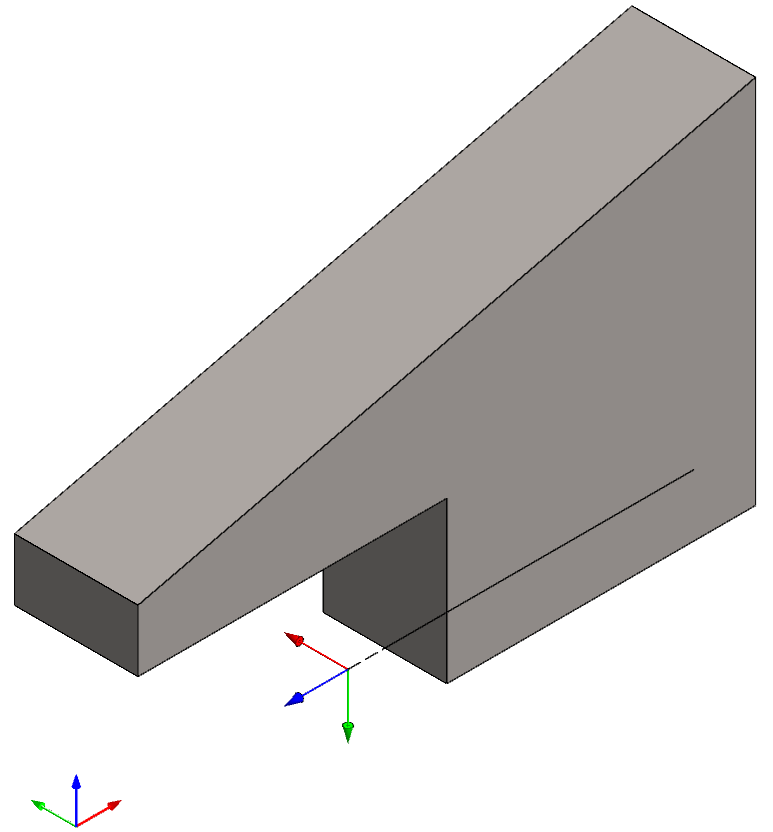
Ohjaimen mallin origon paikalla ei ole absoluuttista paikkaa. Vertexin tekemissä osissa se on kappaleen keskellä Y-suunnassa ja X-suunnassa se on kappaleen “vasemmassa reunassa”. Katso tästä esimerkki oikealla puolella olevasta kuvasta.
Lisäsimme malleihin keskiviivan auttamaan kahvan (sijoituspisteen) paikoitusta. Lisäsimme kahvan toiminnon Muokkaa nimettyjä elementtejä avulla. Tämä kahva mahdollistaa kynsiohjaimen automaattisen liittämisen liukujalalle. Kahvan tunnuksen tulee olla LUG. Katso alla olevasta kuvasta miten muut tiedot näille kahvoille tulee määrittää. Kahvan sinisen nuolen tulee osoittaa keskiviivan suuntaisesti.
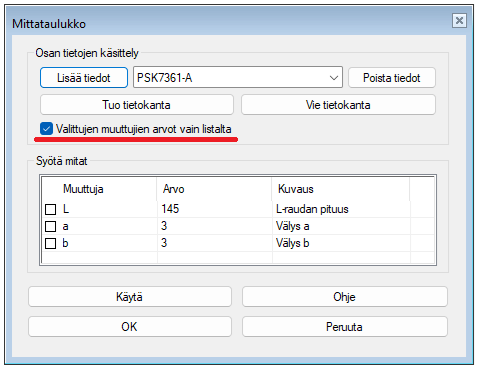
Mittataulukkoon tallennettavien mittavarianttien tunnus on sama kuin malleilla. Valintaruutu Valittujen muuttujien arvot vain listalta tulee asettaa aktiivikseksi mittataulukossa. Ohjaimien pituus ja välykset ovat vapaasti määriteltäviä arvoja, kun ohjaimet ovat paikoillaan valmiissa kannakekokoonpanoissa putkilinjoilla.
HUOM! Varmista ennen kirjastoon tallentamista, että ohjain ei ole muuttunut putkikomponentiksi (osan Ominaisuudet). Näin voi käydä, jos kahvan lisääminen tehdään kuten putkikomponenteille yleensä. Ohjain ei tule paikoittumaan oikein kokoonpanoissa, mikäli se tallentuu kirjastoon putkikomponenttina.
Oman primäärikannakekirjaston rakentaminen
Uuden kirjastointitekniikan myötä käyttäjillä on viimein mahdollisuus tehdä omia kannakkeitaan ohjelman kirjastoihin. Olemme edellä jo kertoneet miten vakiokirjasto on tehty, kannakemallit on mallinnettu ja tiedot syötetty. Tässä kappaleessa kerromme vielä syvemmin ja tarkemmin yksityiskohdat, joiden avulla pääset itse rakentelemaan kirjastoasi.
Primäärikannakkekirjastojen yleisesittely
Esittelemme lyhyesti uuteen kirjastointitekniikkaan liittyvät toiminnot ja keskeisimmät tiedostot.
Kirjastot-toiminto
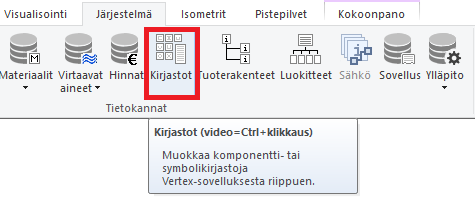
Pääset käsittelemään primäärikannakkekirjastojen aktiivisuutta ja tutkimaan vakiokirjastojen primäärikannakkeiden perustietoja Kirjastot-toiminnon kautta. Oletuksena käytössäsi on kirjasto PSK, joka pohjautuu uusiin, mallinnettuihin kannakkeisiin. Voit myös aktivoida vanhan, parametriohjelmia käyttävän kirjaston PSK_OLD. Etsi Kirjastot-selaimen puusta oikea kirjasto ja valitse se napsauttamalla hiiren vasenta painiketta. Napsauta sitten hiiren oikealla avataksesi tilannekohtaisen valikon, josta voit Aktivoida tai Deaktivoida valitun kirjaston. Oma kirjasto vaatii uuden kirjaston luomisen — palaamme luomiseen, kun ohjeissa käsitellään oman kannakkeen tallennusta.
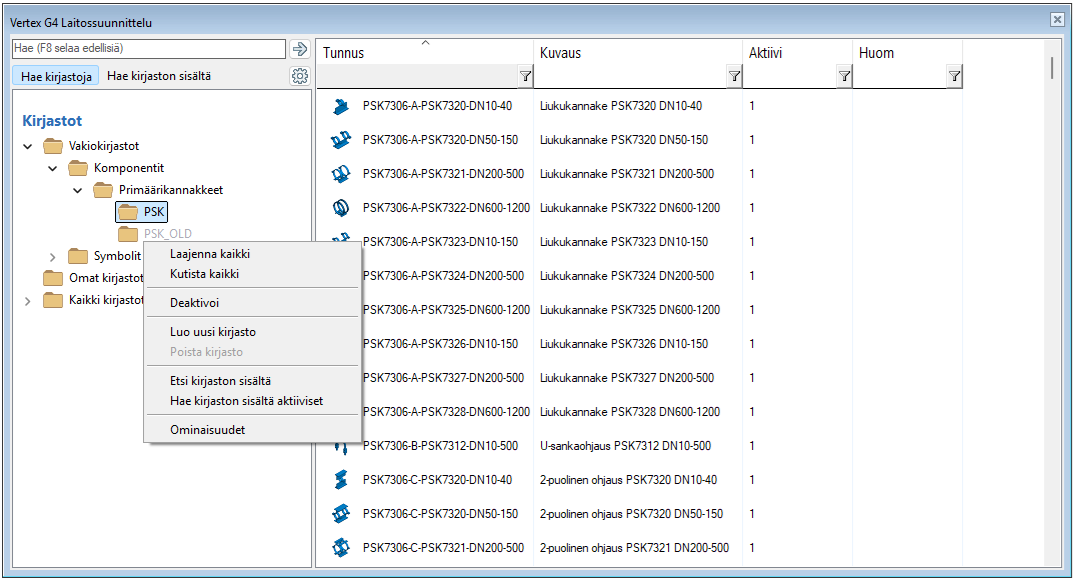
Varsinaiset primäärikannakeosat ja -kokoonpanot näkyvät selaimessa oikealla. Voit käydä tutkimassa vakiokirjastossa olevien kannakkeiden tietoja tuplanapsauttamalla kyseisen kannakkeen riviä hiiren vasemmalla painikkeella. HUOM! Et voi muokata vakiokirjastossa olevan kannakkeen tietoja; voit vain katsella niitä. Omien primäärikannakkeiden tietoja muokkaat Kirjastot-toiminnon kautta. Ensin sinun täytyy luoda oma kirjasto ja lisätä sinne sisältöä.
Alla olevassa kuvassa näet liukukannakekokoonpanon PSK7306-A-PSK7320DN50-150 ensimmäisen sivun tiedot. Käydään seuraavaksi läpi sivu kerrallaan mitä tietoja kannakkeelle voi ja pitää syöttää.
Sivu 1
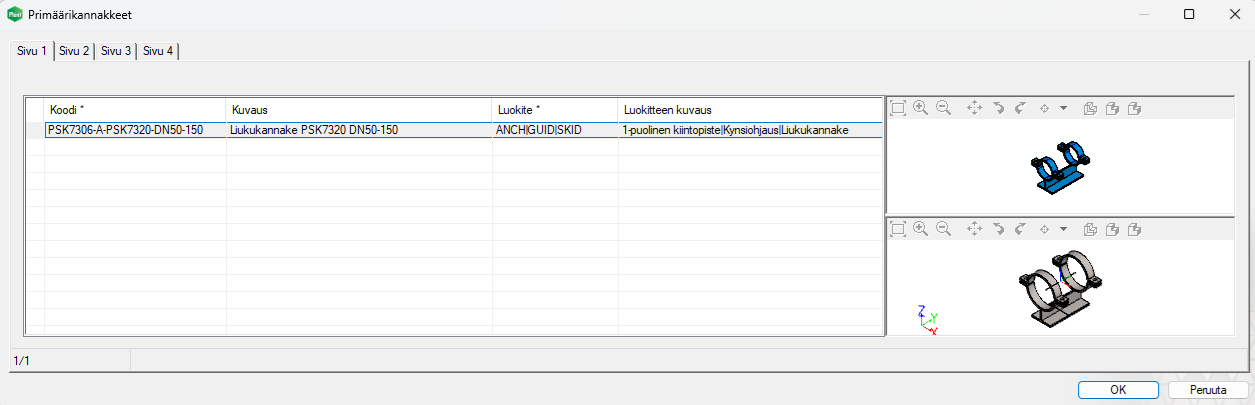
Koodi on yksilöivä tunnus kannakkeelle. Vakiokirjaston tunnukset kuvaavat standardien, tyyppikoodien ja kokoalueen avulla minkälaisesta kokonaisuudesta on kyse. Tunnus on vapaasti valittavissa. Tieto on pakollinen.
Kuvaus on kannakkeen kuvaus. Osalle vakiokirjastossa oleville kannakkeille kuvaus muodostetaan tiedostossa complib_prompts.xml (katso alta kappale complibs-kansion sisältö) olevien avainsanojen ja tekstin yhdistelmiä. HUOM! Tämä toiminnallisuus on tällä hetkellä käytössä vain vakiokirjastojen kanssa ilman erillisiä toimenpiteitä. Esimerkkikannakkeen kuvaus kirjoitetaan vakiokirjaston tietokantaan muodossa {SLIDE + " PSK7320 DN50-150"}, jossa SLIDE on avainsana ja “-merkkien välissä oleva pätkä on tekstiä. Sulut { } tarvitaan, jotta ohjelma osaa muuttaa avainsanan SLIDE sanaksi Liukukannake, kun kyseinen kuvaus näkyy eri toiminnoissa. Avainsanojen avulla voidaan myös tehdä kielikäännös englanniksi. Mikäli avainsanojen käyttö kiinnostaa omaa kirjastoa luotaessa, niin ota yhteyttä asiakaspalveluumme ja neuvomme lisää.
Luokite määrittää minkälainen kannake on kyseessä. Arvoja voi olla yksi tai monta. Mikäli arvoja on monta, niin ne erotellaan toisistaan pystyviivalla |. Arvon voi joko kirjoittaa tai hakea pudotusvalikon avulla. Tyypillisimpiä luokitteita ovat ANCH = kiintopiste, DUCK = tasokannatin, GUID = ohjattu liukukannake, HANG = riippukannake SKID = liukukannake ja SPRG = jousikannake. Tieto on pakollinen.
Luokitteen kuvaus on kuvaava teksti luokitteesta. Vakiokirjastossa luokitteen kuvaus on kirjoitettu hyödyntäen avainsanoja. HUOM! Tämä toiminnallisuus on tällä hetkellä käytössä vain vakiokirjastojen kanssa ilman erillisiä toimenpiteitä. Esimerkkikannakkeen luokitteiden kuvaus kirjoitetaan vakiokirjaston tietokannassa muodossa {ANCHOR_A + "|" + GUIDE_A + "|" + SLIDE}.
Sivu 2
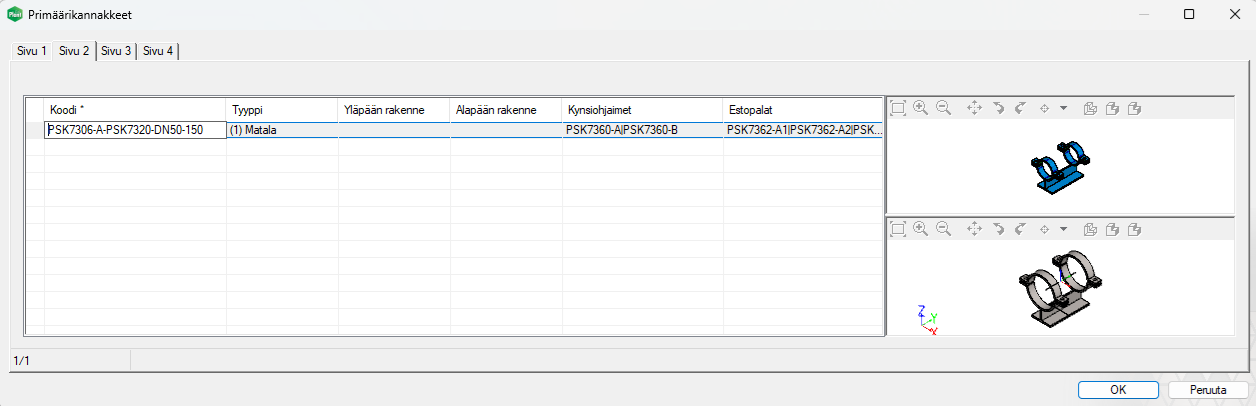
Tyyppi on liukukannakkeille käytettävä tieto, jolla kerrotaan onko kannakkeen tyyppi matala, korkea vai erikoiskorkea. Muovikannakkeille tiedolla kerrotaan onko putken mitoitus sisä- vai ulkohalkaisijan mukaan. Riippu- ja tasokannekkeille tietoa ei normaalisti käytetä. Tieto tulee näkyviin primäärikannakkeen valintaa tehtäessä.
Yläpään rakenne on riippu- ja jousikannakkeille käytettävä tieto, jolla kerrotaan mikä kiinnitystapa rakenteen yläpäässä on. Vakiokirjastossa on käytössä PSK-standardeissa käytetyt rakenteet YK1-6.
Alapään rakenne on riippu- ja jousikannakkeille käytettävä tieto, jolla kerrotaan mikä kannakointitapa rakenteen alapäässä on. Vakiokirjastossa on käytössä PSK-standardeissa käytetyt kevyet rakenteet AK1-6 ja raskaat rakenteet AR1-6.
Kynsiohjaimet-kenttään määritetään ne kynsiohjainten tai ohjainten tunnukset, jotka halutaan valittaviksi liukukannakkeen lisäysvaiheessa. Mikäli kenttä on tyhjä, ohjaimia ei voi lisätä. Vakiokirjastossa käytettävissä olevat kynsiohjaimet ovat PSK 7360-A ja PSK 7360-B sekä ohjaimet PSK 7361-A ja PSK 7361-B.
Estopalat- kenttään määritetään ne estopalojen tunnukset, jotka halutaan valittaviksi kannakkeen lisäysvaiheessa. Mikäli kenttä on tyhjä, estopaloja ei voi lisätä. Vakiokirjastossa käytettävissä olevat estopalat ovat PSK7362-A1/2/3, PSK7362-B1/2/3 ja PSK7362-C1/2/3.
Sivu 3
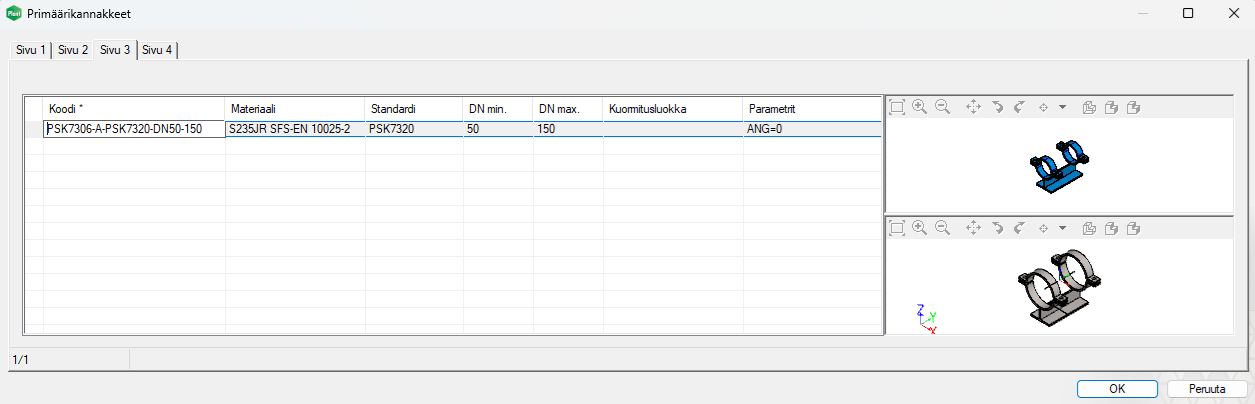
Materiaali on kannakkeen materiaali, jos se on yksiselitteisesti määritettävissä. Apuna voi käyttää kentässä olevaa pudotusvalikkoa, joka vie valintalistalle. Tiedon voi jättää tyhjäksi, jolloin se voidaan vapaasti määrittää lisäysvaiheessa.
Standardi määrittää kannakkeen standardin. Vakiokirjastossa tässä kentässä on PSK-standardin mukainen standardi.
DN min. -kenttään määritetään nimelliskoon (DN) pienin putkikoko, jolla kyseinen kannake varioituu. Varioitumisen määrittää kyseisessä kokoonpanossa käytetty sankamalli.
DN max. -kenttään määritetään nimelliskoon (DN) suurin putkikoko, jolla kyseinen kannake varioituu. Varioitumisen määrittää kyseisessä kokoonpanossa käytetty sankamalli.
Kuormitusluokka on riippukannakkeille käytettävä arvo, joka kertoo kyseisen kannakkeen kuormitusluokan. Vakiokirjastossa kuormistusluokkien arvot noudattavat PSK-standardien määrittelyjä. Toisille rakenteille putken nimilliskoko määrittelee kuormitusluokan ja toisille se on valittavissa.
Parametrit-kenttään voidaan määritettää primäärikannakekokoonpanojen oletusarvoisi mittaehtoja, joille on annettu kaavan arvo. Parametrit-kentällä voidaan asettaa mittamuuttujalle oletusarvo esimerkiksi liukukannakkeen sankojen asennuskulma on oletuksena nolla (ANG=0). Mikäli mittamuuttuja on sellainen, että se tulee määrittää lisäämisen yhteydessä, Parametri-kenttään voidaan kirjoittaa mittamuuttuja arvolla ? (esim. LEN=?). Vakiokirjastossa tasokannattamille on asetettu parametriksi pituuden maksimiarvo (esim. MAX_LEN=300), joka estää liian pitkien tasokannattimien lisäämisen.
Sivu 4
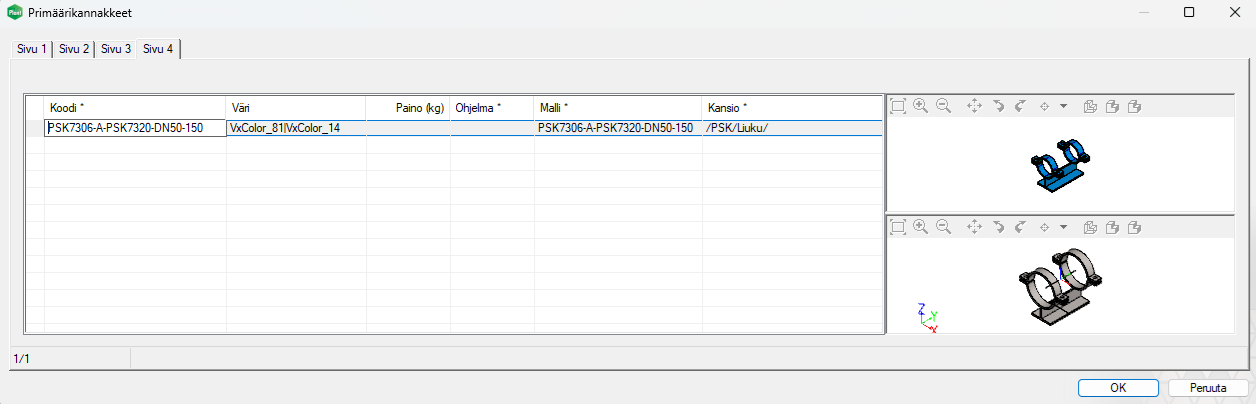
Väri on kannakkeen väri, jonka koko primäärikannake saa, kun se lisätään putkilinjalle. Väri on helppo valita kentässä olevan pudotusvalikon avulla. Kentän avulla on mahdollista määrittää useampi väri. Määritys toimii siten, että värit kohdistetaan kyseisen kannakkeen luokitteiden mukaan. Värit erotetaan toisistaan pystyviivalla |. Esimerkkikannakkeen tapauksessa luokite ANCH saa värikseen VxColor_81. Vastaavasti luokitteet GUID ja SKID saavat värikseen VxColor_41. Ohjelma lukee pystyviivoja ja tulkitsee, että kaksi viimeistä luokitetta käyttävät samaa väriä, kun sitä ei ole erikseen toisella pystyviivalla erotettu.
Paino (kg) - Mikäli kyseessä on yksi ainoa variaatio ja se on kiinteillä mitoilla, niin painon voi määrittää tähän kenttään. Normaalisti kenttä jätetään tyhjäksi ja ohjelma laskee painon tilanteen mukaan.
Ohjelma kenttä koskee vain vanhaa, parametriohjelmapohjaista kirjastoa PSK_OLD. Mallinnettujen kannakkeiden tapauksessa kenttä jää aina tyhjäksi.
Malli-kentässä on mallin nimi, jolla se on tallennettu komponenttikirjastoon. Tämä tieto on pakollinen mallipohjaisille kannakkeille. Kirjaston PSK_OLD kannakkeille tämä kenttää jää aina tyhjäksi.
Kansio-kenttään määritetään kansio, josta kyseinen kannake löytyy, kun käytetään toimintoa Lisää primäärikannake. Ns. kansiorakenne on vapaasti määriteltävissä eikä sen tarvitse noudattaa esim. samaa kansiorakennetta, jossa mallit ovat. Tieto on pakollinen.
complibs-kansion sisältö
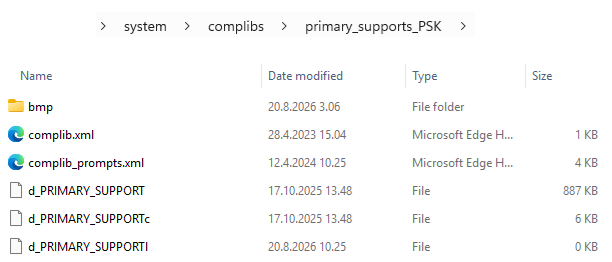
Vakiokirjastojen perustietoihin liittyvät tiedostot löytyvät kansioista \system\complibs\primary_supports_PSK ja \system\complibs\primary_supports_PSK_OLD.
Kansio bmp sisältää primäärikannakkeiden esikatselukuvat, jotka näkyvät toimintoja Lisää primäärikannake ja Kirjastot käytettäessä. Esikatselukuvat ovat pääsääntöisesti png-tiedostoformaatissa. Kuvan tiedoston nimi on pääsääntöisesti sama kuin primäärikannakkeosan ja -kokoonpanon tunnus.
Tiedosto complib.xml sisältää kirjaston perustiedot kuten kuvauksen ja aktiivisuuden. Näitä tietoja muokataan oman kirjaston osalta toiminnolla Kirjastot.
Tiedosto complib_prompts.xml sisältää avainsanojen listan, jonka avulla hallitaan esimerkiksi kuvausten muodostumista ja kieliversiota. HUOM! Tämä tiedosto on käytössä vain vakiokirjastojen kanssa. Sitä ei muodostu automaattisesti oman kirjaston luonnin yhteydessä. Mikäli tämä vaihtoehto kiinnostaa omaa kirjastoa luotaessa, niin ota yhteyttä asiakaspalveluumme ja neuvomme lisää.
Tietokanta d_PRIMARY_SUPPORT sisältää primäärikannakkeiden perustiedot. Omille primäärikannakkeelle ne määritetään kirjastoon tallentamisen yhteydessä. Näitä tietoja muokataan oman kirjaston osalta toiminnolla Kirjastot.
components-kansion sisältö
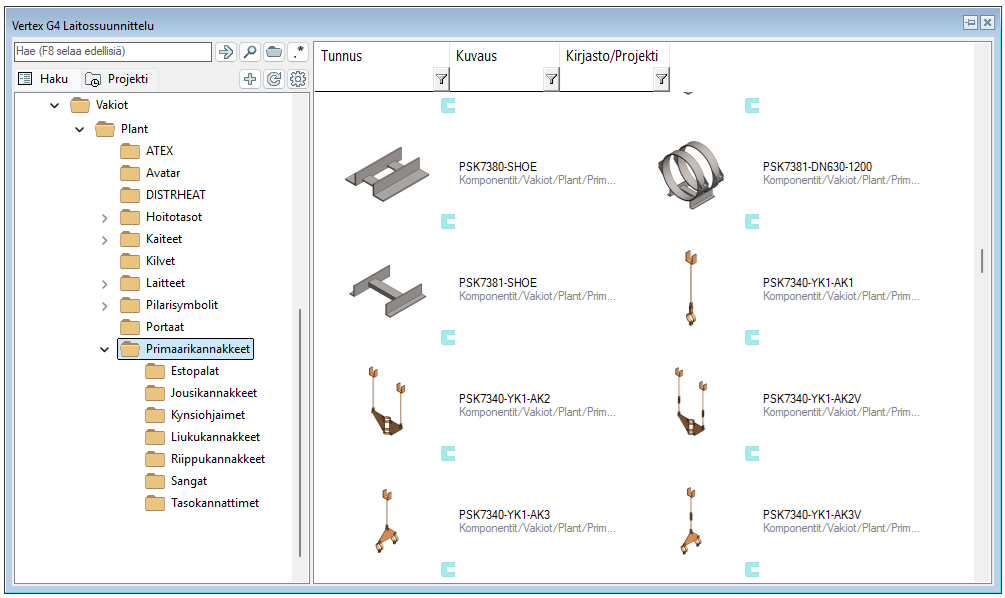
Kannakkeiden kokoonpanojen ja osien mallit löytyvät komponenttikirjastosta: Vakio > Plant > Primaarikannakkeet ja sen alikansiot. Resurssienhallinnan kautta etsittäessä mallit ovat täällä: \system\components\Plant\Primaarikannakkeet ja sen alikansiot.
Mallien mallinnustekniset yksityiskohdat on selitetty jo aiemmissa kohdissa tätä ohjetta.
Käyttäjänä voit nyt tallentaa tekemiäsi kannakemalleja kirjastoon. Kannakemallin tulee olla putkiosa tai -kokoonpano ilman putkikahvoja. Kyseinen malli tulee tallentaa komponenttikirjastoon kansioon shared\components\Plant\Primaarikannakkeet, jolloin ohjelma ehdottaa tallennusta primäärikannakekirjastoon. Tutustumme tähän vaiheeseen tarkemmin oman kannakkeen luomisen yhteydessä.
Kuinka kopioidaan vakiokirjaston kokoonpano ja muokataan sen tietoja
Seuraavaksi käydään läpi kuinka voit kopioida vakiokirjastosta kokoonpanon uuteen, omaan kirjastoon ja sen jälkeen muokata kopioidun kokoonpanon tietoja.
Käynnistä toiminto Kirjastot. Valitse kirjasto, josta haluat kokoonpanon kopioida. Tässä esimerkissä valitaan kirjastosta PSK (Vakiokirjastot > Komponentit > Primäärikannakkeet > PSK) kopioitavaksi primäärikannake PSK7306-A-PSK7320-DN50-150. Valitse primäärikannakkeen rivi selaimesta > Hiiren oikea painike > Kopioi uuteen omaan kirjastoon.
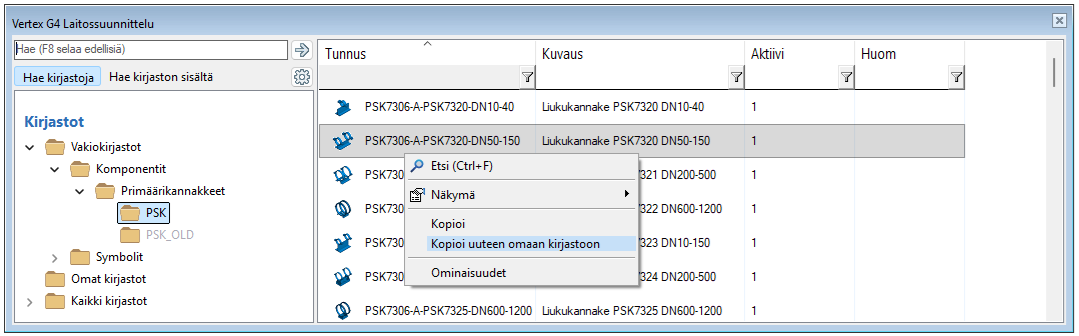
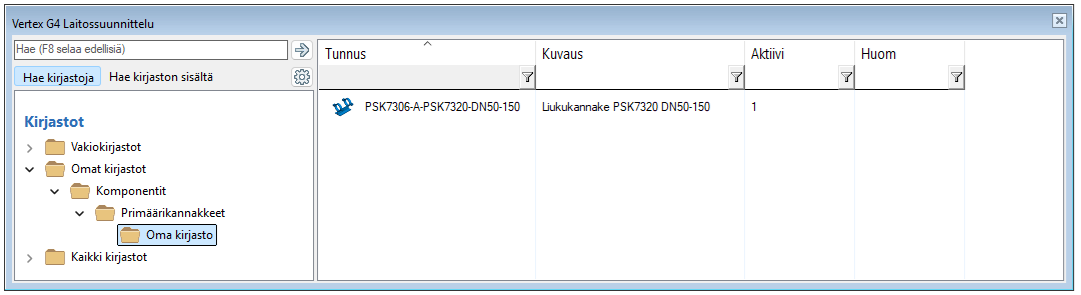
Ohjelma kysyy seuraavaksi uuden kirjaston kuvausta. Kirjoita siihen sopiva nimi kirjastollesi ja napsauta sen jälkeen OK-painiketta. Esimerkissä käytämme kuvausta Oma kirjasto. Näet seuraavaksi uuden, oman kirjastosi selaimessa (Omat kirjastot > Komponentit > Primäärikannakkeet > Oma kirjasto) ja kopioidun primäärin nimi näkyy selaimessa.
Luomasi kirjaston tiedot löytyvät resurssienhallinnan kautta kansiosta \custom\complibs\. Kirjastosi kansio saa nimekseen numeroiden ja kirjainten yhdistelmän esimerkiksi 90916599-419e-4d5d-95a9-31a354412e2d. Voit nimetä kansion uudelleen kuvaavammalla nimellä, mutta sulje toiminto Kirjastot ennen uudelleen nimeämistä. HUOM! Välilyönnit eivät ole sallittuja kansion nimessä, joten nimeä kirjaston kansio tähän tapaan Oma_kirjasto. Tämän kansion nimi voi olla myös jotain ihan muuta eikä se vaikuta siihen minkä nimisestä kansiosta primäärikannakkeet lopulta putkilinjalle lisätään.
Pääset muokkaamaan kopioidun primäärikannakkeen tietoja joko tuplanapsauttamalla riviä selaimessa tai valitsemalla rivin selaimesta > hiiren oikea painike > Ominaisuudet. Ikkuna Primäärikannakkeet aukeaa ruudulle. Nyt kaikki kentät ovat muokattavissa.
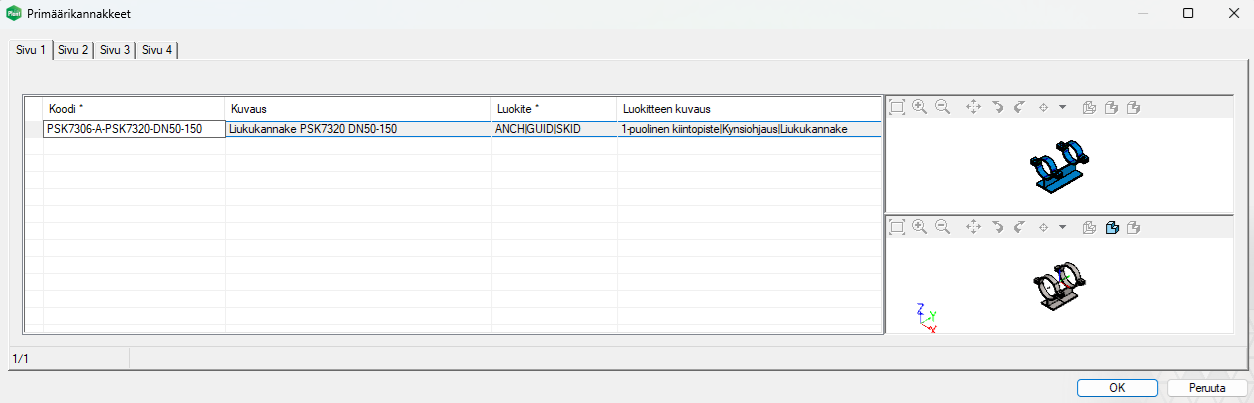
Tässä esimerkissä muutetaan kannakkeen tietoja seuraavasti:
-
Kokoalue on DN50-125.
-
Kannakkeelle voi lisätä vain estopalatyyppiä A.
-
Kannakkeen asennuskulma on oletuksena 45 astetta.
-
Kannake löytyy jatkossa kansiosta Muokatut PSK > Liukukannakkeet.
Tarvittavat muutokset kannakkeen tietoihin:
Koodi: PSK7306-A-PSK7320-DN50-150 >> PSK7306-A-PSK7320-DN50-125
Kuvaus: Liukukannake PSK7320-DN50-150 >> Liukukannake PSK7320-DN50-125
Estopalat: PSK7362-A1|PSK7362-A2|PSK7362-B1|PSK7362-B2|PSK7362-C1|PSK7362-C2 >> PSK7362-A1|PSK7362-A2
DN max.: 150 >> 125
Parametrit: ANG=0 >> ANG=45.
Kansio: /PSK/Liuku/ >> /Muokatut PSK/Liukukannakkeet/
Muutokset jäävät talteen, kun suljet Primäärikannakkeet-ikkunan OK-napilla. Muutokset voi vielä perua, jos poistut ikkunasta Peruuta-napilla. Näet uudessa, omassa kirjastossaan olevan primäärikannakkeen seuraavasti, kun käynnistä toiminnon Lisää primäärikannake ja osoitat putken:
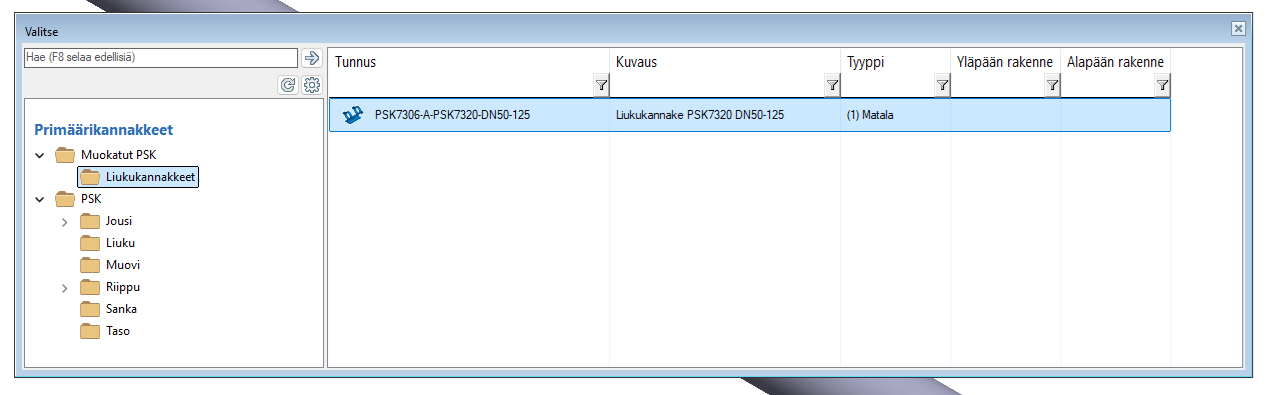
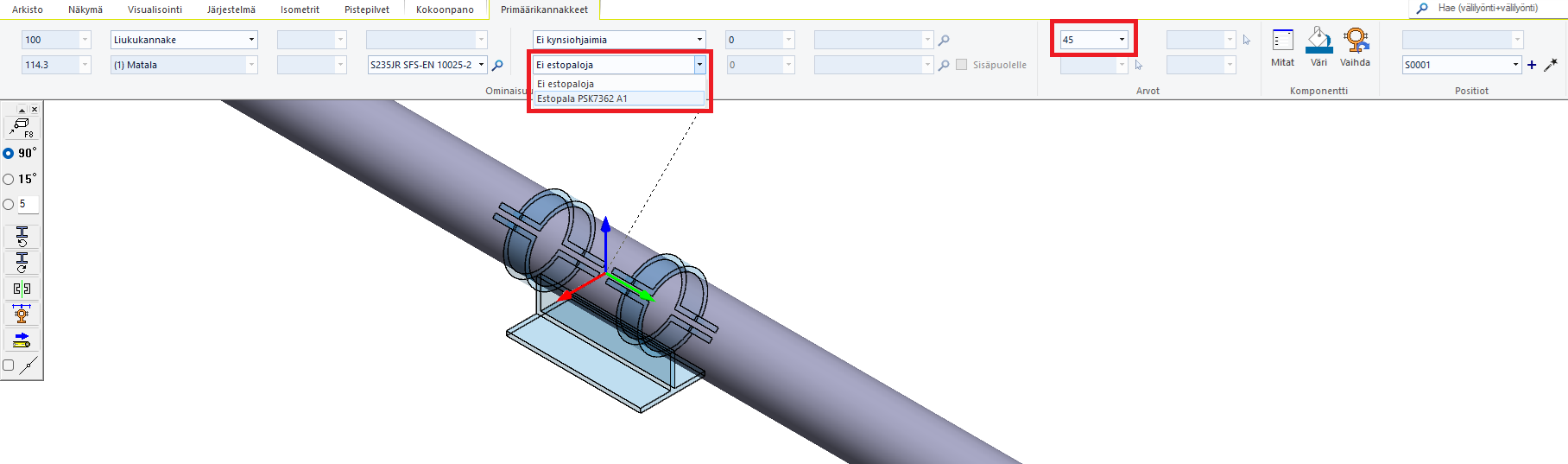
Olemassa olevan kirjaston kannakkeiden kopioinnilla voit siis tehdä oman versiosi vakiokirjastosta löytyvästä primäärikannakkeesta. Tämä on yksinkertaisin tapa aloittaa oman kirjaston luominen.
Kuinka tehdään oma kokoonpano käyttäen Vertexin tekemiä komponentteja
Seuraavaksi käydään läpi kuinka voit rakentaa oman primäärikannakekokoonpanon hyödyntäen Vertexin tekemiä, vakiokomponenttikirjastossa olevia osia. Tässä esimerkissä rakennetaan vakiokirjastosta jo löytyvä riippukannake PSK7340-YK1-AK1, mutta voit vapaasti luoda eri variaatioita olemassa olevista osista. Riippukannakkeet on helpoin kasata alhaalta ylöspäin sangasta aloittaen.
Kokoonpanon mallinnus
Luo uusi kokoonpano. Anna kokoonpanolle sopiva tunnus ja tallenna se tiedostona sopivaan paikkaan. Piirrä kokoopanoon metri sopivan kokoista putkea Y-akselin suuntaisesti (vihreä nuoli) ja sijoita putken keskipiste kokoonpanon origoon. Tässä esimerkissä sopiva koko putkelle on DN 100.
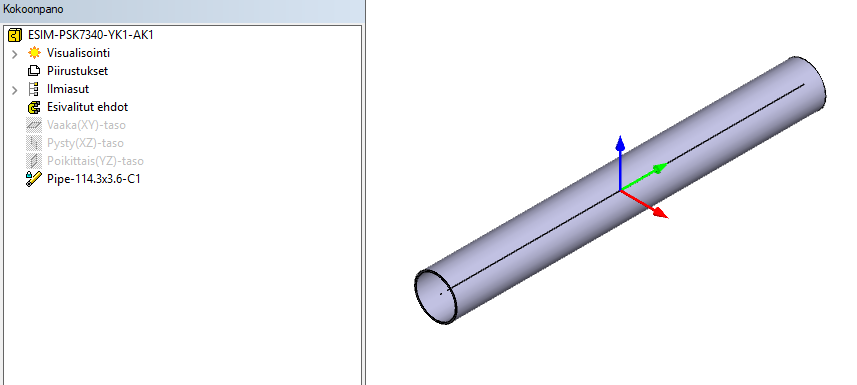
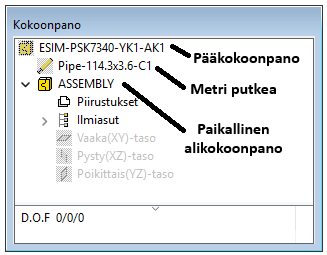
Lisää luomaasi kokoonpanoon uusi, paikallinen alikokoonpano. Anna alikokoonpanon nimeksi esimerkiksi ASSEMBLY. Muuta alikokoonpanon ominaisuuksista kokoonpano putkikokoonpanoksi: Valitse ASSEMBLY kokoonpanopuusta > Hiiren oikea painike työikkunassa > Ominaisuudet > Aktivoi valintaruutu Putkikokoonpano > OK.
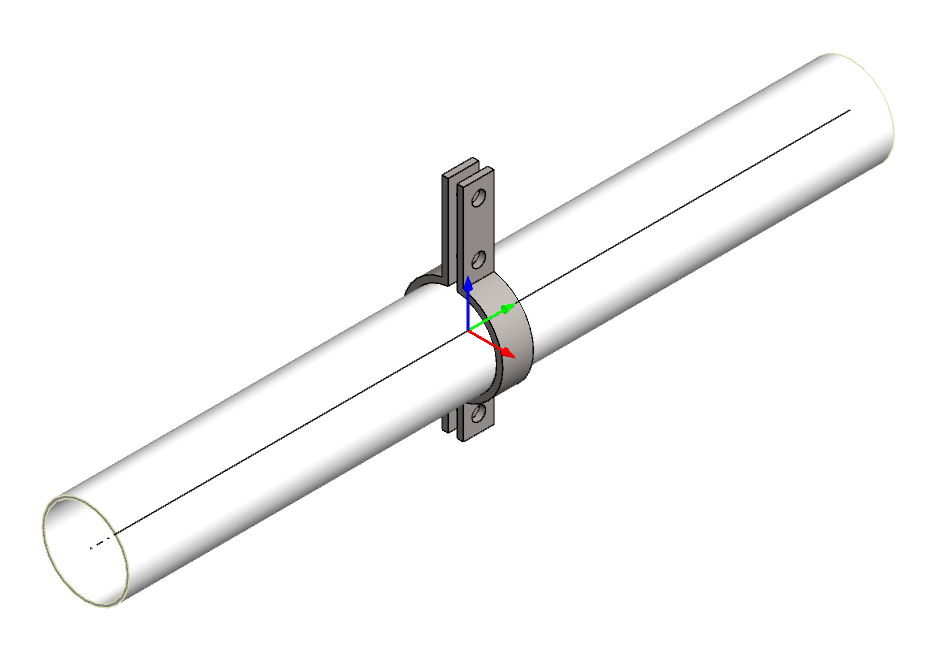
Lisää alikokoonpanoon ensimmäiseksi riippukannakkeen sanka: Hiiren oikea painike työikkunassa > Lisää… > Komponentti... > Ikkuna Valitse komponentti aukeaa. Sangat löytyvät komponenttikirjastosta kansiosta Vakiot > Plant > Primaarikannakkeet > Sangat. Valitse riippusanka PSK7308 ja osoita putki. Paikoita sanka putken keskipisteeseen.
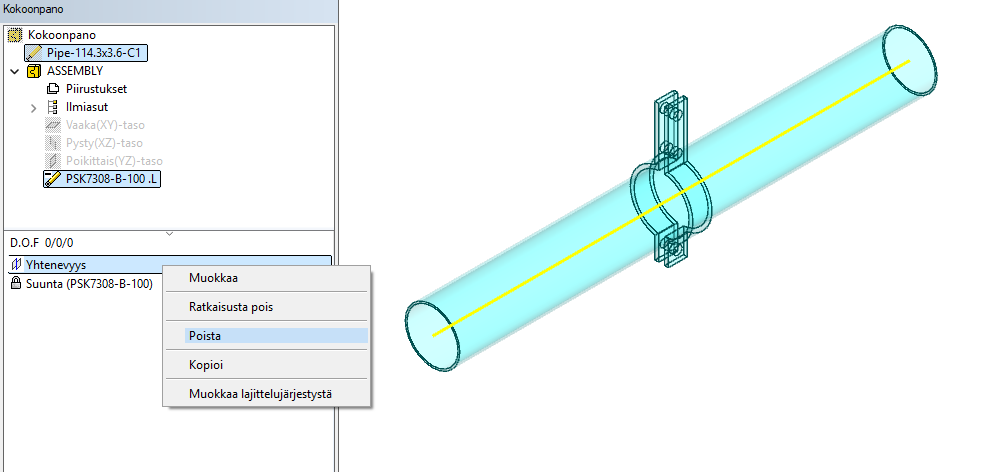
Poista yhtenevyysehto putken ja sangan väliltä. Kokoonpanopuun alaosassa näet kokoonpanon kaikki ehdot. Valitse listasta Yhtenevyys > Hiiren oikea painike > Poista. Voit seuraavaksi piilottaa putken pois näkyviltä. Sanka saa automaattisesti putken avulla ehdon Suunta, joka auttaa sangan paikoittamisessa ehdoilla.
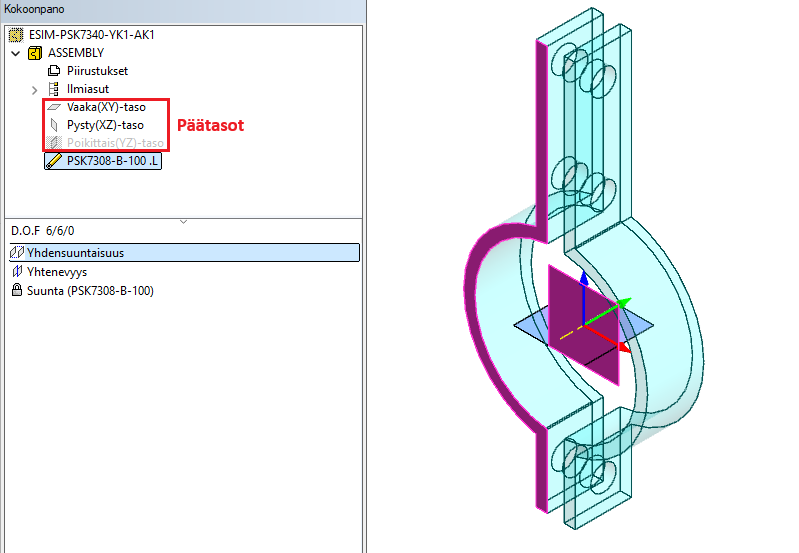
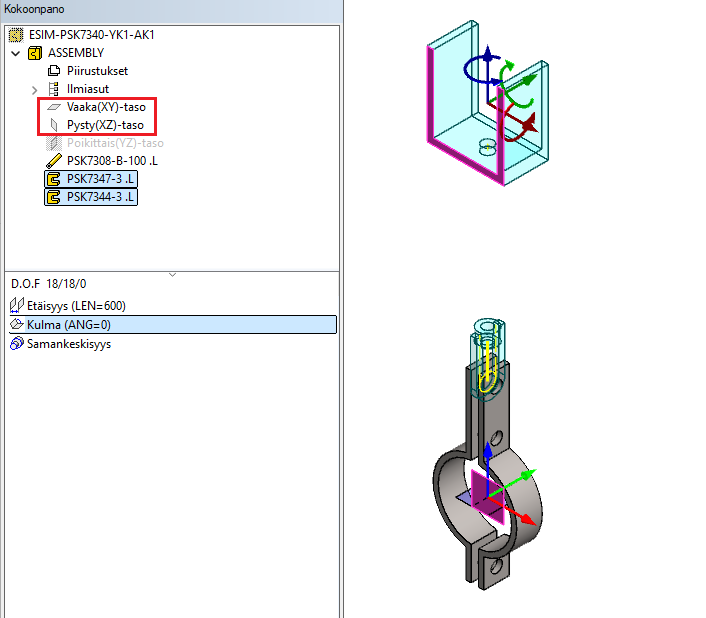
Palauta alikokoonpanon ASSEMBLY päätasot XY, XZ ja YZ. Saat tasot näkyviksi tuplanapsauttamalla niitä kokoonpanopuusta. Lisää yhtenevyysehto sangan keskiviivan keskipisteen ja kokoonpanon origon välille. Lisää yhdentuuntaisuusehto päätason XZ ja sangan vastaavassa tasossa olevien pinnan välille (kuva alla).
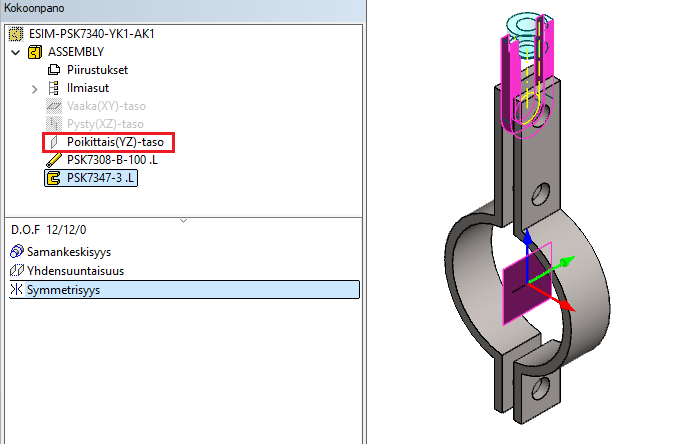
Seuraavaksi kokoonpanoon lisätään ja paikoitetaan silmämutteri: Hiiren oikea painike työikkunassa > Lisää… > Komponentti... > Ikkuna Valitse komponentti aukeaa. Riippukannakkeiden osat löytyvät komponenttikirjastosta kansiosta Vakiot > Plant > Primaarikannakkeet > Riippukannakkeet > Listan loppupäästä löytyy mutterin malli PSK7347 > Kyseisellä putkikoolla oikea kuormitusluokka on 3 eli valitse mittataulukosta koko PSK7347-3. Käännä mutteria kerran 90 astetta pystyakselinsa (sininen nuoli) ympäri ennen kuin sijoitat sen kokoonpanoon sangan tuntumaan.
Paikoita silmämutteri paikoilleen esim. seuraavia ehtoja käyttäen:
-
Määritä sangan ylin ruuvinreikä ja silmämutterin vastaava muoto samankeskisiksi.
-
Aseta kummastakin osasta XY-tason suuntainen pinta yhdensuuntaiseksi.
-
Paikoita mutteri päätason YZ avulla symmetrisesti paikoilleen.
Viimeinen komponenttikirjastosta lisättävä osa on yläkiinnike B: Hiiren oikea painike työikkunassa > Lisää… > Komponentti... > Ikkuna Valitse komponentti aukeaa. Riippukannakkeiden osat löytyvät komponenttikirjastosta kansiosta Vakiot > Plant > Primaarikannakkeet > Riippukannakkeet > Listan loppupäästä löytyy kiinnikkeen malli PSK7344 > Kyseisellä putkikoolla oikea kuormitusluokka on 3 eli valitse mittataulukosta koko PSK7344-3. Sijoita kiinnike sangan ja mutterin yläpuolelle.
Paikoita kiinnike paikoilleen esim. seuraavia ehtoja käyttäen:
-
Mitoita kiinnike yläpinnastaan kokoonpanon päätasoon XY Etäisyys-ehdolla, jonka arvo on 600 ja kaava LEN.
-
Määritä kiinnikkeen ja silmäruuvin ripustustangon reikä samankeskisiksi.
-
Lisää yläkiinnitykselle Kulma-ehto päätason XZ ja kiinnikkeen etupinnan avulla. Anna kulmalle arvoksi 0 ja kaavaksi ANG.
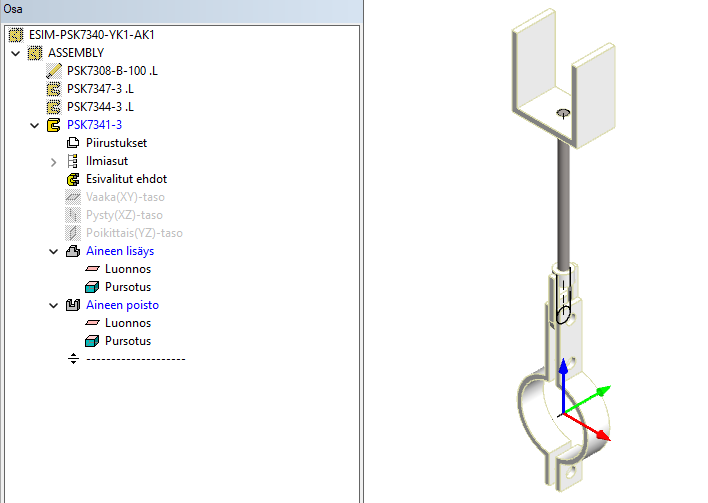
Viimeinen vaihe on ripustustangon mallinnus kokoonpanoon. Kyseessä on varioituva osa, joten se täytyy mallintaa paikallisena osana. Vastaava tapaus on kannatinorsi. Aloita luomalla ASSEMBLY-alikokoonpanon osamalli, jonka tunnus on PSK7341 ja joka on paikallinen. Luonnostele osamallin XY-tasoon ympyrä, joka on samankeskinen origon kanssa. Mitoita ympyrän halkaisijaksi arvo 16 ja anna kaavalle arvo M. Pursota ripustustanko kiinnikkeen vaakapintaan. Poista tangon alapäästä osuus, joka loppuu silmämutterin pyöreään aputasoon lisäämällä tangon alapintaan ympyrän luonnos ja pursottamalla ainetta poistaen valittuun pintaan. Kumpikin pursotus on sidottu osan ulkopuoliseen geometriaan, joten tästä syystä osa ja sen vaiheet näkyvät sinisellä tekstillä puussa.
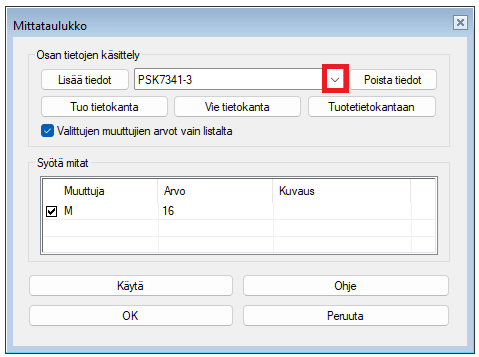
Viimeinen vaihe on lisätä tangolle tarvittavien tankojen mitat, jotta kokoonpano varioituu oikein kaikille kuormitusluokille. Avaa osamallin mittataulukko: Hiiren oikea painike työikkunassa > Mittataulukko… > Näet nyt mittataulukon keskusteluikkunan. Lisää taulukkoon tunnukset ja mitat standardin PSK 7341 mukaisesti. Tunnus tulee olla määrätyssä muodossa, jotta ohjelma osaa varioida sen oikein primäärikannakkeen lisäämisen yhteydessä. Käytä ripustustangolle seuraavaa muotoa: PSK7341-1, jossa yksi tarkoittaa kuormitusluokkaa. Ripustustangolla on kuormitusluokkia kuusi kappaletta ja niiden kierteet ovat luokasta yksi luokkaan kuusi: M10, M12, M16, M20, M24 ja M30. Aloita syöttämällä tunnus PSK7341-3 tunnuksen kenttään ja napsauta sitten painiketta Lisää tiedot. Tämän jälkeen aktivoi valintaruutu Valittujen muuttujien arvot vain listalta. Syötä sitten loppujen tankojen tiedot mittataulukkoon yksi kerrallaan. Kirjoita ensin tunnus (PSK7341-1) ja määritä sitten kierteen mitta (10) ja napsauta sitten painiketta Lisää tiedot. Toista kunnes kaikki kuusi tankoa näkyvät tunnuksen pudotusvalikossa (punainen laatikko kuvassa). Sulje ikkuna OK-painikkeella, jotta tiedot jäävät talteen. Ripustustanko on nyt valmis. Palaa ASSEMBLY-kokoonpanon tasolle (OK).
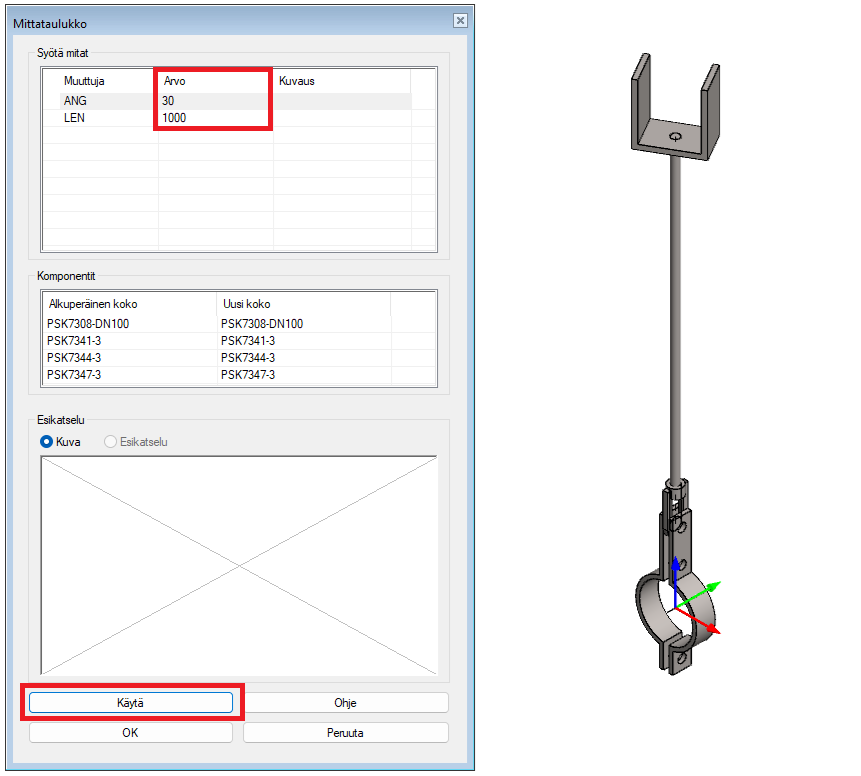
Kokoonpanon mallinnus on nyt valmis. Testaa vielä kaavojen toimivuus. Avaa Mittataulukko. Muuta arvoja ANG ja LEN mittataulukossa. Tarkasta, että malli varioituu Käytä-painikkeella. Mikäli ripustustanko venyy kiinnikkeen liikkeiden mukana ja yläpään kiinnitys pyörii kulman mukaisesti, niin malli on kunnossa.
Tallentaminen kirjastoon ja tietojen syöttäminen
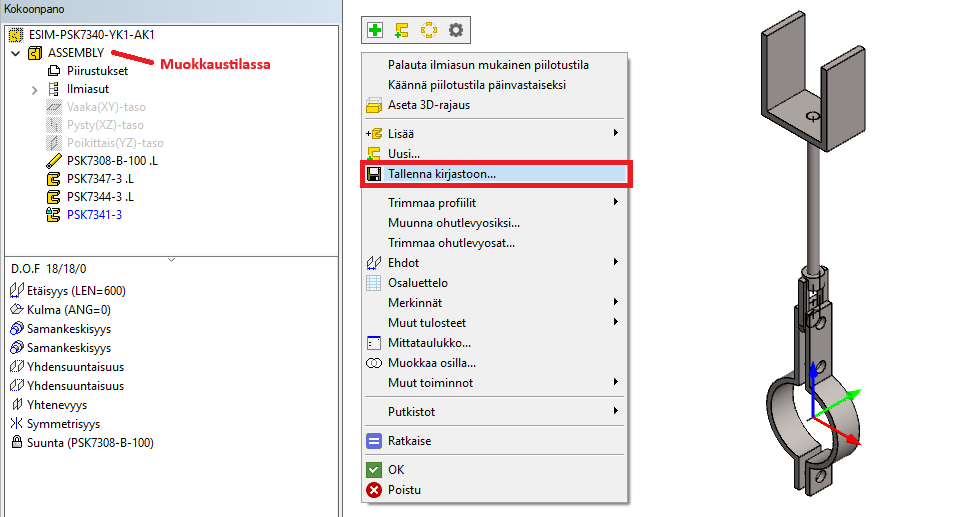
Varmista ensin, että alikokoonpano ASSEMBLY on muokkaustilassa. Napsauta varmistuksen jälkeen hiiren oikeaa painiketta työikkunassa ja valitse tilannekohtaisesta valikosta Tallenna kirjastoon… Ohjelma tunnistaa, että kyseessä on mahdollinen primäärikannake ja tarjoaa automaattisesti tallennuspaikaksi kansiota \shared\components\Plant\Primaarikannakkeet\. Voit luoda kyseiseen kansioon vapaasti alikansioita. Kirjoita tiedostonimi kokoonpanollesi ja Tallenna.
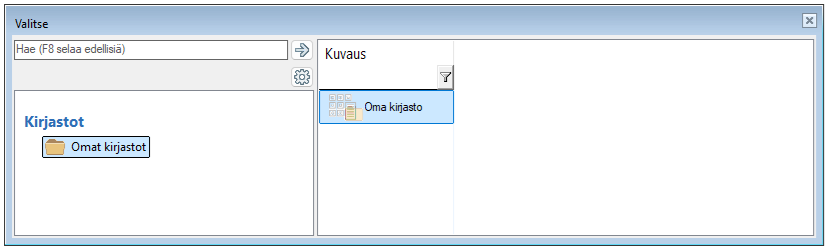
Valitse kirjasto, johon haluat primäärikannakkeen tallentaa, ja tuplanapsauta kirjaston nimeä. Esimerkissä käytetään jo luotua kirjastoa: Omat kirjastot > Oma kirjasto.
Seuraava vaihe on kannakkeen tietojen syöttäminen. Kenttien merkitykset on kerrottu ohjeessa aiemmin. Listalla näkyy jo aiemmin kirjastoon lisätyt kannakkeet, joiden avulla voi olla helpompi täydentää puuttuvat tiedot uudelle kannakkeelle.
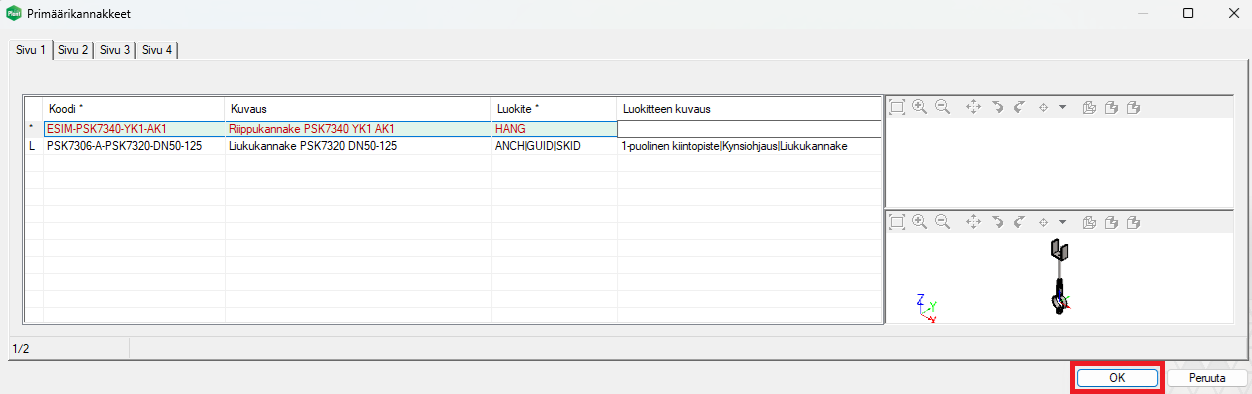
Tässä esimerkissä täytetyt tiedot sivuille 1-4 ovat:
-
Sivu 1: Koodi = ESIM-PSK7340-YK1-AK1; Kuvaus = Riippukannake PSK7340 YK1 AK1; Luokite = HANG
-
Sivu 2: Yläpäänrakenne = YK1; Alapäänrakenne = AK1
-
Sivu 3: DN min. = 10; DN max. = 500; Kuormitusluokka = DN10-1-2|DN50-2-3.5|DN100-3-8|DN350-4-15|DN500-5-22; Parametrit = LEN=?|ANG=0
-
Sivu 4: Väri = VxColor_209; Kansio = /Oma kirjasto/Riippukannakkeet/
Tiedot jäävät talteen, kun suljet Primäärikannakkeet-ikkunan OK-napilla. Tallennuksen voi vielä perua, jos poistut ikkunasta Peruuta-napilla. Tämän jälkeen voit sulkea kannakkeen ns. työmallin.
Oman kannakkeen käyttö
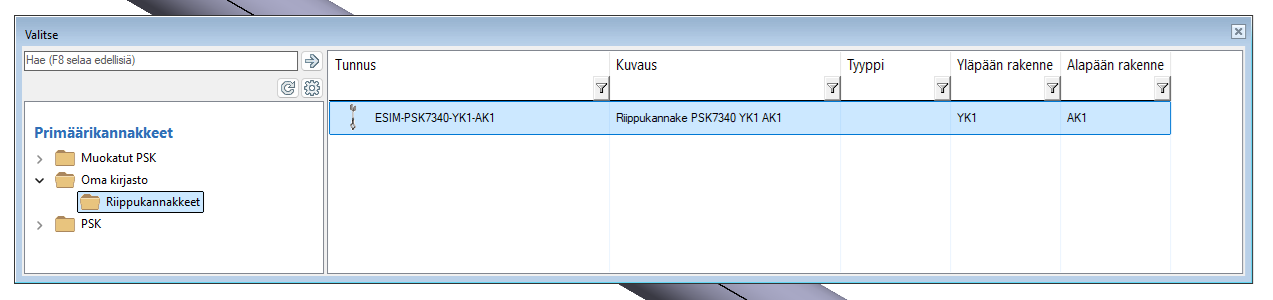
Näet uuden, omassa kirjastossaan olevan, primäärikannakkeen seuraavasti, kun käynnistä toiminnon Lisää primäärikannake ja osoitat putken:
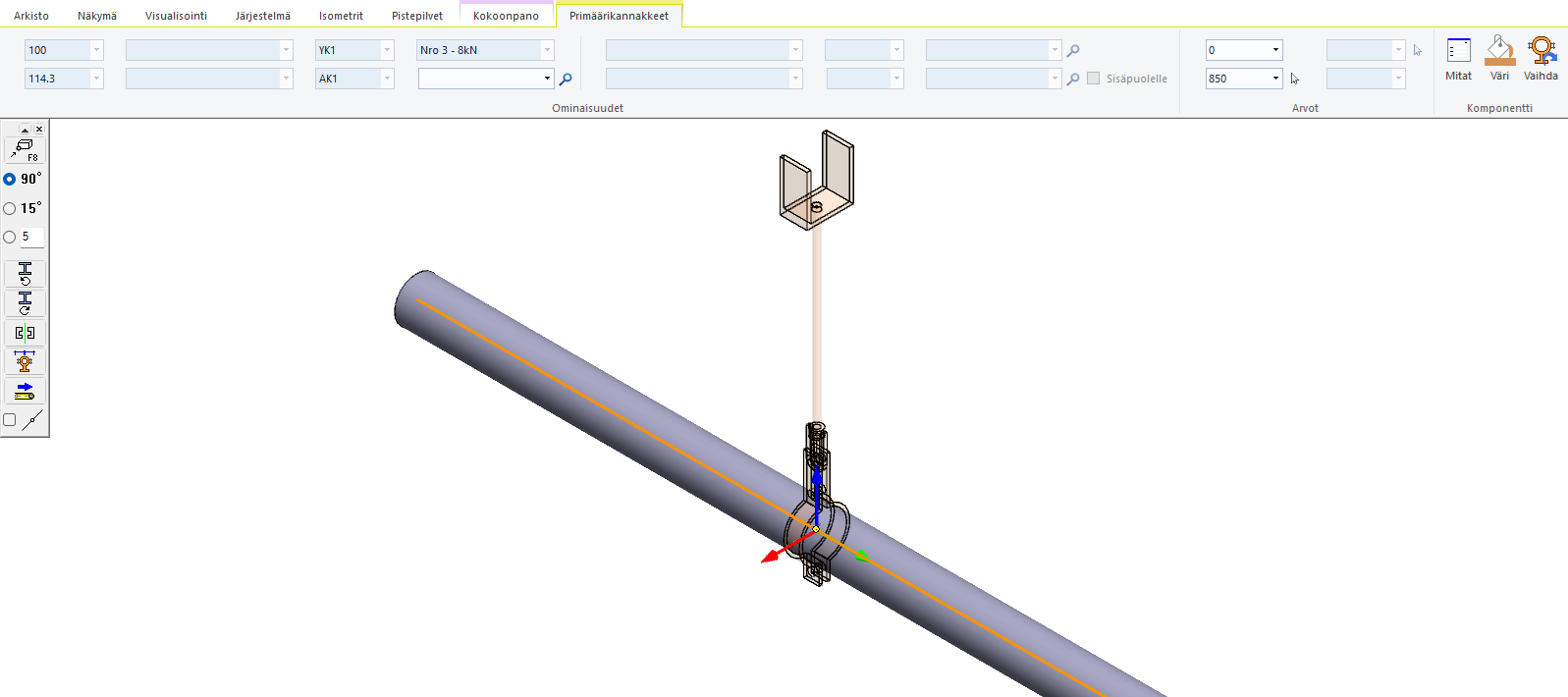
Olemassa olevien vakiokirjaston mallien avulla voit tarpeen tullen rakentaa sellaisia primäärikannakekokonaisuuksia, joita vakiokirjasto ei sisällä.
Kuinka tehdään kokonaan oma kannake
Voit myös mallintaa kannakekokonaisuuksissa käytettävät osat itse alusta alkaen. Olemme kertoneet aiemmissa kappaleissa minkälaisia vaatimuksia mallinnukseen ja tietoihin liittyen erilaisilla osilla on.
Kiinnitä erityisesti huomioita seuraaviin seikkoihin:
-
Mallinna osat ns. oikeisiin asentoihin.
-
Käytä mittataulukoissa tunnuksille mainittuja kirjoitusasuja esim. SANKA-DN50.
-
Käytä kaavoissa edellä mainittuja kaavan arvoja esim. LEN ja ANG.
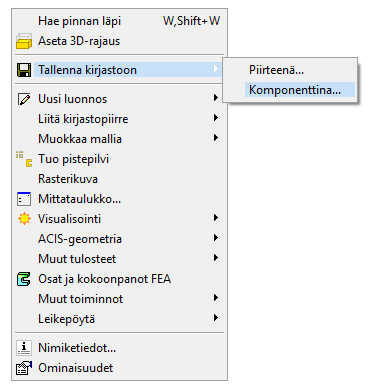
Tallenna mallintamasi osat komponenttikirjastoon normaalisti eli osamallin työikkunassa hiiren oikea painike ja tilannekohtaisesta valikosta Tallenna kirjastoon > Komponenttina… Komponentit tallennetaan kansioon \shared\components\, jonne voit vapaasti luoda haluamasi alikansiot.
Primäärikannakekokoonpanojen rakentaminen ja kirjastointi menee kuten edellisessä kappaleessa kerrottiin. Itse tehtyjen primäärikannakkeiden käyttö menee myös samalla tavalla kuin edellä on esitetty. Uuden kirjastointitekniikan myötä voit siis tehdä juuri sellaisen kirjaston kuin tarvitsette!