Parannuksia nopeuteen ja suorituskykyyn
Elementtikokoonpanokuvan avaaminen
Miksi: Suorituskyvyn parannukset.
Elementtikokoonpanokuvan avautumista on nopeutettu. Elementtikuvien muodostamisen/päivittämisen etenemisikkuna kertoo käyttäjälle, kuinka kauan muodostaminen kestää.
VXBD-4165
Malli- ja piirustustiedostojen pakkaus tallennuksen yhteydessä
Miksi: Suorituskyvyn parannukset, sama kaikissa Vertex-tuotteissa.
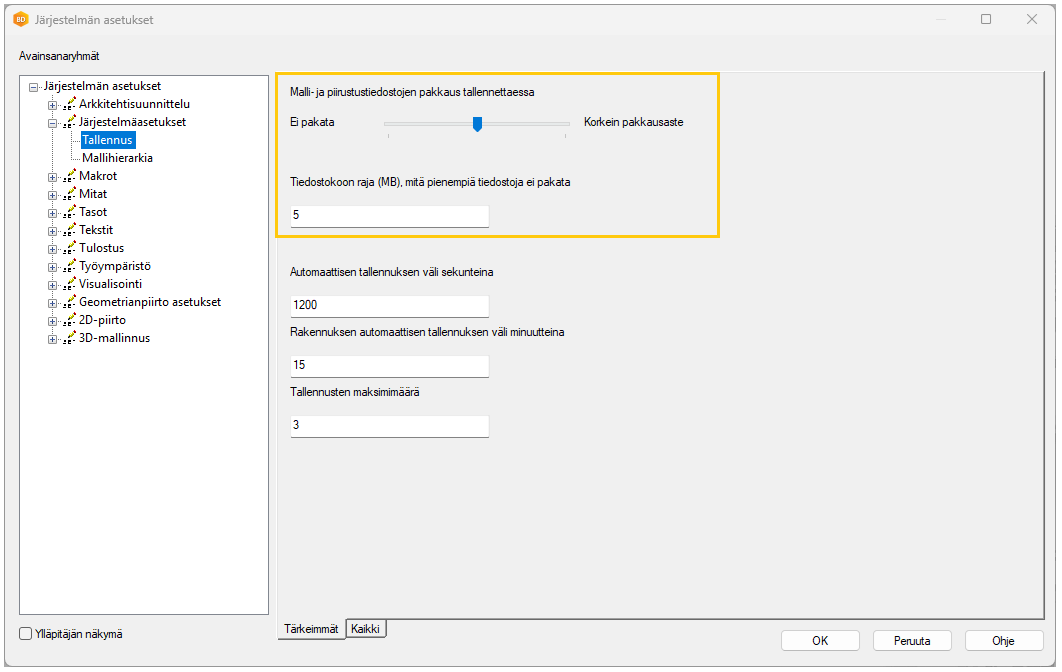
Oletusasetukset on optimoitu ja niitä suositellaan käytettäväksi.
VXBD-2979
Järjestelmänhoitotoiminnot
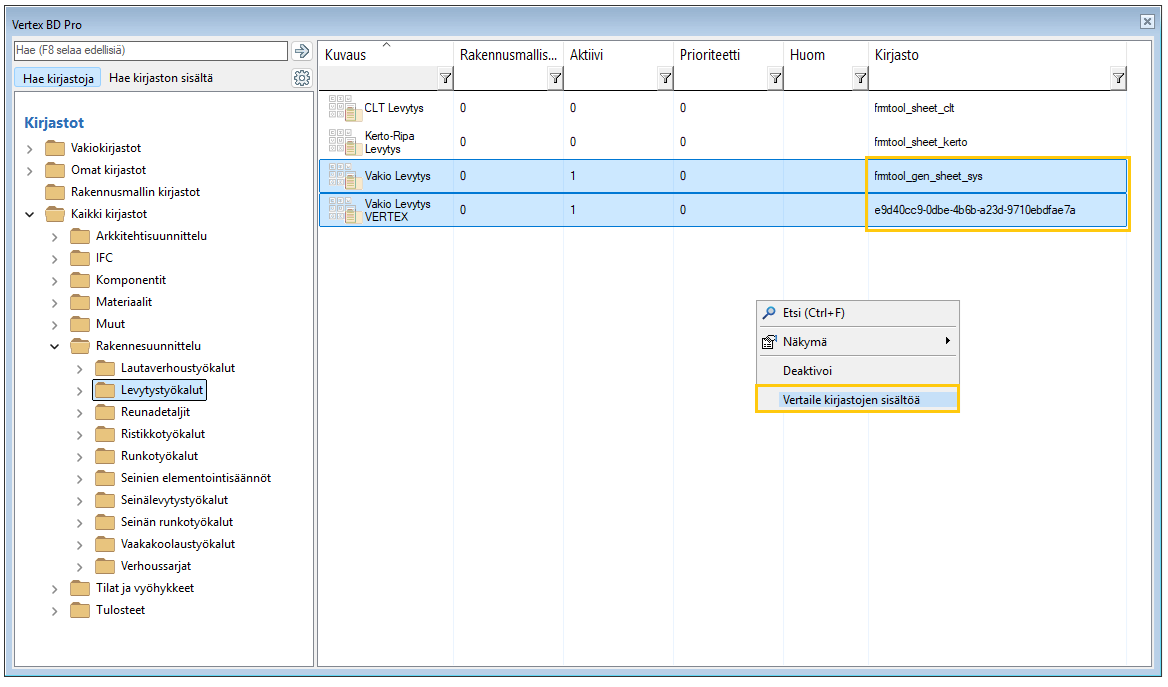
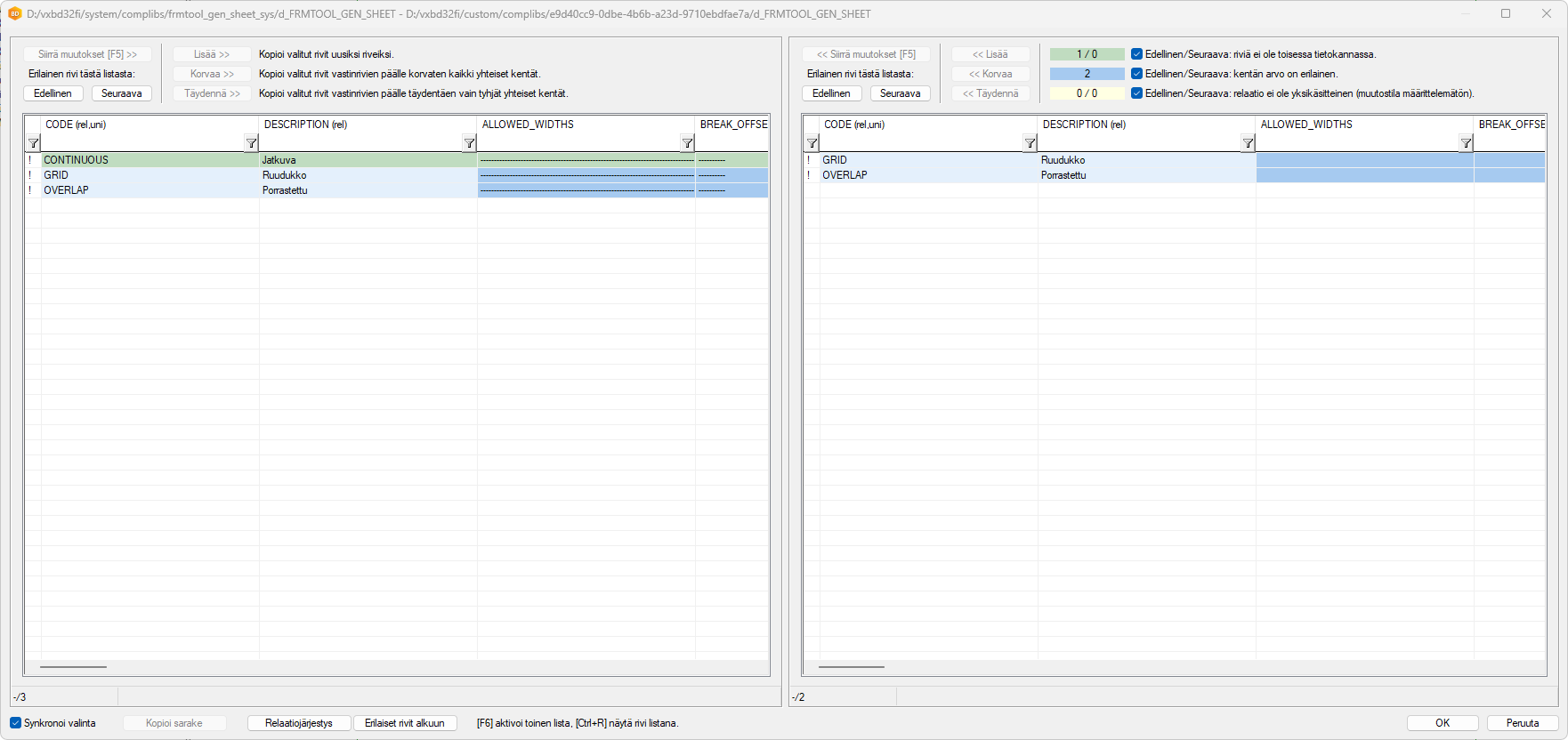
Uusi tietokantojen vertailu- ja yhdistämistoiminto komponenttikirjastojen vertailuun
Miksi: Otettu käyttöön myös BD:ssä muiden Vertex-tuotteiden tapaan.
Videointityökalun uudistukset ja parannukset
Uusimme videoinnin tallennettavan alueen valinnan
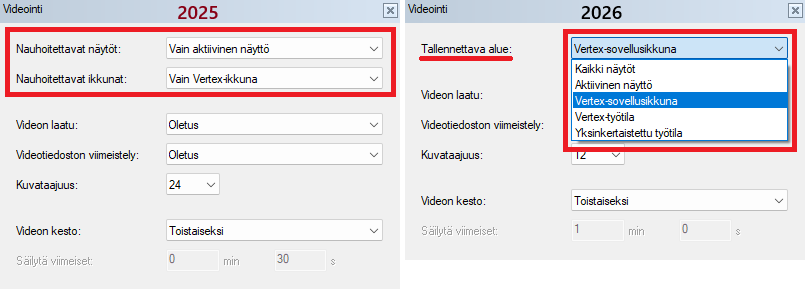
Teimme videoinnin tallennettavan alueen valinnasta helpompaa ja yksinkertaisempaa. Käyttäjän on helppo valita yhdestä valikosta miten haluaa ruutua nauhoittaa. Oletusarvo tallennettavalla alueelle on Vertex-sovellusikkuna, mutta käyttäjän tekemä valinta jää muistiin tulevia nauhoituksia varten. Aiemmassa versiossa tallennettava alue tuli määritellä kahdella eri valinnalla. Tämä saattoi aiheuttaa hämmennystä, koska käyttäjän oli mahdollista valita yhdistelmiä, joita nauhoitin ei voinut toteuttaa. (Vertex ID: VXCORE-1129)
Ruudun nauhoittaminen ilman käyttöliittymää ja kursoria
Käyttäjällä on nyt mahdollisuus nauhoittaa ruutua ilman käyttöliittymän valikoita ja painikkeita sekä kursoria. Lisäsimme tallennettavan alueen valintoihin uuden vaihtoehdon Yksinkertaistettu työtila, joka on käytössä mallien kanssa. Tämä uusi tila mahdollistaa erilaisiin markkinointi- ja katselmointitarkoituksiin tehtävien videoiden tekemisen. (Vertex ID: VXCORE-1149)
Numeropäätteen lisäys tiedoston päällekirjoittamisen välttämiseksi videoinnin yhteydessä
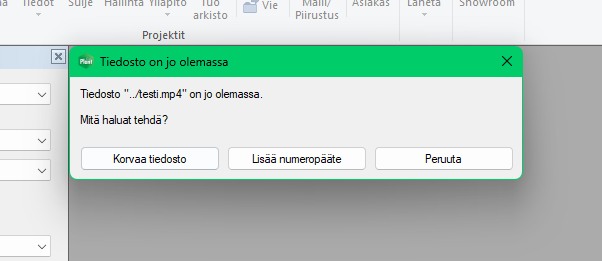
Mikäli ohjelma havaitsee, että samalla nimellä on jo olemassa video tallennuskansiossa, niin ohjelma kysyy haluatko korvata videon vai lisätä numeropäätteen videon nimen perään. Tämän avulla käyttäjä voi välttyä olemassa olevan, onnistuneen videon päällekirjoittamiselta. (Vertex ID: VXCORE-1128)
Piilota videointityökalun tila- ja hallintapalkki tarvittaessa
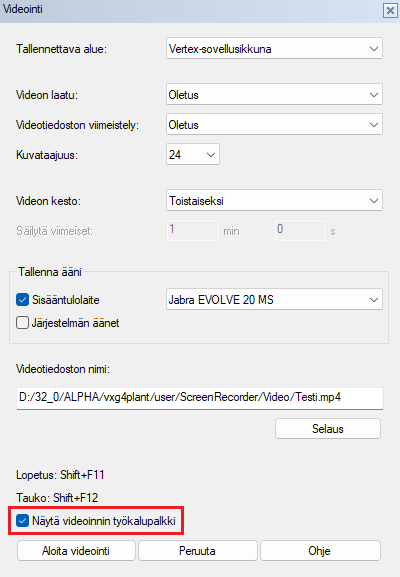
Käyttäjä voi itse päättää haluaako nähdä videointityökalun tila- ja hallintapalkin nauhoituksen aikana ja lopullisessa videossa.

Teimme videointi-dialogiin helppokäyttöisen valintaruudun, jonka avulla voit säätää palkin näkyvyyttä. Toisissa tilanteissa palkin näyttämisestä on hyötyä ja toisissa tilanteissa on sopivampaa, jos palkki ei näy. (Vertex ID: VXCORE-1164)
Ruudun nauhoitus onnistuu vaikka Vertex-sovelluksen koko tai paikka muuttuu
Ruudun nauhoittaminen tilassa Vertex-sovellusikkuna määritti aiemmin sen kohdan ruudusta mistä nauhoitus tehdään. Mikäli käyttäjä siirsi Vertex-sovellusta tai pienensi/suurensi sovelluksen ikkunan kokoa, niin nauhoitus ei pysynyt tässä muutoksessa mukana. Versiosta 2026 eteenpäin sovelluksen koon tai paikan muuttaminen ei tuota enää haasteita videointityökalulle, sillä videot syntyvät aina sovelluksen reunoja mukaillen. (Vertex ID: VXCORE-1156)
Ruudun nauhoittamisen voi laittaa tauolle pikakomennon avulla
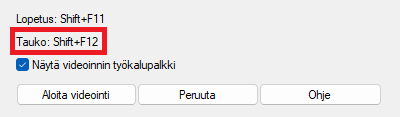
Ruudun nauhoittamisen on saanut laitettua tauolle työkalupalkin avulla jo versiossa 2025. Vuoden 2026 versioon lisäsimme mahdollisuuden tauottaa nauhoitusta pikanäppäinkomennolla Shift + F12. Tämä helpottaa niiden käyttäjien nauhoituksia, jotka eivät tahdo näyttää videoinnin työkalupalkkia ohjelman ikkunassa. Lisäsimme tiedon pikanäppäimestä Videointi-ikkunaan, jottei sitä tarvitse muistaa ulkoa. (Vertex ID: VXCORE-1165)
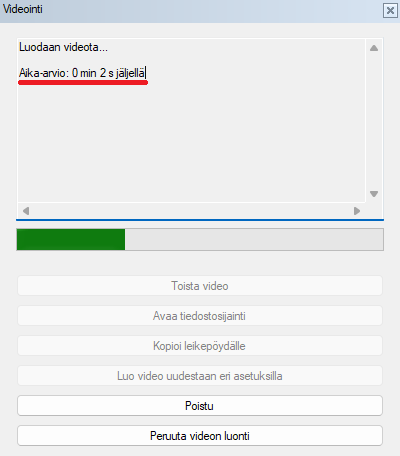
Videointi-ikkuna ilmoittaa aika-arvion, kuinka kauan ruudun nauhoituksen muuttaminen videoksi vie
Käyttäjät näkevät nyt aika-arvion kuinka kauan ohjelmalta kestää videon luominen. Tämä tieto hälventää epätietoisuuden videoiden luomisen kestosta ja antaa käyttäjälle selkeän tiedon kuinka kauan odottamiseen menee. (Vertex ID: VXCORE-1104)
Käyttäjä voi perua videon luomisen
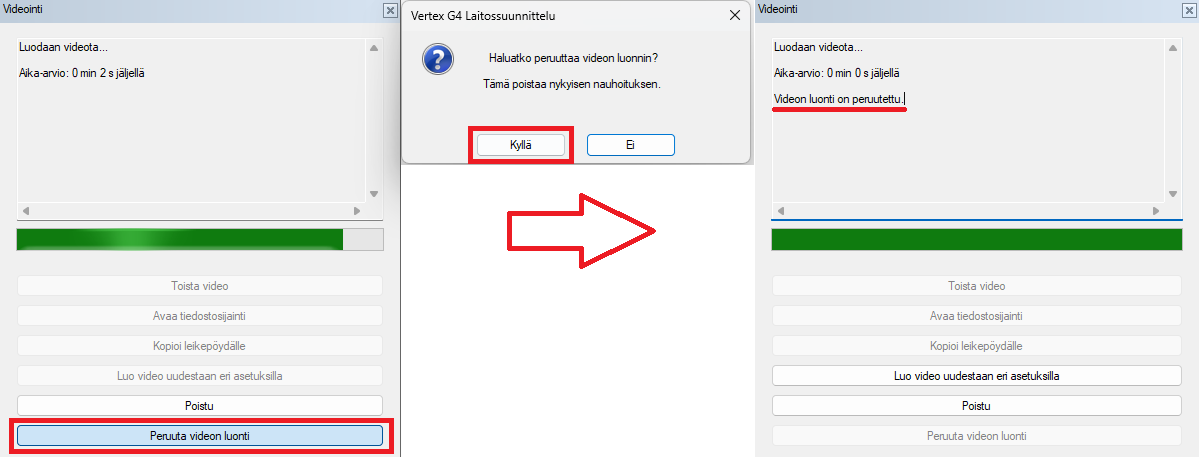
Käyttäjä voi nyt perua videon luomisen, kun ohjelma alkaa kääntämään ruudun nauhoitusta videoksi. Video ei aina onnistu halutulla tavalla tai ruudun nauhoitus saattaa unohtua päälle pitkäksi aikaa, jolloin on järkevää perua videon luominen. (Vertex ID: VXCORE-1090)
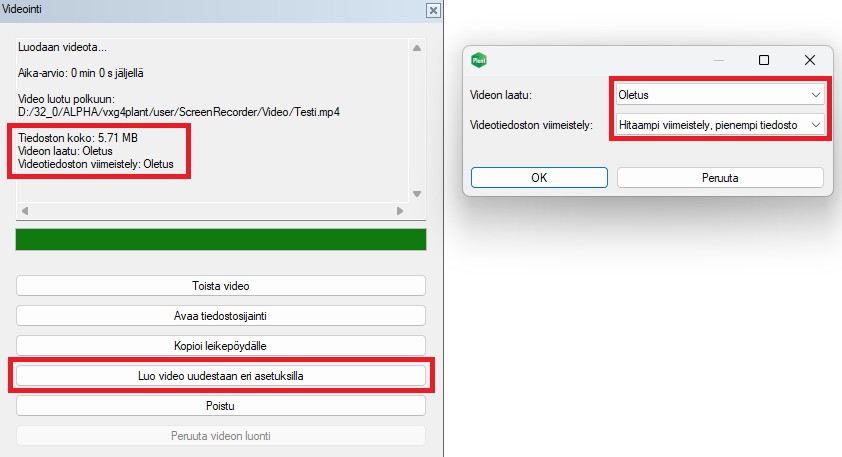
Luo video uudestaan eri asetuksilla
Voit jatkossa luoda videon uudestaan eri asetuksilla, kun video on kertaalleen luotu. Näin ollen sinun ei enää tarvitse nauhoittaa videotasi uudelleen, jos sen koko on esimerkiksi liian suuri tai laatu liian heikko ensimmäisen luomisen jälkeen. Videoinnin dialogi kertoo tiedoston koon ja käytetyn laadun sekä viimeistelyn, kun video on valmis. Tämä nopeuttaa päätöksen tekoasi, kun mietit onko syytä luoda video uudestaan toisilla asetuksilla. Videon laadulla on merkittävin vaikutus tiedoston kokoon. (Vertex ID: VXCORE-1218)