Esittelimme nämä uudistukset pääversiossa 32.0.00 (2026)
Putkilinjan hitsaustoimintojen uudistukset ja parannukset
Nopeutimme putkilinjan hitsauksien käsittelyä merkittävästi uudistamalla toiminnot läpikotaisin.
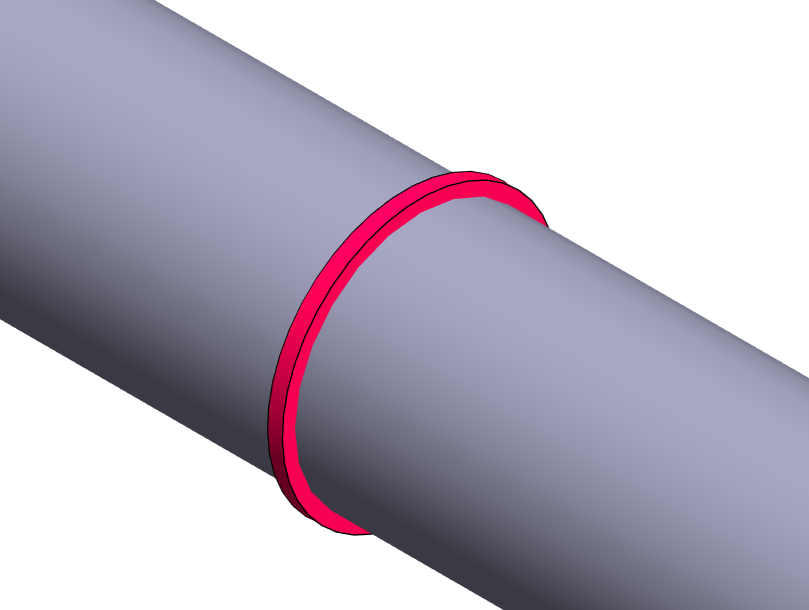
Hitsaussaumaa kuvastava malli on nyt kiekkomainen ja sen avulla saat hitsauksen tekniset tiedot näkyville käden käänteessä.
Isometripiirustukseen lisättävä hitsausluettelo tulee piirustukseen nyt yhdellä napin painalluksella.
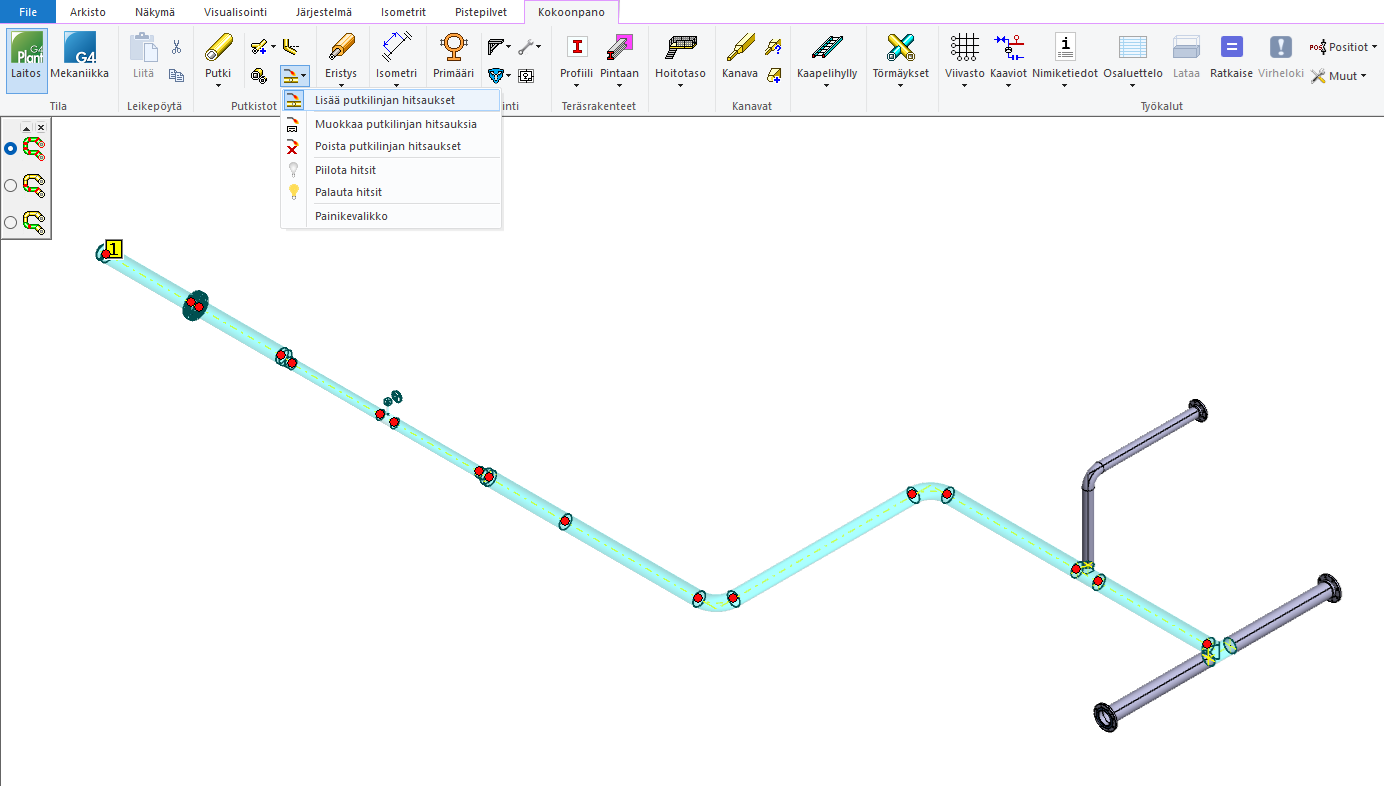
Uudistettu putkilinjan hitsausten lisäystoiminto
Toiminto Lisää putkilinjan hitsaukset korvaa aiemman toiminnon Hitsauksen lisäys. Voit nyt lisätä kaikki hitsaukset koko putkilinjalle tai putkilinjan osuudelle helposti muutamalla hiiren napsautuksella. Hitsauksien lisääminen on nyt merkittävästi nopeampaa kuin ennen, kun sinun ei enää tarvitse osoittaa jokaista hitsisaumaa yksitellen. Voit käynnistää toiminnon ohjelman käyttöliittymästä omasta painikkeestaan Lisää putkilinjan hitsaukset, tilannekohtaisesta valikosta Lisää > Lisää putkilinjan hitsaukset tai valitsemalla yksittäisen putkikomponentin ja sen jälkeen Putkistot-välilehdeltä painikkeesta Lisää putkilinjan hitsaukset. (Vertex ID: VXPLANT-895)
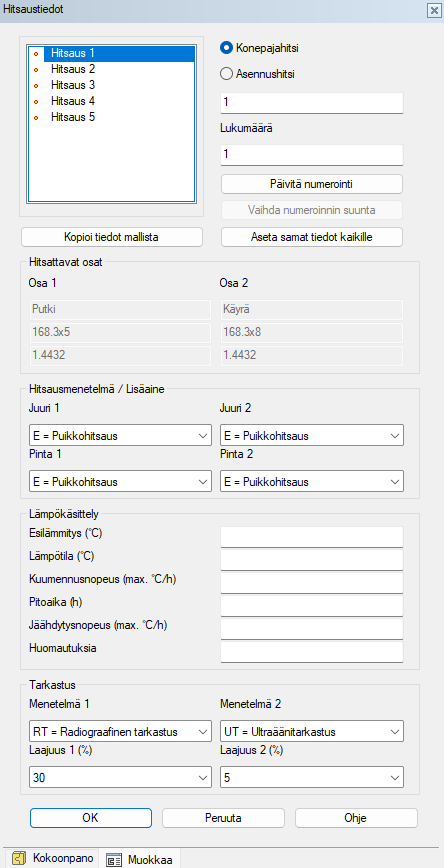
Uusi dialogi hitsauksen tiedoille
Uusi Hitsaustiedot-dialogi korvaa aiemman tietokantanäytön hitsauksen parametrien syöttämiseen. Uudessa dialogissa parametrit on esitetty selväkielisesti ryhmittäin ja mallia voidaan samanaikaisesti liikutella lisättävien tai muokattavien hitsauskohtien näkemiseksi. Hitsaustietojen käsittely on nyt helpompaa ja muutokset voi helposti kohdentaa joko yksittäiseen hitsaukseen tai useampaan kerralla. (Vertex ID: VXPLANT-904)
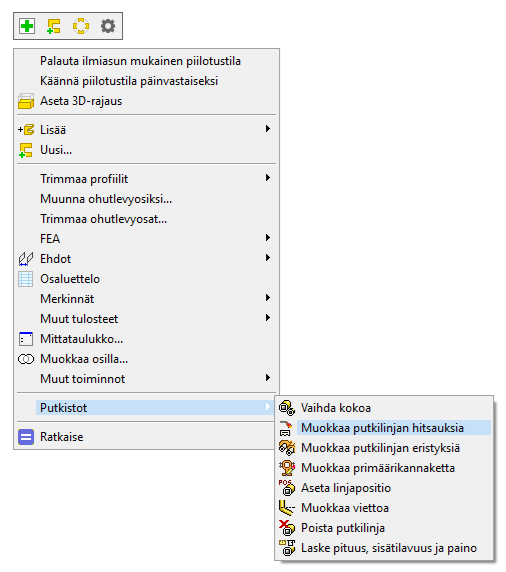
Muokkaa putkilinjojen hitsauksia
Toiminto Muokkaa putkilinjan hitsauksia korvaa aiemman toiminnon Hitsauksen tietojen korjaus. Voit nyt muokata kaikki putkilinjan tai putkilinjan osuuden hitsaukset helposti muutamalla hiiren napsautuksella. Tämä nopeuttaa merkittävästi putkiosien välisten hitsausten muokkausta, kun sinun ei enää tarvitse osoittaa jokaista hitsisaumaa yksitellen. Voit käynnistää toiminnon ohjelman käyttöliittymästä omasta painikkeestaan Muokkaa putkilinjan hitsauksia ja tilannekohtaisesta valikosta Putkistot > Muokkaa putkilinjan hitsauksia, kun et ole valinnut mallista mitään tai olet valinnut yhden tai useamman hitsauksen. Lisäksi voit tuplanapsauttaa hitsausta ja käynnistää kyseisen hitsauksen tietojen muokkauksen. (Vertex ID: VXPLANT-908)
Poista putkilinjojen hitsaukset
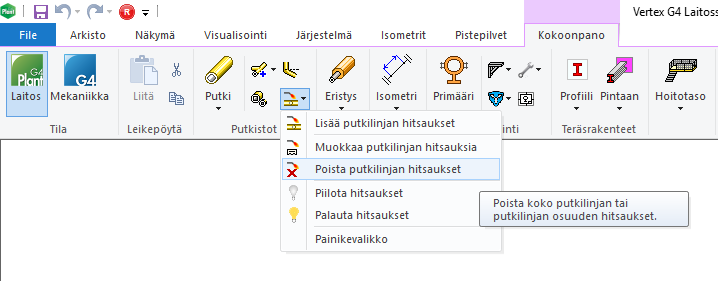
Voit poistaa kerralla kaikki koko putkilinjan tai putkilinjan osuuden hitsaukset uuden toiminnon Poista putkilinjan hitsaukset avulla. Tämä nopeuttaa ja helpottaa merkittävästi putkiosien välisten hitsausten poistamista, kun sinun ei enää tarvitse osoittaa jokaista hitsisaumaa yksitellen. Laitoimme poistamisen yhteyteen vahvistuskysymyksen, että poistetaanko valitut hitsaukset varmasti. Tämän avulla torjumme inhimillisiä erehdyksiä. (Vertex ID: VXPLANT-942)
Putkilinjan koon ja/tai position muuttuessa hitsausten tietyt tiedot päivittyvät automaattisesti
Mikäli putkilinjan koko tai positio muuttuu, niin putkilinjan hitsausten tiedot päivittyvät automaattisesti uusille tiedoille position, putkikoon ja putken materiaalin osalta. Tämä vähentää ylimääräistä työtä ja virheiden määrää. (Vertex ID: VXPLANT-954)
Uusimme hitsauksen mallin ja yksittäisen hitsauksen tietojen näyttämisen
Korvasimme vanhan hitsausta esittäneen pallomallin uudella kiekkomaisella mallilla. Uusi malli on selkeämpi ja helpompi valita mallista kuin vanha. Lisäksi poistimme turhan viivageometrian mallista. Näin hitsauksien osoittaminen mallista sujuu huomattavasti suoraviivaisemmin ja tarkemmin. (Vertex ID: VXPLANT-960)
Mikäli olet aktivoinut attribuuttien näyttämisen kohdistimessa, niin näet hitsauksen parametrit tippitekstissä selväkielisesti ryhmittäin. Tippiteksti koostetaan nyt samassa muodossa kuin hitsauksen parametrit on esitetty uudessa Hitsaustiedot-dialogissa. Tämä helpottaa ja nopeuttaa hitsausten tietojen tarkastelua. (Vertex ID: VXPLANT-1058)
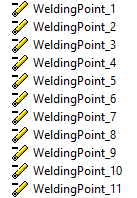
Yksilöimme hitsaukset kokoonpanopuussa. Näet hitsaukset kokoonpanopuussa edelleen nimellä WeldingPoint, mutta olemme lisänneet nimen perään hitsauksen numeron WeldingPoint_1. Tämä helpottaa huomattavasti tietyn hitsauksen löytymistä mallista, kun voit osoittaa sen kokoonpanopuusta numeron avulla.
Putkilinjan hitsausmerkin voi lisätä nyt myös haaroituksille
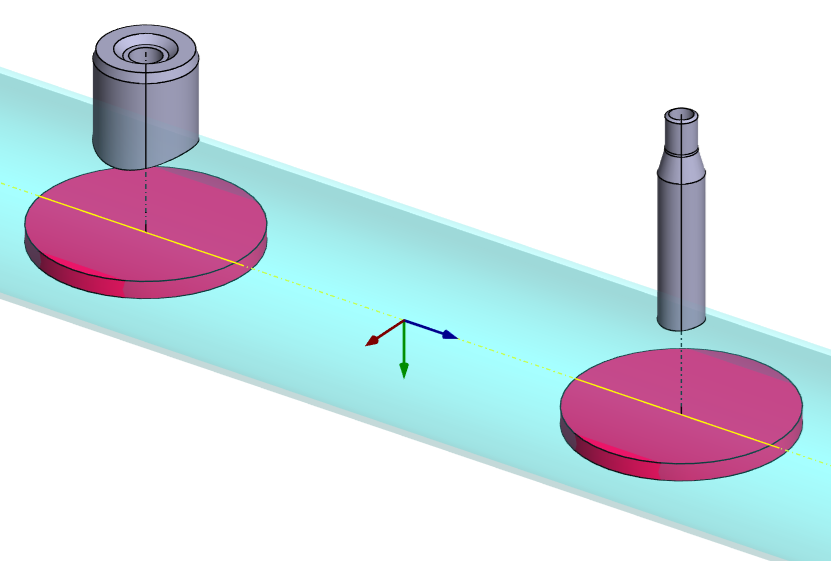
Putkilinjan hitsauksia lisättäessä voidaan nyt lisätä hitsauksia myös OLET-tyyppisille putkiosille sekä istutetuille putkille tai muille putkiosille. Tämä ei ole ollut aiemmin mahdollista muuten kuin kopioimalla olemassa olevia hitsausmalleja paikasta toiseen.
Näiden osien ja runkolinjan väliin voi lisätä hitsauksen joko valitsemalla liittyvän haaralinjan tai Hae vierekkäiset hitsattavat putkikomponentit -haun ollessa aktiivisena valitsemalla ensin OLET-putkiosan, istutetun putken tai muun putkiosan ja sitten liittyvän runkolinjan putken tai muun putkiosan. Valinta voidaan tehdä myös käänteisessä järjestyksessä lopputuloksen ollessa täysin sama. (Vertex ID: VXPLANT-1131)
Hitsaustietojen kerääminen isometripiirustukseen nopeasti
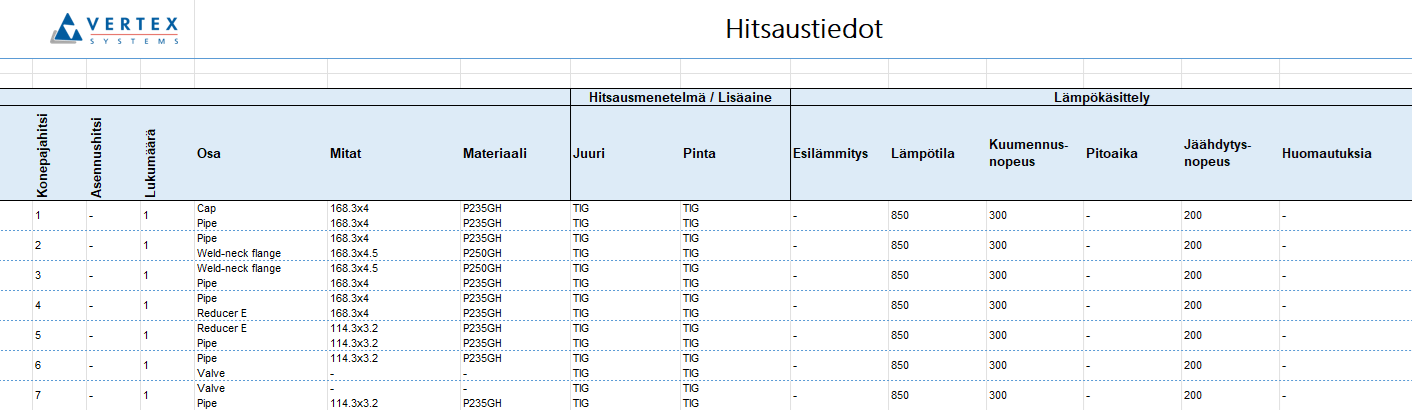
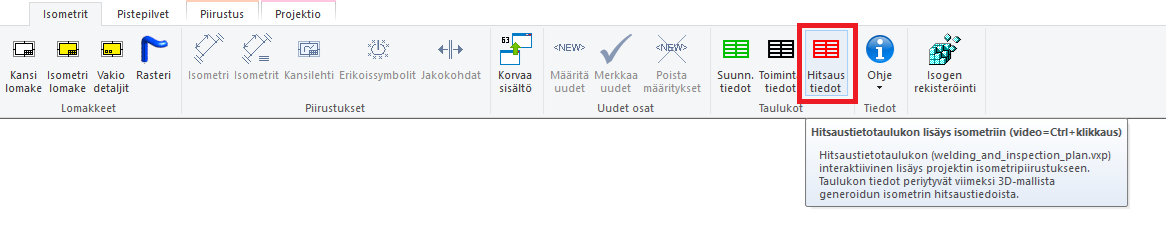
Saat nyt isometriin liittyvien kaikkien hitsauksien tiedot taulukkoon käynnistämällä toiminnon Hitsaustaulukon lisäys isometriin. Toiminto kerää automaattisesti sekä otsikkotaulun ja hitsauksien tiedot taulukkomuotoon, jonka voit sitten paikoittaa isometripiirustukseen. Symbolia voi skaalata halutun kokoiseksi ja tietotaulu seuraa otsikkotaulun kokoa. Toiminto on nyt todella suoraviivainen ja nopea verrattuna aiempaan hitsisauma kerralla osoittamiseen ja taulukon rivi riviltä paikoittamiseen. Toteutimme muutokset päivittämällä 2D-symbolin welding_and_inspection_plan.vxp, joka sisältää nyt hitsauslistan tekstimakron, jonka avulla hitsauslista kerätään. (Vertex ID: VXPLANT-946)
Kerää mallissa olevat hitsaukset Excel- tai tekstitiedostoon
Teimme uuden toiminnon Putkikomponentin hitsaustiedot, jonka avulla voit kerätä putkilinjojen hitsaukset ja niiden tiedot Exceliin tai tekstitiedostoon. Toiminnolla hitsaustiedot saadaan listattua suoraan mallista, kun aiemmin vastaavan listauksen teko oli mahdollista vain isometripiirustuksen kautta piirustukseen lisättävänä listauksena. Löydät toiminnon Kokoonpano-välilehden valikosta Osaluettelot. Toiminto kysyy ensin minkä linjapositioiden hitsaustiedot haluat listata. Tämän jälkeen ohjelma avaa tiedot Hitsaustiedot-näyttöön, josta voit listata tiedot joko Exceliin tai tekstitiedostoon. (Vertex ID: VXPLANT-950)