Esittelimme nämä uudistukset Vertex G4PI:n pääversiossa 32.0.00 (Vertex 2026)
Yleiset parannukset ja uudistukset
Laitekortin tietojen automaattinen paikoittaminen vie ennalta valitut kentät PI‑symbolille oikeille paikoilleen automaattisesti, mikä nopeuttaa työskentelyä ja varmistaa kaavion yhdenmukaisen ulkoasun.
Skaalaa paikoitettavaa symbolia helposti hiiren rullan avulla sopivan kokoiseksi joustavasti.
Voit kopioida laitekortille tiedot toisesta projektista valittujen esimääritysten mukaisesti ja välttää näin tarpeettomien tietojen kopioitumisen.
Laitekortin tietojen automaattinen paikoittaminen PI-kaaviosymbolille
Uusi toiminto antaa mahdollisuuden määrittää ennalta, mitkä PI-kaaviosymbolin laitekortin kentät viedään kaavion symboleille ja mihin ne sijoittuvat, jolloin tekstien vienti tapahtuu automaattisesti symbolin lisäyksen ja sijoituksen yhteydessä. Tekstit asetetaan valmiiksi määritellylle paikka- ja tasausasetukselle sekä valitulle fonttikoolle, mikä korvaa aiemman täysin manuaalisen työvaiheen ja varmistaa yhdenmukaisen, ammattimaisen esityksen läpi koko kaavion. (Vertex ID: VXPLANT-497, VXPLANT-1046)
Vietävien tekstien määritys ja paikoitus voidaan tehdä kahdella tavalla.
-
Käyttöliittymään on lisätty uusi toiminto Valittu kenttä kuvaan. Toiminto käynnistää ikkunan, jossa voidaan määrittää symbolikohtaisesti mitä tietoja symbolille halutaan automaattisesti viedä. Käyttäjä voi valita symbolin joko kirjastosta tai kaaviosta poimimalla. Ohjelma listaa symbolille valittavissa olevat tietokannan kentät (Piilotetut kentät), joista käyttäjä valitsee Näkyvät kentät. Tekstien paikoitus tapahtuu sekä taulukon että osoituksen (Aseta sijainti) avulla, jossa apuna on aktiivisen kaavion ruudukko. Taulukon avulla voidaan säätää fontinkoko ja -leveys sekä tasaus.
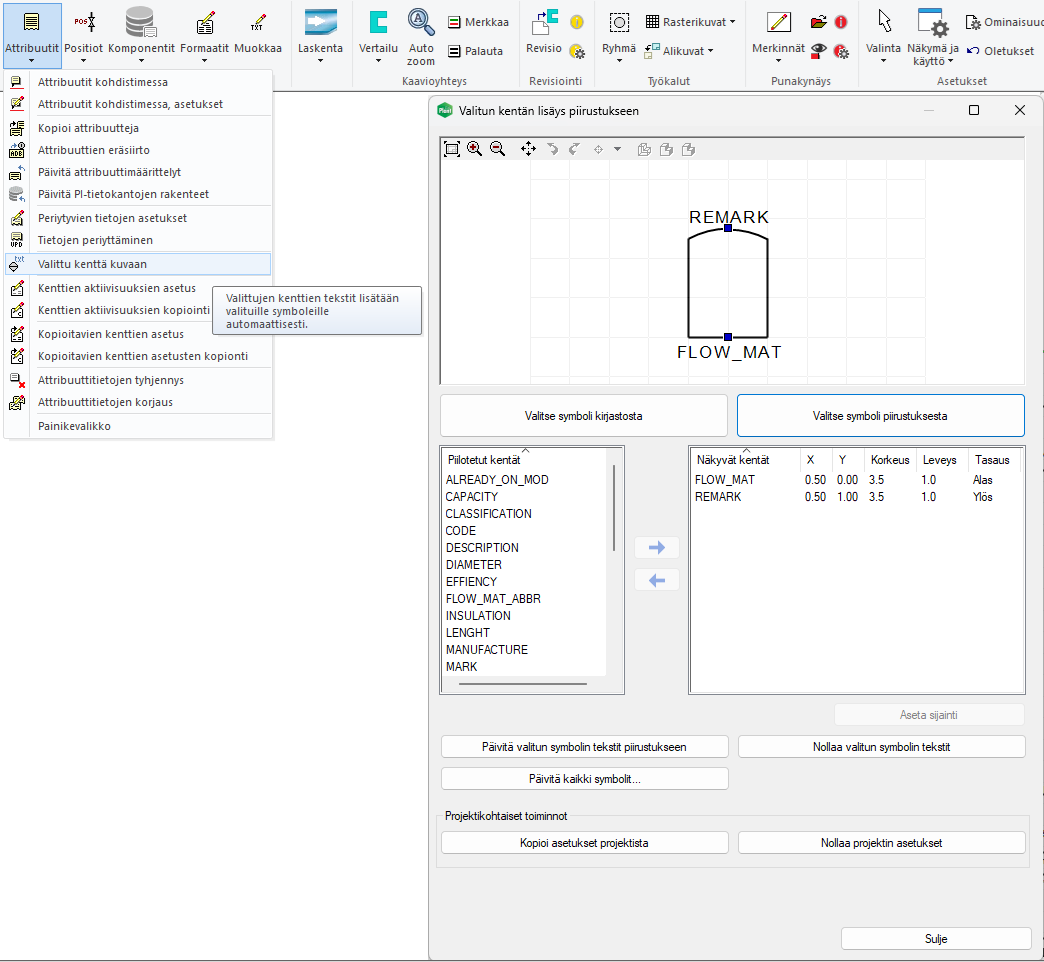
Valittu kenttä kuvaan -toiminnon avulla voidaan myös päivittää määritetyt tiedot kaaviossa jo oleville symboleille joko symbolikohtaisesti (Päivitä valitun symbolin tekstit piirustukseen) tai tyyppikohtaisesti (Päivitä kaikki symbolit...).
Määritykset ovat projektikohtaisia ja ne voidaan kopioida projektista toiseen helposti (Kopioi asetukset projektista).
-
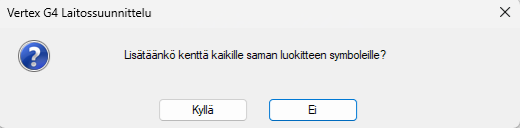
Määritys voidaan tehdä myös kuten ennen eli laitekortin kautta. Avataan symbolin laitekortti ja valitaan kenttä joka halutaan viedä piirustukseen tekstiksi. Paikoituksen jälkeen ohjelma kysyy, että lisätäänkö kenttä kaikille saman luokitteen symboleille. Vastaamalla kyllä ohjelma lisää kentän kaikille kaaviossa oleville saman luokitteen omaaville PI-kaaviosymboleille. Tämä tieto menee talteen ja näin tiedot tulevat automaattisesti myös uusille symboleille.
PI-kaaviosymbolin skaalaus paikoitusvaiheessa
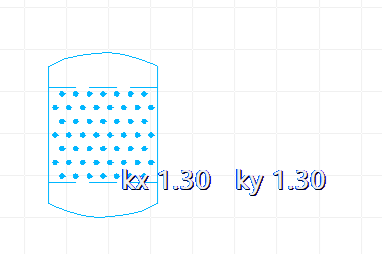
Käyttäjällä on nyt mahdollisuus muuttaa PI-kaaviosymbolin kokoa lennosta, kun paikoittettava symboli on kursorin päässä odottamassa paikoitusta. Valjastimme tähän toimintoon hiiren rullan ja Alt-näppäimen. Skaalauspykälä on 0.10. Vanha toiminto skaalauskertoimen asettamiseen on yhä käytössä. Uuden toiminnon avulla skaalaminen nopeutuu ja symbolin koon hahmottelu helpottuu merkittävästi, kun kaikki tapahtuu suunnittelijan silmien edessä reaaliaikaisesti. Toiminnallisuus on käytössä myös tavallisten symbolien paikoittamisen yhteydessä pl. arkkipohjat. (Vertex ID: VXPLANT-1120)
PI-tietokannassa olevan symbolin luokitteen voi vaihtaa nyt pudotusvalikon avulla tietokantanäytössä
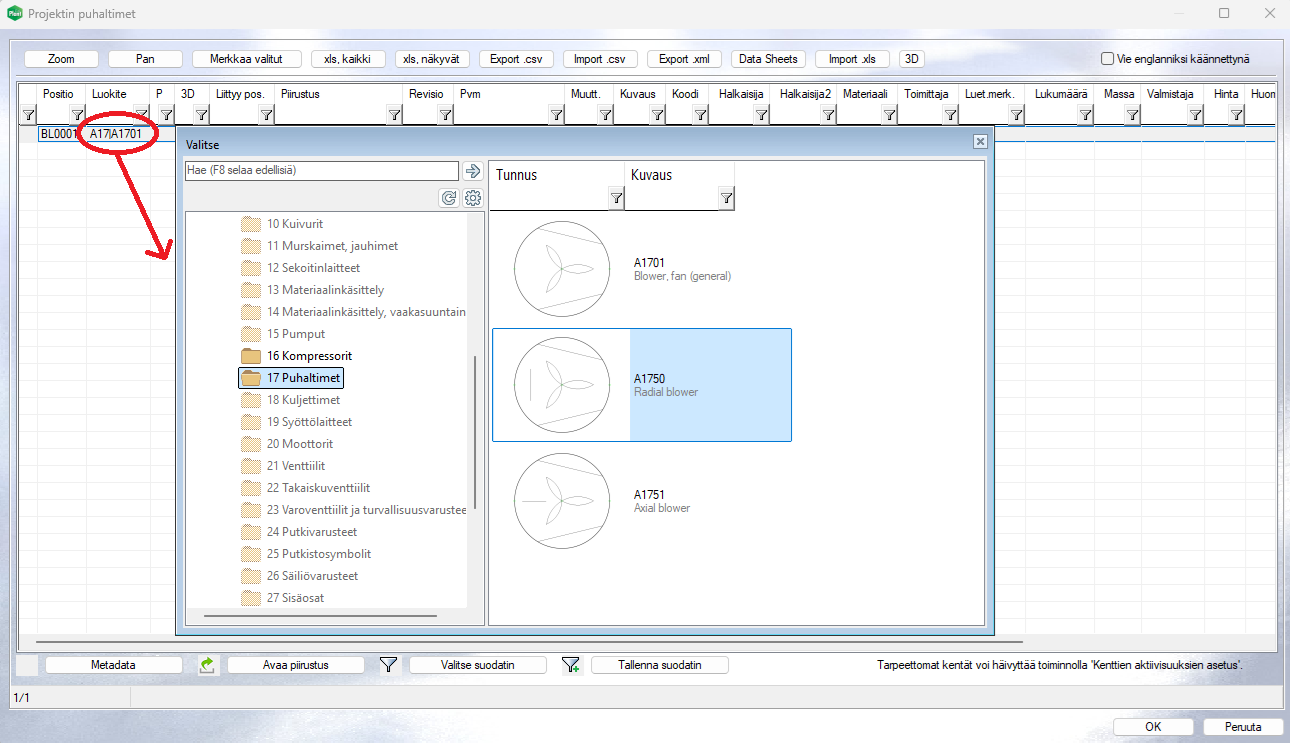
Komponentit-tietokantanäytössä voi valita komponentin luokitteen pudotusvalikosta avautuvasta keskusteluikkunasta vastaavasti kuin komponentin attribuuttikortilla. Toimii sekä paikallistietokantojen että Flow'n kanssa. Tämä yhtenäistää käyttäjäkokemuksen yksittäisen attribuuttikortin vastaavan toiminnon kanssa ja auttaa suunnittelijaa valitsemaan oikean luokitteen ilman ulkomuistia. Siirsimme Luokitteen kentän uudelle paikalle tietokantanäytössä ja se on nyt toisena vasemmalta lähdettäessä. (Vertex ID: VXPLANT-805)
Kopio laitekortille tiedot toisesta projektista valittujen esimääritysten mukaisesti
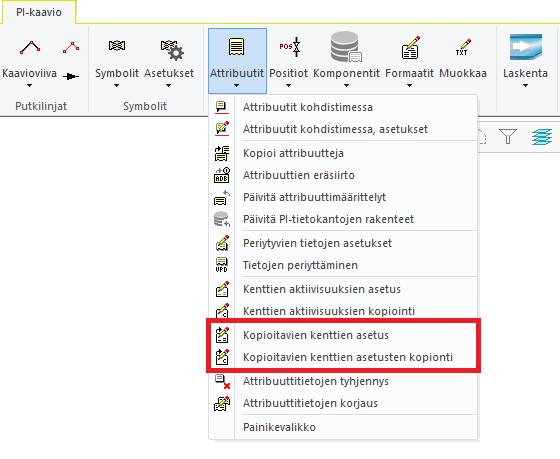
PI-kaaviossa olevalle symbolille voidaan kopioida tietoja toisesta tai myös samasta projektista attribuuttikortin toiminnolla Projektista. Oletuksena kaikkien kenttien sisältö kopioidaan ja käyttäjältä kysytään erikseen positiotietojen kopiointia toisesta projektista kopioitaessa. Nyt toiminnolla Kopioitavien kenttien asetus voidaan tyyppikohtaisesti asettaa erikseen ne kentät, joiden sisältöä ei koskaan kopioida. Asetukset ovat projektikohtaisia ja tallentuvat siten aina aktiivisena olevalle projektille. Toiminnolla Kopioitavien kenttien asetusten kopiointi voidaan määritetyt tyyppikohtaiset asetukset myöhemmin kopioida projektista toiseen. (Vertex ID: VXPLANT-501)
Uuden toiminnon keskeisimmät hyödyt käyttäjälle:
-
Räätälöity tietojen kopiointi: Voit nyt määritellä tyyppikohtaisesti, mitkä kenttien sisällöt kopioidaan ja mitkä jätetään. Tämä mahdollistaa tarpeettoman datan siirron karsimisen ja tehostaa tietojenkäsittelyä.
-
Projektikohtainen hallittavuus: Asetukset tallentuvat aktiivisena olevaan projektiin, jolloin jokaisen projektin erityistarpeet huomioidaan. Näin varmistat, että toiminto mukautuu aina kulloiseenkin projektitilanteeseen.
-
Joustava asetusten kopiointi: Voit myöhemmin kopioida määritetyt tyyppikohtaiset asetukset projektista toiseen, minkä avulla varmistuu yhdenmukaisuus ja säästetään aikaa uuden projektin aloituksessa.
Kaaviossa määritetty varusteen materiaali periytyy mallin puolelle toivotusti
Kaaviotiedoissa varusteilla on oma materiaalikenttänsä INSIDE_MAT. Nyt kun varuste lisätään kaaviolinkin kautta putkikomponenttina malliin, kopioidaan kaaviotiedoissa oleva varusteen materiaali putkikomponentin materiaaliksi, jos putkikomponentilla ei ole tietokannassa tai Flow’ssa nimikekohtaista materiaalia määritettynä. Tämän avulla vältytään tilanteilta, joissa ohjelma on aiemmin joko voinut jättää kentän tyhjäksi tai voinut kopioida varusteelle putken materiaalin. (Vertex ID: VXPLANT-939)
Excel-raporttipohjien muokkausohje löytyy nyt Ohje-valikosta
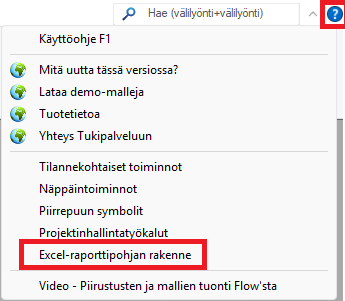
Lisäsimme puuttuneen ohjeen ohjelman Ohje-valikkoon. Mikäli käytössäsi on ollut puhdas Vertex G4PI -ohjelmisto, niin et ole aiemmin päässyt avaamaan Excel-raporttipohjien muokkausohjetta suoraan ohjelman käyttöliittymästä. (Vertex ID: VXPLANT-1441)
Versiosta 32.0.8 alkaen löydät kyseisen ohjeen täältä: