
Tässä harjoituksessa opimme
-
Ominaisuuksien massamuokkauksen (Asia esitetty myös Ryhmien mukana, harjoitusten 13 lopussa)
-
Elementtien (viivojen, mittojen, tekstien, kuvioiden ja symbolien) ominaisuuksien muokkauksen.
-
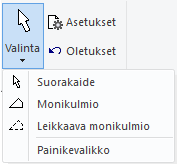
Aitaamis-valinnan erilaiset vaihtoehdot.
Lue jokin piirustus
Mieluusti jokin oma harjoituksesi, jossa on erilaisia viivoja, mittoja tekstejä jne.
-
File > Avaa > Piirustus
Muokkaa kerralla useiden samanlaisten elementtien ominaisuuksia
-
Toiminto: Ryhmä > Muokkaa elementtien ominaisuuksia.
-
Aitaa muokattava alue.
-
Voit aidata elementtejä useampaan kertaan.
-
-
Kuittaa valitseminen valmiiksi:


-
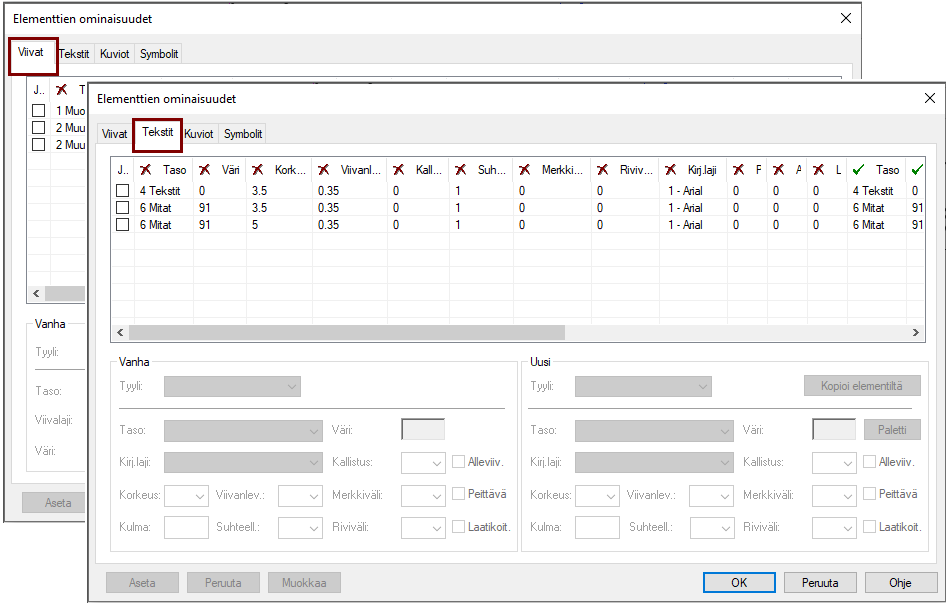
Ohjelma avaa dialogin, jossa on eroteltuna kaikki erilaiset elementit
-
-
Valitse välilehti, jossa esitellään ne elementit, joita haluat muokata. Kuva 1) alhaalla oikealla.
-
Viivat
-
Tekstit
-
Kuviot
-
Symbolit
-
Ko. välilehdellä on rivi jokaiselle erilaiselle elementit.
-
-
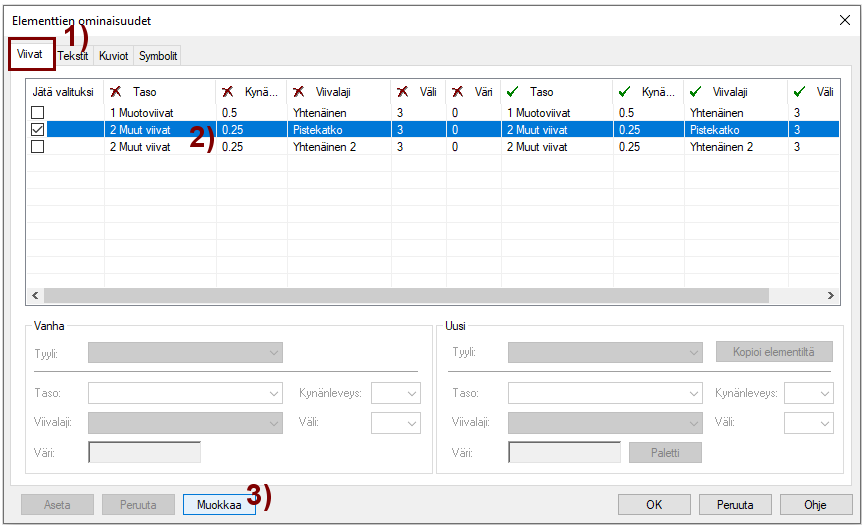
Valitse rivi, jonka tyyppisten elementtien ominaisuuksia haluat muokata. Kuva 2).
-
Paina Muokkaa-painiketta. Kuva 3).
-
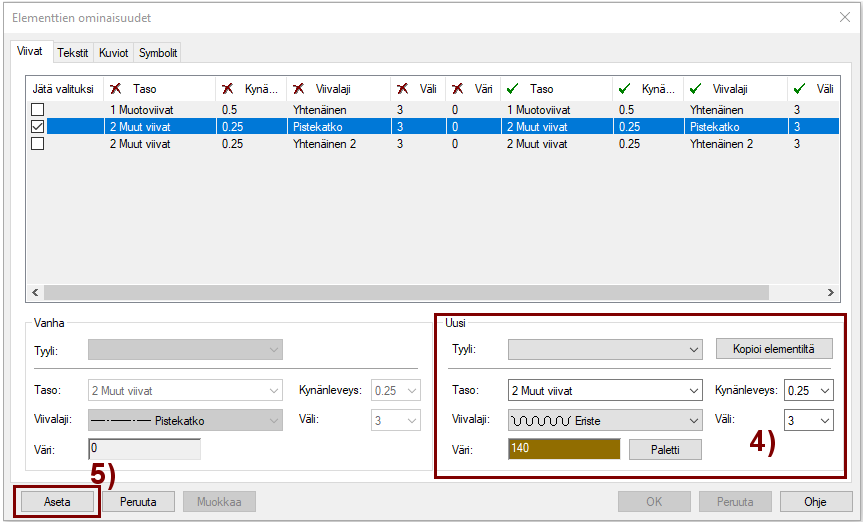
Valitse dialokin oikeasta alalaidasta uudet ominaisuudet. Kuva 4) tai
-
valitse Kopioi elementiltä-painiketta ja osoita elementti, jonka ominaisuudet kopioidaan dialogiin.
-
-
Valitse Aseta-painike.
-
Viimeistele OK-painikkeella
Säädä ominaisuus-välilehden avautuminen
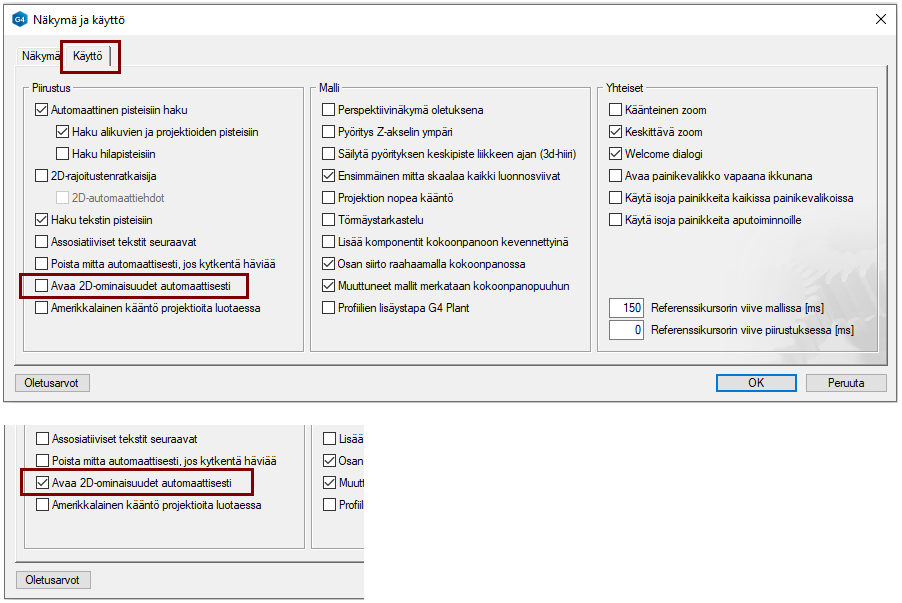
Jos haluat Ominaisuus-välilehden avautuvan välittömästi, kun valitset jonkun elementin, eli viivan, mitan, tekstin tai kuvion (ilman että mitään toiminto on käynnissä), niin valitse asetus Avaa 2D-ominaisuudet automaattisesti.
-
File > Käyttäjäasetukset > Piirustukset, mallit > Käyttö-välilehti > Avaa 2D-ominaisuudet automaattisesti.
Muokkaa yksittäisen elementin ominaisuuksia Ominaisuudet-välilehden avulla
-
Alla on kuvattu toimintaa, kun em. asetus on valittu.
-
Jos asetusta ei ole valittu, voit itse avata Ominaisuudet-välilehden.
-
Napsauta viivaa
-
Ominaisuudet välilehti aukeaa.
-
Voit valita viivalle uusia ominaisuuksia.
-

-
Napsauta tekstiä
-
Ominaisuudet välilehti aukeaa.
-
Voit valita tekstille uusia ominaisuuksia.
-

-
Napsauta mittaa
-
Ominaisuudet välilehti aukeaa.
-
Voit valita mitalle uusia ominaisuuksia.
-

-
Napsauta leikkausviivoitusta
-
Ominaisuudet välilehti aukeaa.
-
Voit valita kuviolle uusia ominaisuuksia.
-

-
Napsauta (kuvakohtaista) symbolia tai 2D-komponenttia
-
Ominaisuudet välilehti aukeaa.
-
Voit valita symbolille uusia ominaisuuksia.
-

Valitse elementti ja toiminto ominaisuudet
Yhden viivan ominaisuudet
-
Valitse yksi viiva.
-
Tilannekohtainen toiminto: Ominaisuudet.
-
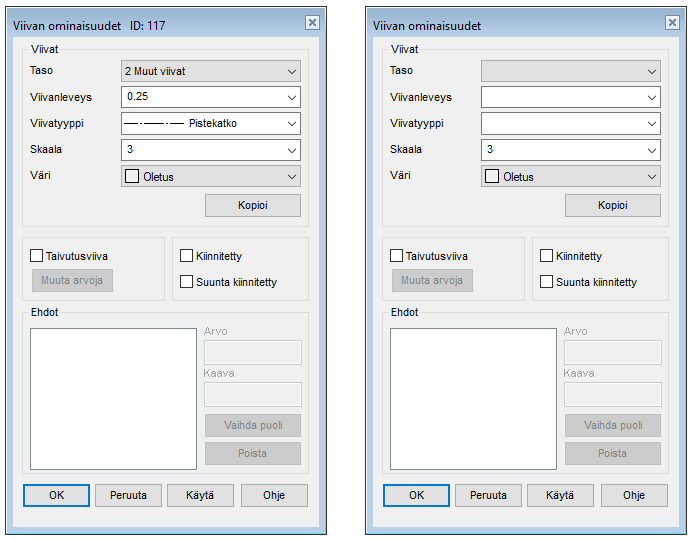
Ohjelma avaa dialokin, jossa on kerrottu viivan ominaisuudet. Kuva vasemmalla.
-
-
Säädä ominaisuuksia.
Kahden tai useamman viivan ominaisuudet
-
Valitse kaksi tai useampia erilaisia viivoja.
-
Tilannekohtainen toiminto: Ominaisuudet.
-
Ohjelma avaa dialokin, jossa on kerrottu viivojen yhteiset ominaisuudet. Kuva oikealla.
-
Ne ominaisuudet, jotka poikkeavat valittujen viivojen välillä, ovat tyhjiä.
-
-
Säädä ominaisuuksia.
-
Käytä Kopioi-painiketta, jos haluat osoittaa referenssiviivan, jolta kopioit ominaisuudet.
Yhden tekstin ominaisuudet
-
Valitse yksi teksti.
-
Tilannekohtainen toiminto: Ominaisuudet.
-
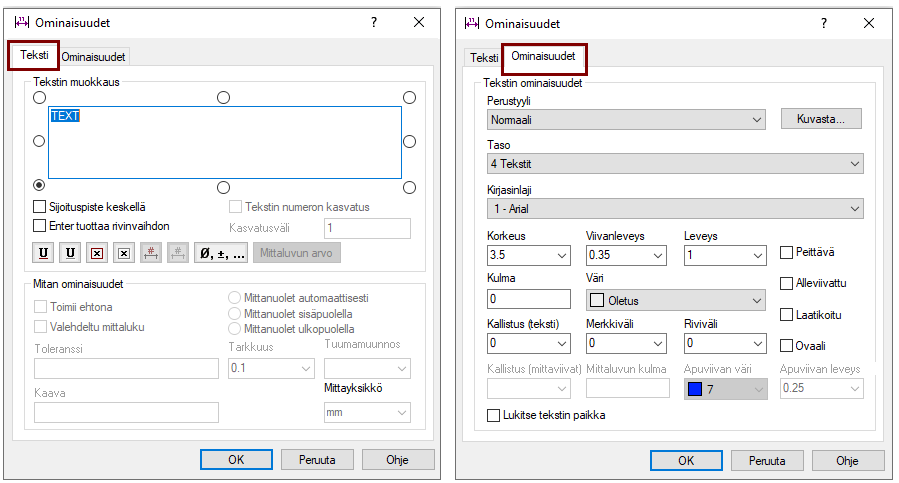
Ohjelma avaa dialokin, jossa on kerrottu ensimmäisellä välilehdellä tekstin sisältö ja muotoilu, kuten alleviivaukset ja toisella välilehdellä varsinaiset ominaisuudet.
-
-
Muokkaa tekstin sisältöä.
-
Säädä ominaisuuksia.
Kahden tai useamman tekstin ominaisuudet
-
Valitse kaksi tai useampia tekstejä.
-
Tilannekohtainen toiminto: Ominaisuudet.
-
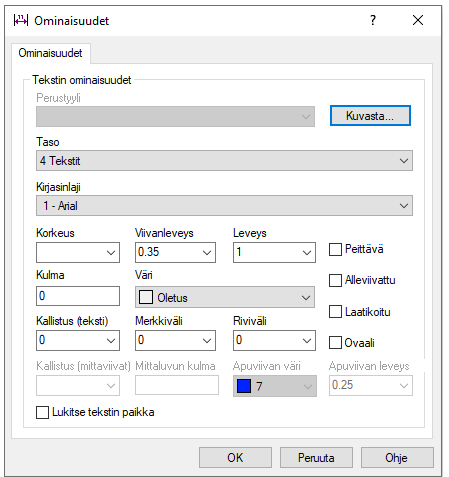
Ohjelma avaa dialokin, jossa on kerrottu tekstien yhteiset ominaisuudet.
-
Ne ominaisuudet, jotka poikkeavat valittujen tekstien välillä, ovat tyhjiä.
-
-
Säädä ominaisuuksia.
Muokkaa mitan ominaisuuksia
-
Valitse yksi mitta.
-
Tilannekohtainen toiminto: Ominaisuudet.
-
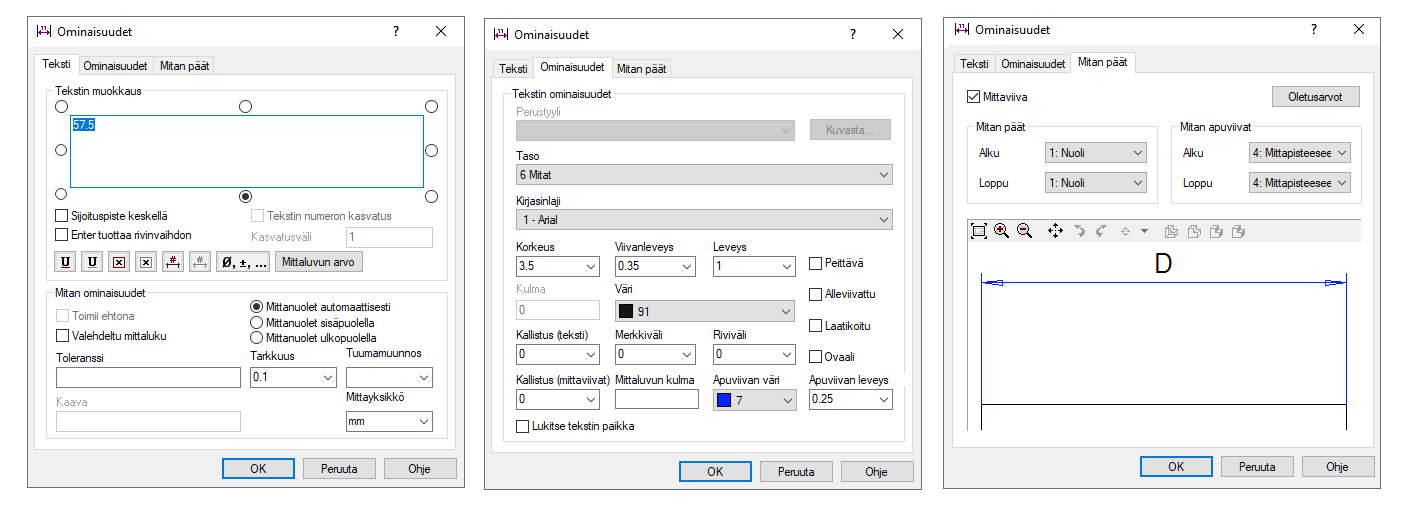
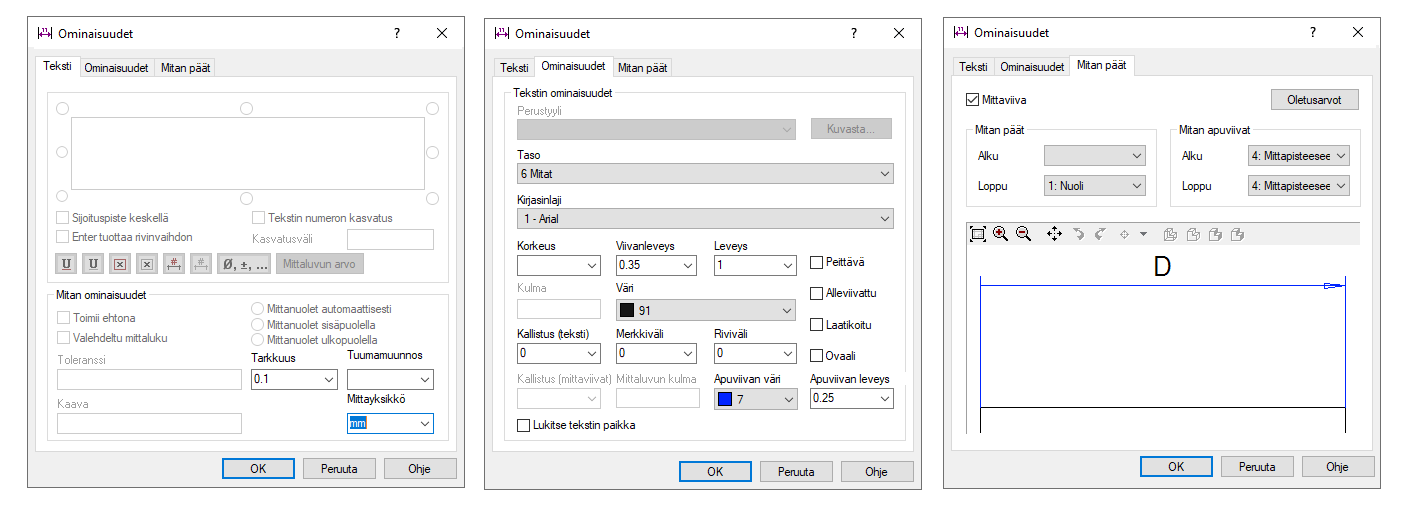
Ohjelma avaa dialokin, jossa on kolme välilehteä: Teksti, Ominaisuudet ja Mitan päät.
-
-
Teksti-välilehti
-
Muokkaa mittaluvun sisältö, esim. etu ja jälkiliitteitä
-
Valitse mittatarkkuus
-
Valitse mittanuolien suunta
-
Jos mittaluku ei vastaa geometriaa, niin valitse Valehdeltu mittaluku, jolloin mittaluvun alle piirretään viiva, eikä mitta päivity, vaikka geometria muuttuisikin.
-
-
Ominaisuudet-välilehti
-
Muuta mittaluvun tasoa, kirjasin lajia, korkeutta tai muita tekstin parametrejä.
-
Lisää mittaluvun ympärille laatikko (= TED-mitta) tai ovaali.
-
Kerro että mittaluku on peittävä, jolloin mittaluvun alla olevat viivat ja leikkausviivoitus (kuvio) piilotetaan, jos piirustuksesta poistetaan piiloviivat.
-
-
Mitan päät-välilehti
-
Muokkaa mittaviivan piirtymistä. Oletuksena mittaviiva piirretään.
-
Muokkaa mitta-apuviivojen piirtymistä.
-
Valitse mittojen päiden symbolit. (Ei symbolia, nuoli, pieni ympyrä, ympyrä, vino viiva, tai että mittaviiva päättyy mittalukuun).
-
Kahden tai useamman mitan ominaisuudet
-
Valitse kaksi tai useampia tekstejä.
-
Tilannekohtainen toiminto: Ominaisuudet.
-
Ohjelma avaa dialokin, jossa on kerrottu mittojen ominaisuudet.
-
Ne ominaisuudet, jotka poikkeavat valittujen mittojen välillä, ovat tyhjiä.
-
-
Mittaluvun sisältöä et voi muokata.
-
Säädä ominaisuuksia.
Yhden kuvion ominaisuudet
-
Valitse yksi kuvio (leikkausviivoitus).
-
Tilannekohtainen toiminto: Ominaisuudet.
-
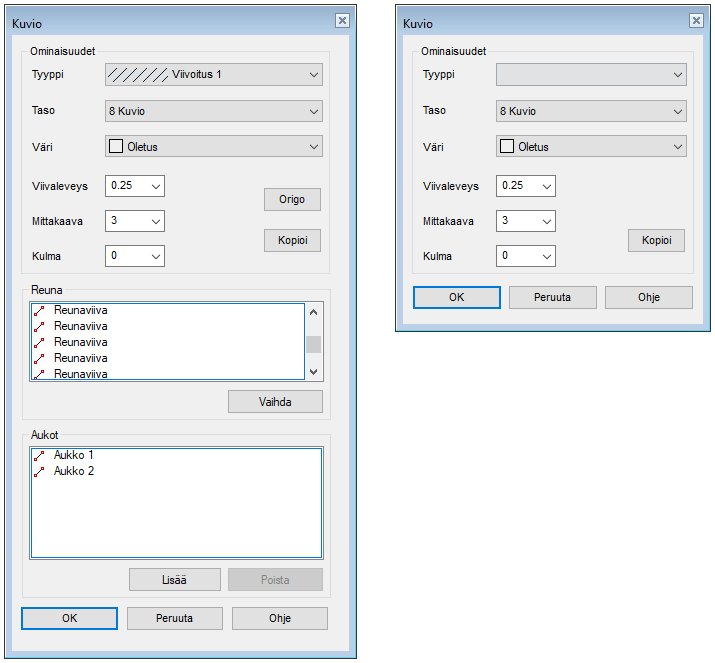
Ohjelma avaa dialokin, jossa on kerrottu kuvion ominaisuudet ja kuviota määrittävät rajat ja kuvion aukot. Kuva vasemmalla.
-
-
Säädä ominaisuuksia.
-
Käytä Kopioi-painiketta, jos haluat osoittaa referenssiviivan, jolta kopioit ominaisuudet.
-
Voit myös poistaa kuvion aukon, jos poistat sen kohdasta Aukot.
-
Voit vaihtaa kuvion reunaviivan toiseen viivaan (kunhan viiva kattaa vaihdettavan viivan mentävän aukon).
Kahden tai useamman kuvion ominaisuudet
-
Valitse kaksi tai useampia kuvioita.
-
Tilannekohtainen toiminto: Ominaisuudet.
-
Ohjelma avaa dialokin, jossa on kerrottu kuvioiden yhteiset ominaisuudet. Kuva oikealla.
-
Ne ominaisuudet, jotka poikkeavat valittujen kuvioiden välillä, ovat tyhjiä.
-
-
Säädä ominaisuuksia.
-
Käytä Kopioi-painiketta, jos haluat osoittaa referenssiviivan, jolta kopioit ominaisuudet.
Kopioi ominaisuuksia toisilta elementeitä
Voit kopioida elementin ominaisuuksia toisille elementeille Ominaisuudet-välilehden toiminnolla Kopioi ominaisuudet (taikasauva).
-
Toiminto on aktiivinen vain, kun olet valinnut saman tyyppisiä elementtejä (vain viivoja, vain kuvioita jne).
-
Valitse muokattava elementti tai muokattavat elementit.
-
Ominaisuudet-välilehti > Kopioi ominaisuudet.
-
Osoita elementti, jolta ominaisuudet kopioidaan.

Määritä piirustuksen asetuksia
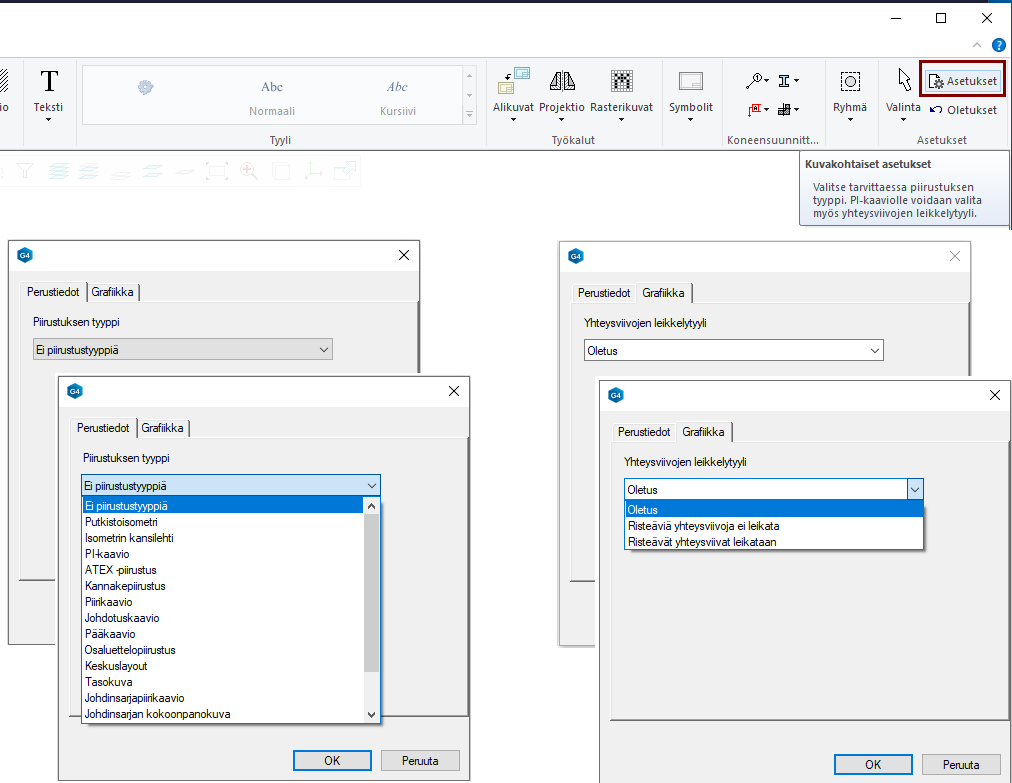
Toiminnolla on merkitystä vain, jos asiakkaalla on PI-kaavio-optio.
-
PI-kaavio tarvitsee tyypikseen: PI-kaavio.
-
PI-kaavion yhteysviivojen piirtoon voidaan valita, risteävien yhteysviivojen leikkaus.
Palauta oletusparametreja
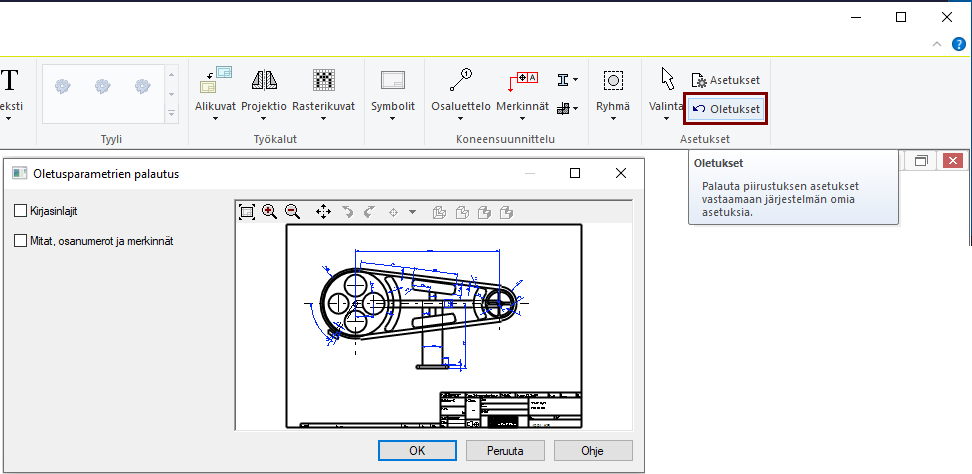
Toiminto asettaa joitain ohjelman sisäisiä parametreja vastaamaan Vertex-järjestelmän parametreja.
-
Toimintoa voinee kokeilla esim. Vertexiin tuodulle DWG-kuvalle, jos sitä ei ole tarkoitus palauttaa muokkauksen jälkeen takaisin DWG-muotoon.
Aitaamisen valintatavat
Valinta > Suorakaide, eli kahden pisteen suorakulmio on oletustapa
-
Jos osoitat ensimmäisen pisteen vasemmalta ja toisen pisteen oikealta, niin valituksi tulevat kaikki ne elementit, jotka jäävät kokonaan alueen sisään.
-
Jos osoitat ensimmäisen pisteen oikealta ja toisen pisteen vasemmalta, niin valituksi tulevat kaikki ne elementit, jotka jäävät joko kokonaan tai osittain alueen sisään.
Valinta > Monikulmio.
-
Osoita useita pisteitä ja kuittaa Valmiiksi.
-
-näppäin tai hiiren keskinäppäin.
-
Ohjelma viimeistelee aluevalinnan yhdistämällä ensimmäisen ja viimeisen pisteen.
-
-
Valituksi tulevat kaikki ne elementit, jotka jäävät kokonaan alueen sisään.
Valinta > Leikkaava monikulmio.
-
Osoita useita pisteitä ja kuittaa Valmiiksi.
-
-näppäin tai hiiren keskinäppäin.
-
Ohjelma viimeistelee aluevalinnan yhdistämällä ensimmäisen ja viimeisen pisteen.
-
-
Valituksi tulevat kaikki ne elementit, jotka jäävät joko kokonaan tai osittain alueen sisään.
Tallenna piirustus
-
File > Tallenna